

De foutmelding "IP-adres kan niet worden vernieuwd" op een Windows-computer wordt meestal veroorzaakt door een IP-conflict met een ander apparaat, problemen met de netwerkinstellingen van Windows of een probleem met uw netwerkadapter of router. Als u deze foutmelding in Windows tegenkomt, kunt u een aantal stappen proberen om het probleem op te lossen.
In de meeste gevallen lost het uitvoeren van de Windows Netwerkdiagnose eventuele netwerkverbindingsproblemen op. Als dat niet werkt, moet u een Windows-opdrachtprompt of PowerShell-venster openen en de instructies volgen. Controleer ook of uw netwerkapparaten correct werken.
Voer het Windows-hulpprogramma voor netwerkdiagnose uit.
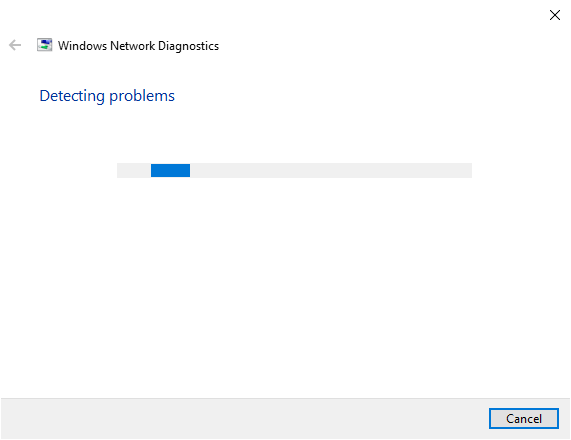
Van tijd tot tijd kan uw computer problemen ondervinden met de netwerkverbinding. De Windows Netwerkdiagnose-tool is beschikbaar om u te helpen de meeste van deze problemen automatisch op te lossen.
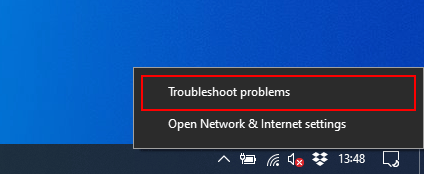
- Om het Windows-hulpprogramma voor netwerkdiagnose uit te voeren, klikt u met de rechtermuisknop op het netwerkpictogram in de Windows-taakbalk. Klik Netwerkproblemen Beginnen.
Windows voert een eerste controle uit van uw netwerk- en apparaatconfiguratie om te zien of het automatisch eventuele problemen kan opsporen. Als dat lukt, wordt u op de hoogte gesteld van het probleem en wordt u gevraagd of u het automatisch wilt oplossen.
Windows zal waarschijnlijk de oorzaak van de foutmelding "IP-adres kan niet worden vernieuwd" nu vaststellen. Laat Windows het probleem automatisch oplossen; als dit niet lukt, probeer dan een andere methode.
Vraag een IP-adres aan of verleng dit.
-
Wanneer je verbonden bent met een netwerk, krijgt je computer doorgaans een IP-adres toegewezen door je router voor een beperkte tijd. Deze IP-adressen, ook wel 'verhuur' genoemd, zijn maximaal 24 uur geldig.
Meestal wijst uw netwerkrouter steeds hetzelfde IP-adres toe, maar soms kunnen er conflicten optreden. Een IP-adres kan per ongeluk aan een ander apparaat worden toegewezen, of uw netwerkadapter kan problemen ondervinden bij het vernieuwen van de IP-lease vanwege een onjuiste configuratie of een hardwareprobleem.
Als uw Windows-apparaat de foutmelding 'IP-adres kan niet worden vernieuwd' weergeeft en het Windows Netwerkdiagnoseprogramma het probleem niet kan oplossen, kunt u proberen automatisch een IP-adres toe te wijzen en te vernieuwen met behulp van het ipconfig-programma.
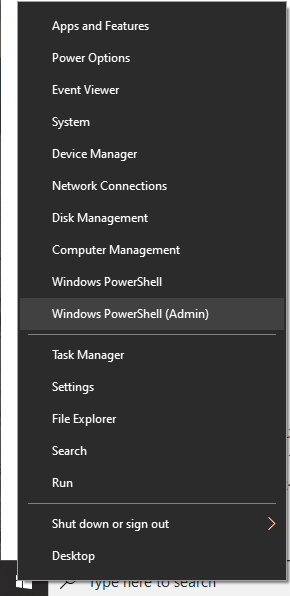
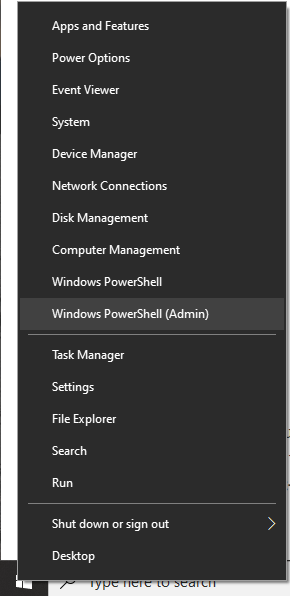
- Open een Windows PowerShell-venster om te beginnen. Klik hiervoor met de rechtermuisknop op de Windows Start-knop in de taakbalk en klik vervolgens op... Windows PowerShell (beheerder)Je kunt deze acties ook uitvoeren met de oudere Windows-opdrachtregel. Als je menu de opdrachtprompt weergeeft, lees dan ons vorige bericht over hoe je dat doet. Lijstitems overzetten naar PowerShell.
- Om een lijst met details over de huidige netwerkconfiguratie te bekijken, typt u ipconfig / all.
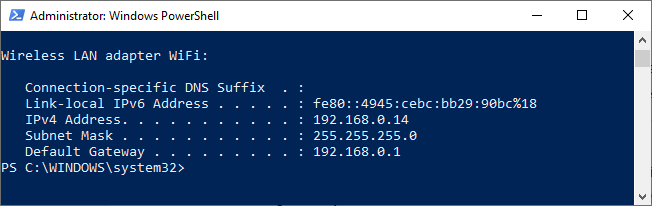
- Om uw IP-adres te genereren, typt u het volgende: ipconfig / releaseHierdoor worden uw netwerkadapters ontdaan van specifieke IP-adressen.
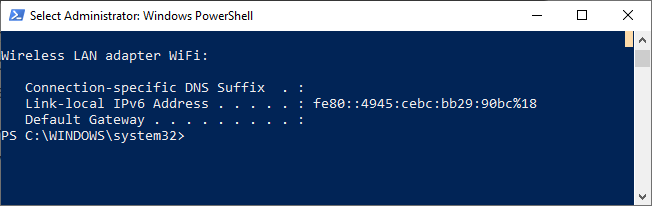
- Nadat u uw netwerkadapters hebt vrijgegeven, schrijft u het volgende: ipconfg /renew Om nieuwe IP-adresverhuur toe te wijzen.
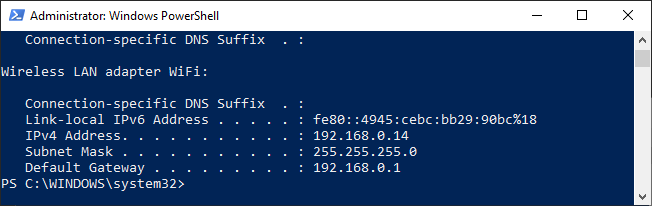
Het geforceerd vrijgeven en vernieuwen van IP-adresleases zou het IP-adresprobleem in de meeste gevallen moeten oplossen, maar als dat niet werkt, moet u drastischere opties overwegen, zoals het resetten van uw Windows-netwerkconfiguratie.
Stel uw Windows-netwerkconfiguratie opnieuw in.
Als je nog steeds problemen ondervindt met de netwerkverbinding, kan het resetten van je netwerkinstellingen het probleem mogelijk oplossen. Je kunt dit doen via de opdrachtregel of een Windows PowerShell-venster.
- Klik met de rechtermuisknop op de Windows Start-knop in de taakbalk en klik vervolgens op Windows PowerShell (beheerder) Om een PowerShell-venster te openen, kunt u desgewenst de oudere Windows-opdrachtregel gebruiken.
Winsock maakt deel uit van de Windows-netwerkinfrastructuur en is ontworpen om Windows-computers en de programma's die erop draaien te laten communiceren via standaardnetwerken. Uw Winsock-instellingen kunnen soms per ongeluk worden beschadigd door antivirussoftware of opzettelijk door malware. Het resetten van uw Winsock-instellingen kan dit probleem oplossen.
- Typ in Windows PowerShell of de opdrachtregel het volgende: netsh winsock resetU wordt gevraagd uw computer opnieuw op te starten zodra het proces is voltooid.
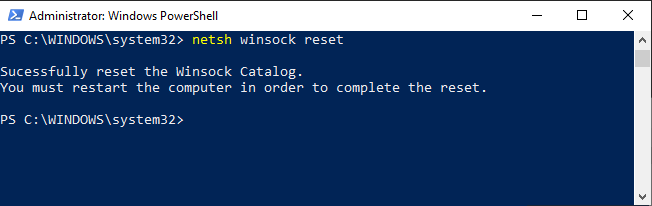
Het netsh- programma (network shell) is een beheertool op laag niveau voor netwerkopdrachten in Windows. Je kunt dit gebruiken om je TCP/IP-instellingen te resetten. Dit kan het probleem "Kan IP-adres niet oplossen" verhelpen door conflicterende instellingen of verbindingen te verwijderen.
- Type netsh int ip reset Om uw TCP/IP-instellingen te resetten. Start na afloop uw computer opnieuw op om het proces te voltooien.
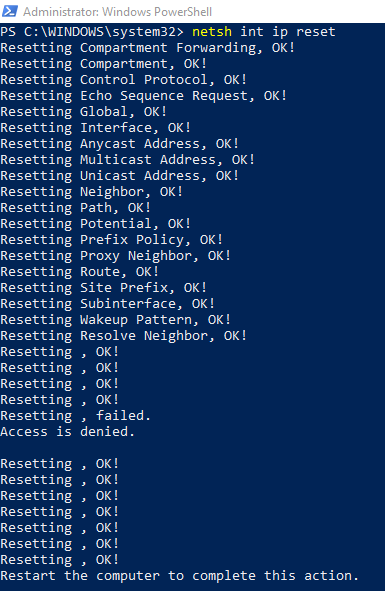
Tot slot kunt u een volledige netwerkreset uitvoeren via het menu Netwerkinstellingen van Windows. Hiermee worden al uw netwerkconfiguratie-instellingen volledig gewist. Als u bijvoorbeeld uw netwerkadapter hebt geconfigureerd met een statisch IP-adres, worden deze instellingen verwijderd en gebruikt uw adapter weer de standaardinstellingen van Windows.
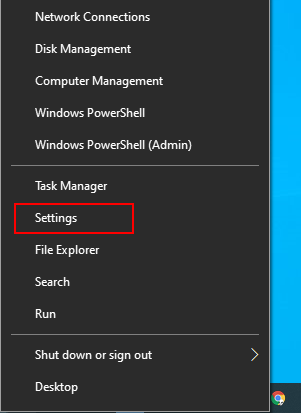
- Open het Windows-instellingenmenu. Klik hiervoor met de rechtermuisknop op de Windows Startknop in de taakbalk en vervolgens op Instellingen. settings.
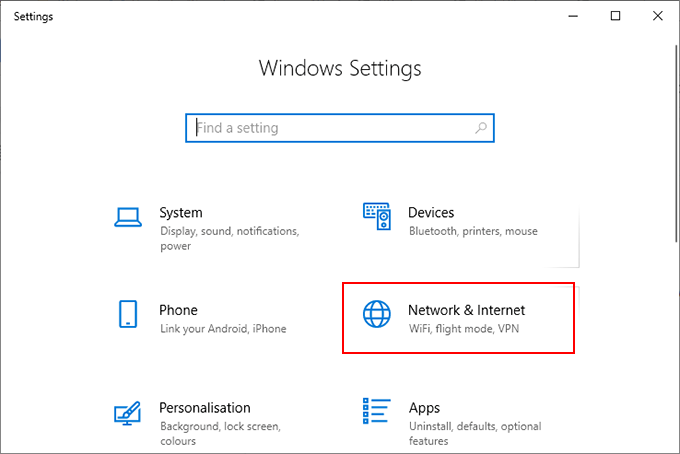
- Klik Netwerk en internet Om toegang te krijgen tot het menu met netwerkinstellingen van Windows.
- Klik Status Via het menu aan de linkerkant. Scroll vervolgens naar de categorie. Wijzig je netwerkinstellingenen tik vervolgens op Netwerk gereset.
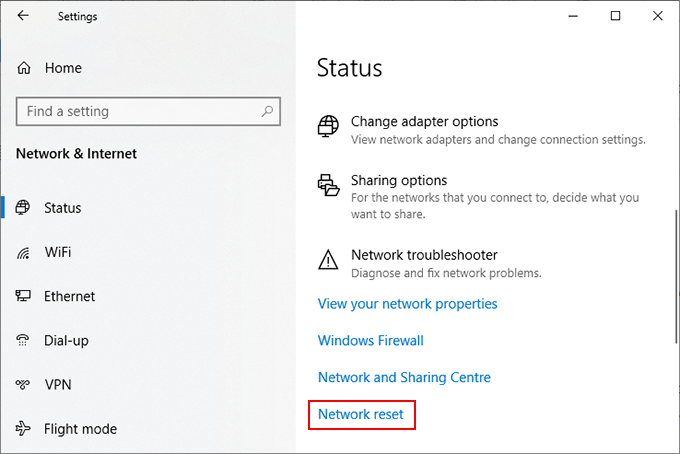
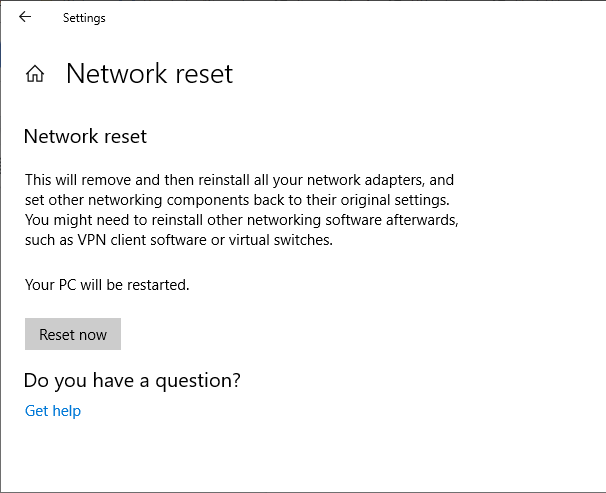
- In de lijst Netwerkreset, Klik op de knop Nu opnieuw instellen.
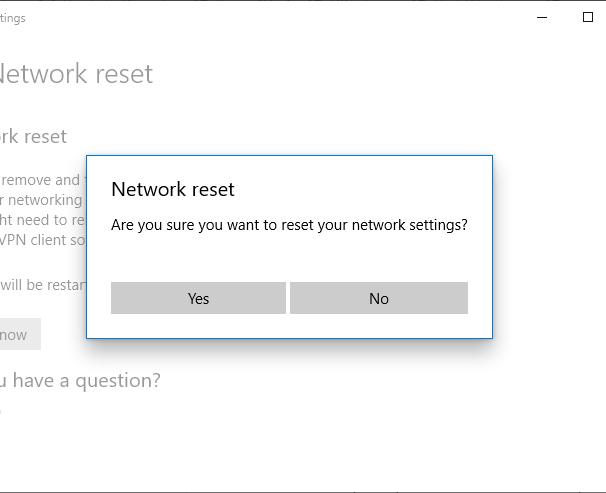
- Windows zal vragen of u wilt doorgaan met het opnieuw instellen van het netwerk. Klik نعم Om het proces te starten, zal Windows uw volledige netwerkconfiguratie resetten en uw computer opnieuw opstarten zodra het proces is voltooid.
Het resetten van uw netwerkconfiguratie met behulp van de hierboven beschreven methoden zal alle beschikbare opties uitputten om het probleem "IP-adres kan niet worden vernieuwd" in Windows zelf op te lossen. Als het probleem aanhoudt, ligt de oorzaak waarschijnlijk bij uw netwerkhardware.
Problemen oplossen en netwerkapparaten repareren
Als u uw netwerkverbindingsproblemen in Windows niet kunt oplossen, probeer dan uw netwerkhardware te controleren.
Als u een bekabeld netwerk gebruikt, controleer dan zorgvuldig uw bekabelde verbindingen. Zorg ervoor dat uw Ethernet-kabels correct zijn aangesloten en vervang ze indien nodig.
Probeer een andere netwerkadapter om te controleren of je verbinding kunt maken met je netwerk. Lukt dat niet, probeer dan verbinding te maken met een ander netwerk om te zien of het probleem bij je router ligt.
Reacties zijn gesloten.