

Wanneer je verbinding maakt met een lokaal netwerk, krijgt het apparaat dat je gebruikt een IP-adres toegewezen. Hierdoor kunnen andere apparaten het apparaat vinden en ermee communiceren, en wordt tevens bevestigd dat het apparaat zelf correct is geverifieerd. Hoe groter het netwerk, hoe meer IP-adressen het gebruikt, wat soms tot toewijzingsproblemen kan leiden.
In de meeste gevallen wijst uw lokale router u een IP-adres toe. Om uw IP-adres op een Windows 10-computer te wijzigen, moet u dus uw hele netwerk configureren. U kunt er ook voor kiezen om een statisch IP-adres toe te wijzen of het openbare IP-adres voor al uw apparaten te wijzigen. Hieronder vindt u een stappenplan om uw IP-adres te wijzigen.
Waarom zou je je IP-adres op een Windows-systeem willen wijzigen?
Er zijn twee redenen waarom u uw IP-adres zou willen wijzigen.
Normaal gesproken wijst uw lokale netwerkrouter een tijdelijk IP-adres toe aan uw apparaat wanneer u verbinding maakt via DHCP (het protocol voor het toewijzen van IP-adressen), waarmee het een tijdelijke licentie voor dat adres krijgt. Wanneer de licentie verloopt, moet u deze verlengen; anders krijgt u mogelijk een nieuw adres toegewezen.
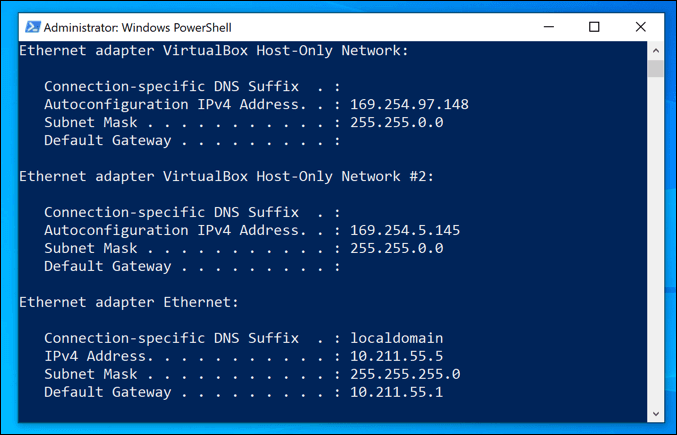
Hoewel dit meestal automatisch gebeurt, kunnen er soms problemen optreden. Een slecht geconfigureerd of overbelast lokaal netwerk, in combinatie met onjuist geconfigureerde apparaten, kan ertoe leiden dat hetzelfde IP-adres tweemaal wordt toegewezen, wat conflicten veroorzaakt.
Als dit gebeurt, kunt u overwegen een statisch IP-adres toe te wijzen, waardoor uw apparaat een permanent adres krijgt. Dit is met name aan te raden voor apparaten die regelmatig door andere apparaten worden benaderd, zoals thuisservers of netwerkopslagapparaten.
Dit alles geldt voor lokale netwerken, maar u wilt wellicht het IP-adres wijzigen dat uw internetprovider (ISP) u toewijst. Dit kan lastiger zijn, maar er zijn manieren om dit adres te wijzigen als uw ISP dit toestaat.
Configureer de DHCP-instellingen van de netwerkrouter
Een van de eenvoudigste manieren om je IP-adres te wijzigen, is door je router zo te configureren dat deze een nieuw IP-adres toewijst. Hiervoor moet je de DHCP-instellingen van je router aanpassen, zodat deze IP-adressen anders toewijst.
Je kunt bijvoorbeeld een vast IP-adres toewijzen aan je Windows-computer. Wanneer je apparaat verbinding maakt, zal je router er altijd hetzelfde IP-adres aan toewijzen, waarbij het MAC-adres van je apparaat wordt gebruikt om het te identificeren.
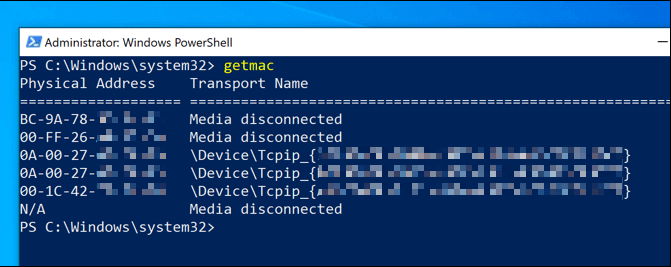
Als je dat niet wilt, kun je ook het IP-bereik van je lokale router wijzigen. Dit betekent dat je lokale IP-adres nog steeds van tijd tot tijd kan veranderen, maar het adresbereik zal anders zijn. Je IP-adres kan bijvoorbeeld veranderen van 192.168.0.10 naar 192.168.10.10 .
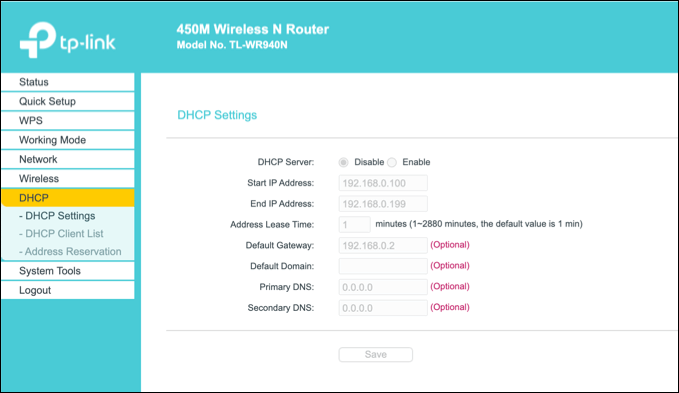
Om dit te doen, moet u toegang krijgen tot de beheerderspagina van uw router. Dit verschilt per apparaat, maar bij veel lokale routers kunt u deze openen door http://192.168.0.1 of http://192.168.1.1 in uw webbrowser te typen. Raadpleeg uw gebruikershandleiding voor de juiste gebruikersnaam en het juiste wachtwoord.
De stappen voor het wijzigen van uw DHCP-instellingen variëren, maar u vindt DHCP-instellingen meestal onder een eigen sectie (bijvoorbeeld DHCP ), terwijl statische IP-adressen te vinden zijn onder Adrestoewijzing of iets dergelijks.
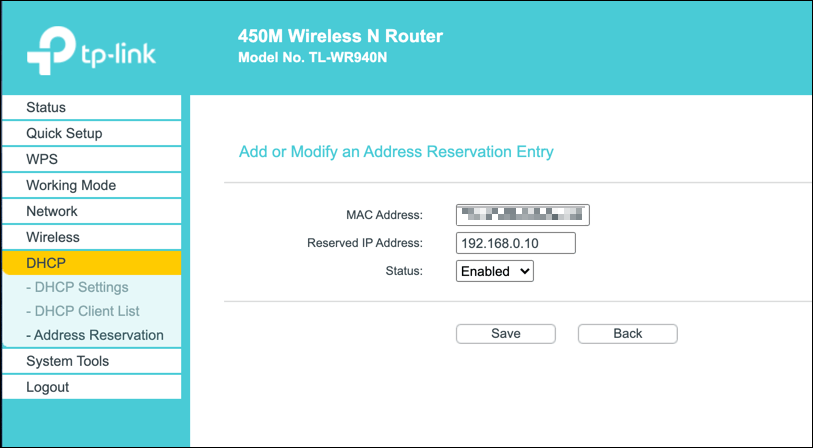
Geef uw DHCP-lease vrij en reset uw dynamische IP-adres.
Als u wijzigingen aanbrengt in de DHCP-instellingen van uw router, moet u mogelijk uw Windows IP-adres opnieuw aanvragen of vernieuwen met behulp van Windows PowerShell.
- Om dit vanuit Windows PowerShell te doen, klikt u met de rechtermuisknop op het Startmenu en selecteert u de optie. Windows PowerShell (Admin).
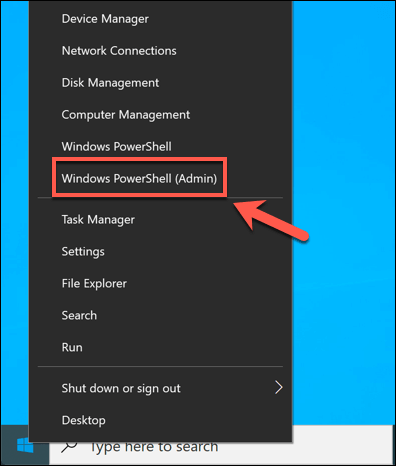
- Typ in een PowerShell-terminalvenster het volgende: ipconfig / release Om uw DHCP-lease vrij te geven en te verbreken. Nadat de nieuwe instellingen zijn toegepast, typt u het volgende: ipconfig / renew opnieuw te verbinden.
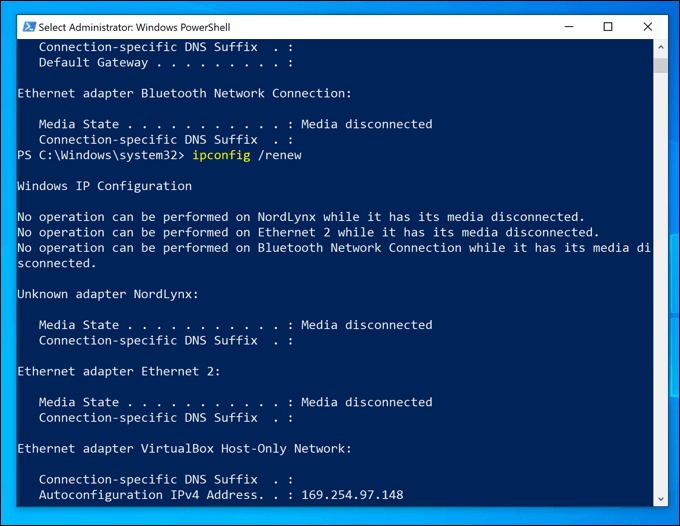
Als de instellingen van je router correct zijn gewijzigd, zal het vrijgeven van je DHCP-lease en het resetten van je IP-adres een nieuw IP-adres aan je apparaat toewijzen.
Een statisch IP-adres instellen in Windows 10
Een statisch IP-adres kan worden verkregen door een statisch DHCP-adres toe te wijzen, maar u kunt dit ook handmatig instellen in de Windows 10-instellingen. Dit kan handig zijn als u een directe verbinding met een ander apparaat maakt.
Dit werkt mogelijk ook met uw lokale router, maar aangezien het IP-adres van uw apparaat al via DHCP is toegewezen, kan er een IP-adresconflict optreden. In dat geval is het beter om een statisch IP-adres toe te wijzen.
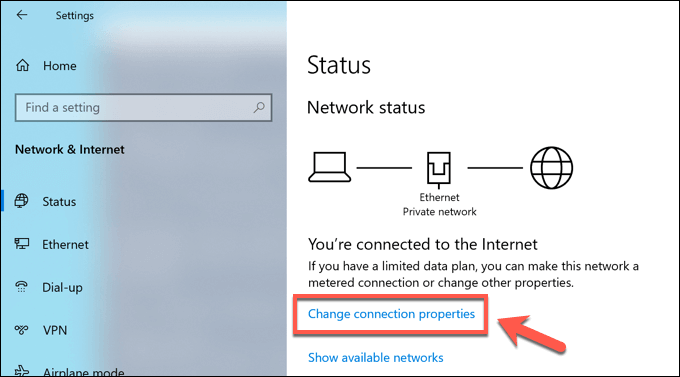
- Om een statisch IP-adres toe te wijzen, opent u uw netwerkinstellingen door met de rechtermuisknop op het Startmenu te klikken en vervolgens de optie te selecteren. Netwerkverbindingen.
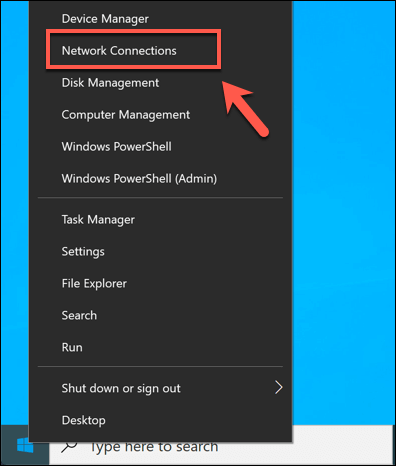
- In het menu Instellingen Netwerkverbindingen, druk op Optie Wijzig de verbindingseigenschappen.
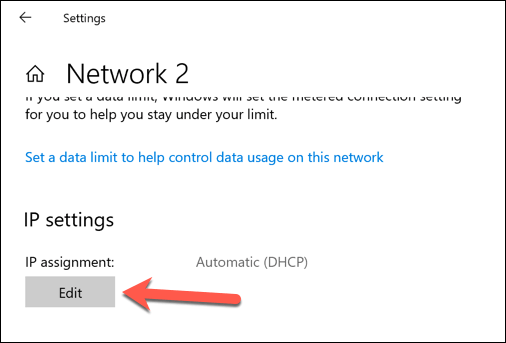
- binnen de categorie IP-instellingen, druk op Optie Edit.
- Wijzig het type IP-toewijzing naar handmatigActiveer een van beide IPv4 أو IPv6Voer vervolgens de gewenste statische IP-instellingen in. Een voorbeeldconfiguratie voor een statisch IP-adres is IPv4. 192.168.0.10 Voor een IP-adres, en 24 Voor de lengte van het subnetvoorvoegsel, en 192.168.0.1 Voor de gateway (uw lokale router) en uw voorkeurs-DNS-server. Klik hier. sparen Eenmaal klaar.
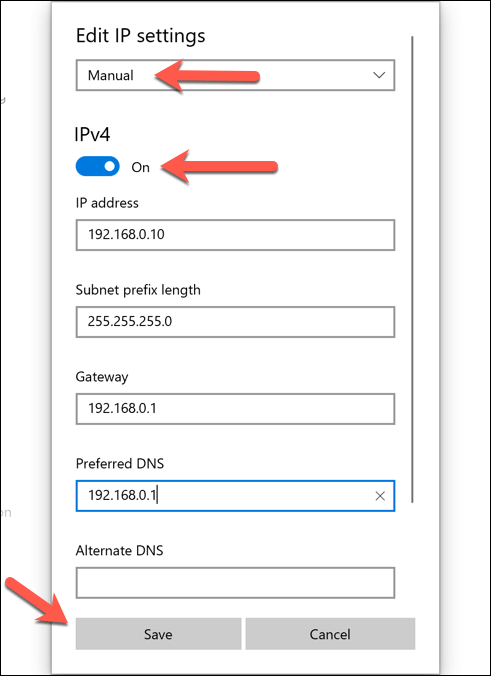
Zodra de instellingen zijn opgeslagen, worden uw IP-adresinstellingen automatisch toegepast. Mogelijk moet u uw huidige IP-adres wijzigen met behulp van de bovenstaande stappen of uw computer opnieuw opstarten om de wijzigingen volledig van kracht te laten worden.
Wijzig je openbare IP-adres in Windows 10
Je openbare IP-adres is het adres dat je internetprovider (ISP) je toewijst en waarmee je toegang krijgt tot het internet. Dit adres is gekoppeld aan je modem (die meestal, maar niet altijd, is geïntegreerd met je netwerkrouter), waardoor alle andere aangesloten netwerkapparaten ook toegang tot het internet hebben.
Het wijzigen van dit adres kan soms lastig zijn. U moet eerst controleren of uw internetprovider (ISP) u een dynamisch (tijdelijk) of statisch IP-adres heeft toegewezen. Als u een statisch openbaar IP-adres heeft gekregen, moet uw ISP dit voor u wijzigen.
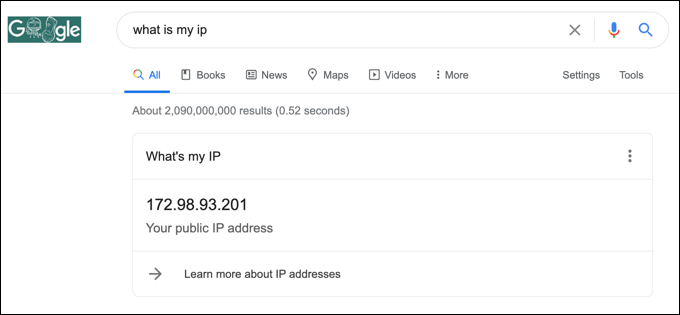
Dynamische IP-adressen kunt u meestal resetten door uw modem tijdelijk uit te schakelen. Hierdoor wordt de verbinding van uw apparaat met uw internetprovider verbroken.
Net als bij je lokale netwerk verloopt je publieke IP-licentie uiteindelijk, wat betekent dat je op dat moment mogelijk een nieuw IP-adres krijgt toegewezen. Dit is echter geen garantie en je moet wellicht een andere methode proberen.
Als uw openbare IP-adres niet verandert, zijn er andere methoden die u kunt proberen. Door bijvoorbeeld een virtueel particulier netwerk (VPN) te gebruiken, wordt uw openbare IP-adres verborgen tijdens het internetten.
Configureer je netwerk in Windows 10
Of je nu een server voor je netwerk (of voor een breder publiek) instelt, of gewoon aanpassingen voor andere apparaten wilt bewerken, het wijzigen van je IP-adres in Windows 10 is een eenvoudig proces. Veel van het werk hangt echter af van de toegang tot je router om je netwerk correct te configureren.
Als uw netwerkconfiguratie problemen veroorzaakt, kunt u overwegen uw netwerkrouter te resetten om alles te wissen en opnieuw te beginnen. Problemen met IP-toewijzing kunnen de oorzaak zijn van de netwerkverbindingsproblemen, maar gelukkig zijn er verschillende manieren om onbekende netwerkproblemen in Windows 10 op te lossen.
Reacties zijn gesloten.