

De melding "Windows 10 kan geen verbinding maken met dit netwerk" is een van de problemen die u kunt tegenkomen wanneer u uw Windows-apparaat probeert te verbinden met een netwerk. Zoals u ziet, geeft de foutmelding, afgezien van de mededeling dat er geen verbinding met het netwerk mogelijk is, weinig uitleg over de oorzaak van het probleem of wat u eraan kunt doen.
Als u zich voor het eerst in deze situatie bevindt, bent u waarschijnlijk in de war en weet u niet goed wat u moet doen. Gelukkig zijn er verschillende manieren om dit probleem op te lossen en succesvol verbinding te maken met het door u gekozen netwerk op uw computer.
Vergeet het netwerk en maak opnieuw verbinding.
Als er een probleem is met je computer, wordt je meestal aangeraden om hem opnieuw op te starten, wat het probleem hopelijk oplost. Hetzelfde geldt voor je netwerkverbinding. Je kunt proberen het netwerk te verwijderen en vervolgens opnieuw verbinding te maken om te zien of de verbinding dan zonder problemen tot stand komt.
Hoewel het een van de eenvoudigste dingen is die je kunt doen, zou het voor jou kunnen werken, en er is geen kwaad in het proberen.
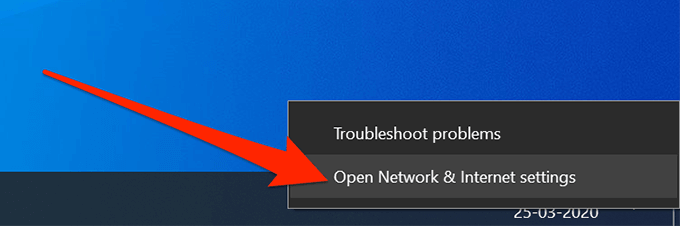
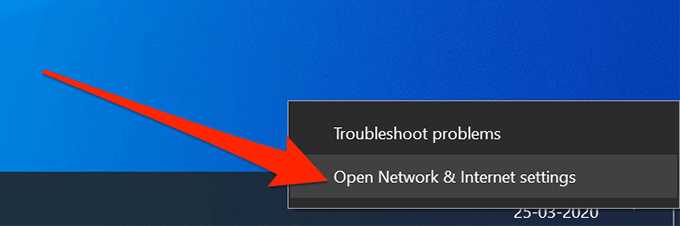
- Zoek het netwerkpictogram in het systeemvak, klik er met de rechtermuisknop op en selecteer Netwerk- en internetinstellingen openen.
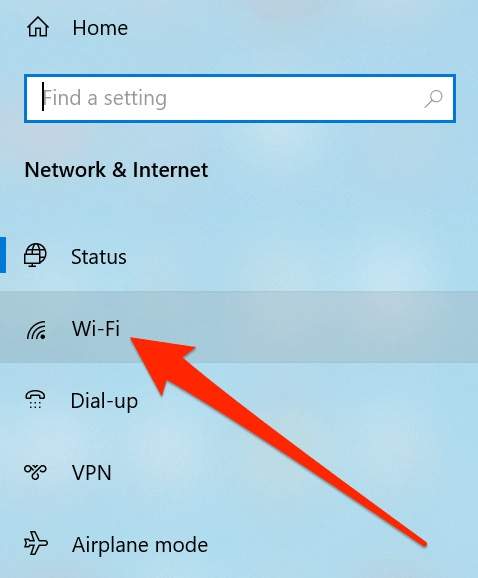
- Klik op de optie die zegt Wi-Fi In de linkerzijbalk kunt u uw draadloze netwerkadapters bekijken.
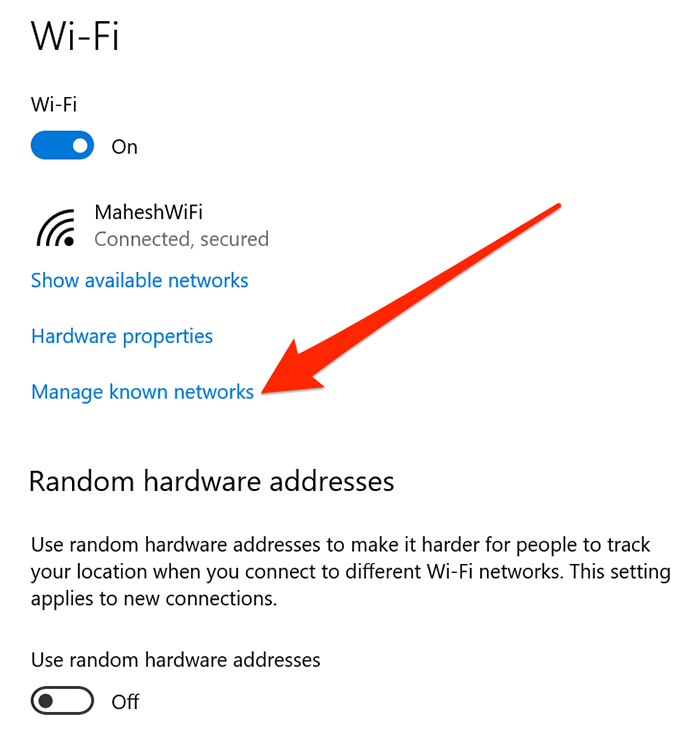
- Klik op het volgende scherm op Bekend netwerkbeheer Aan de rechterkant kunt u uw netwerken bekijken.
- Je ziet een lijst met alle netwerken waarmee je vanaf je computer verbinding hebt gemaakt. Klik op het netwerk waarmee je problemen ondervindt en selecteer de knop. vergeten (Vergetend) ze zelf.
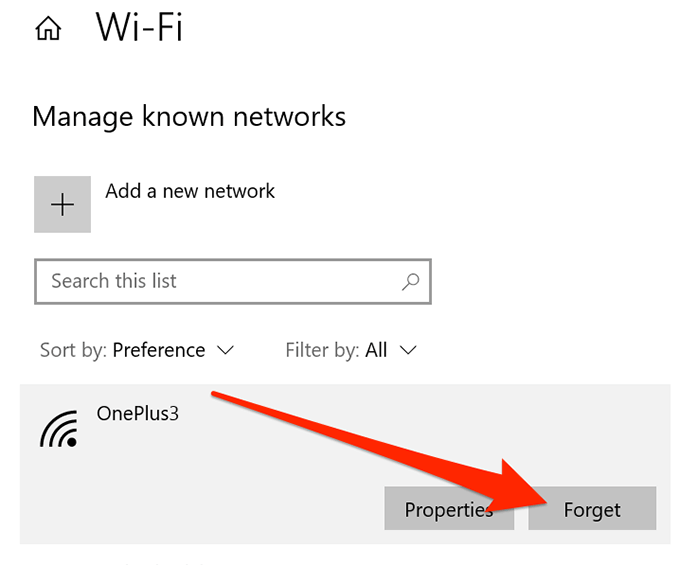
- Het netwerk wordt van de lijst verwijderd.
- Om er opnieuw verbinding mee te maken, zoek je het zoals gebruikelijk op en klik je erop.
Schakel de vliegtuigmodus in of uit.
Op smartphones zoals iPhones en Android-apparaten wordt u, wanneer u de foutmelding "Windows 10 kan geen verbinding maken met dit netwerk" krijgt, onder andere gevraagd om over te schakelen. Vliegtuigmodus Kijk of dat het probleem oplost. Het werkt vaak omdat je apparaat hierdoor volledig losgekoppeld wordt van alle netwerken. Je kunt het vervolgens uitschakelen en handmatig verbinding maken met het netwerk van je keuze.
Je kunt dezelfde methode ook op een Windows-computer gebruiken.
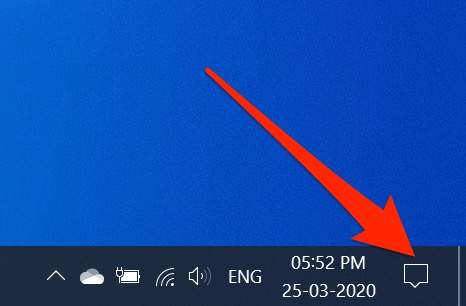
- Klik op het pictogram in de rechterbenedenhoek (dat eruitziet als een melding) om het Windows Actiecentrum te openen.
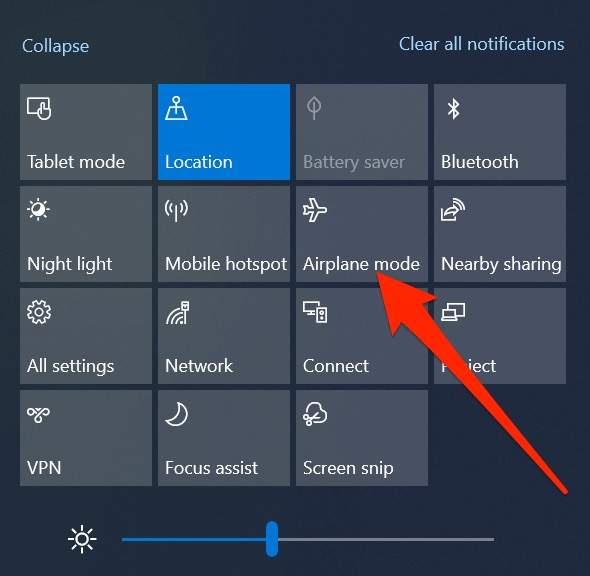
- Je ziet verschillende vakjes die je voor je apparaat kunt in- en uitschakelen. Klik op het vakje met de tekst Vliegtuigmodus (Vliegtuigmodus) om het in te schakelen.
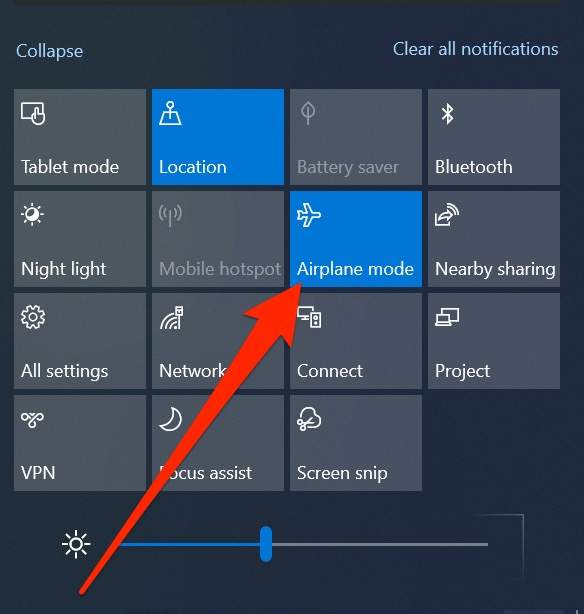
- Het vakje wordt helemaal blauw, wat betekent dat de vliegtuigmodus op je computer is ingeschakeld.
- Wacht ongeveer een minuut en klik dan nogmaals op hetzelfde vakje. Deze keer wordt de vliegtuigmodus uitgeschakeld.
- Maak opnieuw verbinding met uw netwerk, en dat zou nu zonder problemen moeten lukken.
Verwijder de stuurprogramma's van de netwerkadapter.
Uw Windows-computer herkent uw netwerkadapter omdat de stuurprogramma's op uw apparaat zijn geïnstalleerd. Als er een probleem is met de stuurprogramma's, kan dit problemen veroorzaken zoals "Windows kan geen verbinding maken met dit netwerk."
Een manier om problemen met betrekking tot de bestuurder op te lossen is Het apparaat verwijderen En dan de stuurprogramma's. Je apparaat installeert vervolgens automatisch de juiste en benodigde stuurprogramma's.
- Zoeken Device Manager Gebruik Cortana-zoekfunctie en schakel deze in.
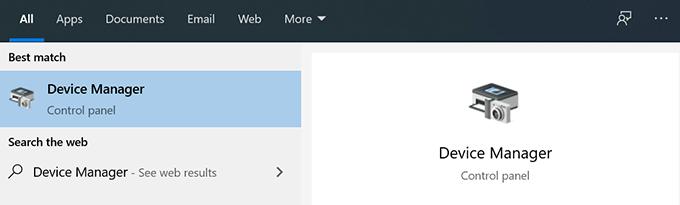
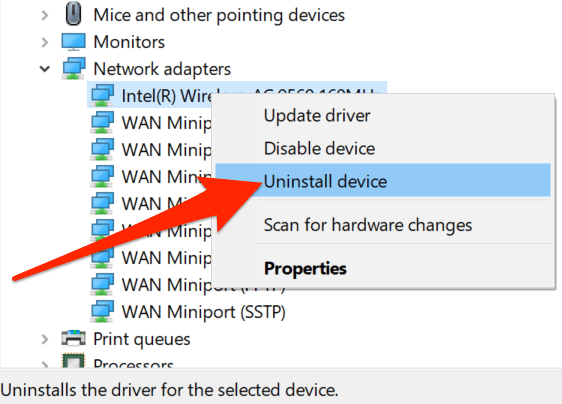
- Lijst uitvouwen Netwerkadapters Klik erop. Selecteer vervolgens uw draadloze adapter uit de lijst, klik er met de rechtermuisknop op en selecteer Het apparaat verwijderen.
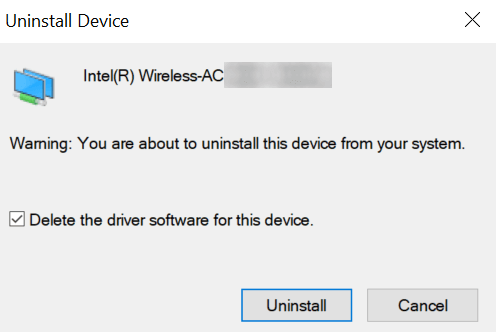
- Vink het vakje aan dat zegt Verwijder de driversoftware voor dit apparaat En klik verwijderenHiermee worden het apparaat en de bijbehorende stuurprogramma's van uw computer verwijderd.
- Start je computer opnieuw op.
- Uw computer zal automatisch de benodigde stuurprogramma's voor uw adapter vinden en installeren.
Voer de volgende opdrachten uit in CMD om het probleem op te lossen.
Het probleem 'Kan geen verbinding maken met het netwerk' dat u ondervindt in Windows 10 kan ook te wijten zijn aan een IP-gerelateerd probleem. In dat geval raadt Microsoft aan de volgende opdracht te gebruiken. Om je IP-adres vrij te geven Wis de DNS-cache (Domain Name System).
Deze opdrachten kunt u uitvoeren vanuit de opdrachtprompt op uw computer. U hoeft ze niet te configureren of iets dergelijks; u hoeft ze alleen maar te kopiëren en te plakken in het CMD-venster.
- Zoeken Opdrachtprompt Gebruik de Cortana-zoekfunctie en klik op de optie. Uitvoeren als beheerder.
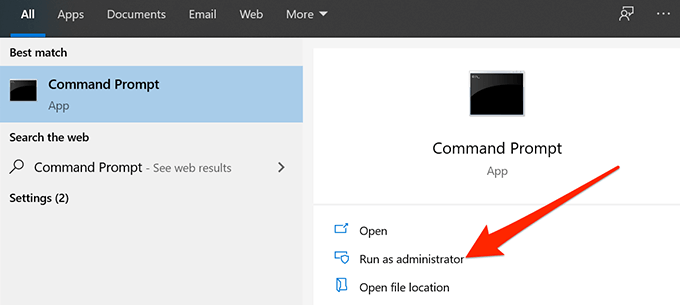
- Typ de volgende opdrachten één voor één in het opdrachtpromptvenster en druk op Enter. Enter na elke regel.netsh winsock reset
netsh int ip reset
ipconfig / release
ipconfig / renew
ipconfig / flushdns
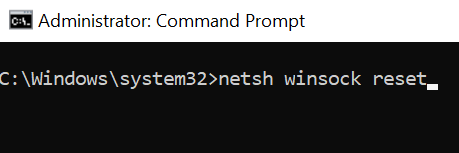
- Start je computer opnieuw op en het probleem is waarschijnlijk opgelost.
Stel je netwerkinstellingen opnieuw in.
Soms kan een onjuiste configuratie van uw netwerkinstellingen leiden tot fouten zoals 'Windows 10 kan geen verbinding maken met dit netwerk'. De beste manier om dit probleem op te lossen, zonder al te veel in detail te treden, is door uw netwerkinstellingen te resetten.
Met deze procedure worden uw instellingen teruggezet naar de fabrieksinstellingen. U kunt ze indien nodig altijd opnieuw configureren.
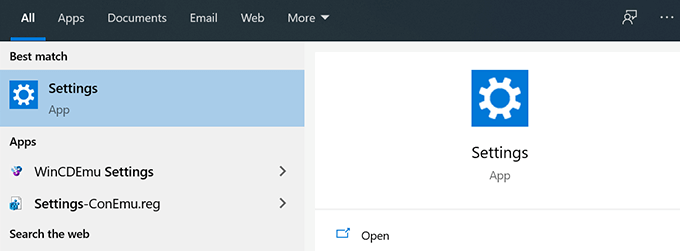
- Voer de applicatie uit Instellingen Gebruik Cortana om te zoeken op je computer.
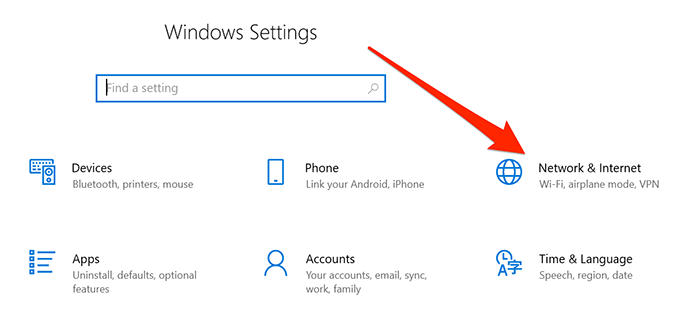
- Klik op de optie die zegt Netwerk & internet.
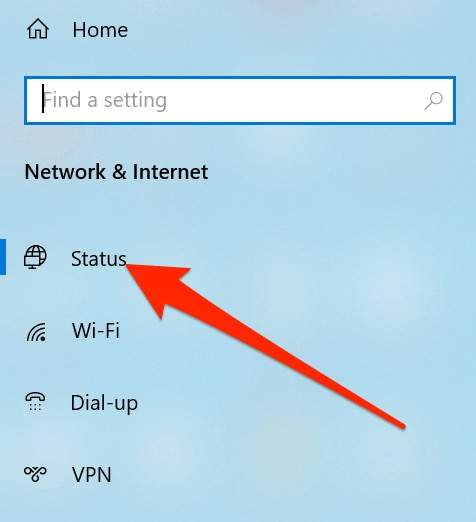
- Kiezen Status Via de linkerzijbalk op uw scherm.
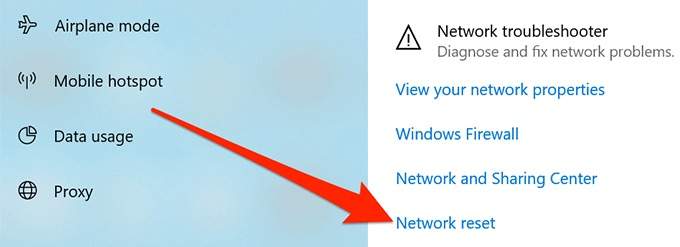
- Scroll naar beneden aan de rechterkant en klik op de optie die zegt Netwerk resettenHet zou helemaal onderaan het scherm moeten staan.
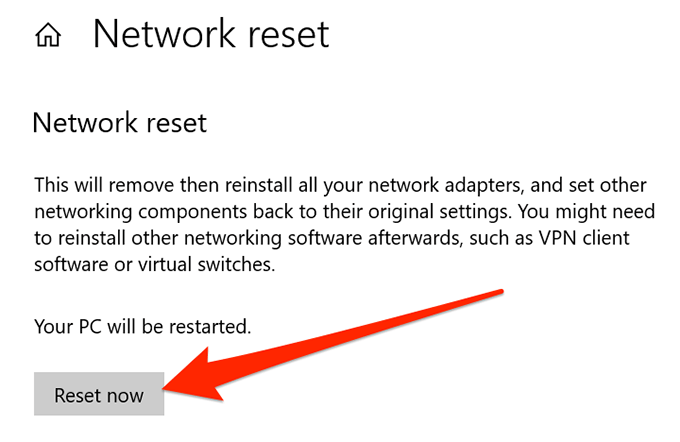
- klik op de knop Nu resetten Om je instellingen te resetten.
Schakel IPv6 uit op uw computer.
Je kunt proberen Internet Protocol versie 6 (IPv6) op je computer uit te schakelen om te zien of dat je verbindingsprobleem oplost. De meeste computers werken prima met IPv4 en zouden geen problemen moeten ondervinden, tenzij je werkt aan iets dat specifiek IPv6 vereist.
- Klik met de rechtermuisknop op het netwerkpictogram in het systeemvak en selecteer Netwerk- en internetinstellingen openen.
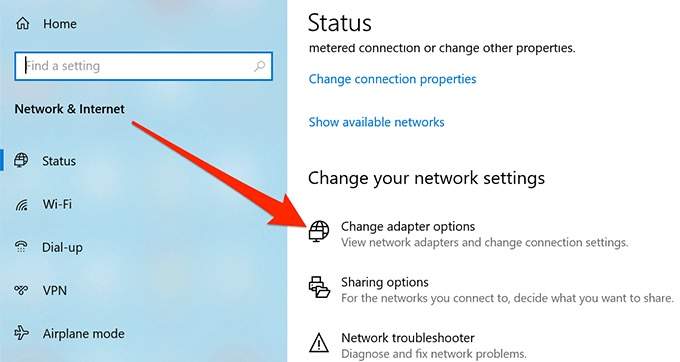
- tik op Adapteropties wijzigen op het volgende scherm.
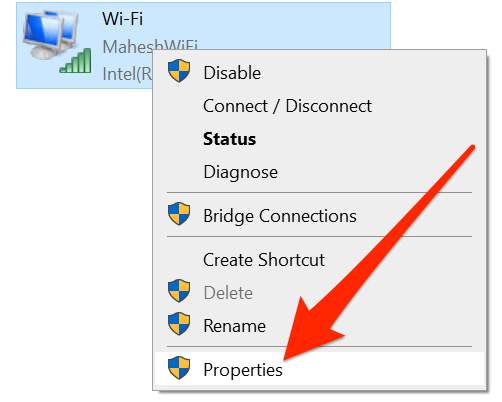
- Zoek uw draadloze netwerkadapter, klik er met de rechtermuisknop op en selecteer Eigendommen.
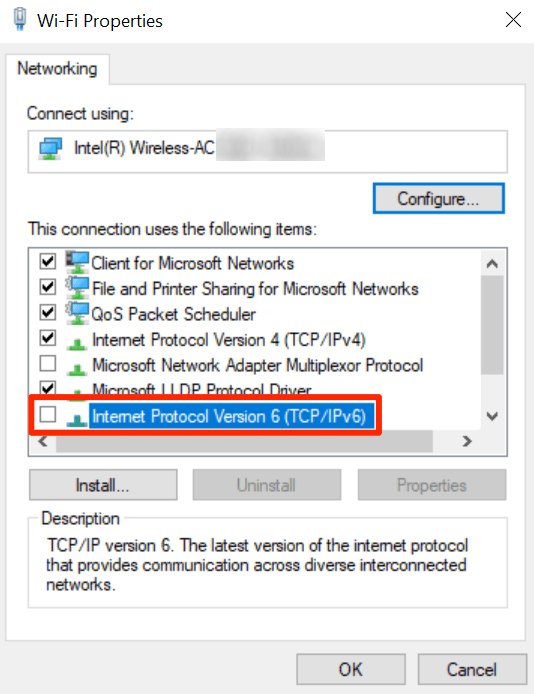
- Je ziet verschillende opties die je voor je adapter kunt in- en uitschakelen. Schakel het vakje uit dat aangeeft 6 Internet Protocol Version (TCP / IPv6) Om IPv6 uit te schakelen, klikt u hier. OK Aan de onderkant.
De netwerkprobleemoplosser gebruiken
Als u het probleem nog steeds niet kunt vaststellen, moet u mogelijk hulp vragen aan [de betreffende autoriteit/organisatie]. Netwerk probleemoplosser Ingebouwde functie om het onderliggende probleem op uw computer te vinden en op te lossen.
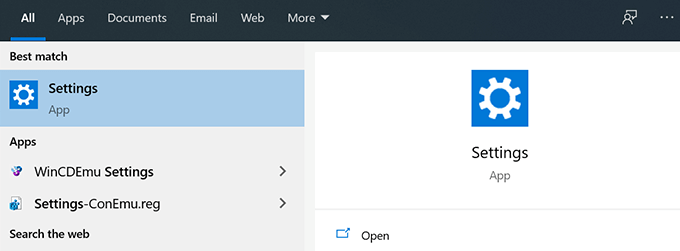
- Voer de applicatie uit Instellingen op jouw computer.
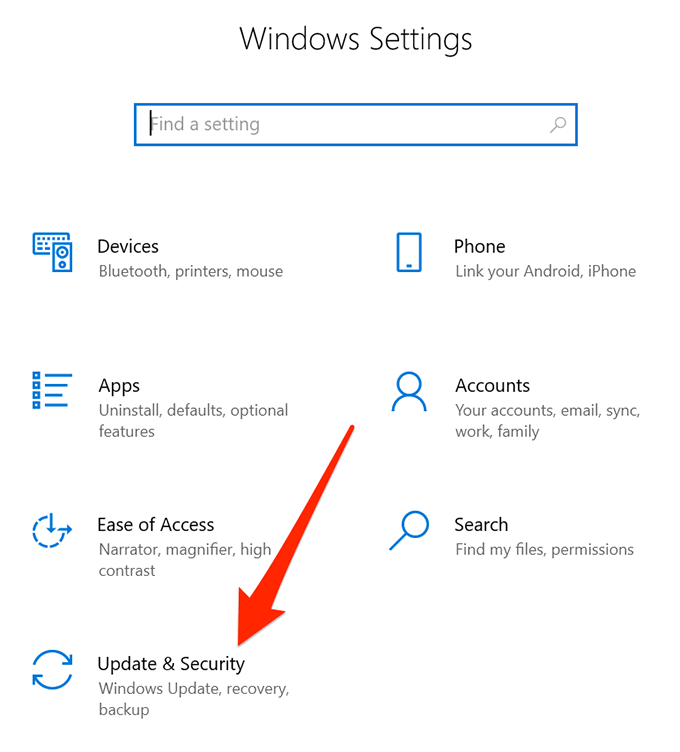
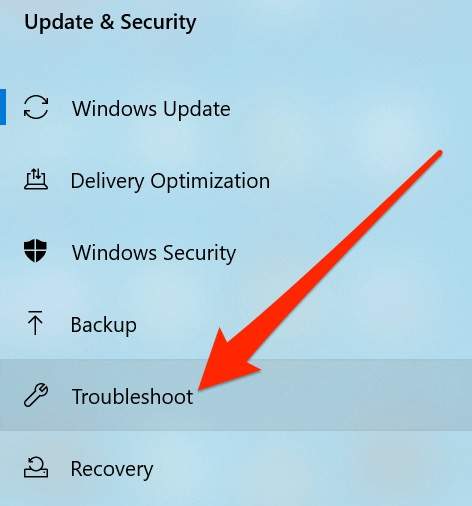
- tik op Update en beveiliging.
- Kiezen vind de fouten en los het op vanuit de linkerzijbalk.
- Zoeken Network Adapter Klik in de lijst erop en kies Voer de probleemoplosser uit.
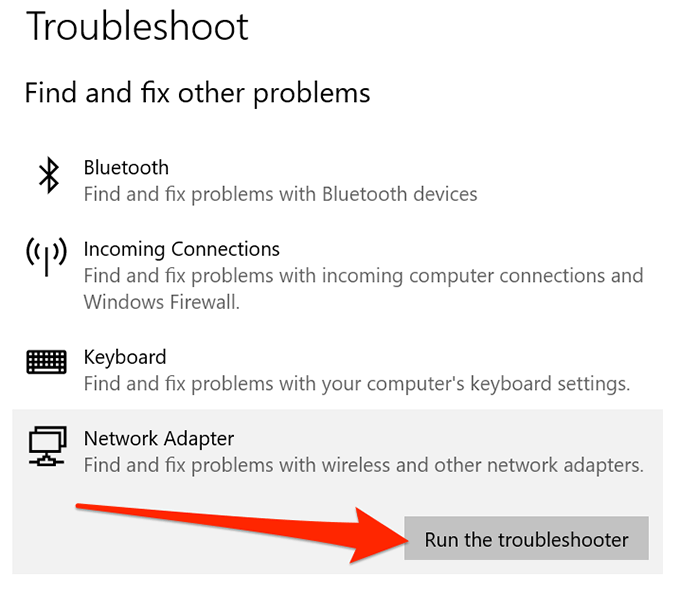
- De probleemoplosser zal het probleem opsporen en helpen het op uw apparaat op te lossen.
Het probleem "Windows kan geen verbinding maken met dit netwerk" verlamt je in feite, omdat je geen verbinding met internet kunt maken. Dit betekent dat je geen toegang hebt tot je websites, e-mails en alles wat een actieve internetverbinding vereist.
Als je het probleem hebt kunnen oplossen met een van de bovenstaande methoden, laat ons dan weten hoe het gegaan is in de reacties hieronder.
Reacties zijn gesloten.