

De foutmelding "chrome-error://chromewebdata/" in Google Chrome lijkt misschien alarmerend, maar is eenvoudig op te lossen in je webbrowser. Je kunt een paar instellingen in je browser aanpassen en enkele systeemwijzigingen doorvoeren om het probleem te verhelpen. Hieronder vind je alle manieren om dat te doen.
Er zijn verschillende redenen waarom u mogelijk geen toegang hebt tot uw site in Chrome en een foutmelding krijgt. Deze redenen kunnen zijn: de weblink (URL) of het poortnummer is onjuist, uw server is offline, uw Chrome-cachebestanden zijn defect, uw browserextensies werken niet goed, uw computer is geïnfecteerd met malware of uw Chrome-profiel is beschadigd.
Zorg ervoor dat de weblink (URL) en het poortnummer correct zijn.
Als je de foutmelding "chrome-error://chromewebdata/" krijgt, controleer dan eerst of het webadres en het poortnummer die je hebt ingevoerd correct zijn. Een ongeldige URL en/of poortnummer kunnen ervoor zorgen dat Chrome bovenstaande foutmelding weergeeft.
Als uw webadres correct is, controleer dan ook of het poortnummer klopt. Sommige serverfuncties vereisen specifieke poortnummers. Gebruik een geldig poortnummer om ervoor te zorgen dat Chrome verbinding kan maken.
U kunt contact opnemen met uw serverbeheerder om de juiste hostnaam en het juiste poortnummer te achterhalen.
Zorg ervoor dat uw webserver werkt.
Nadat je hebt gecontroleerd of de server-URL en het poortnummer correct zijn, controleer dan of je server actief is. Het is mogelijk dat je server tijdelijk niet beschikbaar is, waardoor Chrome een foutmelding weergeeft.
Er zijn verschillende redenen waarom een server kan uitvallen. Neem in dat geval contact op met uw serverprovider en controleer de status van de server. Als uw server een storing ondervindt, wacht dan totdat uw provider het probleem heeft opgelost en de server opnieuw heeft opgestart.
Verwijder de cache-inhoud uit de Google Chrome-webbrowser.
Een beschadigde Chrome-cache kan het lastig maken om websites te bezoeken. De foutmelding "chrome-error://chromewebdata/" kan worden veroorzaakt door een slechte Chrome-cache. In dat geval kunt u de cache van uw browser wissen om het probleem op te lossen.
Het wissen van de cache van je browser verwijdert je browsegeschiedenis, bladwijzers, wachtwoorden of andere gegevens die je in je browser hebt opgeslagen niet. Chrome maakt de cache opnieuw aan wanneer je websites in deze browser bezoekt.
- Open Chrome, selecteer vervolgens de drie puntjes in de rechterbovenhoek en kies Instellingen.
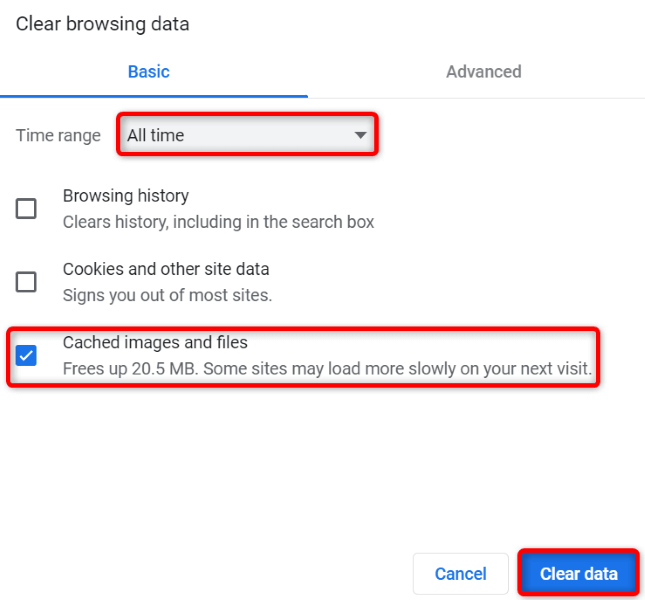
- Selecteer 'Privacy en beveiliging' aan de linkerkant en vervolgens 'Browsegegevens wissen' aan de rechterkant.
- Select 'Alle tijd' in het vervolgkeuzemenu 'Tijdsbereik', schakel 'In de cache opgeslagen afbeeldingen en bestanden' in en selecteer vervolgens 'Gegevens wissen'.
- Start Chrome opnieuw op en probeer uw site te bezoeken.
Los de Google Chrome-fout op door extensies uit te schakelen.
Je kunt veel extensies in Chrome installeren om de functionaliteit van je browser uit te breiden. Het is mogelijk dat je een extensie met fouten hebt geïnstalleerd, waardoor Chrome een foutmelding weergeeft wanneer je je websites probeert te bezoeken.
Schakel in dit geval alle Chrome-extensies uit en schakel vervolgens één voor één de extensies weer in om de oorzaak te achterhalen.
- Open Chrome, selecteer vervolgens de drie puntjes in de rechterbovenhoek en kies Meer tools (het plusteken bij Tools) > Extensies.
- Schakel de schakelaar voor alle add-ons uit.
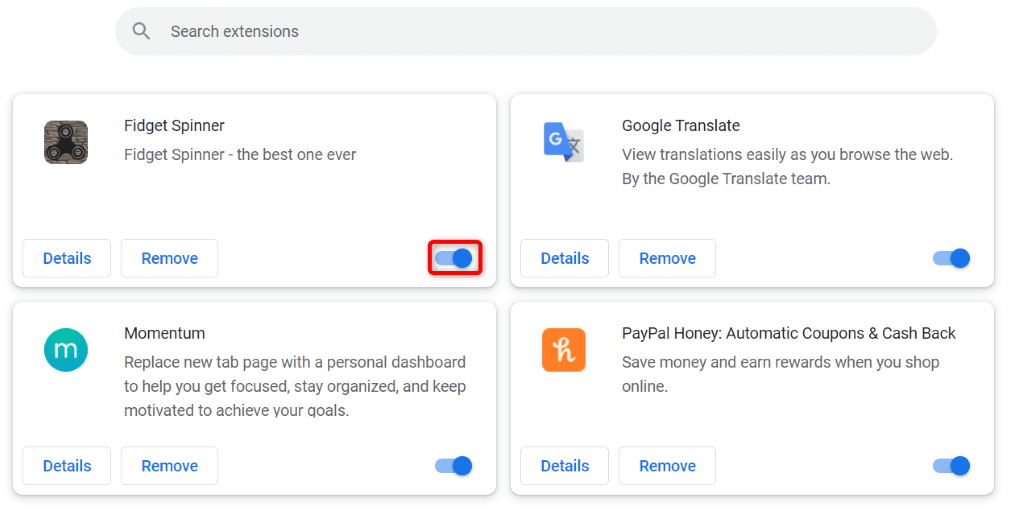
- Open je website in je browser. Als de website laadt, schakel dan een van de extensies in je browser in.
- Ga door met het inschakelen van plug-ins totdat uw site niet meer laadt. Verwijder in dat geval de plug-in die u zojuist hebt ingeschakeld door 'Verwijderen' te selecteren.
Voer een virus- en malware-scan uit op uw computer.
De foutmelding “chrome-error://chromewebdata/” in Chrome kan worden veroorzaakt door een virus of malware op uw systeem. U kunt deze bedreiging hebben opgelopen via een gedownload bestand of een andere bron, wat diverse problemen op uw computer kan veroorzaken.
Een manier om deze virussen en malware te bestrijden, is door een volledige virusscan uit te voeren en alle bedreigingen op uw apparaat te vinden en te verwijderen. U kunt hiervoor het antivirusprogramma Microsoft Defender gebruiken, dat standaard in Windows is ingebouwd.
- Open de Windows Beveiliging-app op uw computer.
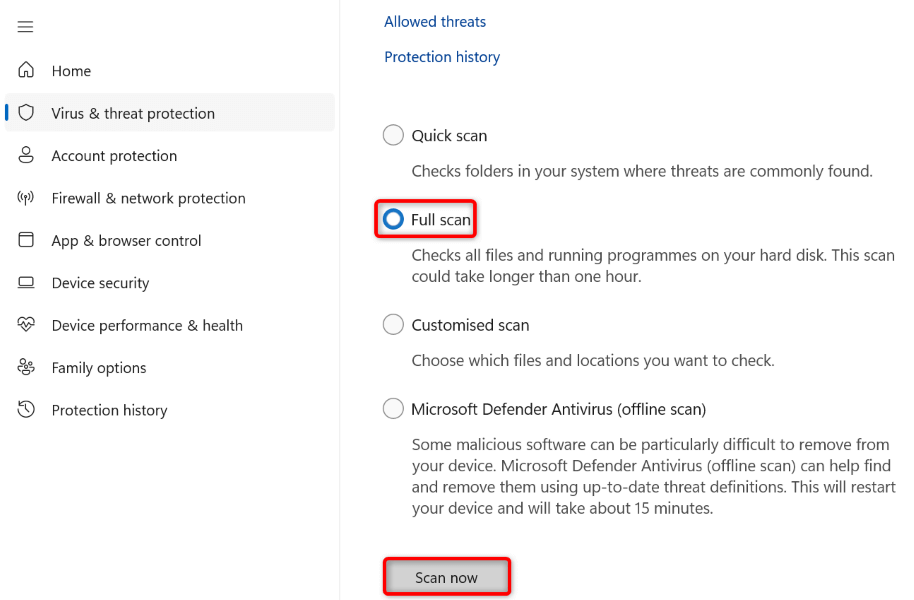
- Selecteer Virus- en bedreigingsbeveiliging in de applicatie.
- Selecteer de scanopties op het volgende scherm.
- Schakel de optie 'Volledige scan' in en selecteer 'Nu scannen' onderaan.
- Wacht tot de scanner de virussen op uw apparaat heeft gevonden en verwijderd.
- Start je computer opnieuw op, open Chrome en probeer je website opnieuw te openen.
Google Chrome bijwerken
Een verouderde versie van Chrome kan diverse problemen veroorzaken, waaronder de foutmelding "chrome-error://chromewebdata/". In dat geval kunt u uw browser bijwerken naar de nieuwste versie , die veel bugfixes bevat, om het probleem op te lossen.
Chrome bijwerken is gratis en eenvoudig, en hier lees je hoe je dat doet.
- Open Chrome, selecteer de drie puntjes in de rechterbovenhoek en kies Help > Over Google Chrome.
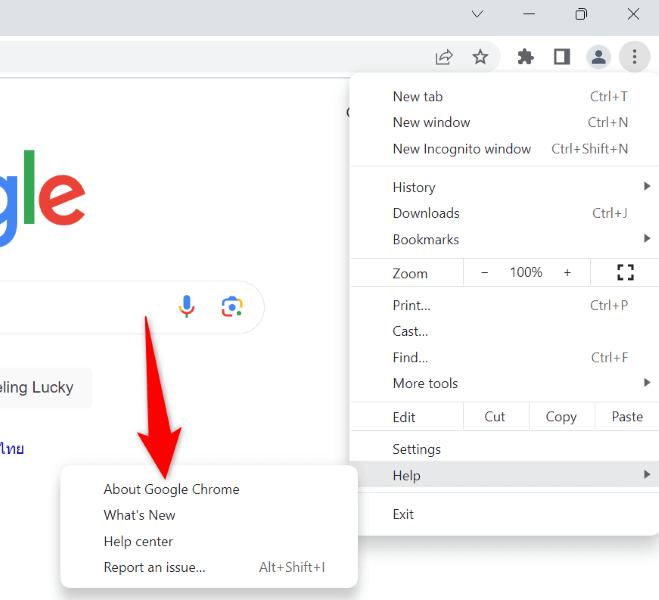
- Chrome controleert automatisch op de nieuwste updates.
- Laat Chrome de beschikbare updates installeren en herstart vervolgens uw browser.
Maak een nieuw Chrome-profiel aan en gebruik het.
Als je de Chrome-foutmelding blijft zien, is je browserprofiel mogelijk beschadigd. Een beschadigd profiel kan verschillende foutmeldingen veroorzaken, waaronder de melding die je nu ziet. In dat geval is de beste oplossing om een nieuw profiel aan te maken en dat te gebruiken.
Je bestaande Google-account wordt toegevoegd aan het nieuwe profiel, waarbij alle gesynchroniseerde inhoud, zoals bladwijzers en wachtwoorden, wordt overgezet.
- Open Chrome, zoek het profielpictogram in de rechterbovenhoek en selecteer 'Toevoegen'.
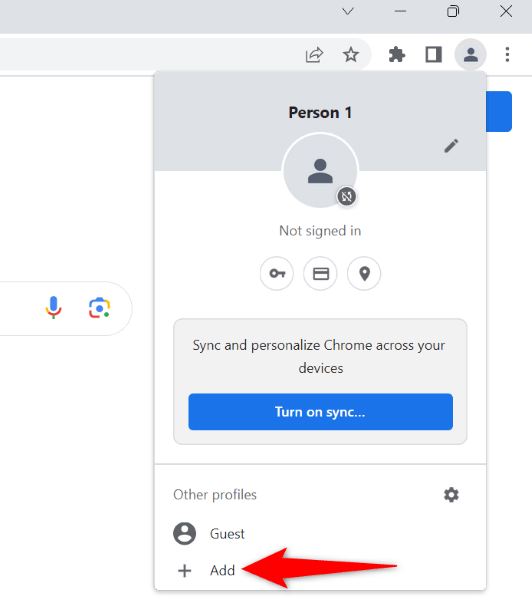
- Selecteer 'Aanmelden' in het venster dat verschijnt om in te loggen op je Google-account.
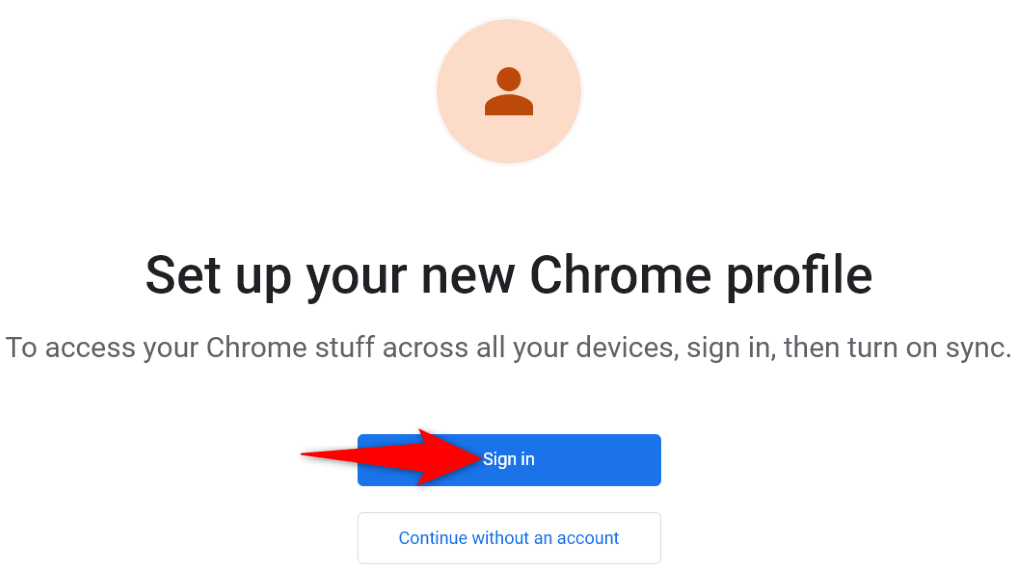
- Voer uw Google-accountgebruikersnaam en -wachtwoord in om in te loggen op uw account.
Chrome-instellingen resetten
Als de foutmelding “chrome-error://chromewebdata/” blijft verschijnen, zijn uw Chrome-browserinstellingen mogelijk onjuist. U of iemand anders heeft deze instellingen wellicht verkeerd geconfigureerd, waardoor de browser de foutmelding weergeeft.
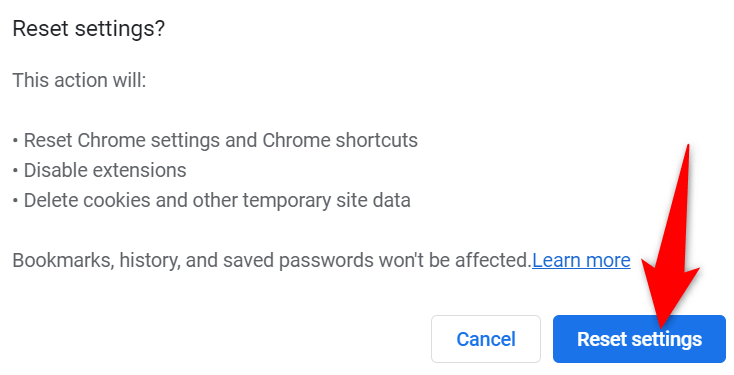
In dit geval kunt u het probleem oplossen door Chrome terug te zetten naar de standaardinstellingen. Hierdoor worden instellingen, snelkoppelingen, extensies, cookies en sitegegevens verwijderd, maar uw opgeslagen bladwijzers, geschiedenis en wachtwoorden blijven behouden.
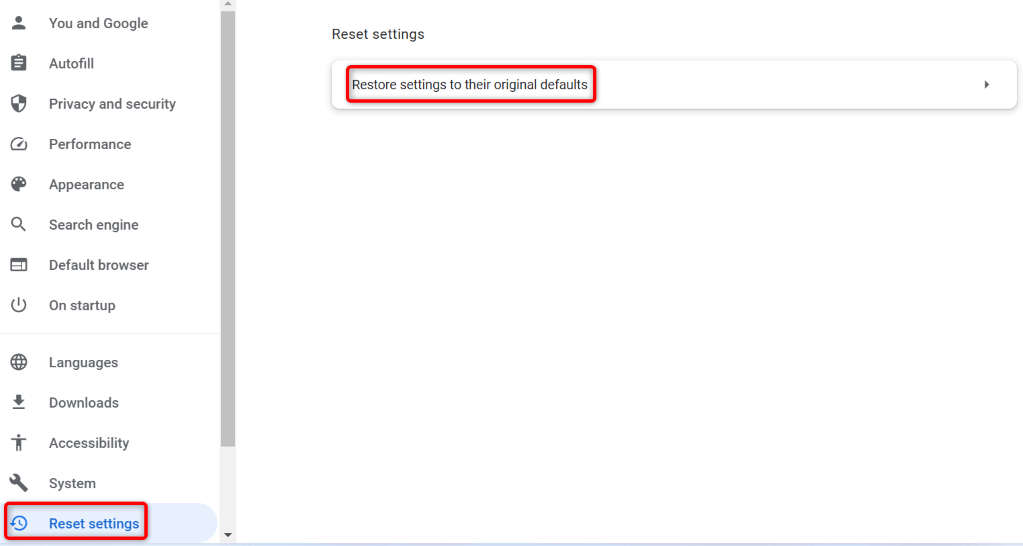
- Open Chrome, selecteer de drie puntjes in de rechterbovenhoek en vervolgens Instellingen.
- Selecteer 'Instellingen resetten' in de linkerzijbalk.
- Selecteer rechts 'Instellingen herstellen naar de oorspronkelijke standaardwaarden'.
- Selecteer 'Instellingen resetten' in het pop-upvenster.
Verwijder Chrome van je computer en installeer het opnieuw.
Als de Chrome-fout blijft aanhouden, is de laatste optie om de browser te verwijderen en opnieuw te installeren. Hierdoor worden alle browserbestanden van uw computer verwijderd, waardoor eventuele problemen die door die bestanden worden veroorzaakt, worden opgelost.
Het verwijderen van Chrome verwijdert de browsercache, snelkoppelingen, extensies, cookies en sitegegevens, maar behoudt bladwijzers, browsegeschiedenis en gesynchroniseerde wachtwoorden.
- Open het Configuratiescherm op uw Windows-computer.
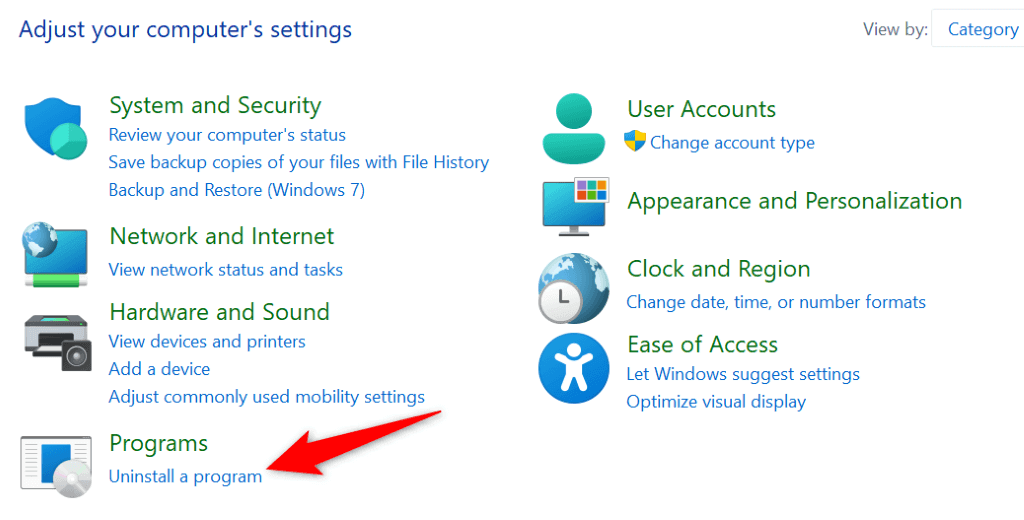
- Selecteer 'Een programma verwijderen' in de tool.
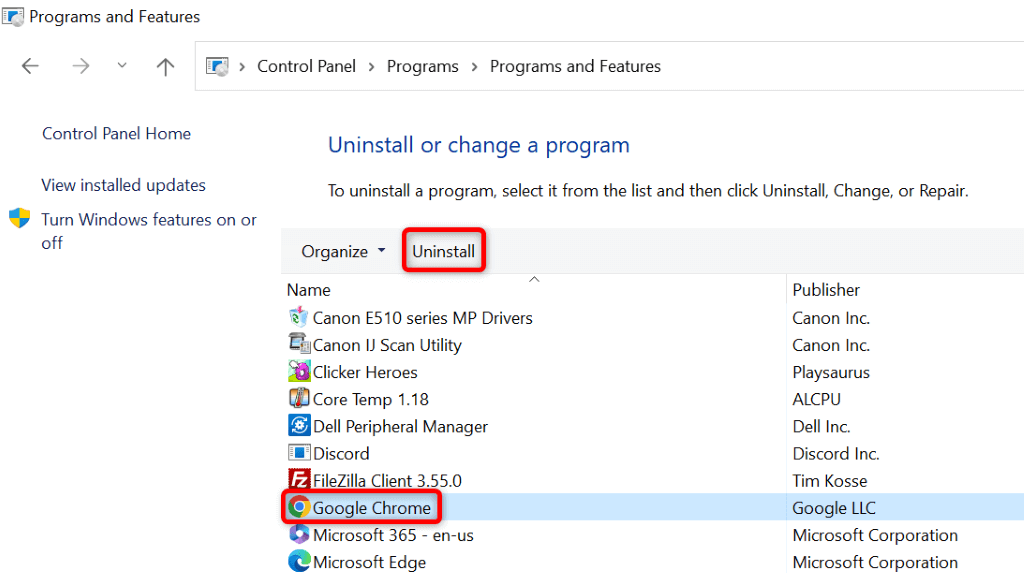
- Selecteer Google Chrome uit de lijst en klik bovenaan op Verwijderen.
- Selecteer 'Ja' in het venster Gebruikersaccountbeheer.
- Na het verwijderen van Chrome, voer je het volgende commando uit: Chrome-downloadsite Download en installeer de browser opnieuw op uw computer.
Webdatafouten in Chrome corrigeren met behulp van verschillende methoden.
De foutmelding "chrome-error://chromewebdata/" in Chrome is ongetwijfeld frustrerend, maar je kunt deze op verschillende manieren oplossen, zoals hierboven beschreven. Zodra je de nodige wijzigingen hebt aangebracht om de fout te verhelpen, zou het probleem moeten verdwijnen en zou je al je favoriete websites weer in je favoriete webbrowser moeten kunnen bezoeken.
Reacties zijn gesloten.