

Kunstmatige intelligentie is nu een integraal onderdeel van de Google Chrome-browser. Of je het nu leuk vindt of niet, het is de algemene trend van de laatste paar updates. Google wil Gemini en AI onderdeel maken van de dagelijkse browse-ervaring. Je kunt echter enkele van de meer opdringerige extensies uitschakelen in de instellingen.

Laten we nu eens kijken naar enkele van de belangrijkste upgrades voor uw browser.
9 nieuwe Chrome-functies die je moet kennen
Google integreert kunstmatige intelligentie op meerdere niveaus in Chrome. Het overkoepelende idee is om de browser slimmer en krachtiger te maken. Je kunt je ervaring natuurlijk aanpassen in de instellingen.
Helaas kunt u niet alle functies uitschakelen die u wilt. Maar we zullen de functies die u wél kunt uitschakelen aanwijzen en u laten zien hoe.
Tweelingen in Chrome
Gemini fungeert als je persoonlijke AI- assistent in Chrome en helpt je met je vragen. Het is beschikbaar voor Windows, macOS, Android en iOS. Je vindt de Gemini-knop nu in de rechterbovenhoek van je browser.
Hiermee wordt een zijbalk geopend waarin je de AI vragen kunt stellen over je momenteel geopende tabbladen. Gelukkig is deze functie niet al te opdringerig en kun je de knop meestal negeren.
Kunstmatige intelligentie integreren in Google Search
Je kunt de AI-modus rechtstreeks vanuit de zoekbalk openen. Dit is in feite een door AI verbeterde versie van Google Zoeken. Je kunt langere, complexere vragen stellen en met je browser praten alsof het een chatbot is. Je kunt ook vervolgvragen stellen.
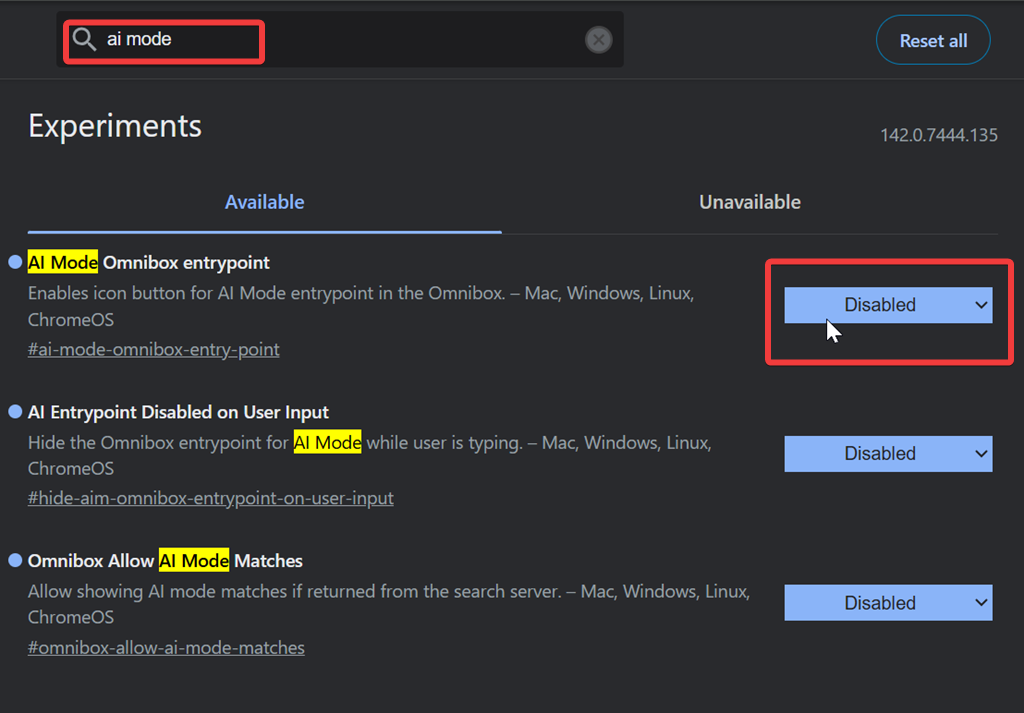
Als je deze functie echter niet prettig vindt, kun je hem uitschakelen. Ga hiervoor naar de sectie met experimentele functies in Chrome. Typ chrome://flags in de adresbalk en druk op Enter. Typ vervolgens 'ai mode' in het zoekvak. Er verschijnen dan verschillende opties, zoals:
- Toegangspunt tot de AI-modus van Omnibox
- Het AI-toegangspunt werd uitgeschakeld na invoer van de gebruiker.
- Omnibox maakt matching in AI-modus mogelijk.
Selecteer 'Uitgeschakeld' in het menu ernaast om de AI-modus te verwijderen.
Slimme agentmogelijkheden
Je kunt je browser nu beschouwen als een onafhankelijk apparaat dat tijdrovende taken voor je uitvoert. Denk hierbij aan het bestellen van boodschappen, het maken van afspraken en soortgelijke taken.
Vertel Gemini gewoon wat je wilt dat het doet en kijk hoe het zijn werk doet. Je kunt het proces echter ook volgen en de agent op elk gewenst moment stoppen.
Werken met meerdere tabbladen tegelijk
Als je iemand bent die veel Chrome-tabbladen open heeft staan, zul je deze functie geweldig vinden. Gemini kan al je tabbladen bijhouden en alle informatie op één plek verzamelen. Als je bijvoorbeeld een reis aan het plannen bent, houdt het je vliegticket, hotel en boekingssites in één oogopslag in de gaten.
Vorige tabbladen herstellen
Ben je het zat om steeds door je zoekgeschiedenis te scrollen? Als je op zoek bent naar een specifieke website die je laatst hebt bezocht, vraag het dan gewoon aan Gemini. Je kunt de AI vragen stellen en hij onthoudt wanneer je die pagina voor het laatst hebt geopend.
Gemini-integraties met Google-apps
Google heeft Gemini geïntegreerd met veel van zijn ingebouwde services, zoals Agenda, Gmail, Docs, Maps en zelfs YouTube. Je kunt er direct toegang toe krijgen, zonder het scherm te verlaten of een nieuw tabblad te openen.
Stel vervolgvragen op de huidige pagina's.
De door AI gegenereerde samenvatting in de zijbalk geeft uitgebreidere antwoorden over de pagina's die u momenteel bekijkt. Chrome kan ook gerelateerde vragen suggereren op basis van de context van de website. Deze functie is echter momenteel alleen beschikbaar in de VS en in het Engels.
Tweeling Nano
Gemini Nano is beschikbaar als onderdeel van de verbeterde sandboxing van Chrome. Het kan oplichting via technische ondersteuning detecteren en voorkomen dat je malware downloadt. Deze functie is nog in ontwikkeling en er zijn plannen om in toekomstige updates ook bescherming tegen virussen en pop-ups toe te voegen.
Verbeterde automatische vulling
De verbeterde automatische invulfunctie kan nu uw persoonlijke gegevens voor uw paspoort, rijbewijs en Plus-kaart invullen. Bovendien is deze functie nauwkeuriger dan voorheen.
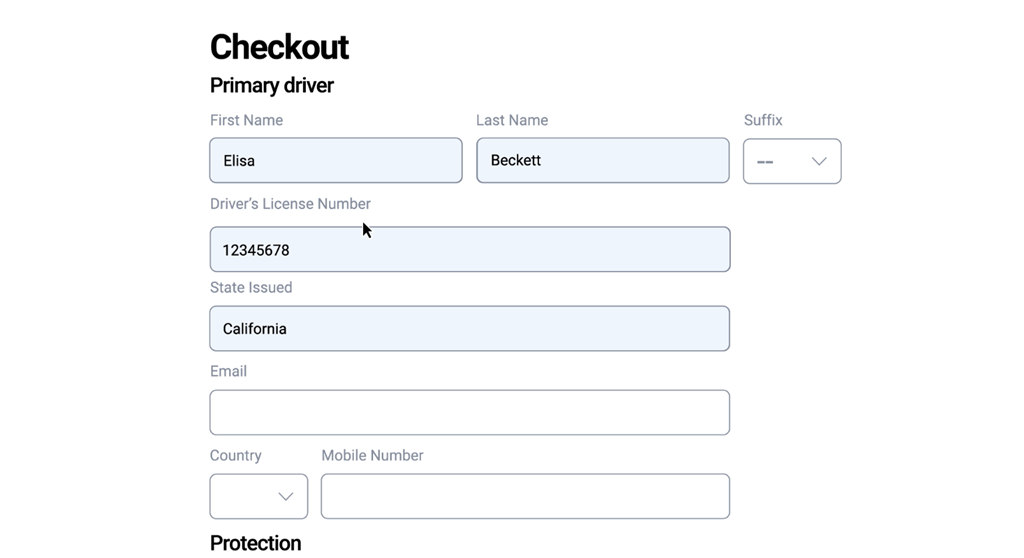
Als u zich echter zorgen maakt over de gegevensbeveiliging, kunt u deze functie uitschakelen in de instellingen.
Om dat te doen:
- Chrome openen.
- Selecteer in de rechterbovenhoek het menu met de drie puntjes.
- Ga naar settings > Automatisch invullen en wachtwoorden.
- bevind zich Verbeterde automatische invullingen controleer of dit het geval is Uitgedoofd.
Conclusie
Je bent nu dus op de hoogte van de nieuwste functies van Google Chrome. Deze zijn duidelijk gericht op kunstmatige intelligentie, wat de gebruikers verdeeld heeft. Wat vind je van deze veranderingen? Je kunt in ieder geval een aantal van de meest opvallende extensies uitschakelen die je browse-ervaring mogelijk verstoren.
Reacties zijn gesloten.