

Krijgt u de foutmelding "Bestand kan niet worden geopend om te schrijven" wanneer u een applicatie-installatieprogramma op uw Windows-pc probeert uit te voeren ? Mogelijk beschikt u niet over de benodigde machtigingen om de map te wijzigen waarin u de applicatie installeert. Hier leest u hoe u dat kunt oplossen en welke andere factoren de oorzaak van uw probleem kunnen zijn.
Enkele andere redenen waarom de installatie van uw applicatie kan worden geblokkeerd en de bovenstaande foutmelding kan verschijnen, zijn onder andere dat de installatiewizard niet compatibel is met uw Windows-versie, dat het installatiebestand defect is, dat de applicatie die u probeert te installeren al bestaat, dat tijdelijke Windows-bestanden het installatieproces verstoren, en nog veel meer.
Voer het installatieprogramma van uw applicatie uit met beheerdersrechten.
Een snelle oplossing voor een mogelijk probleem met een "bestandschrijffout" is om het installatiebestand van uw applicatie met beheerdersrechten uit te voeren. Hierdoor krijgt het installatieprogramma alle benodigde machtigingen om wijzigingen in uw systeem aan te brengen en het probleem op te lossen.
- Zoek het installatieprogramma van uw applicatie in het venster Bestandsverkenner.
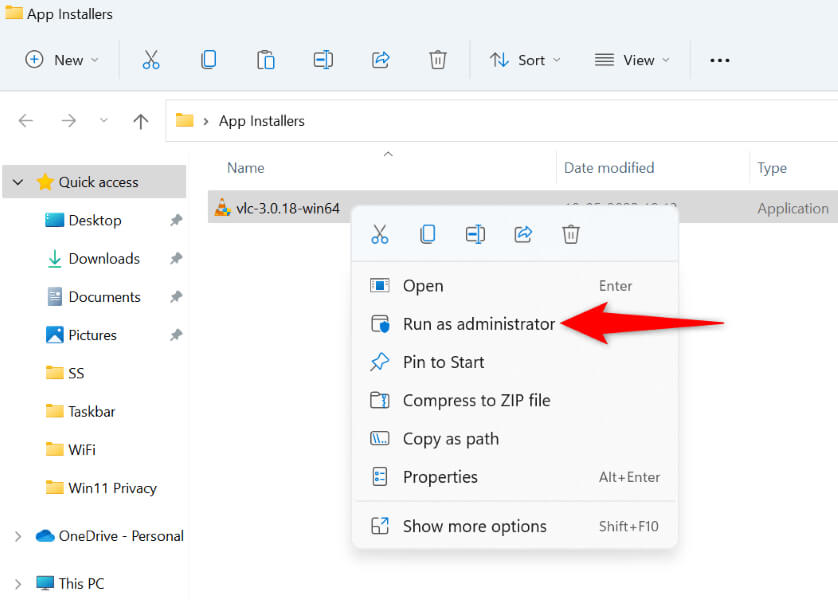
- Klik met de rechtermuisknop op het installatieprogramma en selecteer 'Uitvoeren als beheerder' in het contextmenu.
- Selecteer 'Ja' in het venster Gebruikersaccountbeheer.
- Ga verder met het installeren van uw applicatie.
De softwarecompatibiliteitsverkenner gebruiken
Windows 10 en 11 bevatten verschillende probleemoplossers en oplossingen om diverse systeemproblemen te verhelpen. Een van die tools is de Software Compatibility Explorer, waarmee u compatibiliteitsproblemen met uw bestanden, waaronder installatieprogramma's voor applicaties, kunt oplossen.
Deze probleemoplosser kunt u gebruiken om eventuele compatibiliteitsproblemen met uw installatiebestand op te sporen en op te lossen.
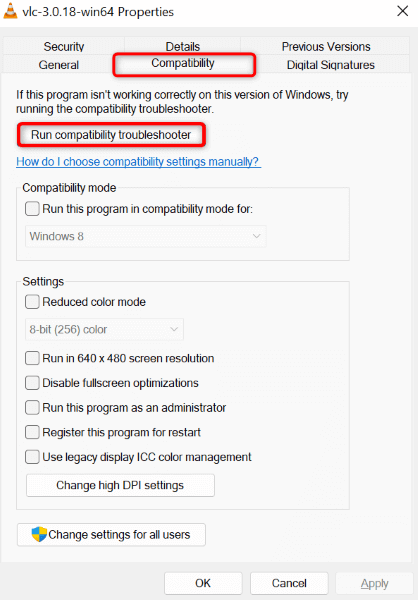
- Klik met de rechtermuisknop op het installatieprogramma en selecteer Eigenschappen.
- Selecteer het tabblad Compatibiliteit en kies 'Compatibiliteitsprobleemoplosser uitvoeren'.
- Selecteer "Probeer de aanbevolen instellingen" om te beginnen met het oplossen van uw probleem.
- Als uw probleem niet is opgelost, selecteer dan het programma 'Probleemoplossing' in de tool om het probleem te verhelpen.
Gebruik een beheerdersaccount om uw installatiebestand uit te voeren.
Een andere oplossing voor dit probleem is om het installatieprogramma vanuit een ander beheerdersaccount op uw pc uit te voeren . Zo voorkomt u dat problemen met uw account de oorzaak zijn van de mislukte installatie van de applicatie.
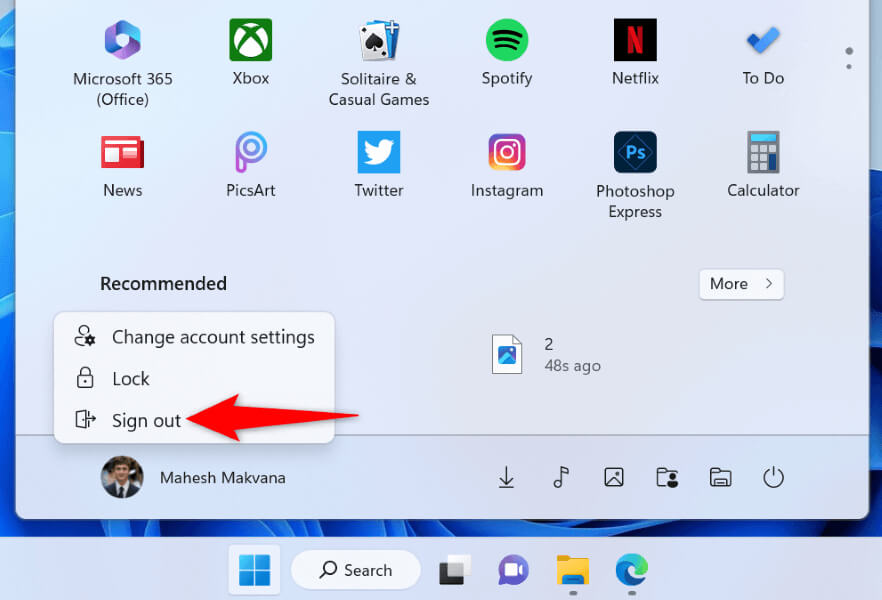
- Open het Startmenu in Windows, selecteer je profielpictogram en kies vervolgens Afmelden.
- Selecteer een beheerdersaccount uit de lijst, voer het wachtwoord van het account in en druk op Enter.
- Voer hetzelfde installatiebestand uit vanuit dit nieuwe account om uw applicatie te installeren.
Wijzig de machtigingen van uw toepassingsmap.
Mogelijk ontvangt u een foutmelding 'Bestand om te schrijven ' omdat u geen toestemming hebt om toepassingen in de opgegeven map te installeren. U kunt dit oplossen door uzelf volledige toegang tot die map te verlenen.
- Zoek in Bestandsverkenner de map waarin u uw applicatie wilt installeren.
- Klik met de rechtermuisknop op de map en selecteer Eigenschappen.
- Selecteer Beveiliging, kies je gebruikersnaam in het gedeelte Groeps- of gebruikersnamen en selecteer Bewerken.
- Kies je gebruikersnaam in het gedeelte Groep of Gebruikersnamen, schakel het selectievakje Toestaan naast Volledige controle in en selecteer Toepassen gevolgd door OK.
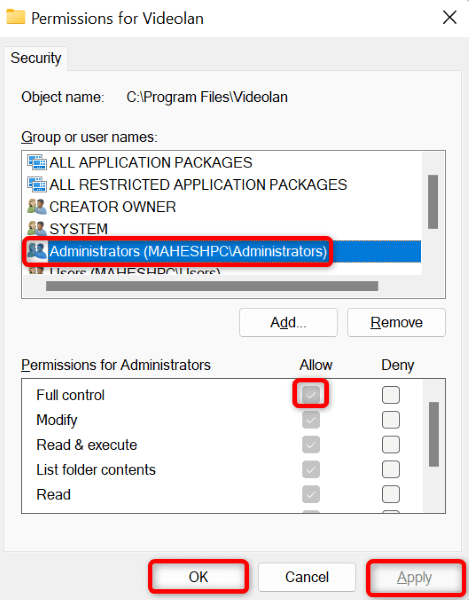
- Selecteer de toepassing en klik vervolgens op OK in de eigenschappen.
- Schakel uw installatieprogramma in.
Download het installatiebestand van uw applicatie opnieuw.
Als je nog steeds problemen ondervindt met de installatie van je software, is het installatiebestand mogelijk beschadigd. Deze beschadiging treedt meestal op wanneer het downloaden van het bestand wordt onderbroken . Een eenvoudige manier om dit op te lossen is door het installatiebestand opnieuw te downloaden.
Je kunt dit doen door naar de website van de softwareontwikkelaar te gaan en de downloadoptie te selecteren. Voer vervolgens het zojuist gedownloade installatiebestand uit om de applicatie op je Windows-pc te installeren.
Verwijder de huidige versie van de applicatie van uw computer.
Mogelijk ontvangt u een foutmelding als uw Windows-computer al een oudere of andere versie van de toepassing heeft die u probeert te installeren. Verwijder in dat geval de huidige versie van de toepassing van uw computer voordat u het installatiebestand gebruikt.
- Open de app Instellingen op uw computer door op Windows + I te drukken.
- Selecteer Apps > Apps en functies in de instellingen.
- Selecteer de drie puntjes naast uw applicatie en kies 'Verwijderen' in het menu.
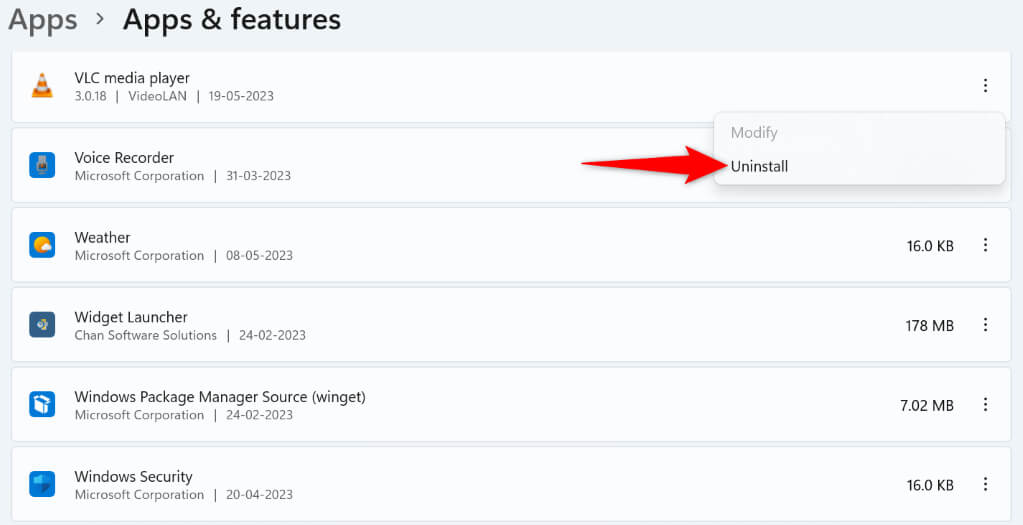
- Selecteer 'Verwijderen' in het promptvenster om uw keuze te bevestigen.
- Start je computer opnieuw op.
- Start het installatieprogramma van uw applicatie.
Verwijder tijdelijke bestanden voor Microsoft Windows
Veel applicaties en systeemservices maken en bewaren tijdelijke bestanden op uw computer. Een of meer van deze bestanden kunnen de installatie van uw applicatie verstoren, waardoor uw computer de bovenstaande foutmelding weergeeft.
Verwijder in dit geval alle tijdelijke Windows-bestanden , dan zou het probleem opgelost moeten zijn.
- Open het dialoogvenster 'Uitvoeren' met Windows + R.
- Typ het volgende in het vak en druk op Enter:
% Temp%
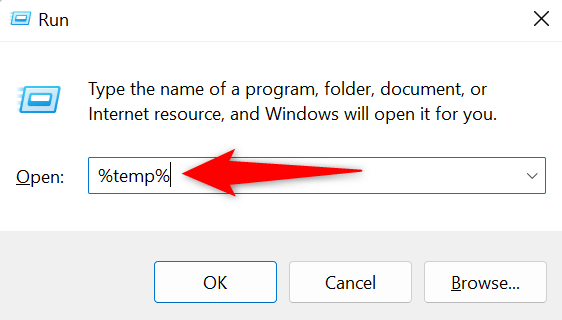
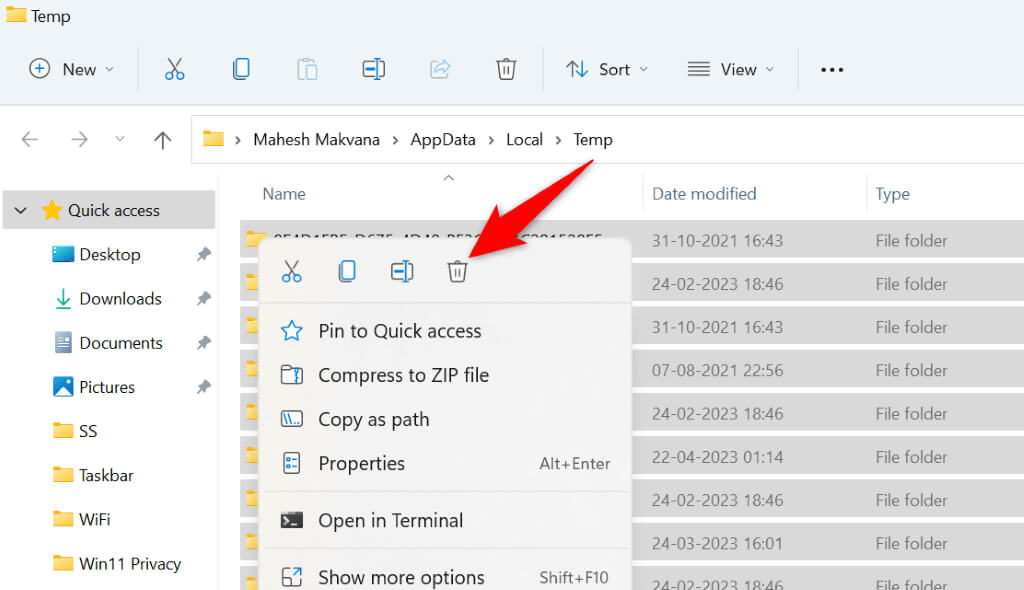
- Selecteer alle bestanden in de map door op Ctrl + A te drukken.
- Klik met de rechtermuisknop op een geselecteerd bestand en kies 'Verwijderen' (het prullenbakpictogram).
- Open het Startmenu, zoek naar Prullenbak en start het programma. Klik met de rechtermuisknop op een lege plek in de Prullenbak en selecteer Prullenbak leegmaken.
- Start uw computer opnieuw op en voer het installatieprogramma uit.
Schakel Gebruikersaccountbeheer (UAC) tijdelijk uit op uw computer.
De prompt van Gebruikersaccountbeheer (UAC) verschijnt wanneer een toepassing wijzigingen in uw systeem probeert aan te brengen. Als u problemen ondervindt bij het uitvoeren van een toepassingsinstallatieprogramma, is het de moeite waard om deze prompt uit te schakelen om te zien of dat het probleem oplost.
Je kunt Gebruikersaccountbeheer op elk gewenst moment weer inschakelen.
- Open het Configuratiescherm op uw Windows-computer.
- Selecteer Gebruikersaccounts > Gebruikersaccounts > Instellingen voor gebruikersaccountbeheer wijzigen.
- Schuif de schuifregelaar helemaal naar beneden en selecteer OK.
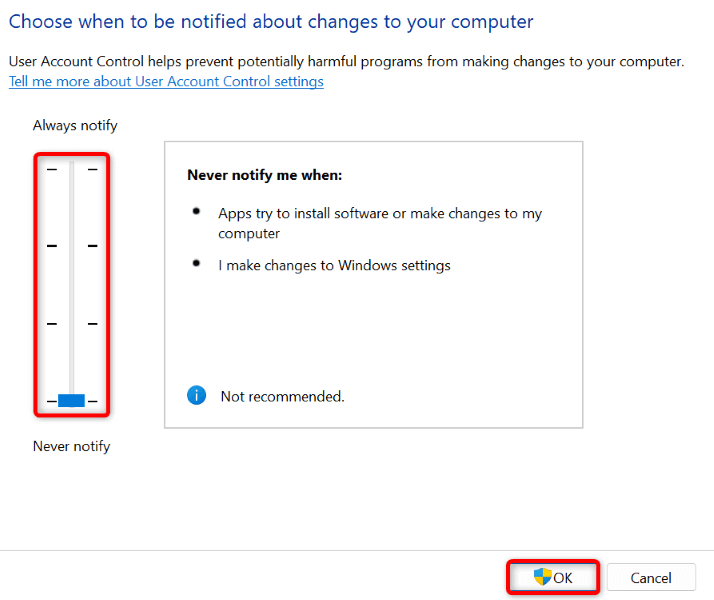
- Selecteer 'Ja' in het venster Gebruikersaccountbeheer.
- Voer uw installatiebestand uit.
Schakel de gecontroleerde toegang tot mappen op uw computer uit.
Windows Beveiliging biedt een functie die de bestanden op uw computer beschermt tegen schadelijke toepassingen. Deze functie voorkomt dat uw toepassingen bepaalde bestanden op uw systeem wijzigen.
Het installatieprogramma moet mogelijk wijzigingen aanbrengen in deze bestanden tijdens de installatie. In dat geval lost het uitschakelen van de functie in de Windows Beveiliging-app het probleem op.
- Open de Windows Beveiliging-app op uw computer.
- Specificeer de virus- en bedreigingsbeveiliging in de applicatie.
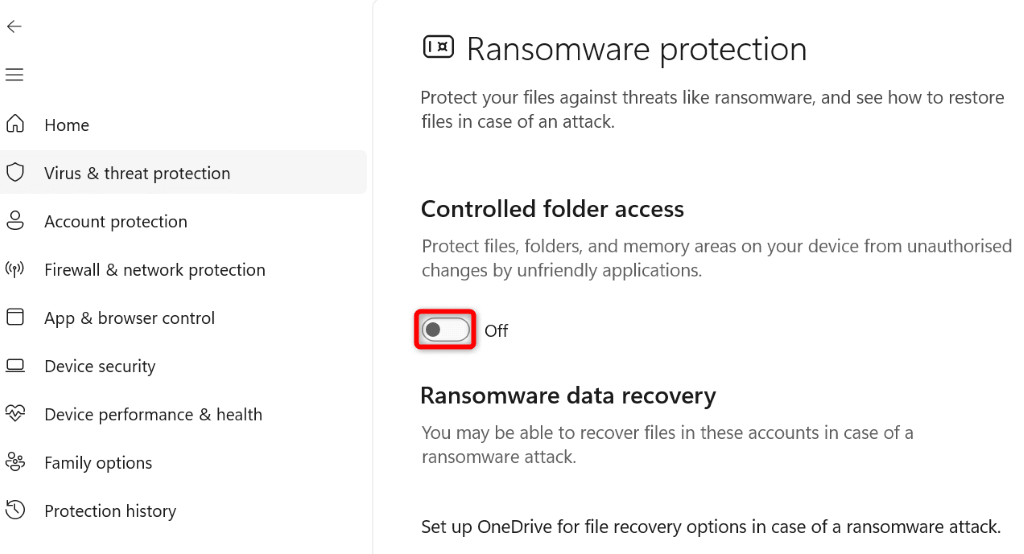
- Kies 'Ranchabebescherming beheren'.
- Schakel de optie 'Beveiligde maptoegang' uit.
- Voer het installatiebestand van uw applicatie uit.
Verschillende manieren om installatiefouten van applicaties op een Windows-computer te verhelpen.
U kunt om verschillende redenen een foutmelding 'Schrijffout bij het openen van bestand' ontvangen op uw Windows-computer. Omdat de foutmelding de exacte oorzaak van het probleem niet aangeeft, moet u alle bovenstaande tips voor probleemoplossing volgen om eventuele problemen op te lossen die deze foutmelding kunnen veroorzaken.
Als dat gedaan is, zou de fout verholpen moeten zijn en kunt u uw favoriete applicatie zonder problemen installeren.
Reacties zijn gesloten.