

Als je Google Docs nog nooit hebt gebruikt, mis je een van de handigste, meest complete en cloudgebaseerde tekstverwerkers die je je maar kunt wensen.
Met Google Docs kunt u documenten bewerken zoals in Microsoft Word, zowel online als offline in uw browser, en ook op uw mobiele apparaten met de Google Docs-app voor mobiele apparaten.
Er zijn veel handige functies om te ontdekken. Dus als je wilt leren hoe je Google Docs gebruikt, behandelen we zowel basistips als een aantal geavanceerdere functies die je misschien nog niet kent.
Meld u aan bij Google Docs
Als je de Google Docs-pagina voor het eerst bezoekt en nog niet bent ingelogd op je Google-account, moet je een Google-account kiezen.
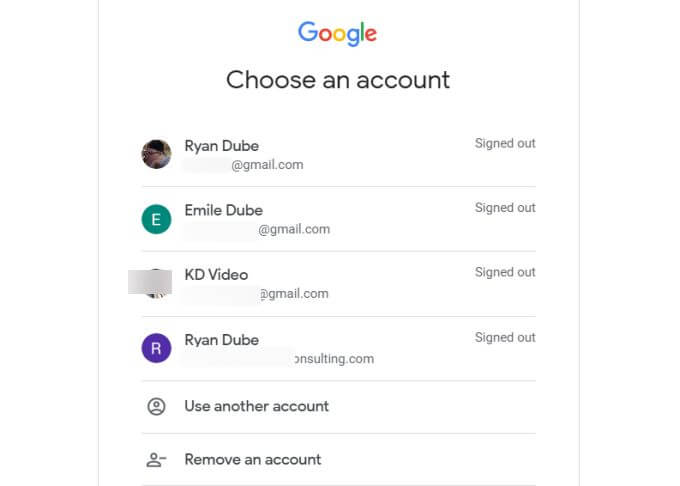
Als je geen account ziet dat je kunt gebruiken, selecteer dan ' Een ander account gebruiken' . Als je nog geen Google-account hebt, maak er dan een aan.
Zodra u bent ingelogd, ziet u een 'Leeg'-pictogram aan de linkerkant van de bovenste balk. Selecteer dit pictogram om een nieuw document helemaal opnieuw te maken.
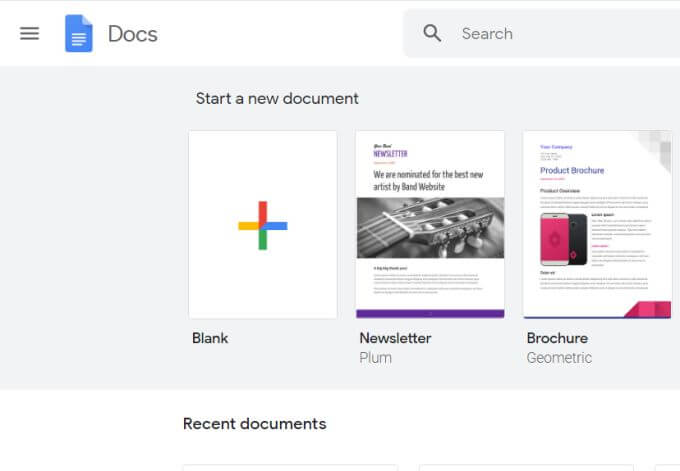
Houd er rekening mee dat de bovenste balk ook handige Google Docs-sjablonen bevat die u kunt gebruiken, zodat u niet helemaal opnieuw hoeft te beginnen. Om de volledige sjablonengalerij te bekijken, selecteert u 'Sjablonengalerij' in de rechterbovenhoek van deze balk.
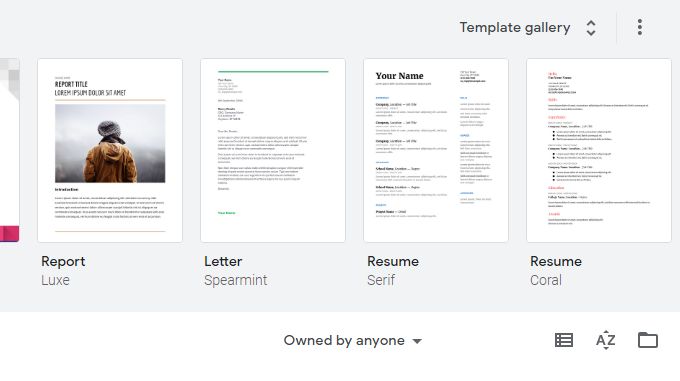
Hier vindt u de complete bibliotheek met Google Docs-sjablonen die u kunt gebruiken. Deze sjablonen omvatten cv's, brieven, notulen van vergaderingen , nieuwsbrieven, juridische documenten en meer.
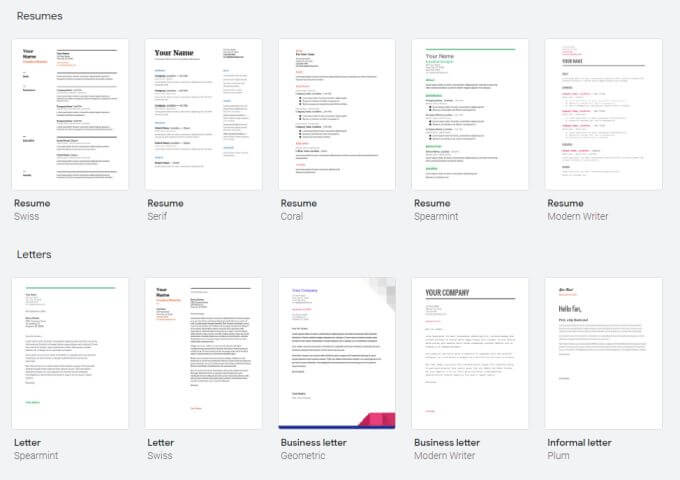
Als u een van deze sjablonen selecteert, wordt er een nieuw document voor u geopend met behulp van dat sjabloon. Dit kan veel tijd besparen als u weet wat u wilt maken, maar niet zeker weet hoe u moet beginnen.
Tekstopmaak in Google Docs
Tekst opmaken in Google Docs is net zo eenvoudig als in Microsoft Word. In tegenstelling tot Word verandert de balk bovenaan het scherm niet op basis van het menu dat je selecteert.
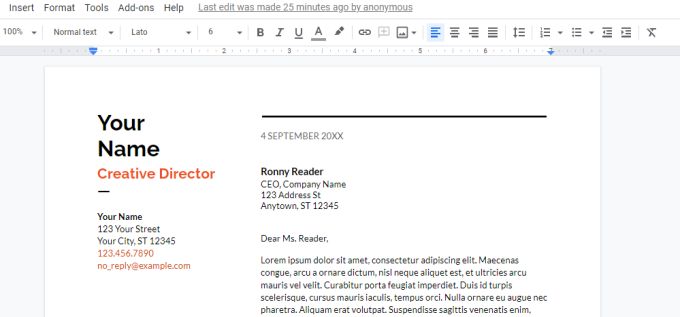
In het lint ziet u opties om alle volgende opmaakopties te implementeren:
- donker، DiagonaalKleur en onderstreping
- Lettergrootte en -stijl
- Soorten titels
- Tekstmarkeringstool
- URL's invoegen
- Voeg opmerkingen in
- Foto's invoegen
- tekstuitlijning
- regelafstand
- Menu's en menuopmaak
- Inspringopties
Er zijn een aantal zeer nuttige opmaakopties die niet direct zichtbaar zijn in het lint.
Hoe je tekst doorstreept in Google Docs
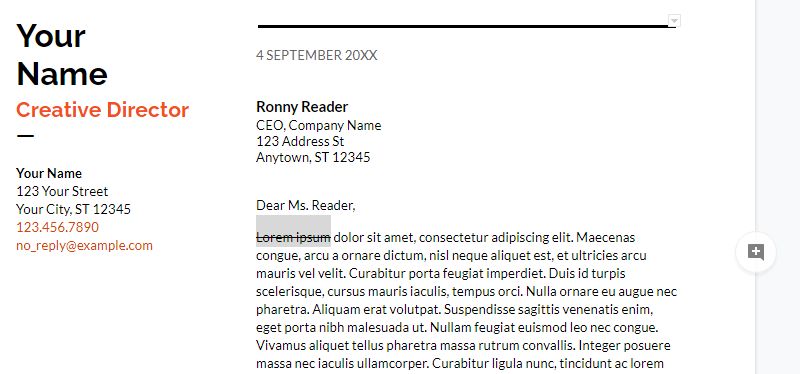
Er zullen momenten zijn waarop je een streep door de tekst wilt zetten. Dit kan om allerlei redenen zijn. Je zult echter merken dat de optie "Tekst doorhalen" niet beschikbaar is in het lint.
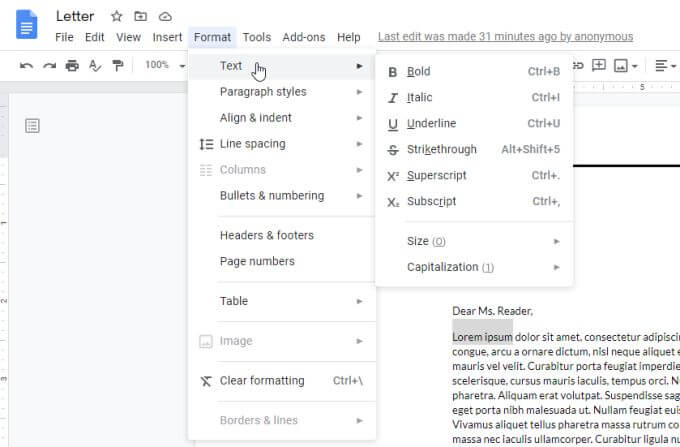
Om tekst in Google Docs door te strepen, selecteer je de tekst die je wilt doorstrepen. Ga vervolgens naar het menu 'Opmaak' , selecteer 'Tekst' en kies 'Doorstrepen'.
U zult nu merken dat de door u geselecteerde tekst is onderstreept.
Hoe gebruik je de symbolen voor boven en onder in Google Docs?
U hebt wellicht opgemerkt dat er in hetzelfde menu hierboven een optie is om de tekst op te maken als een symbool boven of als een symbool onder.
Het gebruik van deze twee functies vereist een extra stap. Als u bijvoorbeeld een exponent wilt schrijven, zoals X tot de macht 2, in een document, moet u X² schrijven en vervolgens eerst het getal 2 selecteren om het te kunnen formatteren.
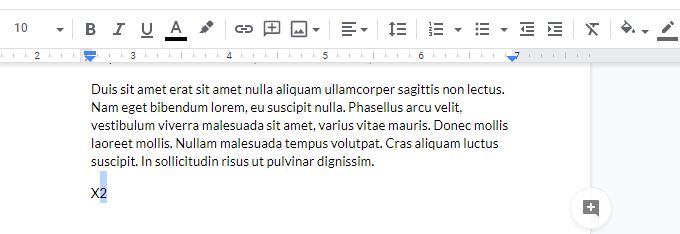
Selecteer nu het menu Opmaak , vervolgens Tekst en kies daarna Bovenschrift.
Je ziet nu dat "2" is weergegeven als een kopje (bovenste pictogram).
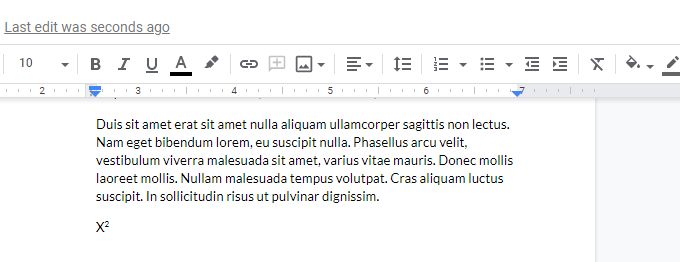
Als je het cijfer 2 onderaan wilt opmaken (onderstrepen), moet je 'Subscript' selecteren in het menu 'Opmaak' > 'Tekst'.
Het is gemakkelijk te gebruiken, maar vereist wel een paar extra muisklikken in de menu's om het te bereiken.
Documenten opmaken in Google Docs
Naast de opties in de bovenste balk voor het vergroten of verkleinen van de inspringing, het links/rechts uitlijnen van tekstblokken en het aanpassen van de regelafstand, zijn er nog een aantal andere handige functies beschikbaar om je documenten in Google Docs op te maken.
Marges wijzigen in Google Documenten
Wat als je de marges in de gekozen sjabloon niet mooi vindt? Het aanpassen van de marges in een document met Google Docs is heel eenvoudig.
Om de paginamarge-instellingen te openen, selecteert u Bestand en vervolgens Pagina-instelling.
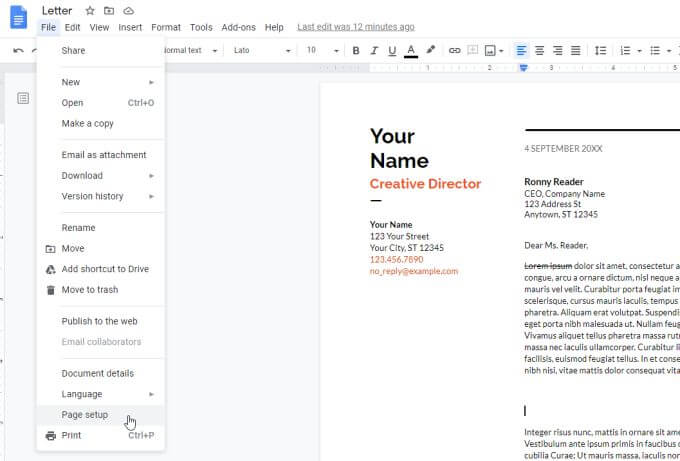
In het venster Pagina-instellingen kunt u de volgende opmaakopties voor uw document wijzigen.
- Stel het document in als 'verticaal' of 'horizontaal'.
- Stel een achtergrondkleur in voor de pagina.
- Pas de boven-, onder-, linker- of rechtermarge aan in inches.
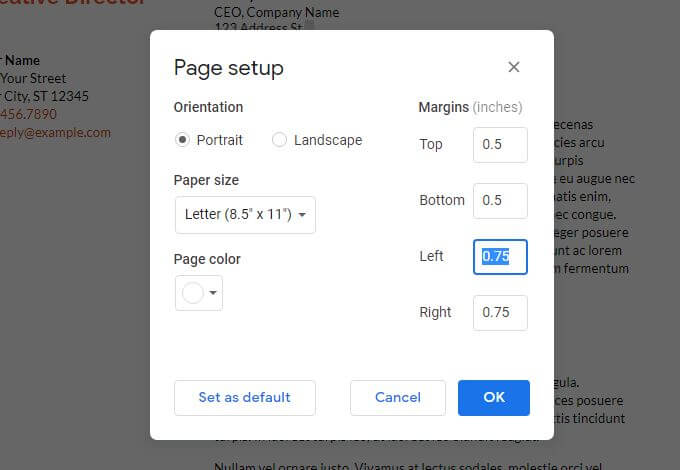
Selecteer OK als u klaar bent en de paginaopmaak wordt direct toegepast.
Een inspringing instellen in Google Docs
Een van de opmaakopties voor alinea's in Google Docs waar mensen vaak moeite mee hebben, is de inspringing van de eerste regel of de hangende inspringing. Bij een inspringing van de eerste regel wordt alleen de eerste regel van de alinea ingevoegd. Bij een hangende inspringing is de eerste regel de enige regel die niet wordt ingevoegd.
De reden waarom dit lastig is, is dat als je de eerste regel of de hele alinea selecteert en het inspringsymbool in de balk gebruikt, de hele alinea wordt ingevoegd.
Om een eerste regel in te laten springen of vast te zetten in Google Docs:
- Selecteer de alinea waar u de inspringing wilt plaatsen.
- Selecteer lijst Coördinerenen selecteer Uitlijning en inkepingen selecteer Inspringopties.
- Wijzig in het venster met inspringopties de instellingen. speciale inkeping naar mij opgeschort.
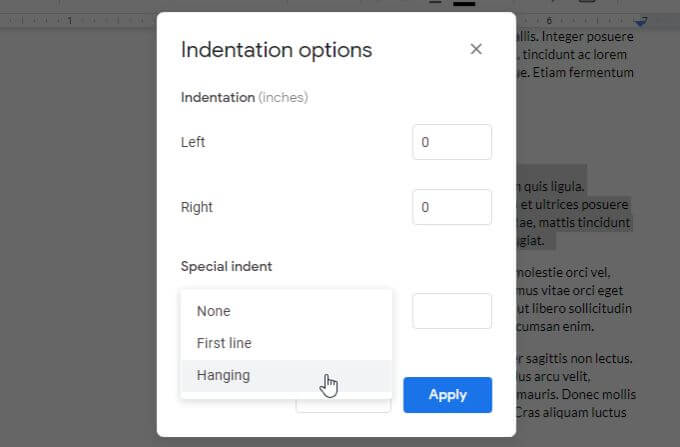
De standaardinstelling is 0.5 inch. Pas dit naar wens aan en selecteer ' Toepassen' . Hiermee worden uw instellingen op de geselecteerde alinea toegepast.
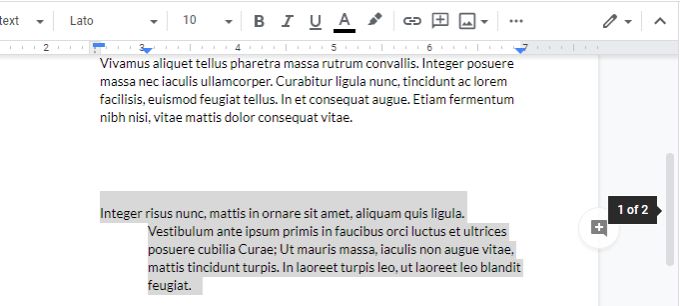
Het onderstaande voorbeeld toont een zwevende inspringing.
Pagina's nummeren in Google Documenten
De laatste opmaakfunctie die niet altijd even gemakkelijk te begrijpen of te gebruiken is, is paginanummering. Ook deze functie van Google Docs is verborgen in het menu.
Om pagina's in Google Docs te nummeren (en op te maken), selecteer je het menu Invoegen en vervolgens Paginanummers . Er verschijnt een klein pop-upvenster met eenvoudige opties voor het opmaken van paginanummers.
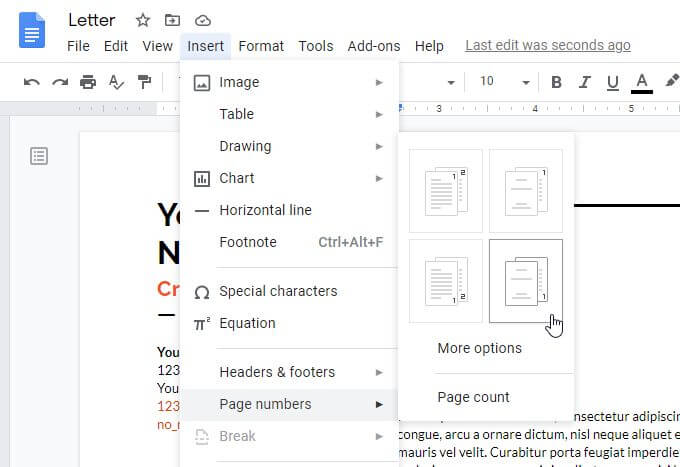
De vier opties hier zijn:
- De paginanummering bevindt zich in de rechterbovenhoek.
- De paginanummering bevindt zich in de rechterbenedenhoek.
- De nummering bevindt zich in de rechterbovenhoek, beginnend bij pagina twee.
- De nummering bevindt zich in de rechterbenedenhoek, beginnend bij pagina twee.
Als geen van deze opties je bevalt, selecteer dan Plus.
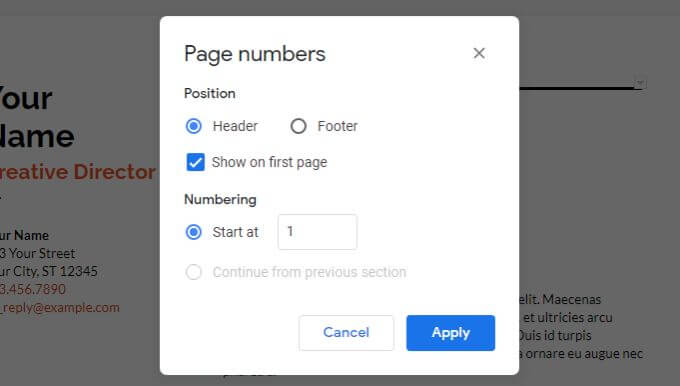
In het volgende venster kunt u precies aangeven waar u de paginanummering wilt plaatsen.
- In de kop of staart
- Of u de paginanummering nu op de eerste pagina wilt laten beginnen of niet.
- De pagina van waaruit u de paginanummering wilt laten beginnen.
Selecteer de optie "Toepassen na voltooiing" om de paginanummering toe te passen.
Andere handige functies in Google Docs
Er zijn nog een aantal andere belangrijke functies van Google Docs die je moet kennen als je net begint. Deze functies helpen je om het maximale uit Google Docs te halen.
Woordenteller in Google Docs
Ben je benieuwd hoeveel woorden je tot nu toe hebt geschreven? Selecteer dan 'Tools' en vervolgens 'Woordentelling' . Je ziet dan het totale aantal pagina's, het aantal woorden, het aantal tekens en het aantal tekens zonder spaties.
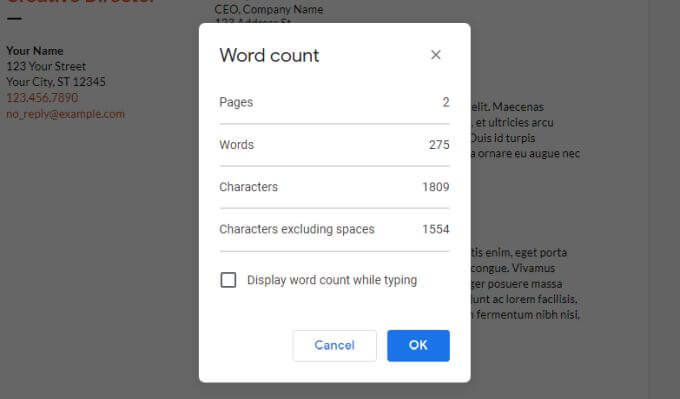
Als u de weergave van het aantal woorden tijdens het typen inschakelt en op OK klikt , ziet u het totale aantal woorden in uw document in realtime bijgewerkt in de linkerbenedenhoek van het scherm.
Google Docs downloaden
Je kunt je document in verschillende formaten downloaden. Selecteer Bestand en vervolgens Downloaden om alle beschikbare formaten te bekijken.
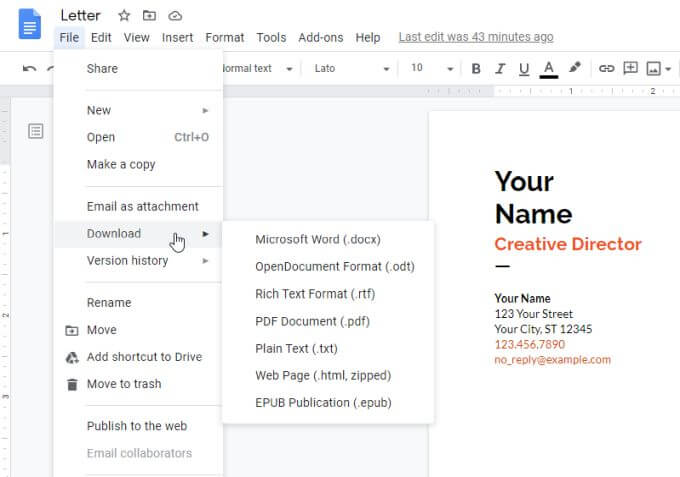
U kunt een van deze opties selecteren om een kopie van uw document te verkrijgen als Word-bestand, PDF-bestand, platte tekst of HTML Plus.
Zoeken en vervangen in Google Docs
Met de zoek- en vervangfunctie in Google Docs kunt u snel naar woorden of woordgroepen in uw document zoeken en deze vervangen door nieuwe woorden of woordgroepen.
Om de zoek- en vervangfunctie in Google Docs te gebruiken, selecteer je het menu 'Bewerken' en vervolgens ' Zoeken en vervangen' . Hiermee open je het venster 'Zoeken en vervangen'.
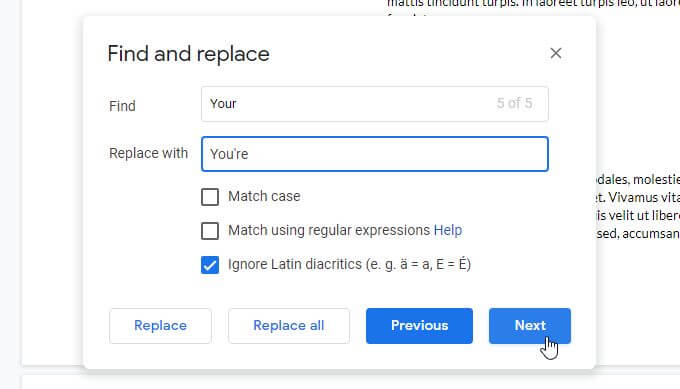
Je kunt de zoekopdracht hoofdlettergevoelig maken door hoofdlettergevoeligheid in te schakelen . Selecteer de knop 'Volgende' om de volgende keer dat de zoekterm voorkomt te vinden en selecteer 'Vervangen' om vervanging in te schakelen.
Als u er zeker van bent dat u geen fouten zult maken, kunt u 'Alles vervangen' selecteren om alle vervangingen in één keer uit te voeren.
Inhoudsopgave in Google Docs
Als u een groot document maakt met veel pagina's en secties, kan het handig zijn om bovenaan het document een inhoudsopgave op te nemen.
Om dit te doen, plaatst u de cursor bovenaan het document. Selecteer het menu Invoegen en vervolgens Inhoudsopgave.
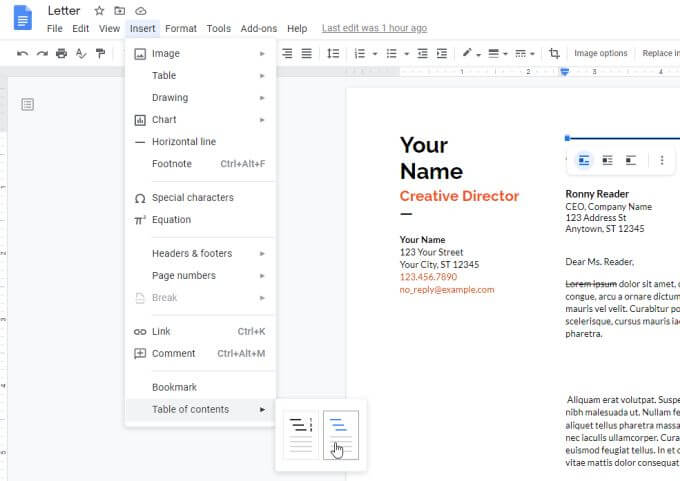
Je kunt kiezen tussen twee formaten: een standaard genummerde inhoudsopgave of een reeks links voor elke kop in het document.
Enkele andere functies van Google Docs die je wellicht wilt bekijken, zijn:
- Spoorwissel: Bevind zich een bestand, Selecteer vervolgens Versiegeschiedenis, Selecteer vervolgens Bekijk de releasegeschiedenisHier ziet u alle eerdere versies van uw document, inclusief alle wijzigingen. U kunt eerdere versies herstellen zodra u ze hebt geselecteerd.
- Google Documenten offline: in een Google Drive-instellingen, inschakelen offline Dit zorgt ervoor dat de documenten waaraan u werkt, gesynchroniseerd worden op uw lokale computer. Zelfs als u de internetverbinding verliest, kunt u eraan blijven werken en worden ze gesynchroniseerd zodra u weer verbinding maakt met internet.
- Google Documenten-appWil je bewerken? Google Docs op je telefoonInstalleer de mobiele app van Google Docs. voor Android أو voor iOS.
Reacties zijn gesloten.