

Een systeem met meerdere beeldschermen is handig als je je productiviteit wilt verhogen door te multitasken terwijl je met meerdere vensters of applicaties werkt. Het geeft je ook een gevoel van meer ruimte. Je moet het echter wel correct configureren om er optimaal gebruik van te maken.
Of je nu een gamer, contentmaker of data-analist bent, deze handleiding laat je zien hoe je twee beeldschermen instelt in Windows.
Twee beeldschermen instellen in Windows 10
- Aansluiting via kabels
- Gebruikmaken van een verbindingsbasis
- Met behulp van een uitzendapparaat
Windows 10 beschikt over diverse functies en instellingen die meerdere beeldschermen ondersteunen zonder dat er applicaties van derden nodig zijn, en met behulp van vertrouwde commando's zoals die in Windows 7.
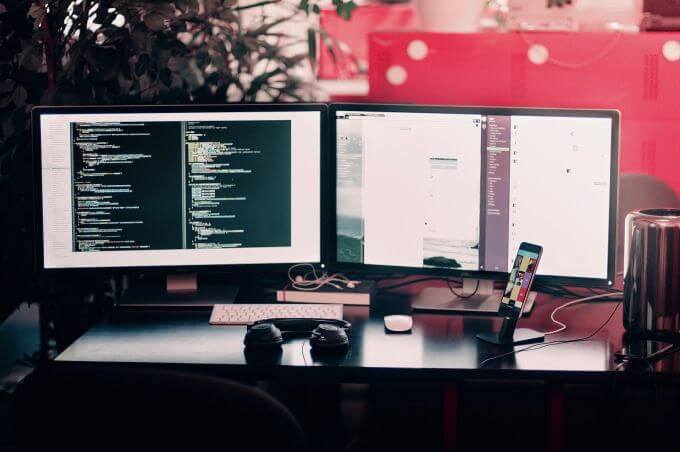
Of je nu twee monitoren wilt aansluiten op je desktopcomputer of werkstation, of een extern beeldscherm op je laptop, volg de onderstaande stappen om dit te doen.
Aansluiting via kabels
Voordat je je dual-monitor setup installeert, zorg ervoor dat je alle benodigde kabels hebt om je computer en monitor aan te sluiten.
Kijk welke poorten er op je computer zitten, aan de zijkant of achterkant, afhankelijk van je computermodel. Het gaat hierbij om poorten voor videosignalen via HDMI, VGA, DVI of DisplayPort, en de bijbehorende stroomkabels.
Doe hetzelfde voor je monitor, en als je het niet zeker weet, controleer dan het model om te zien hoe je hem moet aansluiten. Je vindt de poorten meestal aan de achterkant of onderkant van de monitor.
Let op : De videoaansluiting van uw computer moet overeenkomen met de videoaansluiting van uw monitor. Als uw computer alleen een DVI-aansluiting heeft en uw monitor niet, kunt u een adapterkabel of een speciale converter gebruiken.
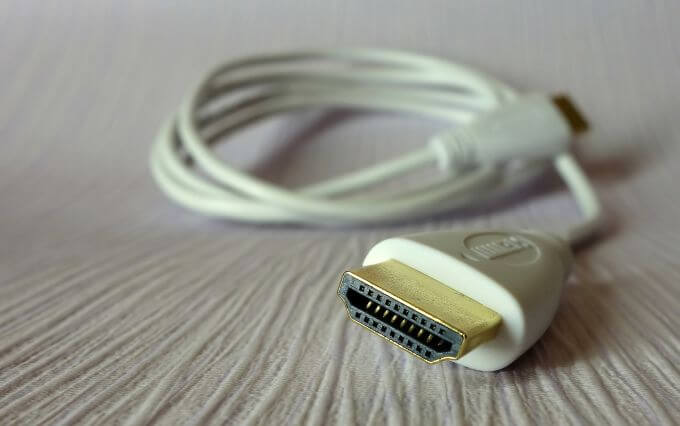
De meest voorkomende en meest gebruikte monitoraansluiting is HDMI. Je vindt deze aansluiting op bijna alle tv's en de meeste computermonitoren, die minstens één HDMI-poort hebben, dus het vinden van een HDMI-kabel zou geen probleem moeten zijn.
Ook HDMI-poorten zijn er in verschillende soorten, waaronder mini-HDMI en micro-HDMI voor kleinere apparaten, of de standaard HDMI-poort.
Oudere computers hebben mogelijk VGA- of DVI-poorten, die gebruikmaken van metalen pinnen in de kabels om verbinding te maken met de computer. Nieuwere monitoren ondersteunen dit soort aansluitingen niet, maar je kunt proberen DVI naar HDMI om te zetten.
DisplayPort is minder gangbaar dan HDMI, maar high-end laptops, relatief recente monitoren en dedicated grafische kaarten beschikken mogelijk wel over deze aansluiting. USB-C is ook te vinden in nieuwere Android-smartphones en moderne MacBooks, en je kunt deze gebruiken met een monitor die USB-C-ingang ondersteunt. Als alternatief kun je een kabel met USB-C naar HDMI/DisplayPort-connectoren aanschaffen.
Sluit de kabel aan die compatibel is met zowel de computer als de monitor, steek de voedingskabel in het stopcontact en schakel de monitor in.
تكوين العرض
De volgende stap is het configureren van uw presentatie.
Om dit te doen, dupliceert of breidt u de bureaubladweergave uit met behulp van de tweede monitor, zodat Windows deze kan herkennen en gebruiken. In de meeste gevallen detecteert en configureert Windows de monitor automatisch zonder dat u iets hoeft te doen, maar volg de onderstaande stappen om dit te doen.
- Ga naar het bureaublad van je computer en klik met de rechtermuisknop op een lege ruimte.
- bevind zich Scherminstellingen.
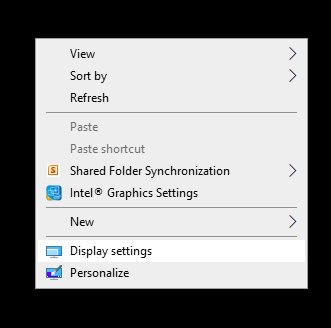
- Scroll naar beneden naar Meerdere schermen En klik een verklaring.
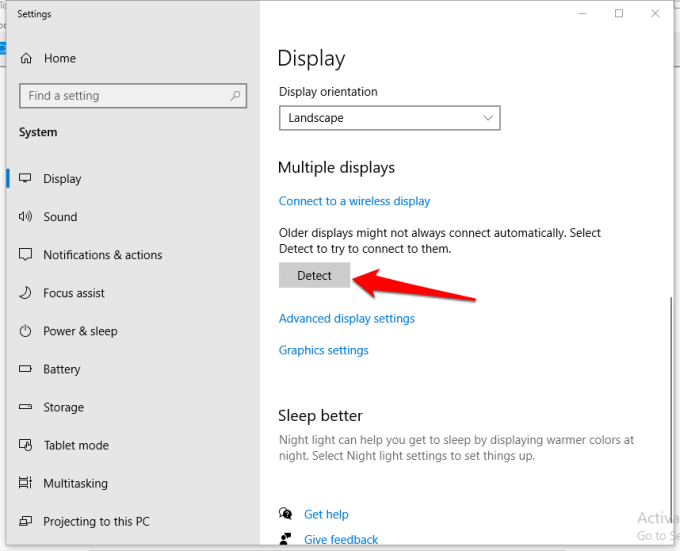
- Klik hier voor een draadloos scherm. Verbinding maken met een draadloos scherm Binnen meerdere schermen.
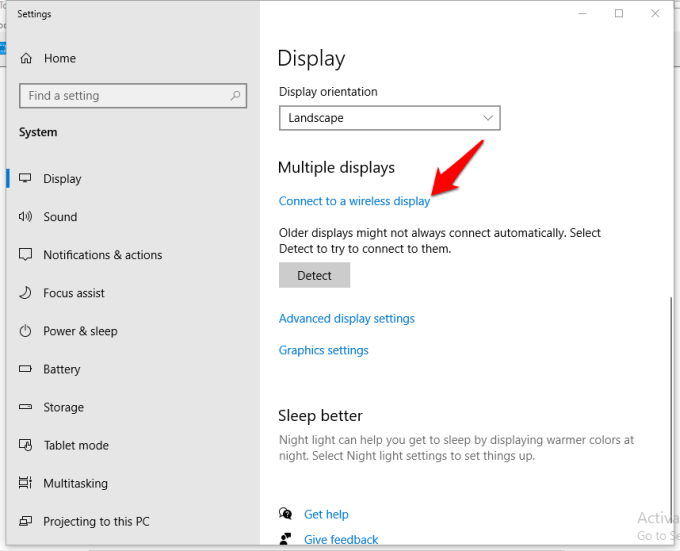
Met een draadloos scherm kan een computer of mobiel apparaat met Miracast-functionaliteit het schermbeeld via WiFi Direct op een monitor projecteren. Je kunt je bureaublad draadloos spiegelen of uitbreiden naar de monitor en je mobiele apparaat via Dual Cast over WiFi verbinden (afhankelijk van je apparaten).
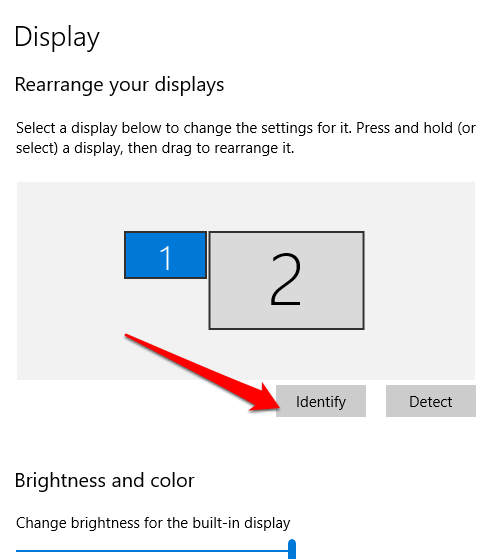
Je kunt ook de volgorde van de schermen kiezen door op 'Selecteren' te klikken . Windows geeft op elk scherm de nummers 1 en 2 weer, zodat je weet welk scherm welk is.
- Als je je computer als primair scherm wilt gebruiken, ga dan terug naar het gedeelte 'Meerdere beeldschermen' en vink het vakje aan. Maak dit je startscherm، أو Gebruik dit apparaat als uw hoofdscherm..
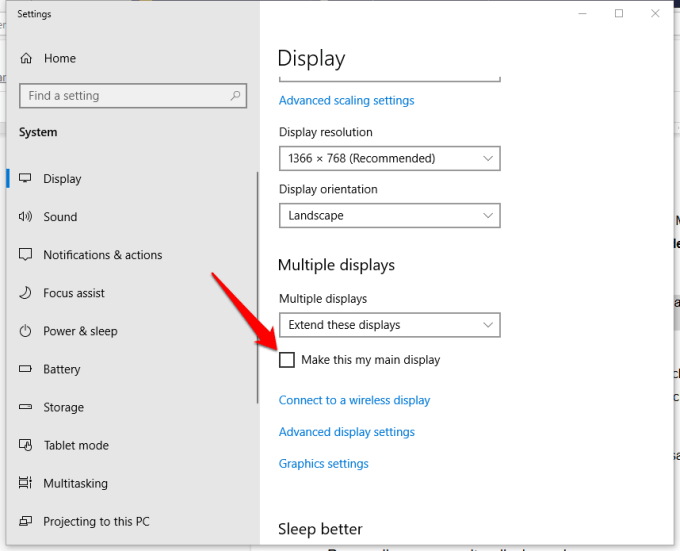
Opmerking : Op het startscherm worden het Startmenu, de klok, de taakbalk en andere toepassingen weergegeven, maar u kunt deze op beide schermen weergeven door met de rechtermuisknop op de Windows-taakbalk te klikken > Eigenschappen > Taakbalk op alle schermen weergeven.
- Pas de schermoriëntatie en resolutie naar wens aan en sla de nieuwe weergave-instellingen op door te selecteren. Wijzigingen behouden.
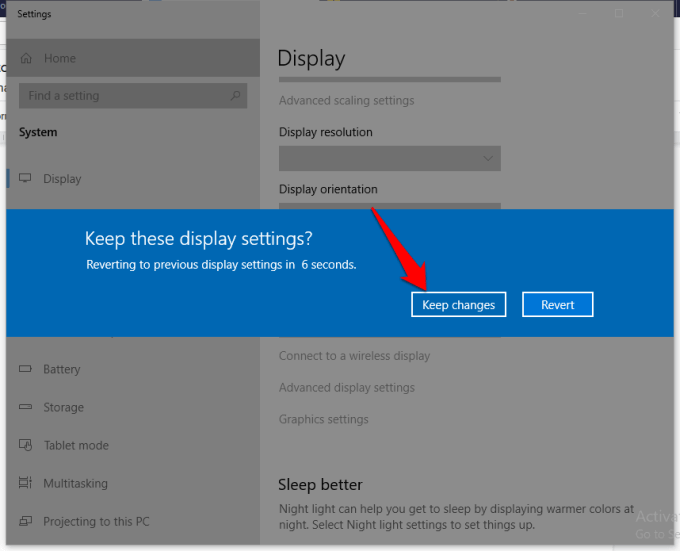
De weergave-indeling van schermen aanpassen
Zodra de tweede monitor is aangesloten en het scherm is ingesteld, kunt u het verbeteren en aanpassen. Er zijn verschillende dingen die u hier kunt doen, waaronder:
- Toon het startscherm alleen op uw computer en niet op het tweede scherm.
- Taakbalkvoorkeuren instellen (klik met de rechtermuisknop op Taakbalk > Instellingen > Taakbalkvoorkeuren).
- De achtergrondafbeelding aanpassen (klik met de rechtermuisknop op Bureaublad > Aanpassen (Geef de afbeeldingen, kenmerken of kleuren aan).
Opmerking : Windows 10 heeft een nieuw panoramisch thema waarmee u een panoramische afbeelding over meerdere schermen kunt uitbreiden. Klik hiervoor op Start > Instellingen > Personalisatie.
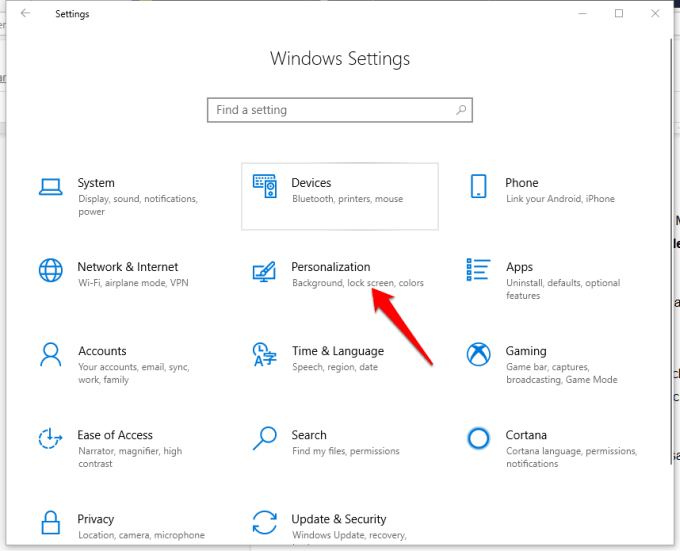
Klik op Bladeren om een panoramische afbeelding te selecteren. Klik op Vulmethode kiezen > Uitbreiding , en je bent klaar.
Hoe gebruik je twee beeldschermen in Windows 8 en 7?
Je kunt twee beeldschermen instellen als je Windows 8 of 7 gebruikt. De stappen kunnen iets afwijken van die in Windows 10, maar uiteindelijk kun je nog steeds twee beeldschermen instellen.
- Zorg ervoor dat de computer en de monitor zijn aangesloten en druk vervolgens op Windows-toets + P op het toetsenbord.
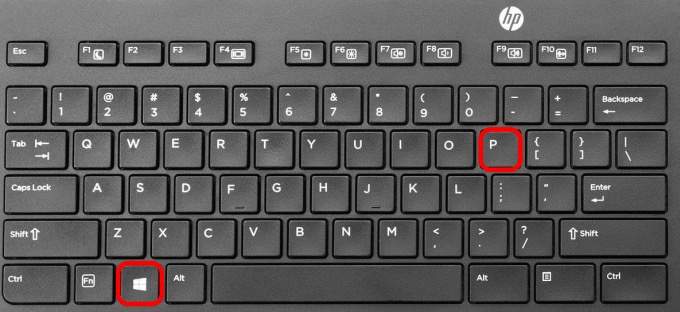
- Kies uit de vier opties: Alleen computer, dupliceren, uitbreiden, alleen projector.

- Klik met de rechtermuisknop op het bureaublad en selecteer schermresolutie.
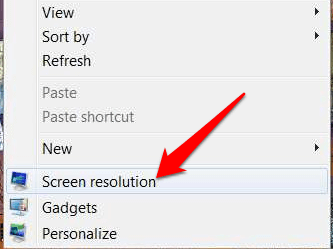
- tik op Meerdere beeldschermen Klik vervolgens op een van beide Dupliceren أو uitbreiden Om dezelfde afbeelding op beide schermen weer te geven, of om uw bureaublad over beide apparaten uit te breiden. Als u het scherm niet ziet, klik dan op Opsporen.
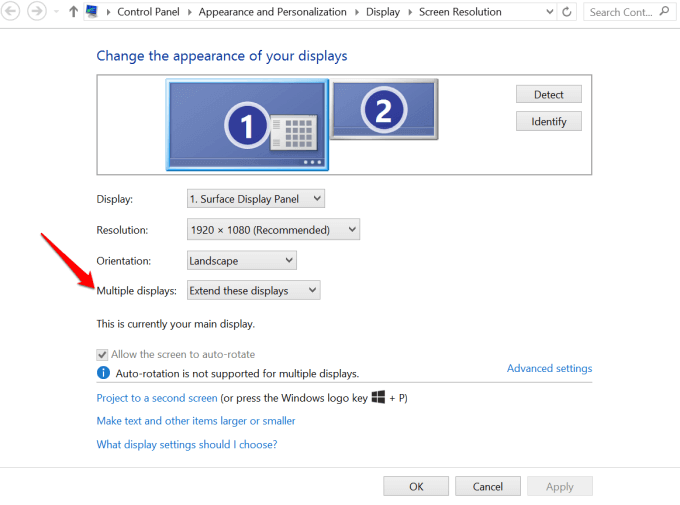
- Zorg ervoor dat uw beeldschermen identiek zijn als ze niet van hetzelfde merk en model zijn door met de rechtermuisknop op uw bureaublad te klikken en te selecteren. Beeldscherminstellingen. Ga naar Selecteer en herschik de weergaven Probeer de oriëntatie van de schermen op je bureaublad op elkaar af te stemmen. Je kunt dit doen door op de rechthoeken eromheen te klikken en ze te slepen totdat ze correct uitgelijnd zijn.
Het instellen van twee beeldschermen met behulp van een dockingstation.
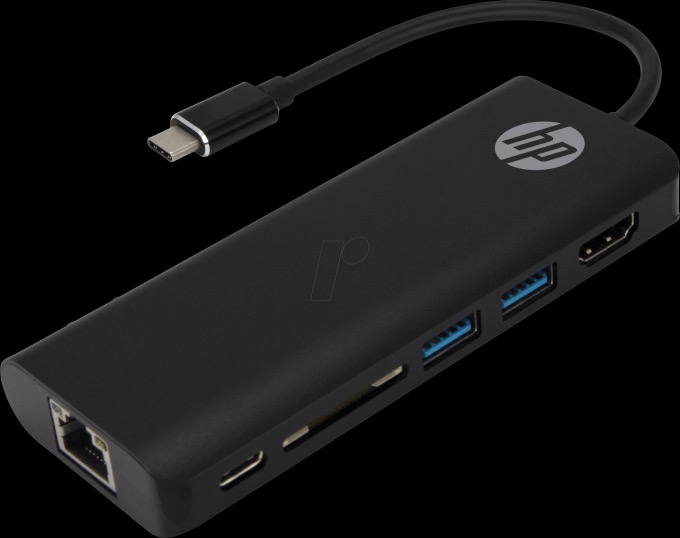
Een dockingstation biedt een eenvoudige manier om diverse randapparatuur, zoals een muis, toetsenbord, externe harde schijven, printer en externe monitoren, op uw computer aan te sluiten. Het fungeert als een poortmultiplicator en biedt extra poorten die uw computer door zijn beperkte connectiviteit niet standaard heeft.
De meeste dockingstations kunnen meerdere monitoren aansluiten omdat ze een Plus-aantal videopoorten hebben, en zodra ze op uw computer zijn aangesloten, kunt u de monitor van het dockingstation uitschakelen en uw eigen monitor gebruiken.
Het instellen van twee beeldschermen met behulp van een casting-apparaat
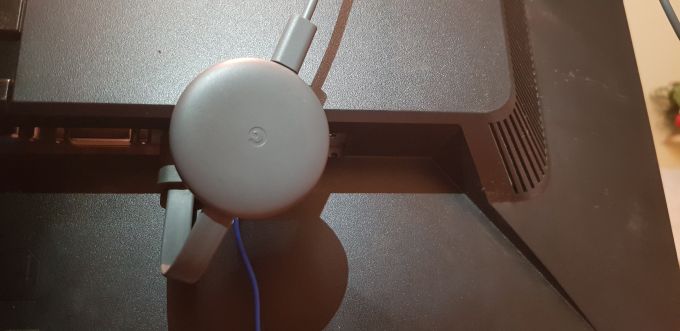
Je kunt je computerscherm ook spiegelen naar een tweede monitor of beeldscherm met behulp van een zender zoals Google Chromecast.
Je kunt ontzettend veel leuke dingen doen met Google Chromecast, zoals streamen naar twee schermen tegelijk vanaf een videospeler, muziekbestanden, podcasts, je hele bureaublad of zelfs browsertabbladen.
- Om je hele bureaublad te casten, klik je op het Chromecast-pictogram in de rechterbovenhoek van je browser. We hebben Google Chrome gebruikt voor deze handleiding, dus ga naar het instellingenmenu (drie puntjes) en klik op... Slag.
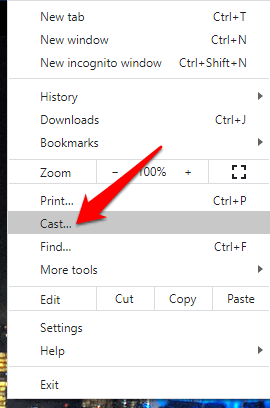
- tik op Bronnen Direct onder de schermen.
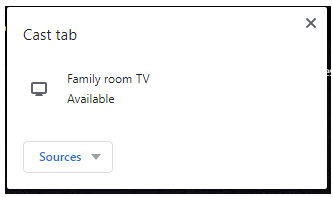
- tik op Cast Desktop Klik vervolgens op het gewenste scherm. Aangezien er twee schermen zijn, moet u kiezen welk scherm u wilt verzenden en of u ook audio wilt meesturen.
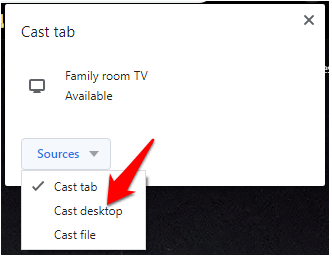
- Selecteer de gewenste opties en klik vervolgens. DelenHet scherm wordt via Chromecast naar uw beeldscherm gestreamd, waarbij elementen zoals de taakbalk en het pluspictogram zichtbaar zijn. Dit betekent echter niet dat u programma's, geopende vensters of applicaties tussen de twee schermen kunt verplaatsen.
Verdubbel de schermruimte
Het instellen van twee beeldschermen is een eenvoudig proces in Windows, maar er zijn naast de standaardmethode van je computer ook verschillende andere mogelijkheden. Is het je gelukt om twee beeldschermen in te stellen met behulp van de bovenstaande stappen en methoden? Laat het ons weten door hieronder een reactie achter te laten.
Reacties zijn gesloten.