

Krijgt u de melding "Deze applicatie kan niet op uw computer worden uitgevoerd" wanneer... Ik probeer een applicatie te openen.Dit komt hoogstwaarschijnlijk doordat de applicatie niet compatibel is met uw computer. Er kunnen echter ook andere redenen zijn.
Gelukkig zijn er een aantal aanpassingen aan je computer te doen waarmee je het probleem kunt verhelpen.
Voer de applicatie uit als beheerder.
Problemen met machtigingen Dit zijn veelvoorkomende redenen waarom een app mogelijk niet opent of niet goed functioneert. Het oplossen hiervan is eenvoudig; u hoeft de app alleen maar met beheerdersrechten uit te voeren.
Om dit te doen, moet u inloggen als beheerder of de inloggegevens van een beheerdersaccount bij de hand hebben voor stap 2 hieronder.
- Gebruik de bestandsverkenner om de applicatie te vinden die problemen veroorzaakt.
- Klik met de rechtermuisknop op de applicatie en selecteer Als administrator uitvoeren.
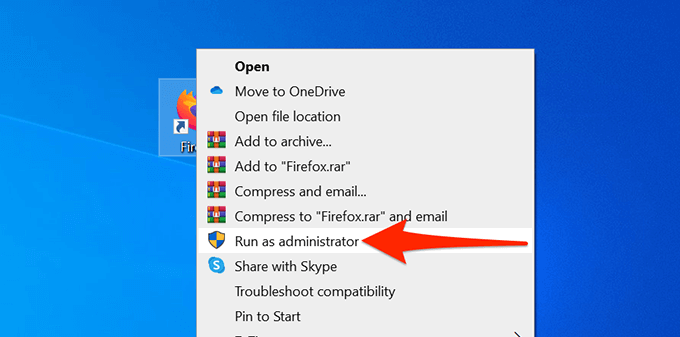
- Selecteer in het venster Gebruikersaccountbeheer dat verschijnt de optie نعم.
- De applicatie moet geopend worden.
Als de foutmelding "Deze toepassing kan niet op uw computer worden uitgevoerd" niet meer verschijnt en de toepassing correct werkt, schakel dan de optie in om de toepassing altijd in beheerdersmodus uit te voeren.
- Klik met de rechtermuisknop op het toepassingsbestand en selecteer Eigendommen.
- Ga naar het tabblad verenigbaarheid in de kenmerken.
- binnen de sectie InstellingenSchakel het vakje in. Voer dit programma uit als beheerder.
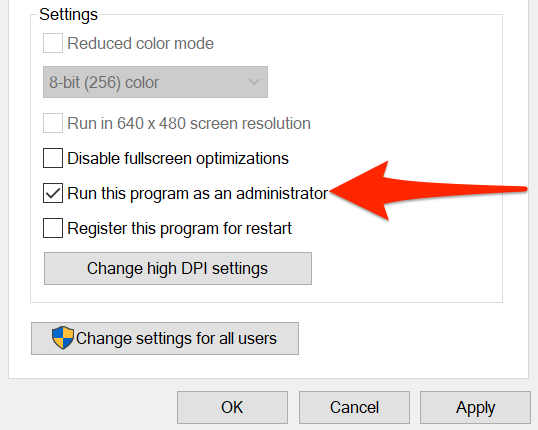
- Kiezen تطبيق Vervolgens OK Hieronder vindt u een link om de wijzigingen op te slaan.
Controleer of uw computer 32-bits of 64-bits is.
Windows 10 heeft twee edities: 32 bit en 64 bitEen mogelijke reden waarom een applicatie niet op uw computer opent, is dat uw computer een 32-bits versie van Windows gebruikt en de applicatie 64-bits is.
Om te bevestigen dat dit het geval is, controleer de specificaties van uw computer:
- Een app openen Instellingen Door op mijn toets te drukken Windows + I Tegelijkertijd.
- bevind zich Het systeem Op het instellingenscherm.
- Scrol omlaag in de linkerzijbalk en selecteer Over.
- Aan de rechterkant, hieronder الجهازKijk wat het veld zegt Systeem type.
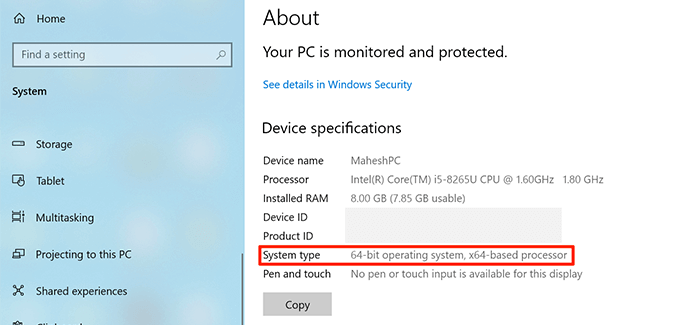
Als uw besturingssysteem 32-bits is en uw toepassing 64-bits, moet u de 64-bits versie van Windows 10 op uw computer installeren. Uw computer moet hiervoor 64-bits besturingssystemen ondersteunen. Op de website van de fabrikant van uw computer kunt u nagaan of uw systeem 64-bits besturingssystemen ondersteunt.
Als u niet zeker weet of uw applicatie 32-bits of 64-bits is, kunt u deze informatie als volgt vinden:
- Klik met de rechtermuisknop op uw toepassing en selecteer Eigendommen.
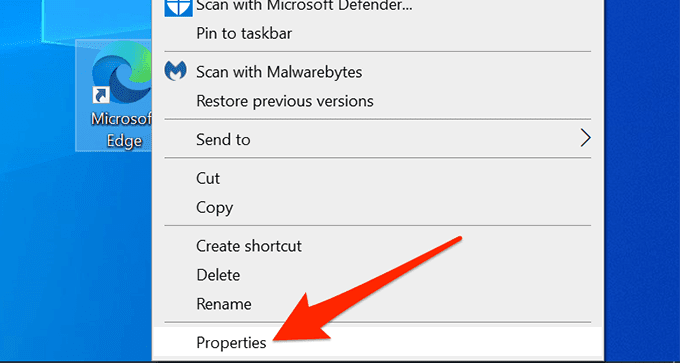
- Selecteer in het venster Eigenschappen het tabblad verenigbaarheid bovenstaande.
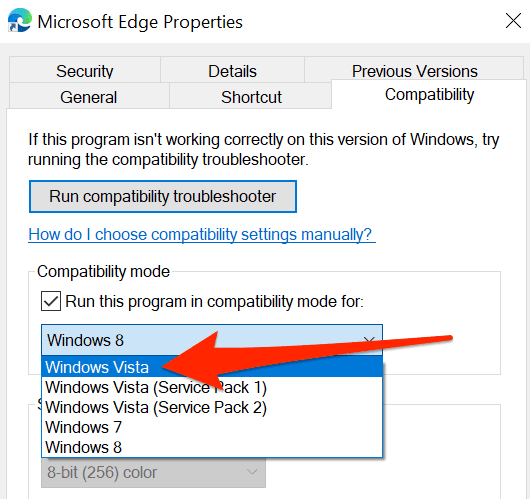
- Schakel het selectievakje in. Voer dit programma uit in compatibiliteitsmodus voor.
- Selecteer de vervolgkeuzelijst onder het selectievakje. Als deze vervolgkeuzelijst de volgende opties bevat: Windows 95 Bovenaan is de door u geselecteerde applicatie 32-bits. Als de vervolgkeuzelijst begint met Windows VistaUw applicatie is 64-bits.
Als u niet kunt upgraden naar 64-bits Windows 10, controleer dan de website van de applicatie die het probleem veroorzaakt om te zien of er een 32-bits versie beschikbaar is. De 32-bits versie zou correct moeten werken op uw computer.
De toepassingscompatibiliteitsverkenner en -oplosser gebruiken
Windows 10 bevat verschillende hulpmiddelen voor probleemoplossing, waaronder de probleemoplosser voor toepassingscompatibiliteit. Gebruik dit hulpmiddel om mogelijke oorzaken te achterhalen waarom uw toepassing mogelijk niet wordt geopend.
- Klik met de rechtermuisknop op de toepassing die het probleem veroorzaakt en selecteer Eigendommen.
- Open het tabblad verenigbaarheid in de kenmerken.
- Selecteer bovenaan het tabblad 'Compatibiliteit' de optie Start de compatibiliteitsverkenner en -hersteller..
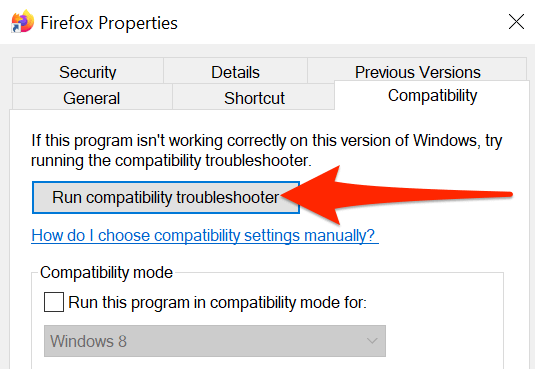
- Wacht tot de probleemoplosser de applicatieproblemen heeft gevonden en opgelost.
Start de app vanuit een ander account.
Als uw computer nog steeds de foutmelding 'Deze toepassing kan niet op uw computer worden uitgevoerd' weergeeft, kunt u proberen van account te wisselen om te zien of dat het probleem oplost. Als er een probleem is met uw gebruikersaccountinstellingen, zou dit het moeten verhelpen.
Zorg dat je hebt Reserveer rekening Om ernaar over te schakelen.
- menu openen BeginKlik op je profielpictogram en selecteer afmelden.
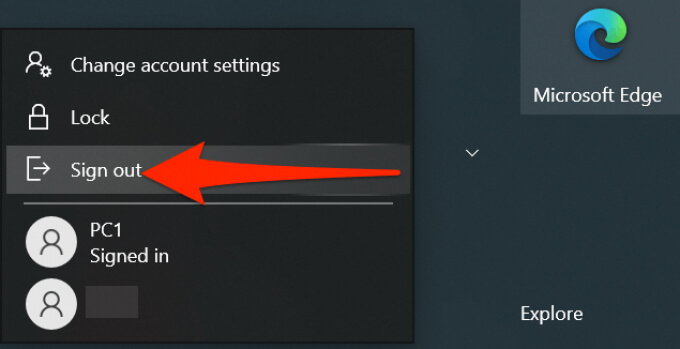
- Selecteer op het inlogscherm een ander gebruikersaccount en log daarmee in.
- Zoek in dit nieuwe gebruikersaccount de applicatie die het probleem veroorzaakt en open deze.
Als de app opent met een secundair account, is er een probleem met je primaire account. Als je niet zeker weet wat de oorzaak is, verwijder dan je gebruikersaccount en maak een nieuw account aan.
Scan uw computer op virussen en malware.
Een virus of malware kan ervoor zorgen dat uw computer de foutmelding "Deze toepassing kan niet op uw computer worden uitgevoerd" weergeeft, zelfs als de toepassing die u probeert te openen perfect werkt. Gebruik in dat geval de ingebouwde antivirusscanner van Windows. Om virussen en andere bedreigingen op te sporen en te verwijderen..
- menu openen Beginen zoek naar Windows SecurityDit werd in de zoekresultaten vermeld.
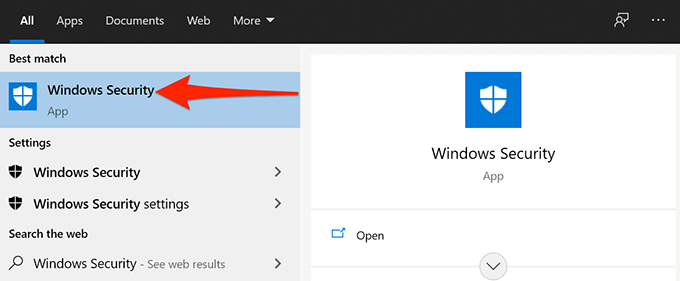
- Selecteer in het scherm Windows-beveiliging de optie Bescherming tegen virussen en bedreigingen.
- bevind zich Scan opties op het volgende scherm.
- Kies een optie volledige scan selecteer dan Scan nu Aan de onderkant.
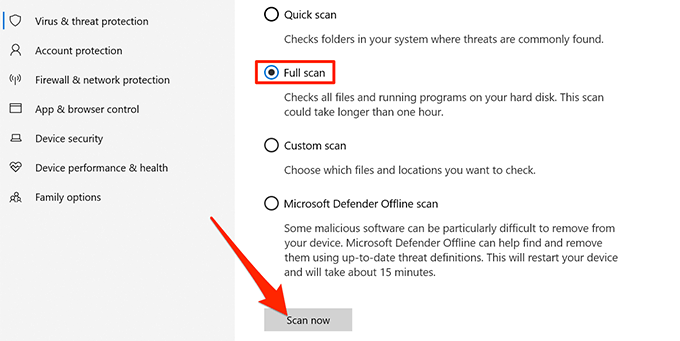
- Wacht tot je systeem je computer heeft gescand en de verschillende bedreigingen heeft verwijderd.
Schakel ontwikkelaarsmodus in
Windows 10 bevat de ontwikkelaarsmodus, waarmee je bepaalde functies op je pc kunt inschakelen. Een van die functies is de mogelijkheid om applicaties op je computer te installeren via sideloading. Sideloading betekent het installeren van universele Windows-applicaties van buiten de Microsoft Store.
Het is de moeite waard om deze modus te activeren om te zien of uw probleem is opgelost.
- druk op mijn toets Windows + I Tegelijkertijd om een applicatie te openen Instellingen.
- Selecteer in de instellingen de optie Update en beveiliging Aan de onderkant.
- bevind zich voor ontwikkelaars in de linkerzijbalk.
- Zet de schakelaar aan de rechterkant aan. Developer Mode.
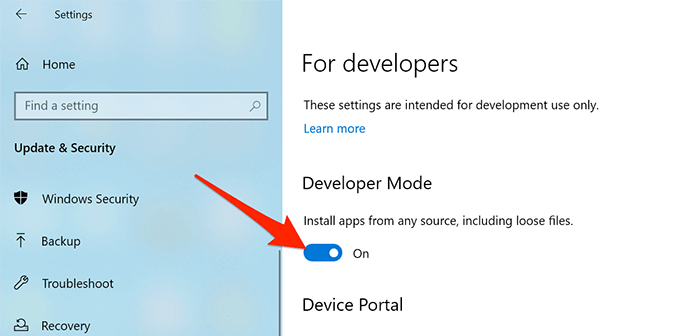
- Probeer je applicatie te starten en kijk of deze opent.
Voer een scan uit op beschadigde bestanden.
Beschadigde bestanden zijn de oorzaak van veel problemen op uw computer, waaronder het niet opstarten van applicaties. Het handmatig opsporen en repareren van beschadigde bestanden kan lastig zijn, maar er zijn tools beschikbaar die u daarbij kunnen helpen.
Windows 10 bevat een opdracht waarmee u alle beschadigde bestanden op uw computer kunt opsporen en repareren. Voer deze opdracht uit via de opdrachtprompt op uw computer.
Hoewel je de opdracht moet typen en uitvoeren, zorgt het programma er vervolgens voor dat de beschadigde bestanden worden hersteld. Je hoeft de beschadigde bestanden niet handmatig te herstellen.
- Toegang tot een menu Starten zoek naar Command Prompten selecteer Als administrator uitvoeren.
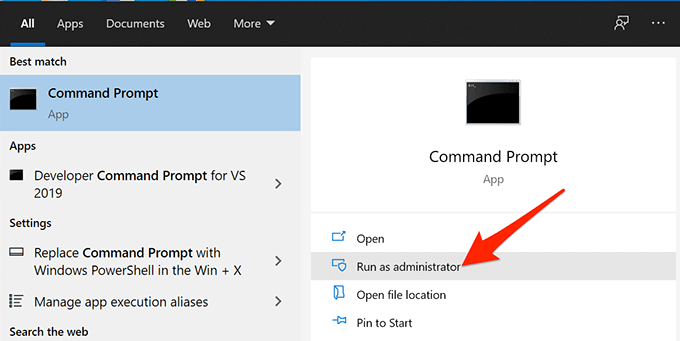
- bevind zich Ja In het verzoek om gebruikersaccountbeheer.
- Typ in het geopende opdrachtpromptvenster de volgende opdracht en druk op Enter. Enter:
sfc / scannow
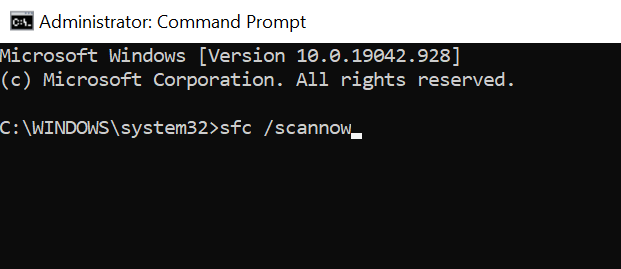
- Wacht tot het proces het scannen en repareren van de beschadigde bestanden op uw computer heeft voltooid.
Voer een schone opstart van de computer uit.
Als uw computer nog steeds de foutmelding "Deze toepassing kan niet op uw computer worden uitgevoerd" weergeeft, is het wellicht een goed idee om een schone opstart uit te voeren. Een schone opstart laadt alleen de essentiële services die nodig zijn voor de werking van uw computer. Problematische toepassingen of bestanden worden dus niet geladen.
Hiermee kunt u vaststellen of een van uw geïnstalleerde apps de oorzaak is. We hebben een gedetailleerde handleiding over hoe u dit kunt doen. Hoe voer je een schone opstart uit in Windows 10?Dus bekijk dat eens.
Heb je het probleem in je app kunnen oplossen? Laat ons in de reacties hieronder weten hoe het is gegaan.
Reacties zijn gesloten.