
Ik heb de desktopmodus op Android uitgeprobeerd en ik denk dat ik nooit meer terugga naar mijn laptop.

Als je het Android-nieuws van de afgelopen tijd hebt gevolgd, weet je dat Google is begonnen met de grootschalige ontwikkeling van Aluminium OS, het platform dat naar verwachting uiteindelijk ChromeOS zal vervangen en de basis zal vormen voor toekomstige Android-pc's.
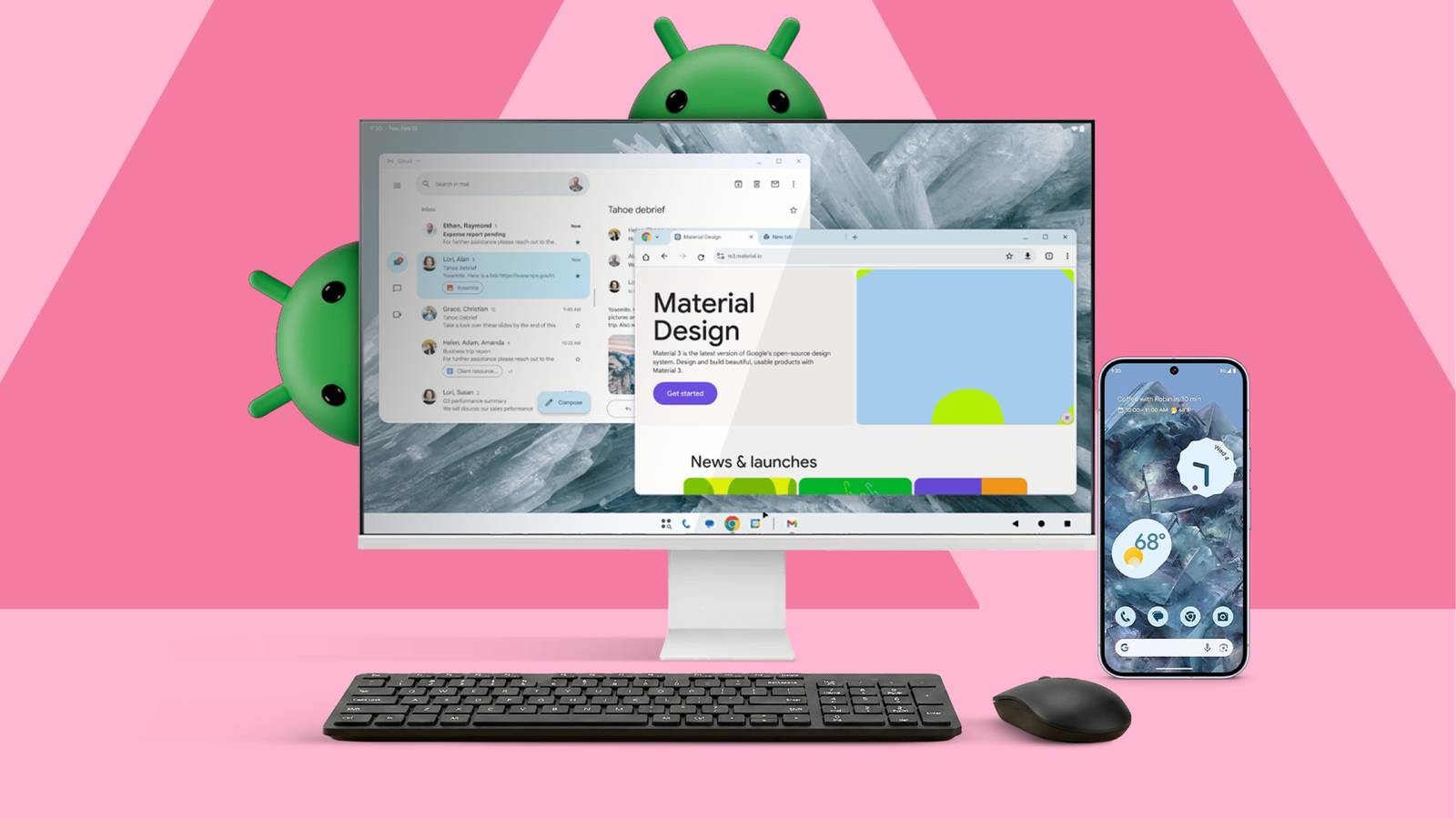
Hoewel die toekomst nog ver weg is, maakte het me enthousiast over hoe ver Google al is gekomen met de desktopmodus in Android.
Google biedt al jaren een desktopmodus aan op Android, maar met de nieuwste versie van Android 16 heeft het bedrijf eindelijk de mogelijkheid gecreëerd om je telefoon in een pc te veranderen door hem simpelweg aan te sluiten op een externe monitor en een toetsenbord en muis te koppelen.
Omdat ik nog nooit eerder Samsung DeX had gebruikt, wist ik niet wat ik moest verwachten. Maar na het een paar dagen te hebben gebruikt, begrijp ik waarom het uiteindelijk mijn Mac zou kunnen vervangen, of in ieder geval een krachtig alternatief zou kunnen zijn voor lichtgewicht computergebruik onderweg.
Zo ziet de desktopmodus op Android er tegenwoordig uit, en zo kun je een vergelijkbare configuratie creëren met alleen je telefoon.
Hoe schakel je de desktopmodus in op je Android-telefoon?
Je hebt alleen een telefoon en een compatibele kabel/dock nodig om het te kunnen gebruiken.
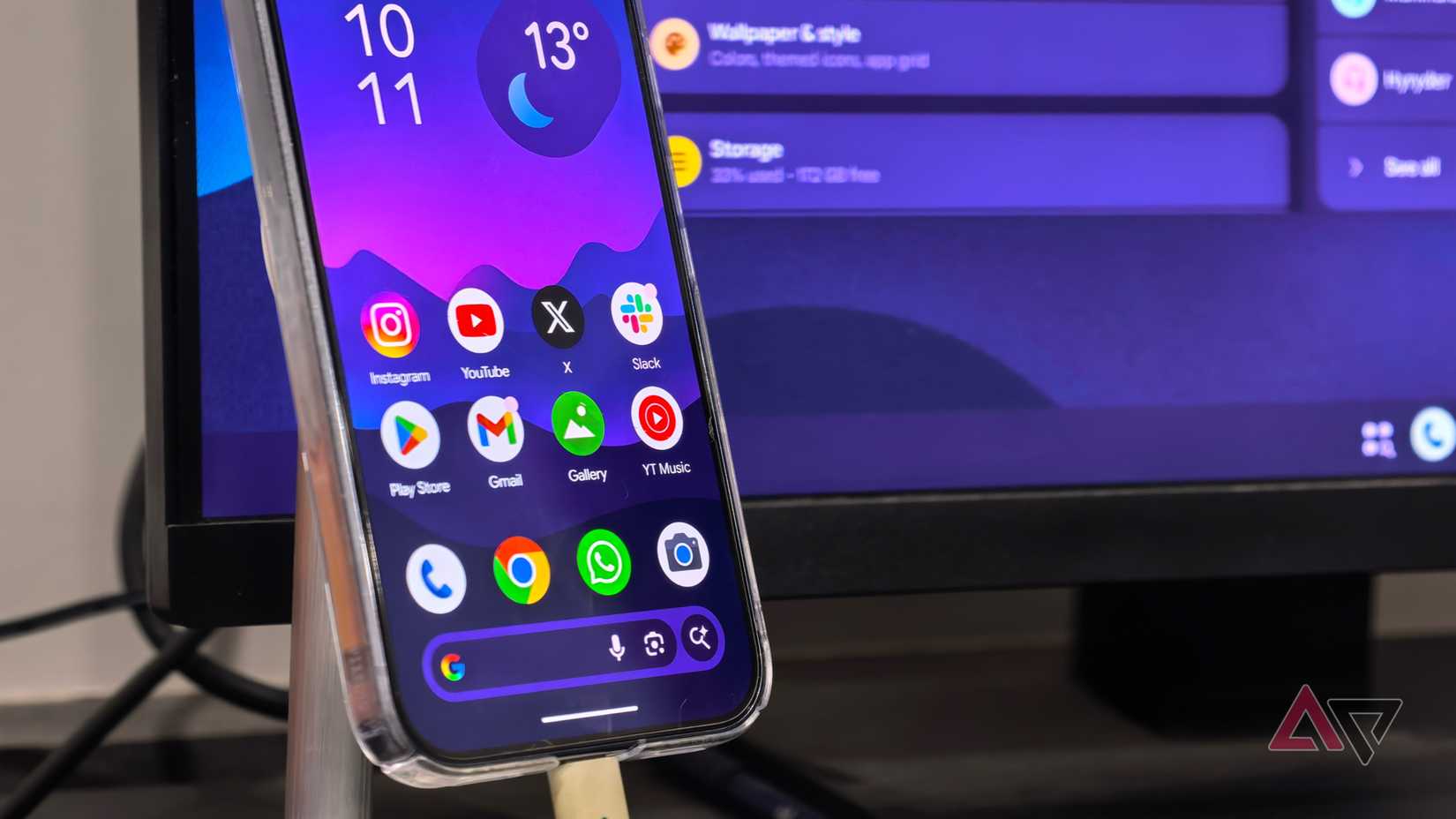
Als je dit leest, wil je waarschijnlijk zelf de desktopmodus op Android uitproberen . Hier lees je hoe je aan de slag kunt en het op je eigen apparaat kunt testen.
Voordat je de instellingen opent, is het belangrijk om te weten dat deze functie momenteel alleen beschikbaar is voor Google Pixel-apparaten, met name de Pixel 8 en nieuwere modellen die beelduitvoer via USB-C ondersteunen.
Als je geen nieuwere Pixel-telefoon hebt, zoals de Pixel 10, of als je een ander apparaat gebruikt dan de Pixel, kun je deze functie momenteel niet gebruiken.
Als je een compatibele Pixel-telefoon hebt die is bijgewerkt naar de nieuwste versie van Android, kun je de Android-desktopmodus uitproberen door eerst een aantal instellingen in te schakelen:
- Een app openen Instellingen, en ga naar Over telefoon, En druk op uitgave nummer Zeven keer inschakelen Ontwikkelaarsopties.
- Zodra dit is ingeschakeld, raadpleegt u Instellingen en ga naar Systeem > Ontwikkelaarsopties.
![Een scherm rondom de telefoon toont de Android-versie en de apparaat-ID's.]()
- Ga in de ontwikkelaarsopties naar beneden naar het betreffende gedeelte. Windows-beheer.
- Schakel drie schakelopties in voor Het is essentieel om activiteiten schaalbaar te maken., En Schakel 'geen formaatwijziging' in bij meerdere vensters, En Schakel desktopervaringfuncties in.

- Nadat u de laatste schakeloptie hebt ingeschakeld, wordt u gevraagd uw apparaat opnieuw op te starten.
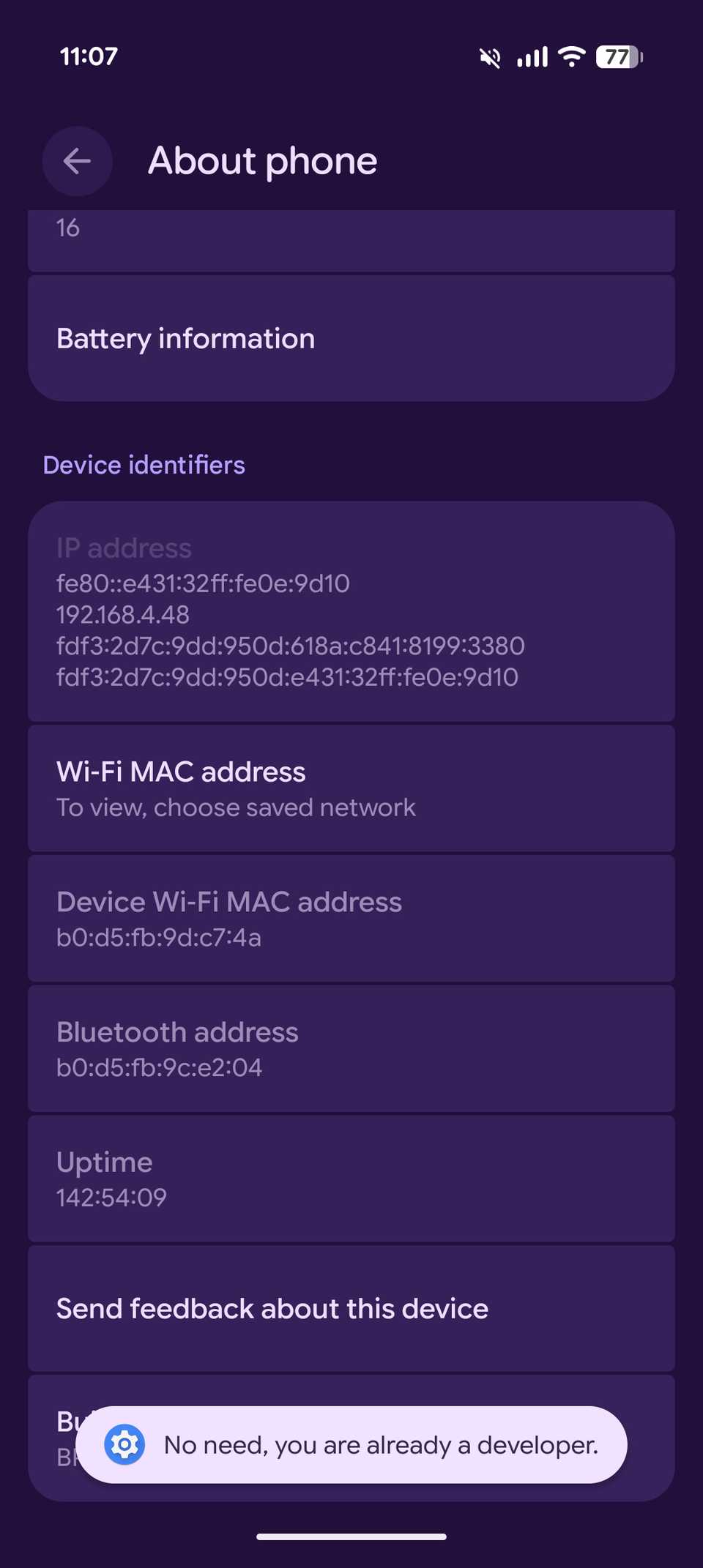
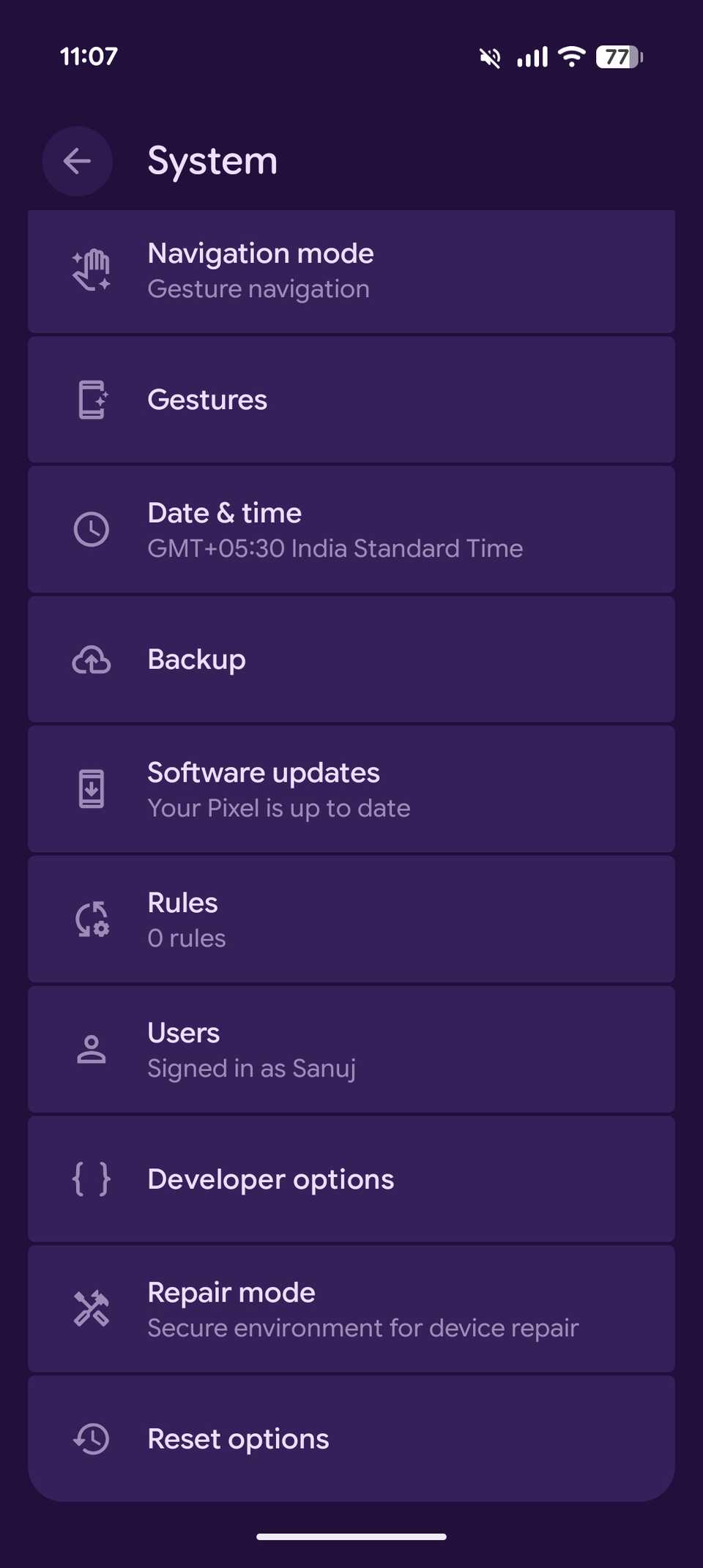
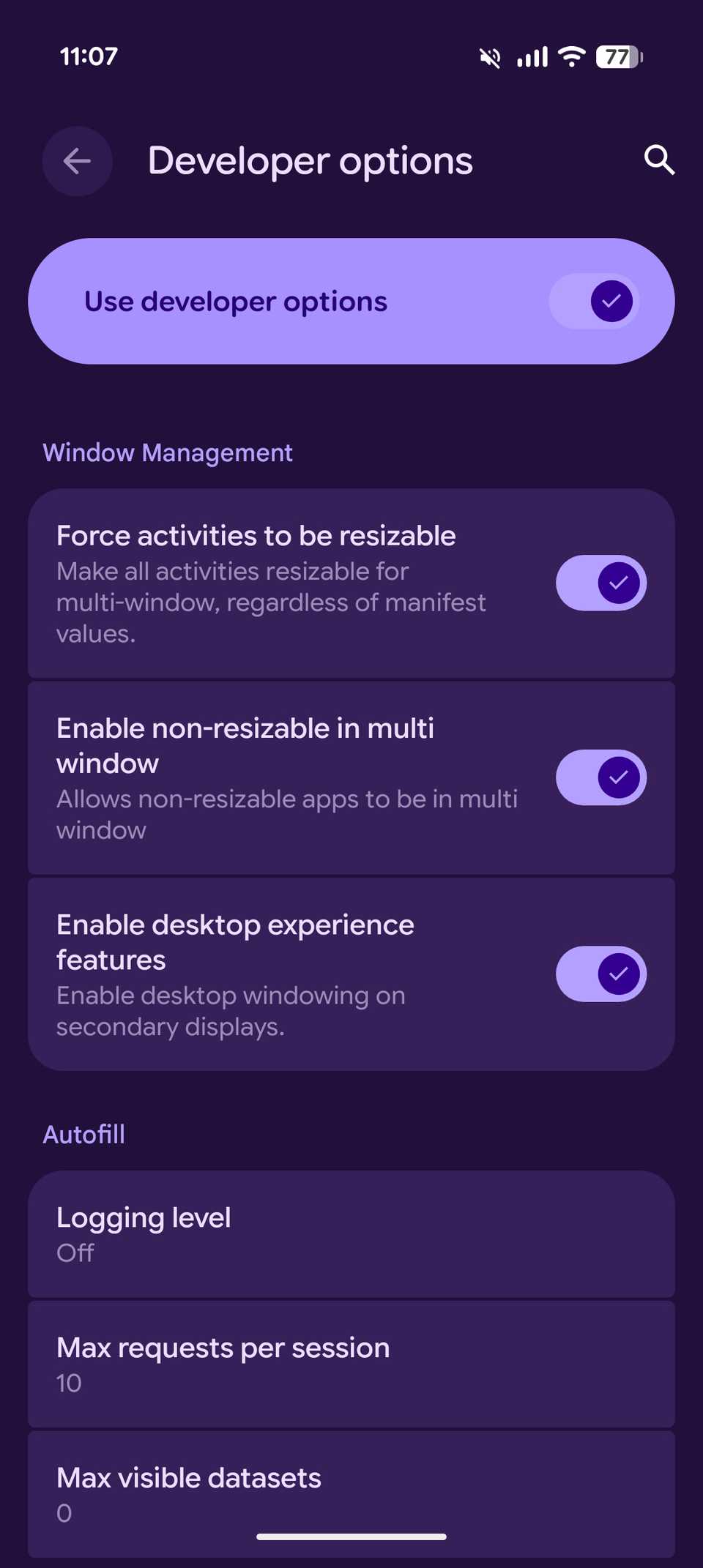
Dat is alles. De desktopmodus is nu ingeschakeld op je Android-apparaat.
Je kunt je telefoon aansluiten op een extern scherm met een USB-C naar HDMI-kabel, of een HDMI-kabel in combinatie met een USB-C-hub , en vervolgens de desktopmodus in Android gebruiken.
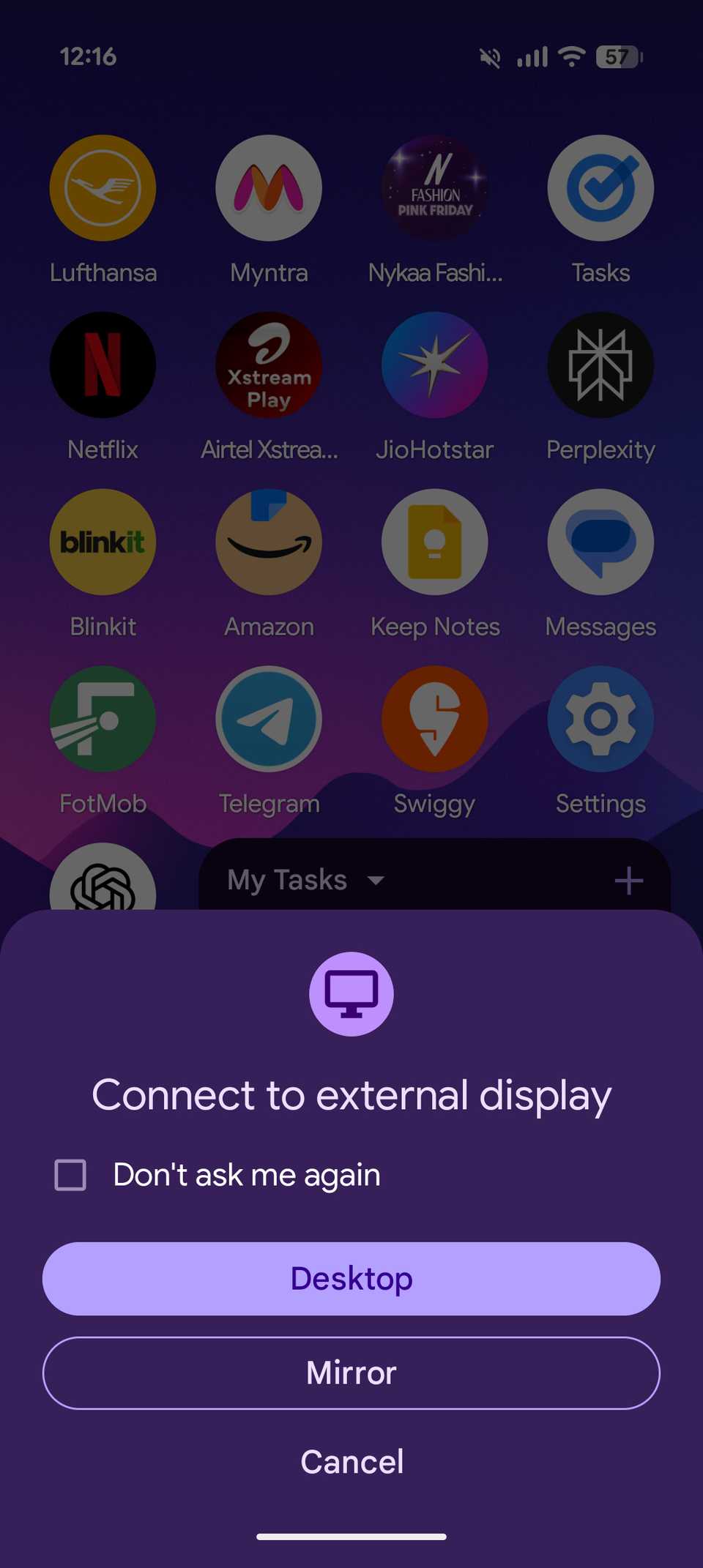
Na het aansluiten vraagt je telefoon je of je het externe scherm als bureaublad of als schermspiegel wilt gebruiken. Selecteer 'bureaublad' en de bureaubladinterface verschijnt op het externe scherm.
Voor de beste ervaring raad ik aan om je telefoon te koppelen aan een draadloos toetsenbord en een draadloze muis. Dit maakt de bediening van de desktopinterface veel eenvoudiger en stelt je in staat om het te gebruiken als een volwaardige pc.
Als je een nieuwer Pixel-apparaat hebt, zoals een telefoon uit de Pixel 10-serie, kun je je apparaat opladen met een compatibele Qi2-oplader terwijl het is aangesloten op het stroomnet.
Hierdoor kan de telefoon de Android-desktopmodus gebruiken, zodat je van de volledige desktopervaring kunt genieten zonder je zorgen te hoeven maken over het leeglopen van de batterij.
Het gebruik van de Android-desktopmodus voelt beter aan dan ik had verwacht.
Het gevoel bij het gebruik van applicaties in Windows en het uitvoeren van meerdere taken tegelijk komt dichter in de buurt van dat van een echte computer.
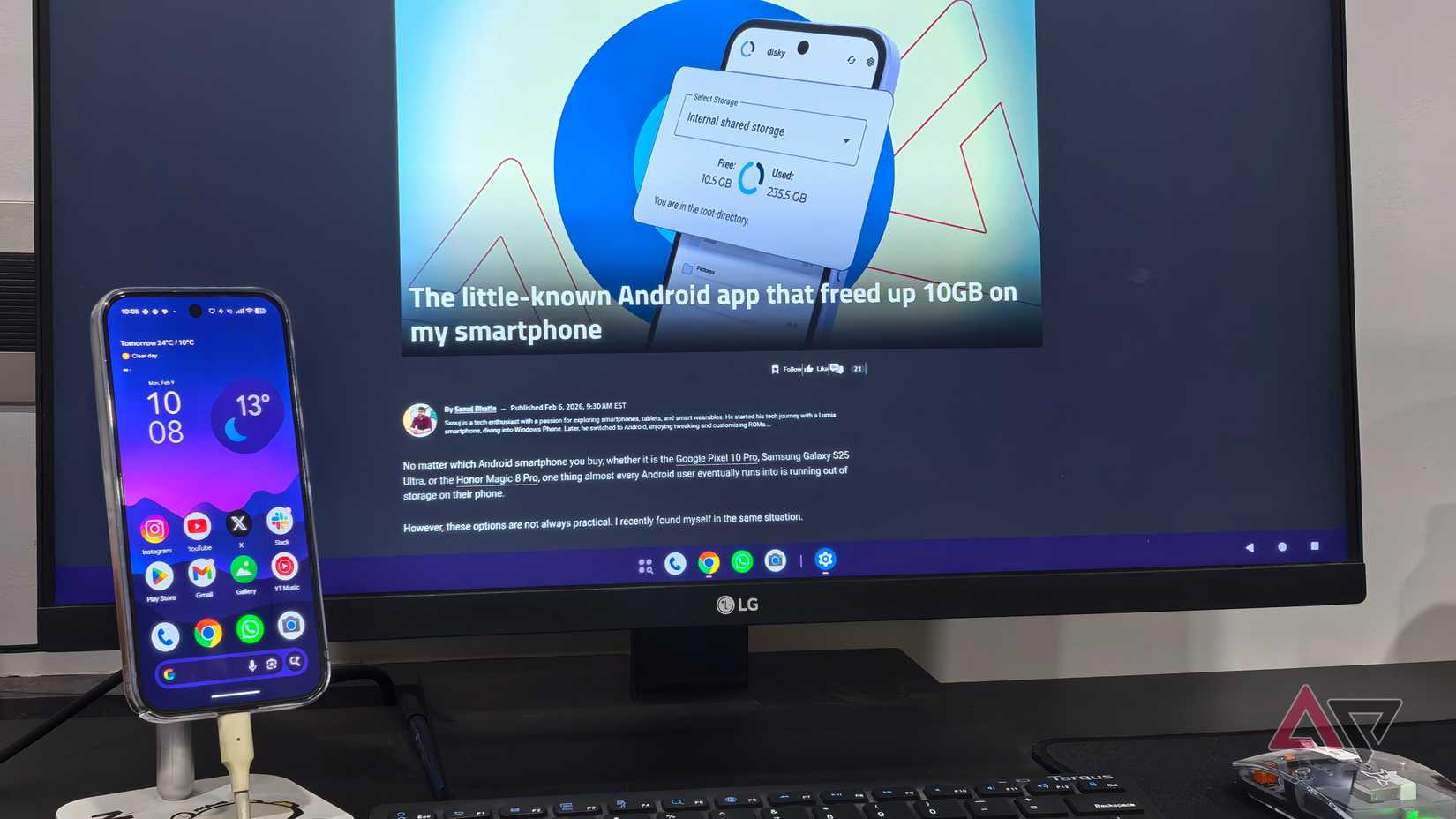
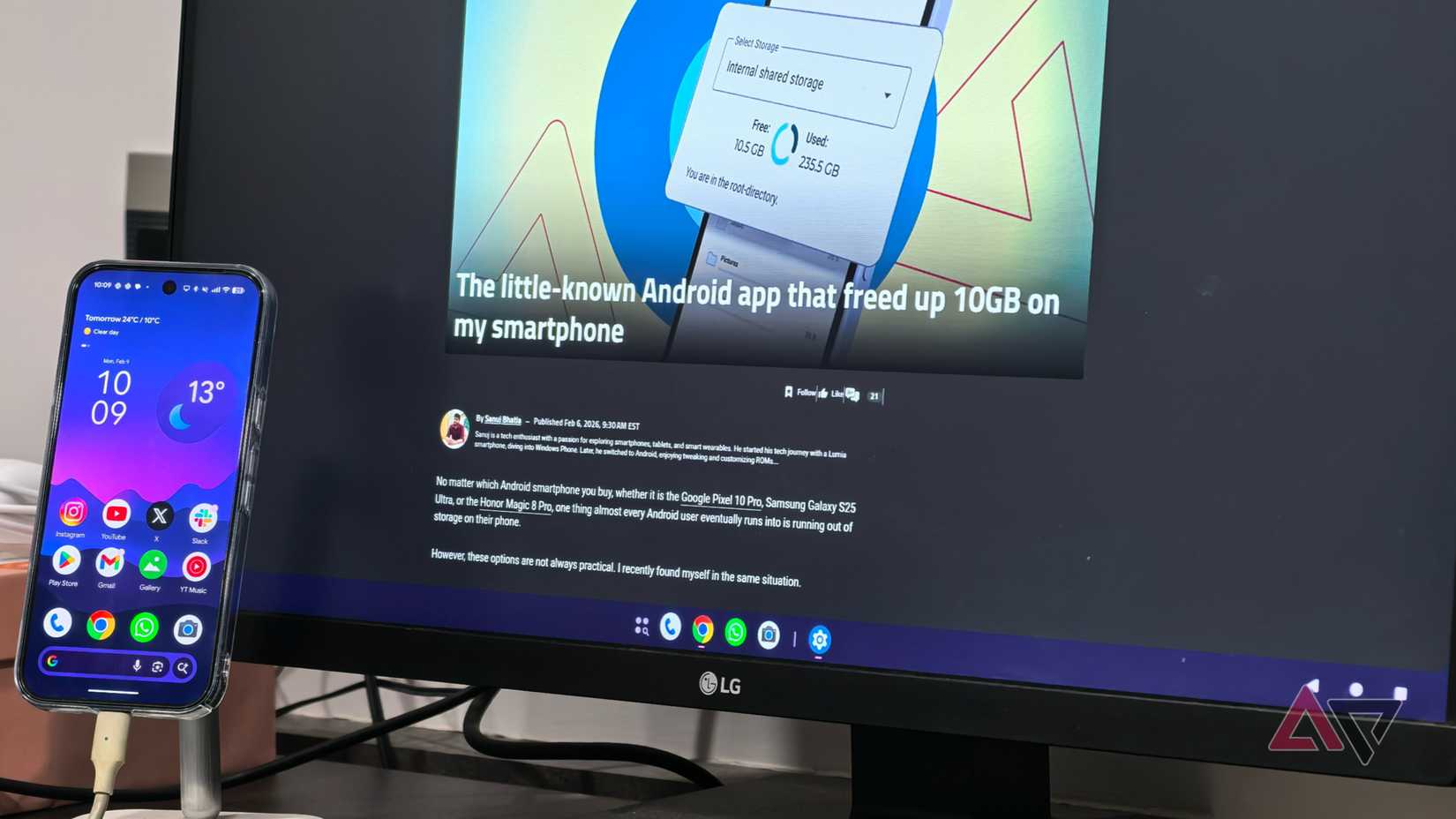
Zodra je je Pixel aansluit op een extern scherm en de desktopmodus selecteert, word je verwelkomd met een compleet nieuwe Android-ervaring op het grotere scherm, een ervaring die je nog nooit eerder op een telefoon hebt gezien.
Onderaan het scherm bevindt zich een taakbalk die lijkt op die van Windows, met pictogrammen om de app-lade te openen en Pixel-apps te tonen die al vanaf het startscherm zijn geïnstalleerd.
Wanneer Plus-apps worden geopend, verschijnen ze naast de scheidingslijn in het dock, net zoals actieve apps worden weergegeven op macOS en Windows.
In de rechterbenedenhoek van het scherm vind je de bekende navigatieknoppen met drie knoppen voor terug, startscherm en recente apps.
In de rechterbovenhoek toont de Android-statusbalk pictogrammen voor de batterij, wifi, mobiel netwerksignaal, Bluetooth en een indicator die bevestigt dat de telefoon is verbonden met een extern scherm.
In de linkerbovenhoek ziet u de tijd, samen met live activiteitsdia's voor bijvoorbeeld schermopnames of een lopende stopwatch.
Als je op een lege plek op het bureaublad klikt en sleept terwijl je de linkermuisknop ingedrukt houdt, toont Android een tabletachtige lay-out met snelle instellingen aan de linkerkant en meldingen aan de rechterkant.
Net als bij een traditioneel desktopbesturingssysteem kunt u met de interface communiceren met behulp van een muisaanwijzer en tekst invoeren in de daarvoor bestemde velden met een fysiek toetsenbord.
Er is ook een optie om een virtueel toetsenbord op het scherm weer te geven, als u dat prettiger vindt, hoewel dit niet erg handig is bij gebruik van een extern scherm zonder touchscreen.
Wat je meteen merkt als je deze configuratie gaat gebruiken, is hoe anders de apps eruitzien en zich gedragen op een groot scherm.
Elke applicatie opent in een venster waarvan de grootte kan worden aangepast, net als op een laptop, in plaats van het hele scherm in beslag te nemen zoals op een Android-tablet.
U kunt elke toepassing minimaliseren, maximaliseren of sluiten met behulp van de drie vensterknoppen in de rechterbovenhoek van elk toepassingsvenster.
Je kunt de appmenu's ook openen door op het app-pictogram in de linkerbovenhoek van het venster te klikken. Apps die goed geoptimaliseerd zijn voor grote schermen zien er in deze modus verrassend realistisch uit.
Google Chrome opent bijvoorbeeld met een interface die lijkt op die van een desktopcomputer, met een horizontale tabbladbalk bovenaan, een volledige adresbalk met bladwijzersnelkoppelingen en de vertrouwde lay-out van de Chrome-startpagina.
Websites worden standaard in de desktopweergave geladen en je kunt zelfs meerdere Chrome-vensters openen door met de rechtermuisknop op het toepassingspictogram in de taakbalk te klikken.
De enige echte beperking is dat Chrome-extensies niet worden ondersteund, wat te verwachten is.
Andere Google-apps gedragen zich precies zoals je zou verwachten op een groter scherm. Apps zoals Google Foto's, Agenda en Drive zijn goed geoptimaliseerd voor deze lay-out, terwijl Gmail, afgezien van een paar kleine eigenaardigheden, ook grotendeels geschikt lijkt voor desktopgebruik.
Je kunt meerdere applicaties probleemloos in aparte vensters openen en naast elkaar gebruiken. Er is zelfs een instelling waarmee je de muiscursor soepel tussen het scherm van je telefoon en een extern beeldscherm kunt bewegen.
Wat je echter niet krijgt, is een traditioneel bureaublad met bestanden en mappen die je kunt vastzetten of waarmee je direct kunt interageren, zoals in macOS of Windows.
Dit is echter wel het dichtst dat Android ooit in de buurt is gekomen van een echte desktopervaring.
Dit experiment is echter niet bedoeld om uw Mac of Windows-pc volledig te vervangen.
Ik kan me echter wel voorstellen dat mensen hun telefoon op een extern scherm aansluiten voor lichte computertaken, met name workflowtaken die sterk afhankelijk zijn van webgebaseerde tools of productiviteitsapps zoals Google Docs en Sheets.
Wat me al met al het meest imponeerde, was hoe soepel dit alles werkte op mijn Pixel 10 Pro, terwijl het scherm van LG 27 inch draaide zonder oververhitting. Dat is echt indrukwekkend.
Wat is Aluminum OS precies, en waarin verschilt het van de desktopmodus in Android?
Het zal afhangen van de desktopomgeving, wat resulteert in een soepelere desktopervaring.
Je vraagt je misschien af hoe deze desktopmodus in Android verschilt van Aluminium OS, het platform dat Google ontwikkelt voor computers en laptops met Android.
Simpel gezegd, de desktopmodus in Android is iets waar Google al jaren aan werkt, en Aluminium OS is de volgende stap in die ontwikkeling.
Aluminium OS heeft als doel ChromeOS en Android samen te voegen tot één uniform besturingssysteem en is duidelijk Google's langetermijnplan om rechtstreeks te concurreren met Windows en macOS als een compleet desktopplatform.
In tegenstelling tot de desktopmodus in Android, werken Aluminium OS-apparaten zelfstandig op laptops of pc's zonder dat je je telefoon hoeft aan te sluiten.
Van deze apparaten wordt verwacht dat ze een robuustere ervaring bieden, inclusief een volledige desktopversie van Chrome met ondersteuning voor extensies, en, zoals we recent hebben gezien, is Gemini diep in het systeem geïntegreerd.
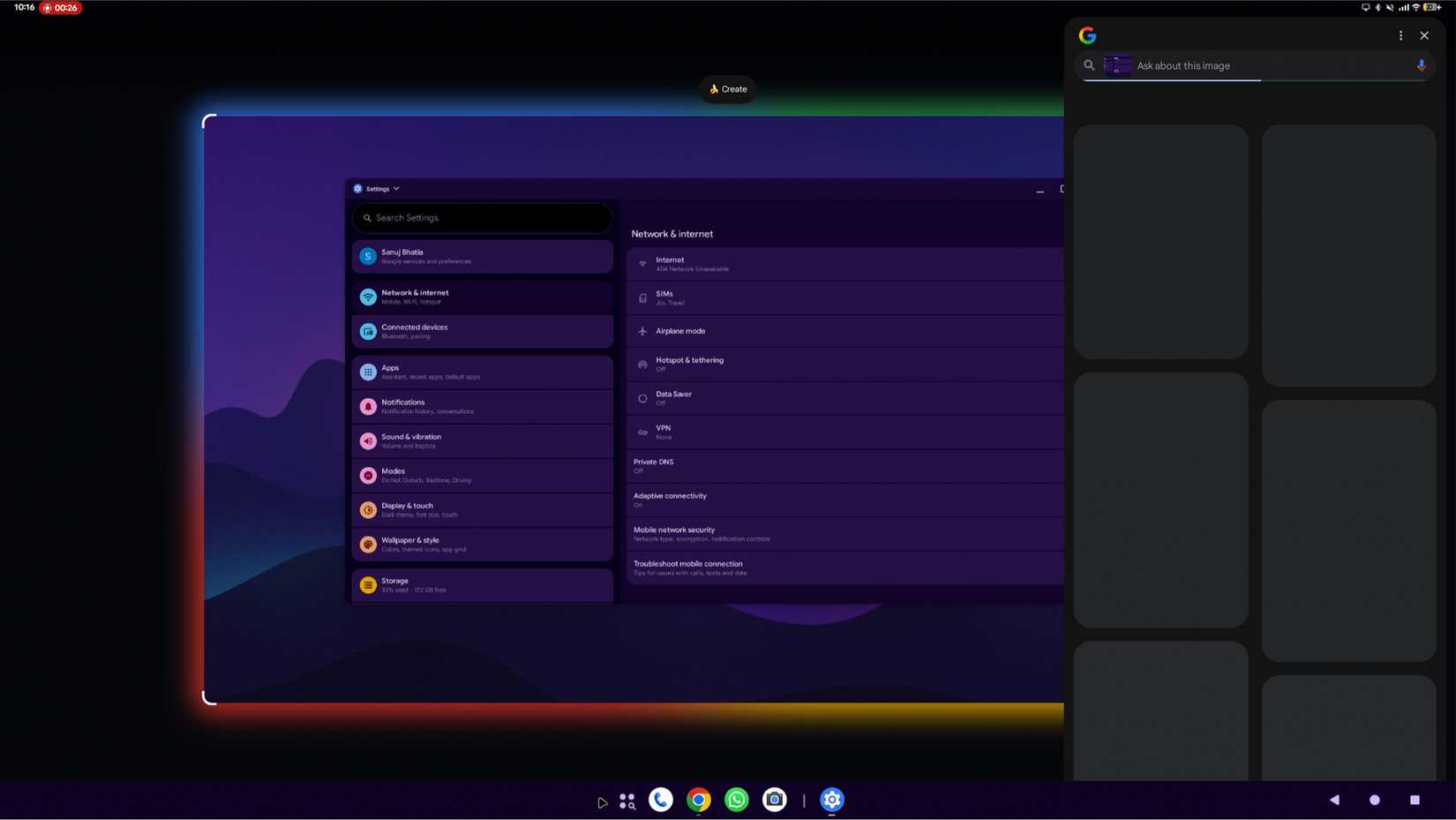
Hoewel de huidige desktopmodus in Android al enkele AI-functies bevat, zoals Circle to Search , lijkt Aluminium OS ontworpen te zijn voor volledig proxygedrag, waarbij Gemini actief applicaties en workflows kan besturen.
Het zou ook Googles visie op echte continuïteit kunnen zijn, waarbij je op je telefoon begint te werken en diezelfde taak naadloos voortzet op een groter scherm met Aluminium OS.
De desktopmodus in Android maakte me enthousiast.
Deze eerste kennismaking met de desktopmodus in Android deed me beseffen hoe ver smartphones al zijn gevorderd.
De telefoon kan nu een computerervaring die vergelijkbaar is met die van een desktopcomputer op een externe monitor weergeven, met zeer weinig crashes, en het ziet er nog steeds indrukwekkend uit.
Samsung DeX doet dit al jaren, maar pas toen ik het voor het eerst zelf probeerde, besefte ik hoe waardevol deze aanpak is.
Bovendien heeft het gebruik van de desktopmodus in Android me al overtuigd van Aluminium OS.
Natuurlijk zijn sommige dingen nog niet perfect. Zo is de ondersteuning voor Android-apps op grotere schermen nog steeds niet overal even goed. Sommige apps zijn niet goed geoptimaliseerd voor de desktopmodus en kunnen er uitgerekt of wazig uitzien. Bovendien mist de desktopmodus van Android nog steeds een aantal functies die wel aanwezig zijn in traditionele desktopbesturingssystemen, zoals geavanceerd vensterbeheer en betere ondersteuning voor randapparatuur.
Reacties zijn gesloten.