
Ik heb het geheime Android Auto-menu ontdekt en ik ga nooit meer terug naar de oude manier.

Ik gebruik Android Auto al lang genoeg om de eigenaardigheden ervan te kennen. Als het werkt, is het fantastisch. Navigatie op een groot scherm, handsfree bellen en muziekbediening werken allemaal perfect.
Als het niet werkt, stapelen de ergernissen zich snel op: haperende draadloze verbindingen, ontbrekende apps waarvan je weet dat ze zouden moeten werken, en beelden die niet helemaal op het scherm van je auto passen.
Uit frustratie ben ik uiteindelijk in de verborgen ontwikkelaarsinstellingen van Android Auto gaan duiken, zonder veel te verwachten, en zeker geen oplossingen.
Die lijst bevatte echter schakelaars die een aantal van de grootste problemen die me dwarszaten , oplosten zonder dat er iets geroot hoefde te worden of beschadigd raakte.
Zo zorgden een paar kleine aanpassingen voor een groot verschil.
De lijst met ontwikkelaars is niet verborgen achter trucjes of externe tools. Hij is zo diep weggestopt dat de meeste mensen hem nooit zullen vinden.
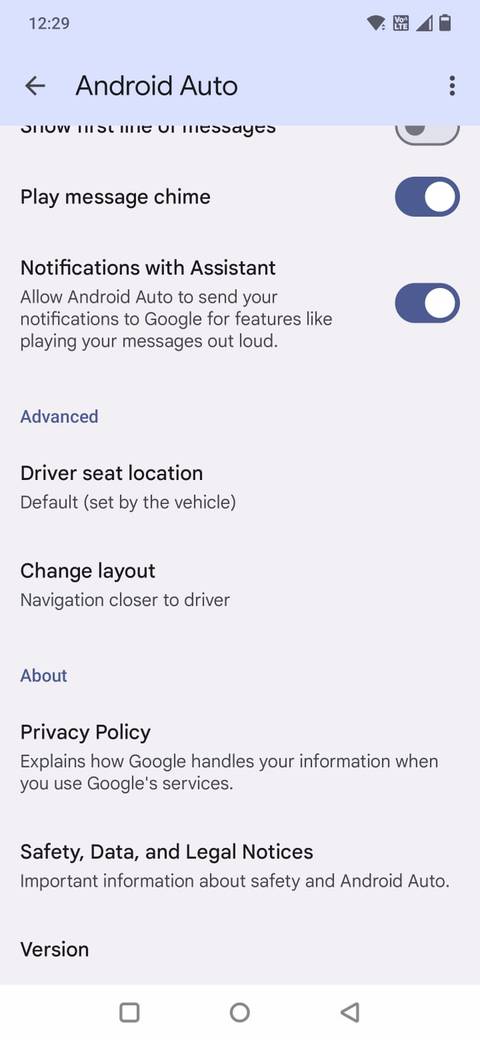
Open eerst de app Instellingen op je telefoon en scrol omlaag naar Verbonden apparaten . Tik vervolgens op Android Auto.
Als je het niet meteen ziet, zoek dan naar Android Auto in de instellingen.
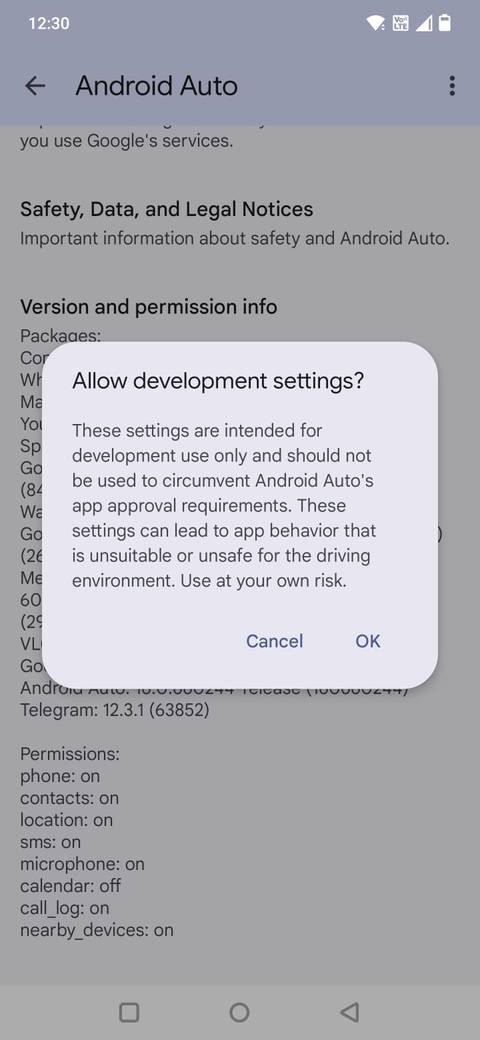
Zodra je de instellingenpagina van Android Auto bereikt, scroll je naar beneden en tik je herhaaldelijk op Versie . Na ongeveer tien keer tikken verschijnt er een melding dat de ontwikkelaarsopties zijn ingeschakeld.
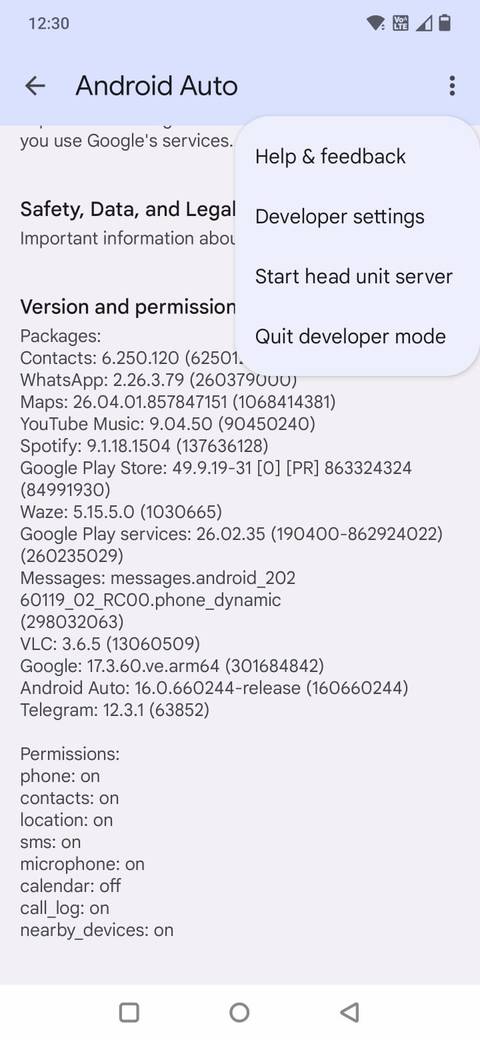
Klik nu op het menu met de drie puntjes in de rechterbovenhoek en selecteer 'Ontwikkelaarsinstellingen' . Je ziet een lange lijst met sleutels en opties, waarvan er veel bedoeld zijn voor testen of debuggen.
De meeste opties lijken op het eerste gezicht misschien niet logisch, en sommige kun je beter ongewijzigd laten. Maar verborgen in die lijst zitten een paar handige instellingen die het gebruik van Android Auto een stuk makkelijker kunnen maken.
Android Auto schakelt draadloos over om verbindingsproblemen te verminderen.
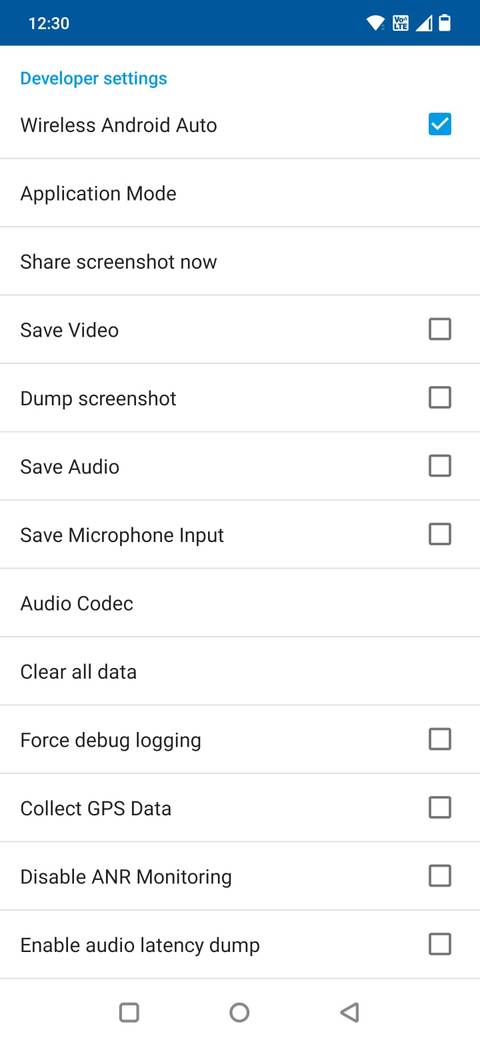
Een van de voordelen van het ontgrendelen van de verborgen ontwikkelaarsinstellingen in Android Auto is dat je directe controle krijgt over draadloze Android Auto, met behulp van een schakelaar die niet beschikbaar is in het standaard instellingenmenu.
Nadat je de ontwikkelaarsopties hebt ingeschakeld, zie je een optie genaamd Android Auto Draadloos . Door deze optie in te schakelen, wordt draadloos schermgebruik geactiveerd wanneer mogelijk, in plaats van te wachten op een kabelverbinding.
Als draadloze Android Auto is ingeschakeld, kan je telefoon na het starten van de auto via wifi en Bluetooth verbinding maken zonder USB-kabel.
Als je deze functie uitschakelt, werkt Android Auto alleen nog via een bekabelde verbinding, zelfs als je auto draadloze weergave ondersteunt.
Deze keuze is belangrijk omdat draadloze Android Auto niet altijd de beste optie is.
Draadloze communicatie kan minder stabiel zijn dan bekabelde communicatie, vooral in auto's met zwakkere radio's of in gebieden met veel draadloze interferentie.
Storingen of vertragingen in reacties kunnen de navigatie, het afspelen van muziek en spraakopdrachten beïnvloeden.
Batterijverbruik is een ander nadeel. Draadloze Android Auto houdt je telefoon constant bezig met wifi, Bluetooth, gps en gegevensoverdracht, terwijl ook de interface van de auto actief is. Tijdens lange ritten loopt dit batterijverbruik snel op.
De mogelijkheid om draadloze Android Auto uit te schakelen geeft je controle. Voor korte ritten is een draadloze verbinding handig en kabelvrij. Voor langere ritten, of wanneer stabiliteit belangrijker is dan gemak, is een bedrade USB-verbinding vaak de betere optie.
Met de draadloze Android Auto-schakelaar kun je zelf bepalen hoe het systeem zich gedraagt, en alleen al daarom is het de moeite waard om het ontwikkelaarsmenu te ontgrendelen.
Onbekende bronnen: Gebruik van apps die niet officieel door Google worden ondersteund.
 Standaard toont Android Auto alleen apps die door Google zijn goedgekeurd en via de Play Store zijn verspreid. Dit zorgt voor veiligheid en consistentie, maar het betekent ook dat sommige echt nuttige apps nooit op het scherm van je auto verschijnen.
Door 'Onbekende bronnen' in de ontwikkelaarsinstellingen aan te vinken , wordt deze beperking opgeheven. Hierdoor kan Android Auto compatibele apps uitvoeren die niet officieel door Google worden vermeld, zolang ze maar ontworpen zijn om met de Android Auto-interface te werken.
Dit zou de deur kunnen openen voor navigatietools van derden, alternatieve mediaspelers of hulpprogramma's die Google nog niet ondersteunt.
Deze instelling is nodig als u alternatieven wilt gebruiken zoals NewPipe voor YouTube-audio of Spotify-varianten.
Nadat je 'Onbekende bronnen' hebt uitgevoerd , ga je terug naar de Android Auto-instellingen, klik je op 'Launcher aanpassen' en zie je de nieuw beschikbare apps daar vermeld staan.
Selecteer de apps die je wilt, en pas dan verschijnen ze op het startscherm van Android Auto.
Het is belangrijk om te weten dat niet alle applicaties even goed werken op het autoscherm, en sommige kunnen er wat onscherp uitzien.
Er is ook een reden waarom Google dit standaard uitschakelt: Android Auto is bedoeld om afleiding tijdens het autorijden te minimaliseren. Als een app niet met dat doel voor ogen is ontworpen, kan deze meer afleidend dan nuttig zijn.
Videoresolutie: Voor scherpere beelden
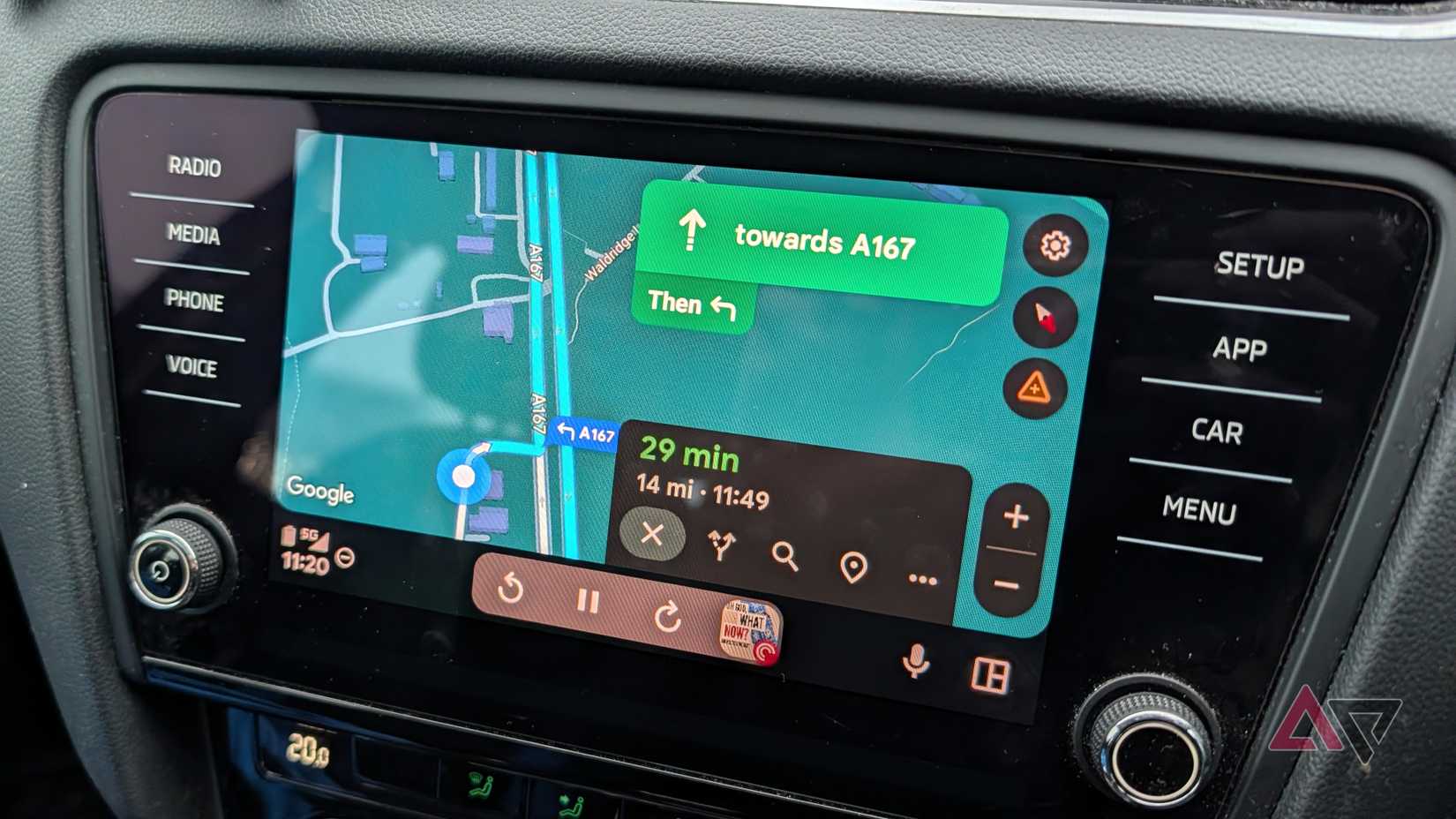
Android Auto is ontworpen om te werken met diverse autodisplays, van eenvoudige 6-inch schermen tot grote infotainmentsystemen.
Om de stabiliteit te waarborgen, maakt het systeem doorgaans gebruik van een relatief lage schermresolutie voor de weergave van gebruikersinterface-elementen en kaartafbeeldingen.
Op schermen met een hogere resolutie of in voertuigen met betere hardware kunnen de tekst en lettertypen echter enigszins wazig lijken.
In de ontwikkelaarsinstellingen kunt u op 'Videoresolutie' klikken om een andere optie te selecteren. Op compatibele hoofdapparaten kan dit resulteren in scherpere beelden.
Dit verborgen menu heeft mijn ervaring met Android Auto verbeterd.
Door de ontwikkelaarsinstellingen van Android Auto in te schakelen, is het systeem flexibeler geworden.
De mogelijkheid om draadloos gedrag te beheren, apps toe te staan die niet officieel door Google worden ondersteund en de schermresolutie aan te passen, heeft mijn rijervaring verbeterd.
De meeste automobilisten zullen deze lijst nooit nodig hebben, en Google heeft waarschijnlijk het recht om hem verborgen te houden.
Maar als je kleine ongemakken kunt tolereren, met name op het gebied van draadloze verbinding , beschikbaarheid van apps of schermkwaliteit, is het de moeite waard om het eens te proberen.
Reacties zijn gesloten.