

Het foutbericht geeft aan “Een beheerder heeft de inlogmogelijkheden beperkt.” Totdat de rekening is voltooid Hij blokkeerde het. Het opzettelijk blokkeren van inloggen. In tegenstelling tot uitgeschakelde accounts, die soms beperkte toegang in de veilige modus toestaan, kan het beperken van inloggen Inloggen is verboden Dit blijft zo totdat de onderliggende beperking of het beleid wordt opgeheven. Dit is een verbod op systeemniveau, vaak afgedwongen door... Beveiligingsbeleid Denk bijvoorbeeld aan functievergrendelingen zoals 'Zoek mijn apparaat', groepsbeleidsinstellingen of regels voor voorwaardelijke toegang.
Een andere veelvoorkomende reden zijn beperkingen die door de IT-afdeling worden opgelegd via Groepsbeleid, Microsoft Intune of Microsoft Entra ID Conditional Access. Deze regels kunnen aanmeldingen blokkeren op basis van apparaat, locatie of nalevingsstatus. In sommige gevallen weigeren tools voor externe toegang, zoals Remote Desktop Protocol (RDP), ook verbindingen als beleid of groepslidmaatschap het account beperken.
البدء
- Maak vanaf het Windows-aanmeldingsscherm verbinding met internet via het netwerkpictogram of sluit een Ethernetkabel aan en probeer het vervolgens opnieuw.
- Zorg ervoor dat u hetzelfde Microsoft-account gebruikt dat aan het apparaat is gekoppeld, als het een persoonlijke computer betreft.
- Als dit een apparaat is dat binnen een bedrijf wordt gebruikt, kan uw IT-beleid deze beperking opleggen. Neem contact op met uw systeembeheerder. Als hetzelfde bericht op meerdere accounts verschijnt.
Hier vindt u oplossingen voor het inlogprobleem.
1. Controleer of uw apparaat op afstand vergrendeld is.
Als uw apparaat op afstand is vergrendeld, kan het invoeren van de juiste inloggegevens het vergrendelscherm mogelijk niet omzeilen totdat de lokale vergrendeling is opgeheven. Deze vergrendeling is een beveiligingsfunctie die is ontworpen om ongeautoriseerde toegang te voorkomen als het apparaat verloren of gestolen is. Door de vergrendeling op afstand op te heffen, worden de normale authenticatie- en inlogfuncties hersteld.
- Open op een ander apparaat een browser en ga naar Officiële pagina van Microsoft Find My Device.
- Aanmelden Gebruik hetzelfde Microsoft-account dat is gekoppeld aan de vergrendelde computer.
- tik op lijst (Het hamburgermenu-icoon) bevindt zich in de linkerbovenhoek, selecteer vervolgens "hardware".
![]()
- Zoek het vergrendelde apparaat en klik op Find My Device.
![]()
- Verifiëren Toestand Om te controleren of het vergrendeld of ontgrendeld is.
![]()
- Als de status 'vergrendeld' aangeeft, ga dan terug naar het apparaat en ontgrendel het. على الجهاز Gebruik uw pincode, wachtwoord of biometrische gegevens. Als u nog steeds geen toegang hebt, opent u de Windows Herstelomgeving vanuit het aanmeldscherm, selecteert u 'Problemen oplossen' en gebruikt u vervolgens de herstelfunctie. Reset deze pc Als laatste redmiddel.


2. De accountbeperking opheffen via Groepsbeleid
Wanneer er beperkende beleidsregels op een gebruiker van toepassing zijn, blokkeert het systeem interactieve aanmeldingen, RDP-toegang en netwerkverificatie. Door deze beperkende regels te verwijderen, zorgt u ervoor dat het systeem de aanmeldingsrechten van het account opnieuw berekent zonder beperkingen, waardoor gebruikers weer kunnen inloggen. Windows handhaaft de effectieve rechten van alle toegepaste beleidsregels en het bijwerken van de beleidsstatus heft de blokkering op.
Gebruik deze methode wanneer een lokaal of domeinbeleid inloggen verhindert. Deze methode is niet van toepassing op scenario's met vergrendeling op afstand.
opmerking: Beschikbaar gpedit.msc Veel beveiligingsbeleidscontrollers zijn beschikbaar in de Windows Pro-, Enterprise- en Education-edities. Ze zijn standaard niet beschikbaar in Windows Home. Op apparaten die lid zijn van een domein of die worden beheerd door MDM, kan het centrale beleid uw lokale wijzigingen overschrijven.
- Meld u aan bij het apparaat met een ander beheerdersaccount.
- Klik op Windows + R om een dialoogvenster Uitvoeren te openen.
- Typ de volgende opdracht en druk op Enter:
gpedit.msc
![]()
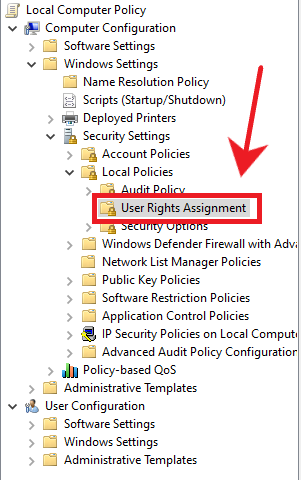
- Ga aan de linkerkant naar: computer configuratie > Windows-instellingen > Veiligheidsinstellingen > lokaal beleid > Gebruikersrechten instellen.
![]()
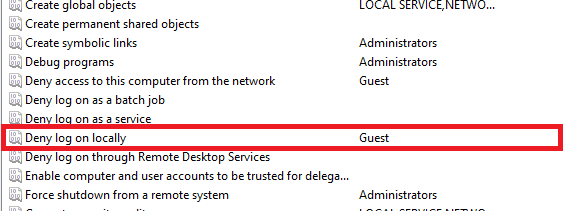
- Dubbelklik in het rechterdeelvenster "Lokale aanmelding geweigerd".
![]()
- Selecteer de betreffende gebruiker uit de lijst en klik. Verwijdering.
![]()
- Klik تطبيق, Dan OK Voor bevestiging.
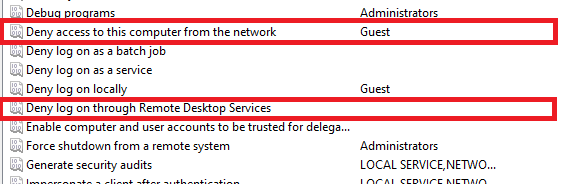
- Herhaal deze procedure voor "Aanmelden via externe bureaubladservices is geweigerd" و "Toegang tot deze computer vanuit het netwerk weigeren".
![]()
- Zorg er ook voor dat het account de bijbehorende machtigingen heeft: “Lokale aanmelding toestaan” أو "Inloggen via externe bureaubladservices toestaan"En dat het tot de juiste groepen behoort, zoals Ambtenaren أو Gebruikers van extern bureaublad Indien nodig.
- Open het Startmenu, zoek naar CMDEn hij stelde hem aan als leidinggevende.
- Typ de volgende opdracht en druk op Enter om het groepsbeleid bij te werken:
gpupdate / force
![]()
- Als inloggen nog steeds wordt geblokkeerd, maak dan een beleidsrapport aan om te achterhalen welke GPO de blokkeringsinstelling afdwingt:
gpresult /h C:gp.html
Open
C:gp.htmlZoek naar de drie afwijzingsbeleidsregels om het bronbeleid te bepalen. Je kunt ook gebruikmaken vanrsop.mscOm de resulterende set beleidsregels weer te geven. - Probeer tot slot opnieuw in te loggen met het betreffende account.



Reacties zijn gesloten.