

Google Earth opent niet wanneer het opstartproces vastloopt tijdens de initialisatie. Het kan voorkomen dat u op het pictogram klikt, het proces in Taakbeheer ziet starten, maar dat er vervolgens niets gebeurt, het venster vastloopt, het programma crasht bij het opstarten of er een zwart scherm verschijnt.

Voorwaarden : Werk eerst uw GPU-stuurprogramma's bij en zorg ervoor dat uw apparaat DirectX 11 of OpenGL 2.0 ondersteunt . Stuurprogramma-updates lossen vaak problemen op zoals zwarte schermen, vastlopen en crashes bij het opstarten.
Dit kan komen door:
- Problemen met het grafische stuurprogramma of de applicatieprogrammeersinterface (API).Verouderde of defecte GPU-stuurprogramma's voorkomen de initialisatie van OpenGL, wat resulteert in een zwart scherm, een onmiddellijke crash of een vastlopen tijdens het opstartscherm.
- beschadigde applicatiegegevensBeschadigde voorkeuren of cache in het gebruikersprofiel voorkomen dat de applicatie de initiële controles uitvoert die plaatsvinden voordat het venster wordt weergegeven.
- Uitgeschakeld opstartpadEen snelkoppeling op het bureaublad die naar een ongeldige locatie verwijst, voorkomt dat Windows het juiste uitvoerbare bestand laadt.
- VPN- of proxy-interferentieNetwerkfiltering kan vroege serviceaanvragen tijdens het opstarten vertragen of blokkeren, wat kan leiden tot onderbreking of afbreking van de sessie.
- Fouten in de vensterpositioneringNa het wijzigen van de weergave-indeling kan het venster buiten beeld openen met een geldige procesactiviteit, maar zonder zichtbare gebruikersinterface.
Nu je het probleem en de mogelijke oorzaken kent, volg je de onderstaande stappen om het op te lossen.
1. Open Google Earth via de zoekbalk.
Door Google Earth via de Windows-zoekbalk te starten, worden defecte bureaubladpictogrammen omzeild en wordt ervoor gezorgd dat Windows het uitvoerbare bestand vanuit de juiste installatiemap uitvoert. Dit overschrijft een beschadigde of verouderde snelkoppeling en roept het uitvoerbare bestand aan vanuit de installatiemap. Als dit het probleem oplost, maak dan een nieuwe bureaubladpictogram voor de applicatie.
- Klik op overwinning + S, schrijven
Google Earth, Selecteer vervolgens Open.![]()

2. Schakel VPN of proxy uit
VPN- of proxydiensten kunnen een stabiele verbinding met de Google Earth-servers verstoren, waardoor de applicatie niet correct opstart of kaarten niet laadt. Door de VPN op uw computer uit te schakelen, kan de applicatie weer normaal verbinding maken.
- Open je VPN-client.
![]()
- Als de VPN is ingeschakeld, klik dan op Loskoppelen om het te stoppen.
![]()
- Start je computer opnieuw op en Google Earth opnieuw opstarten.


Opmerking voor beheerde netwerkenAls uw organisatie een agent nodig heeft, controleer dan hun referenties en voeg Google Earth-domeinen toe, zoals kh.google.com De relevante service-eindpunten worden op een whitelist geplaatst in plaats van dat de agent wordt uitgeschakeld.
3. Repareer beschadigde bestanden met Repair_tool.exe
Het is geïnstalleerd Repair_tool.exe Google Earth controleert op problemen zoals beschadigde installatiebestanden en ontbrekende of defecte registervermeldingen. Door de tool uit te voeren worden de standaardinstellingen hersteld en worden bestanden gerepareerd die ervoor zorgen dat de applicatie niet werkt.
البدءSluit Google Earth volledig af. De reparatietool werkt ook als de applicatie gesloten is. Standaardpad: C:Program FilesGoogleGoogle Earth Proclientrepair_tool.exe.
- Klik met de rechtermuisknop op Google Earth > open de bestandslocatie.
![Open de locatie van het Google Earth-bestand]()
- bevind zich
Repair_tool.exe.![Het hulpprogramma Repair_tool.exe in Google Earth]()
- Vullen
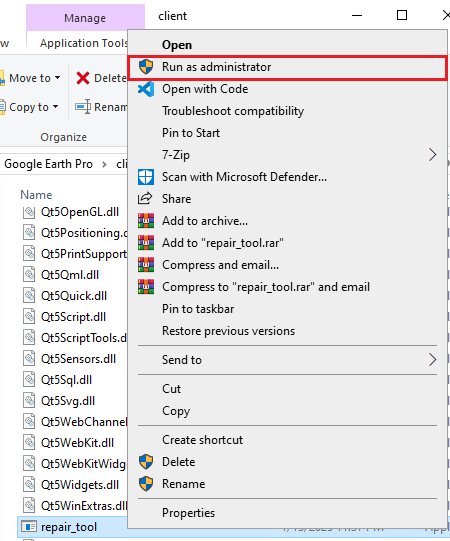
Repair_tool.exeMet krachten Verantwoordelijk.![Voer Repair_tool.exe uit als beheerder.]()
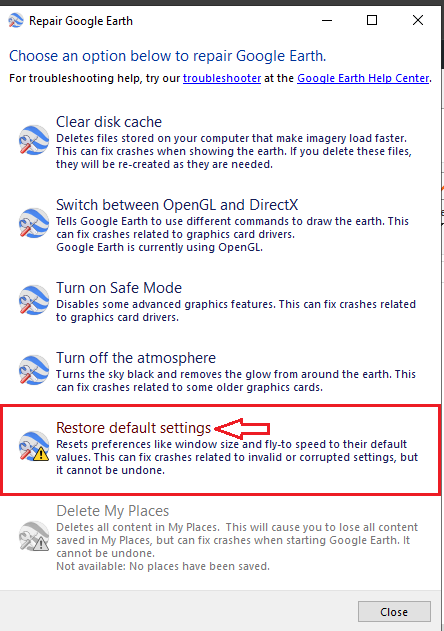
- tik op De standaardinstellingen herstellen.
![Knop 'Standaardinstellingen herstellen']()
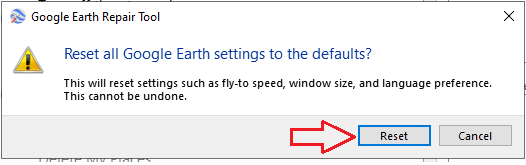
- tik op Reset Voor bevestiging.
![Resetknop voor Google Earth-instellingen]()
- Start je computer opnieuw op en Google Earth opnieuw opstarten.


4. Herstel het verborgen Google Earth-venster
In sommige gevallen kan Google Earth wel actief zijn, maar niet op het scherm verschijnen. Dit kan gebeuren wanneer een venster buiten het scherm wordt geopend na het wijzigen van monitorinstellingen, bijvoorbeeld bij het overschakelen van twee naar één monitor. Het programma kan dan wel draaien, maar u ziet het niet omdat het venster zich buiten het zichtbare weergavegebied bevindt.
Sneltoets gebruiken anders + Tussenruimteen druk vervolgens op MGebruik de pijltjes toetsen om het venster naar het startscherm te verplaatsen en druk vervolgens op Enter. 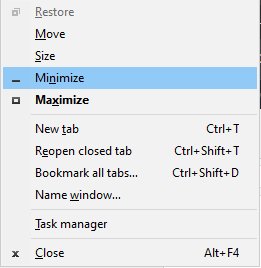
Als de overdrachtsoptie niet verschijnt: Klik op anders + Tab Om de toepassing te focussen, herhaal je de sneltoets. Op Windows 11 kun je ook op drukken. overwinning + pijltjestoetsen Om het venster opnieuw te installeren of Taakweergave te openen met overwinning + Tab Sleep het naar het actieve scherm.
Reacties zijn gesloten.