

Als het Razer Cortex-installatieprogramma niet opent of vastloopt op het laadscherm , ligt het probleem vaak bij ontbrekende of verouderde systeemcomponenten . Een belangrijke afhankelijkheid is de Microsoft Edge WebView2 Runtime , die de weergave van de interface verzorgt. Als deze runtime ontbreekt of beschadigd is , kan het installatieprogramma het installatievenster niet weergeven.
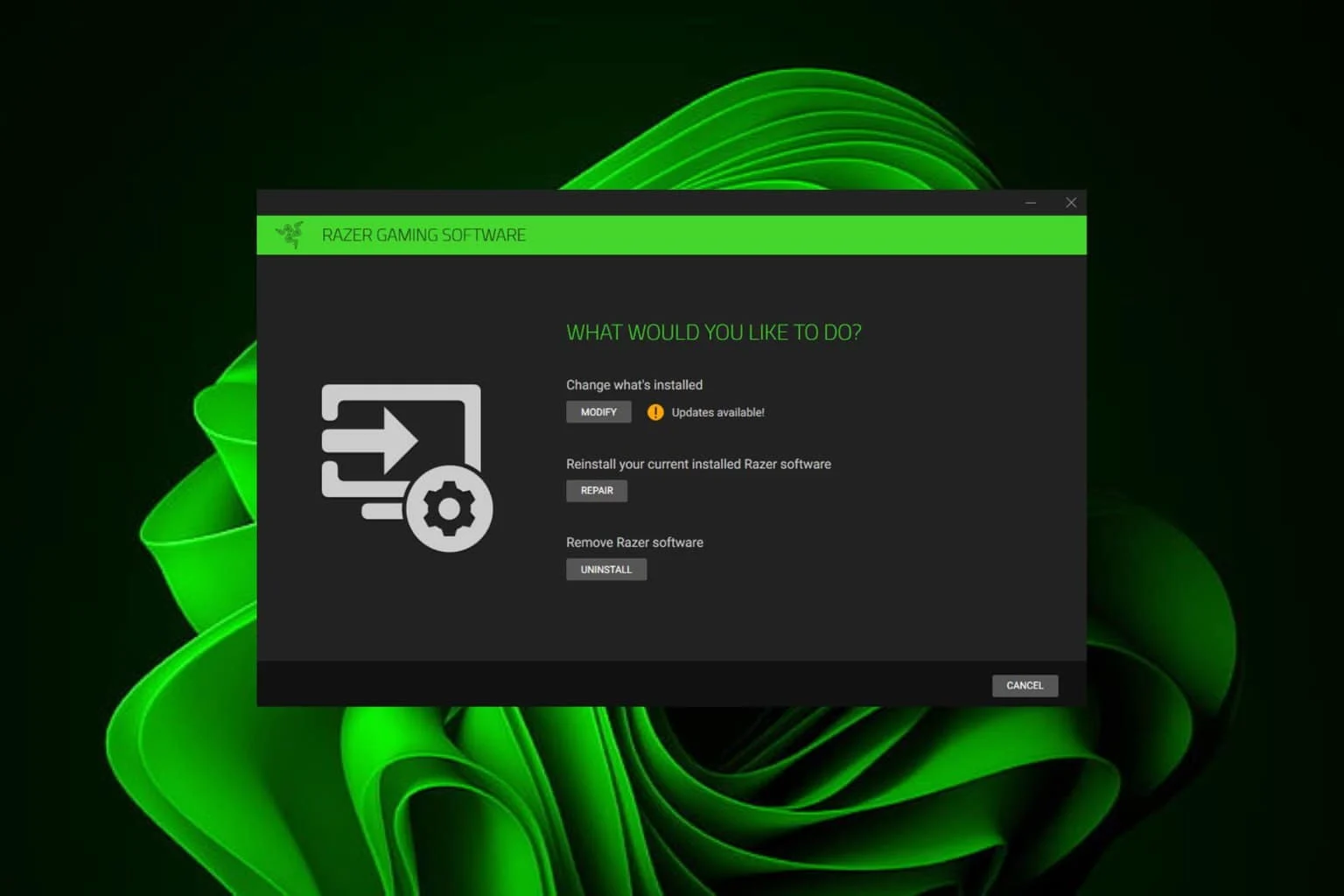
Zelfs met WebView2 geïnstalleerd, is de installatie afhankelijk van bepaalde Windows-services om correct te functioneren. Services zoals Windows Installer , Background Intelligent Transfer Service (BITS) en Windows Update zijn direct verantwoordelijk voor het downloaden, uitpakken en controleren van de installatiebestanden. Als een van deze services is uitgeschakeld of niet werkt , kan het installatieprogramma vastlopen, in een oneindige lus terechtkomen of mislukken.
Een ander veelvoorkomend probleem zijn achtergebleven bestanden van eerdere installaties . Beschadigde gegevens of registervermeldingen kunnen voorkomen dat bijgewerkte componenten worden geïnstalleerd of kunnen systeempaden blokkeren die nodig zijn voor het installatieprogramma. Door deze restanten te verwijderen, zorgt u ervoor dat de installatie in een schone staat wordt uitgevoerd.
Nu de oorzaken duidelijk zijn, gaan we verder met de beproefde oplossingen die je kunnen helpen om je Razer Cortex opnieuw op te starten.
1. Installeer Microsoft Edge WebView2 Runtime
Een ontbrekende of beschadigde WebView2 Runtime is een van de belangrijkste redenen waarom het installatieprogramma niet laadt. Door deze handmatig te installeren, zorgt u ervoor dat Razer Cortex over de benodigde componenten beschikt om correct op te starten.
- Open je browser en ga naar de downloadpagina. Microsoft Edge WebView2-runtime officieel.
- Scroll naar beneden en Downloaden Evergreen Standalone Installateur.
![Download het Evergreen Standalone Installer-programma voor Microsoft Edge WebView2]()
- Start het installatieprogramma en volg de instructies op het scherm om de installatie te voltooien.
- Na voltooiing, Herstarten Probeer het Razer Cortex-installatieprogramma nogmaals op uw computer uit te voeren.

2. Voer een schone opstartprocedure uit.
Een schone opstart helpt bepalen of applicaties van derden of achtergrondservices de installatie van Razer Cortex verstoren. Door Windows alleen met essentiële services uit te voeren, worden conflicten verminderd en het probleem geïsoleerd.
- Klik op Windows + R, schrijven msconfigen klik op OK.
![Dialoogvenster uitvoeren met msconfig-opdrachtinvoer]()
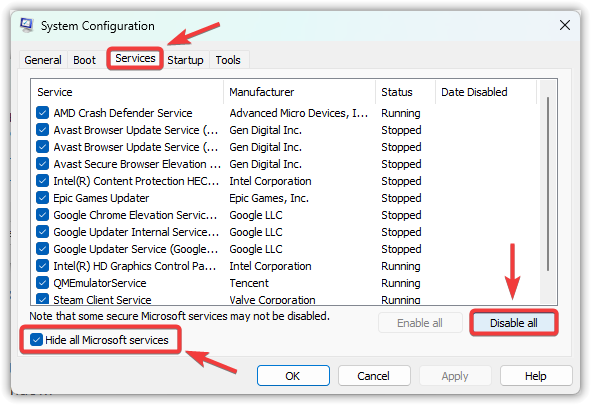
- Ga naar het tabblad Services en selecteer Verberg alle Microsoft diensten.
- Klik alles uitschakelen Om alle niet-Microsoft-services uit te schakelen.
![Schakel alle niet-Microsoft-services uit in msconfig.]()
- Ga naar het tabblad Startup en selecteer Open Taakbeheer.
![Tabblad Opstarten in Systeemconfiguratie]()
- Klik in Taakbeheer met de rechtermuisknop op elk opstartitem en selecteer uitzetten.
![Schakel opstartitems uit in Taakbeheer.]()
- Sluit Taakbeheer, ga terug naar Systeemconfiguratie en klik OK.
- Herstarten Schakel uw computer in en voer het installatieprogramma opnieuw uit.
![Start de prompt opnieuw op na een schone opstartconfiguratie.]()



3. Zorg ervoor dat de vereiste services zijn ingeschakeld.
Het Razer Cortex-installatieprogramma is afhankelijk van verschillende Windows-services . Als een van deze services is uitgeschakeld, kan het installatieprogramma vastlopen, bestanden niet uitpakken of niet meer reageren.
- Klik op Windows + R, schrijven services.mscen druk vervolgens op Enter.
![Het dialoogvenster 'Uitvoeren' wordt geopend met de opdracht services.msc ingevoerd.]()
- Controleer in het venster Services het volgende:
Windows Installer Achtergrond Intelligent Transfer Service (BITS) Windows Update
- Klik met de rechtermuisknop op elke service en selecteer Eigendommen, en aanpassen Opstarttype على handmatig أو automatisch.
![Venster Windows-service-eigenschappen]()
- Als de dienst niet beschikbaar is, klik dan op begin.
- tik op تطبيق وOK om de wijzigingen op te slaan.
![Service-instellingen toepassen en opslaan]()
- Start je computer opnieuw op en probeer het installatieprogramma nogmaals uit te voeren.


4. Schakel antivirussoftware van derden tijdelijk uit.
Sommige antivirusprogramma's van derden blokkeren mogelijk ten onrechte het Razer Cortex-installatieprogramma , waardoor het geen bestanden kan schrijven of toegang kan krijgen tot systeemmappen. Het tijdelijk uitschakelen van uw antivirussoftware kan dit probleem mogelijk oplossen.
- Klik met de rechtermuisknop op Antivirus-pictogram In het systeemvak (rechtsonder).
- Kies een optie zoals beveiliging uitschakelen، Schakel antivirus uit.، أو Schakel de beveiliging tijdelijk uit..
![Antivirusbeveiliging uitschakelen via de systeemvakopties]()
- Herstarten Probeer het installatieprogramma nogmaals op uw computer uit te voeren.

5. Verwijder de Razer Cortex-bestanden en -mappen.
Beschadigde of achtergebleven bestanden van eerdere installaties kunnen de nieuwe installatie verstoren. Door deze te verwijderen, zorgt u ervoor dat het installatieprogramma volledig schoon wordt uitgevoerd.
- Klik op Windows + R, schrijven appwiz.cplen druk vervolgens op Enter.
![Dialoogvenster uitvoeren met invoeropdracht appwiz.cpl]()
- bevind zich Razer CortexKlik er met de rechtermuisknop op en kies vervolgens verwijderen.
![Verwijder Razer Cortex via Programma's en functies.]()
- Na het verwijderen, druk op Windows + E om Verkenner te openen.
- Verwijder alle resterende Razer-mappen van deze locaties:
C:\Program Files (x86)\Razer C:\ProgramData\Razer C:\Users\Your_Username\AppData\Local\Razer C:\Users\Your_Username\AppData\Roaming\Razer
![Verwijder handmatig de resterende Razer-mappen in Bestandsverkenner.]()
- Leeg prullenbak وHerstarten jouw computer.
![De prullenbak legen in Windows]()
- Voer het Razer Cortex-installatieprogramma opnieuw uit.


Als het probleem aanhoudt, overweeg dan een upgrade naar Windows 11 als je nog steeds Windows 10 gebruikt. Gebruikers die al Windows 11 gebruiken, kunnen het beste contact opnemen met de Razer-ondersteuning . Hun team kan je gericht helpen om het probleem volledig op te lossen.
Reacties zijn gesloten.