

Foutmelding geeft aan "Windows Media Player kan het bestand niet afspelen." Meestal leidt dit tot een probleem in Componenten voor het afspelen van media In Windows treedt dit probleem vaak op wanneer systeembestanden die verband houden met Windows Media Player beschadigd zijn. Beschadigd, onjuist geconfigureerd of ontbreektDit voorkomt dat de speler de video correct afspeelt.

Dit kan gebeuren na Windows-updates , conflicten in het register of interferentie van software van derden . Hieronder vindt u de meest effectieve oplossingen om deze fout te verhelpen en de functionaliteit te herstellen.
1. Mediafuncties uitschakelen en weer inschakelen
Mediafuncties zijn ingebouwde Windows-componenten die audio-, video- en opnamefuncties beheren . Door ze uit te schakelen en vervolgens weer in te schakelen, worden deze componenten bijgewerkt, waardoor eventuele corruptie of onjuiste instellingen die de fout zouden kunnen veroorzaken, worden verholpen.
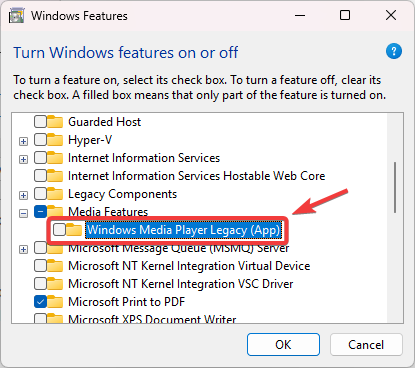
- Klik op Windows + R, schrijven optionele functiesen druk vervolgens op Enter.
![]()
- Zoek in de lijst en vouw uit. Media-functies.
- Verwijder het vinkje uit het vakje. Windows Media Player.
- tik op OK om de wijzigingen toe te passen.
![]()
- Herstarten jouw computer.
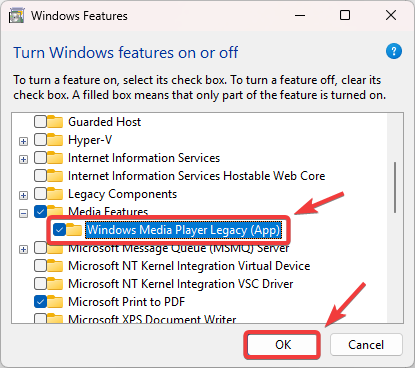
- Herhaal na het opnieuw opstarten stap 1 tot en met 3 om de Windows-functies opnieuw te openen.
- Vink het vakje nogmaals aan. Windows Media Player om het weer in te schakelen.
![]()
- tik op OK و Herstarten Je computer weer.

2. Windows Media Player opnieuw instellen
Door Windows Media Player te resetten, worden de standaardinstellingen hersteld en worden beschadigde gegevens , waaronder de mediabibliotheekdatabase, gewist. Dit proces dwingt Windows om de kerncomponenten van de speler opnieuw op te bouwen , waardoor afspeelfouten vaak worden opgelost.
- Klik op Windows + I Openen Instellingen.
- Ga naar Toepassingen > Geïnstalleerde toepassingen.
![]()
- Typ in de zoekbalk Media Player.
- tik op De drie punten Kies ernaast Geavanceerde mogelijkheden.
![]()
- Scroll naar beneden en tik op Reset.
![]()


3. Controleer of het bestandsformaat wordt ondersteund of installeer codec-pakketten.
Soms treedt deze fout op omdat het mediabestandsformaat niet wordt ondersteund door Windows Media Player. Controleer voordat u verdergaat met het oplossen van het probleem of het bestandstype (zoals MKV of FLAC) compatibel is.
Als dat niet werkt, kunt u een betrouwbaar codec-pakket installeren, zoals K-Lite Codec Pack , dat ondersteuning biedt voor extra bestandsformaten. Start na de installatie uw computer opnieuw op en probeer het bestand nogmaals af te spelen.
Raadpleeg de officiële Microsoft-documentatie voor meer informatie over ondersteunde formaten.
4. Gebruik VLC Media Player als alternatief.
Als het probleem aanhoudt, is het gebruik van een mediaspeler van een derde partij, zoals VLC, een praktische oplossing . In tegenstelling tot Windows Media Player gebruikt VLC zijn eigen ingebouwde codecs , waardoor het een breed scala aan bestandsformaten kan afspelen zonder afhankelijk te zijn van Windows Media-componenten. Dit maakt het een uitstekende optie om problemen te omzeilen die worden veroorzaakt door ontbrekende codecs, beschadigde instellingen of niet-ondersteunde formaten in Windows Media Player.
- Open uw webbrowser en bezoek De officiële website van VLC.
- tik op Download VLC Om de nieuwste versie van uw besturingssysteem te verkrijgen.
![]()
- Na het downloaden, Open Installeer VLC Media Player en volg de instructies op het scherm.
- Na installatie, Vullen VLC.
- tik op Media Selecteer in het bovenste menu open bestand.
![]()
- recensie Om toegang te krijgen tot het bestand dat niet afspeelt in Windows Media Player, klikt u op Open.
![]()
- Je bestand zou nu zonder fouten in VLC afgespeeld moeten kunnen worden.


Reacties zijn gesloten.