

De toegang tot sommige websites kan plotseling worden geblokkeerd, met de volgende foutmelding: “Toegang geweigerd. U hebt geen toestemming om deze server te bezoeken.Deze melding, vergezeld van een referentienummer, wordt een HTTP 403 Forbidden-fout genoemd. Dit betekent dat de server uw verzoek begrijpt, maar het niet toestaat.

De meest voorkomende reden is dat de website uw IP-adres heeft geblokkeerd, vaak vanwege regionale beperkingen of beveiligingsinstellingen op de server. Andere redenen zijn problemen met uw browser, zoals inconsistente browserinformatie, verouderde of beschadigde cookies, of problemen die worden veroorzaakt door het gebruik van een virtueel particulier netwerk (VPN) of proxyservice.
In dit artikel bespreken we verschillende manieren om deze fout te verhelpen.
1. Controleer of de site voor iedereen onbereikbaar is.
Wanneer deze fout optreedt op een bepaalde website, is uw eerste stap om te bepalen of het probleem aan uw kant of aan de kant van de website ligt. Dit kunt u doen door een service zoals [naam van de service] te raadplegen. Downdetector Zoek de betreffende locatie op.
Als Downdetector wijdverspreide storingen aangeeft, ligt het probleem waarschijnlijk aan technische problemen die specifiek zijn voor de website, en niet aan iets op uw apparaat of netwerk. In dat geval is wachten tot de websitebeheerders de storing hebben verholpen de enige oplossing.

Als er geen meldingen zijn van serviceonderbrekingen, ligt het probleem waarschijnlijk aan uw systeem of verbinding. Volg in dat geval de onderstaande stappen voor probleemoplossing om de fout te verhelpen.
2. Schakel de lokale netwerkproxyserver (LAN-proxyserver) uit (indien van toepassing).
Een actieve LAN-proxyserver op uw computer kan deze fout vaak veroorzaken. Een proxyserver fungeert als een gateway tussen uw computer en het internet, regelt het internetverkeer en voegt een extra beveiligingslaag toe – vergelijkbaar met een VPN, maar met andere functies.
Soms zijn proxyservers echter niet altijd beschikbaar. Door de toegang tot bepaalde URL's of IP-adressen te blokkeren.Dit leidt tot verbindingsfouten zoals die u ondervindt. Het uitschakelen van de lokale netwerkproxyserver herstelt vaak de juiste toegang.
- Klik op Windows-toets + R Opent het dialoogvenster Uitvoeren.
- Type inetcpl.cpl Druk vervolgens op Enter.

- Selecteer tabblad Telecommunicatie.
- Klik op de knop Lokale netwerkinstellingen In de rechter benedenhoek.

- Schakel de optie 'Een proxyserver gebruiken voor uw lokale netwerk' uit.
- tik op OK.
- tik op تطبيق om de wijzigingen op te slaan.


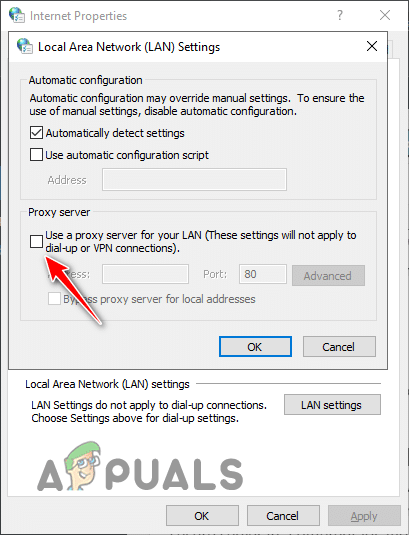
Nadat u de proxy-server van het lokale netwerk (LAN) hebt uitgeschakeld, start u uw browser opnieuw op en probeert u de website nogmaals te bezoeken.
3. Schakel het virtuele particuliere netwerk (VPN) uit (indien van toepassing).
beschermen Virtueel particulier netwerk (VPN) Uw gegevens worden beschermd door uw internetverbinding te versleutelen en uw verkeer via een andere site om te leiden. Dit biedt privacy en kan toegang geven tot geografisch beperkte content door u een nieuw IP-adres toe te wijzen.
Soms kan het IP-adres dat uw VPN-provider gebruikt, door sommige websites als verdacht worden aangemerkt, waardoor de toegang wordt geblokkeerd.
Om dit probleem op te lossen, Schakel uw VPN-programma tijdelijk uit. Controleer of de website nu toegankelijk is. Als het uitschakelen van de VPN het probleem oplost, kunt u er zeker van zijn dat de VPN de oorzaak van het probleem was. Als de fout blijft bestaan, kunt u uw VPN weer inschakelen; deze is dan niet de oorzaak.
4. Probeer een andere browser.
Problemen met uw huidige webbrowser, zoals Beschadigde cache أو Conflicterende extensiesDit kan leiden tot fouten bij het openen van websites. Deze problemen kunnen ervoor zorgen dat u geen verbinding kunt maken met bepaalde sites.
Om te bepalen of het probleem bij uw browser ligt, installeert u een andere browser en probeert u dezelfde website opnieuw te bezoeken. Gebruik een schone installatie zonder extensies of geïmporteerde gegevens.
Als de website wel laadt, ligt het probleem bij uw standaardbrowser. U kunt deze browser dan controleren door de cache te wissen, extensies uit te schakelen of de browser te resetten, zoals hieronder beschreven.
5. Wis de browsercache.
Begin met Wis de cache van je browser.De cache slaat tijdelijke versies van webpagina's, afbeeldingen en inhoud op, waardoor browsers websites sneller laden bij herhaalde bezoeken. Als de cache echter te groot wordt of beschadigd raakt, kan dit de toegang tot de website belemmeren.
Door regelmatig de cache te wissen, kunt u een breed scala aan verbindingsproblemen oplossen. Voor problemen die slechts één website betreffen, bieden Google Chrome en Mozilla Firefox de mogelijkheid om... Wis de cache en gegevens voor deze specifieke site..
5.1. Voor Chrome
- Open Chrome en klik op De drie punten in de rechterbovenhoek.
- Kiezen Instellingen.

- Ga naar sectie Privacy en veiligheid.
- tik op Site-instellingen.

- Scrol omlaag naar het gedeelte . Inhoud en klik Cookies en websitegegevens.

- tik op "Alle sitegegevens en machtigingen bekijken".

- Zoek de website die de fout veroorzaakt.
- Klik op het icoon afval Om de cache en cookies voor deze site te verwijderen.


5.2. Voor de browser Mozilla Firefox:
- Open Firefox en klik op Ctrl + H Om het dossier in te zien.
- Zoek de locatie met behulp van de zoekbalk.
- Klik met de rechtermuisknop Ga naar de website en kies “Vergeet deze locatie” Om de gegevens te wissen.


6. Schakel browserextensies uit.
Browser-extensies kunnen soms de functionaliteit of beveiligingsinstellingen van websites verstoren, wat kan leiden tot conflicten die legitieme toegang belemmeren. Het uitschakelen van extensies kan helpen om te achterhalen of een extensie het probleem veroorzaakt.
- Open het browsermenu (de drie puntjes in de rechterbovenhoek).
- Ga naar Instellingen.
- Kiezen “Extra's” uit het linkermenu.

- Schakel alle extra schakelaars uit.


Herlaad de problematische website. Als de toegang nu hersteld is, weet u dat een van de plug-ins de oorzaak was. U kunt de plug-ins één voor één inschakelen om te achterhalen welke de fout veroorzaakt.
6. Reset je browser
Als het wissen van de cache en het uitschakelen van extensies het probleem niet oplost, kan het terugzetten van uw browser naar de standaardinstellingen vaak hardnekkige problemen verhelpen. Dit proces verwijdert alle schadelijke instellingen, resterende gegevens of problematische configuraties.
Het is belangrijk om in acht te nemen dat Het resetten van je browser wist niet alles.. in een Google ChromeGebruikersnamen, opgeslagen wachtwoorden, suggesties voor automatisch aanvullen, browsegeschiedenis en bladwijzers blijven behouden. Wat betreft... Mozilla FirefoxBladwijzers, opgeslagen wachtwoorden, cookies, suggesties voor automatisch aanvullen, woorden uit het persoonlijke woordenboek, browsegeschiedenis en downloads worden bewaard.
6.1. Google Chrome
- Open Chrome-instellingen.
- tik op "Reset instellingen" in de linkerzijbalk.
- bevind zich "Instellingen terugzetten naar de oorspronkelijke standaardinstellingen."

- tik op Reset instellingen.

6.2. Mozilla Firefox
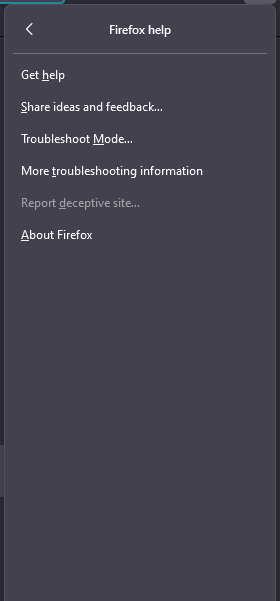
- tik op De drie lijnen in de rechterbovenhoek.
- Kiezen مساعدة.

- Kiezen Meer informatie over probleemoplossing.

- tik op Firefox-update.



7. Schakel de firewall en antivirus tijdelijk uit.
Firewalls en antivirusprogramma's beschermen uw computer door netwerkverkeer te scannen en te bewaken. Soms kunnen deze programma's ten onrechte legitieme websites blokkeren, wat resulteert in een foutmelding.Toegang geweigerd, u hebt geen toestemming om toegang te krijgen tot deze server.'.
- Druk op de Windows-toets en typ Windows Securityen druk vervolgens op Enter.

- tik op Firewall- en netwerkbeveiliging.
- Zoek je actieve netwerk op en schakel het uit. Microsoft Defender-firewall.


Schakel ook alle firewallsoftware van derden uit.
Om uw antivirusprogramma tijdelijk uit te schakelen:
- In de lijst Windows Security, Bevind zich Bescherming tegen virussen en gevaren.
- tik op Open de app.


Schakel in de interface van uw antivirusprogramma tijdelijk de realtimebeveiliging uit. Als u alleen Microsoft Defender gebruikt, klikt u op... Instellingen beheren en zet uit Realtime bescherming.
Nadat je deze beveiligingen hebt uitgeschakeld, probeer je de website opnieuw te bezoeken. Als je de website wel kunt bereiken, was je firewall of antivirussoftware de boosdoener. Overweeg over te stappen op een andere beveiligingsoplossing – bekijk onze aanbevelingen voor de beste opties. Antivirusprogramma's voor WindowsVergeet niet om uw firewall en antivirussoftware direct na de test weer te activeren om uw apparaat te beschermen.
8. Een VPN gebruiken
Als u de website probeert te bezoeken via meerdere browsers en apparaten en de foutmelding blijft verschijnen, kan het zijn dat de site toegangsbeperkingen oplegt op basis van uw locatie of netwerk. In dergelijke gevallen kan het gebruik van [de juiste tool/methode] uitkomst bieden. VPN (Virtueel Particulier Netwerk) Bij het overwinnen van deze beperkingen.
Een VPN versleutelt je internetverkeer en leidt het via servers in een ander land, waardoor het lijkt alsof je de website vanuit een andere locatie bezoekt. Dit kan je ook helpen om regionale blokkades of netwerkfiltering te omzeilen.
Als je hulp nodig hebt bij het kiezen van een VPN, bekijk dan onze gids met de beste VPN's. 5 VPN's voor streaming en gamingNa de installatie kunt u verbinding maken met een locatie met onbeperkte internettoegang, zoals de VS, Canada of het VK. Probeer vervolgens de website opnieuw te bezoeken.
9. Neem contact op met de websitebeheerder
Als de fout zich alleen op een specifieke website voordoet en alle voorgaande stappen voor probleemoplossing niet hebben geholpen, is de beste optie: Neem contact op met de websitebeheerder..
De sitebeheerder kan cruciale informatie of hulp bieden, zoals het controleren van serverlogboeken, het interpreteren van de foutmelding of het uitleggen van toegangsbeperkingen. Vermeld bij contact met de beheerder alle relevante details, waaronder wanneer de fout is opgetreden, eventuele foutcodes of -referenties en alle stappen die u al hebt ondernomen om het probleem op te lossen.
Houd er rekening mee dat beheerders het probleem mogelijk niet altijd direct kunnen oplossen, vooral als het te wijten is aan server- of infrastructuurproblemen. In die gevallen moeten ze wellicht contact opnemen met hun hostingprovider of technische afdeling voor verder onderzoek.
Met deze gestructureerde en uitgebreide aanpak kunt u de foutmelding "Toegang geweigerd" effectief verhelpen en uw toegang tot belangrijke websites herstellen.
Reacties zijn gesloten.