

De foutcode ERR_CONNECTION_REFUSED verschijnt wanneer uw Chrome- browser geen verbinding kan maken met een webserver . Dit kan verschillende oorzaken hebben, waaronder interferentie van Windows Defender Firewall of beveiligingssoftware van derden, de netwerkinstellingen van uw computer en meer.

In sommige gevallen kan de synchronisatie met Google ook deze foutcode veroorzaken. Dit gebeurt wanneer er een inconsistentie is in de synchronisatie van uw Google-account tussen uw webbrowsers. In dit artikel leggen we verschillende manieren uit om deze foutcode te verhelpen.
1. Herstart de router.
Het eerste wat u moet doen om de foutcode ERR_CONNECTION_REFUSED op te lossen, is uw router opnieuw opstarten. Dit kan vaak eventuele problemen met de internetverbinding op uw netwerk verhelpen.
Routers bevatten een lokale cache waarin specifieke informatie van uw internetprovider (ISP) wordt opgeslagen. In sommige gevallen kan deze cache beschadigd raken, wat tot fundamentele problemen met uw internetverbinding kan leiden.
In dit geval moet u de cache wissen om het probleem op te lossen. Dit kunt u doen door uw router opnieuw op te starten. Na het opnieuw opstarten maakt de router een nieuwe verbinding met de servers van uw internetprovider, waardoor u weer een nieuwe verbinding krijgt.
Je kunt je router opnieuw opstarten door op de speciale herstartknop aan de achterkant van de router te drukken of door de stekker eruit te trekken. Als het probleem na het opnieuw opstarten van je router aanhoudt, ga dan verder met de volgende methode hieronder.
2. Wis de browsercache.
Je webbrowser slaat informatie over de websites die je bezoekt lokaal op, zodat je de site sneller opnieuw kunt bezoeken. Als je een probleem ondervindt met een bepaalde website, is de foutcode waarschijnlijk te wijten aan de cache van je browser.
Dit kan gebeuren wanneer de cache van uw browser verouderd of beschadigd is, wat verbindingsproblemen kan veroorzaken. In zo'n geval kunt u het probleem oplossen door de cache van uw browser te wissen. Hierdoor wordt de browser gedwongen om bij elk bezoek een nieuwe kopie van de websitegegevens aan te maken.
Volg de onderstaande instructies om de cache van uw browser te wissen:
- Klik eerst op het menu. De drie punten in de rechterbovenhoek.
- Ga vanuit het下拉菜单 naar Plus-tools > Browsegegevens wissen.
![Ga naar 'Browsegegevens wissen']()
- in een dialoogvenster Internetgeschiedenis wissenSelecteer alle selectievakjes.
- Kiezen altijd Als een reeks de tijd.
- Klik ten slotte op de knop gegevens wissen.
![Browsercache wissen]()
- Ga daarna naar de website waar het probleem zich voordeed om te controleren of het probleem nog steeds bestaat.


3. Schakel Chrome-browserextensies uit.
In sommige gevallen kan de foutcode ERR_CONNECTION_REFUSED verschijnen als gevolg van extensies van derden die in uw Chrome-browser zijn geïnstalleerd. Dit kan gebeuren wanneer extensies de verbinding verstoren die uw browser probeert te maken met de webserver.
In zo'n geval kun je het probleem verhelpen door extensies van derden in je Chrome-browser uit te schakelen. Als je meerdere extensies hebt geïnstalleerd, kun je snel controleren of deze het probleem veroorzaken door de website in de incognitomodus te bezoeken.
Webbrowsers staan standaard geen externe extensies toe in de privémodus. U kunt de problematische website daarom in een privévenster bezoeken om te zien of de fout zich voordoet. Als het probleem verdwijnt, ga dan naar de extensiepagina van uw browser en schakel extensies één voor één uit om de oorzaak te achterhalen.
4. Schakel Google-synchronisatie uit.
Een andere mogelijke oorzaak van het probleem kan de synchronisatie met Google op uw account zijn. Inconsistenties in de Google-synchronisatie kunnen leiden tot de foutcode ERR_CONNECTION_REFUSED.
Als je een Google-account gebruikt in je Chrome-browser en browsersynchronisatie hebt ingeschakeld, moet je deze uitschakelen om te zien of dat het probleem oplost. Volg hiervoor de onderstaande instructies:
- Klik eerst op het menu. De drie punten in de rechterbovenhoek.
- Selecteer vervolgens een optie in het keuzemenu. Instellingen.
![Ga naar Chrome-instellingen]()
- Ga daar naar de optie Synchronisatie- en Google-services.
![Ga naar Synchronisatie en Google Services.]()
- Klik ten slotte op de “StilgelegdKlik naast uw accountnaam om de synchronisatie te stoppen.
- Start je browser opnieuw op en kijk of het probleem daarmee is opgelost.


5. Schakel het externe antivirusprogramma uit.
Het gebruik van beveiligingssoftware van derden is heel gebruikelijk, omdat deze uitgebreide functies biedt en uw systeem beschermt tegen verdachte activiteiten. Moderne antivirusprogramma's beschikken vaak over een functie voor veilig browsen die uw internetverbinding beheert om te voorkomen dat u schadelijke websites bezoekt.
In sommige gevallen kunnen deze programma's echter een vals positief resultaat geven, wat resulteert in de foutcode ERR_CONNECTION_REFUSED. Dit is typisch gedrag voor moderne antivirussoftware, dankzij de geavanceerde beveiligingsmechanismen.
Als u beveiligingssoftware van derden gebruikt, raden we u aan deze tijdelijk uit te schakelen om te zien of dat het probleem oplost. Nadat u uw antivirussoftware hebt uitgeschakeld, probeert u de website die het probleem veroorzaakt opnieuw te bezoeken in uw browser. Als het probleem aanhoudt nadat u uw beveiligingssoftware hebt uitgeschakeld, gaat u verder met de volgende methode hieronder.
6. Schakel de Windows Defender-firewall uit.
De Windows Defender-firewall is een essentieel onderdeel van het besturingssysteem en beheert inkomende en uitgaande internetverbindingen. In sommige gevallen kunt u verbindingsproblemen met uw browser ondervinden doordat de firewall inkomende of uitgaande verbindingen blokkeert.
Om te controleren of uw firewall de verbinding blokkeert, kunt u Windows Defender Firewall tijdelijk uitschakelen op uw computer om te zien of dat het probleem oplost. Als het probleem verdwijnt na het uitschakelen van de firewall, kunt u de browser toevoegen aan de lijst met toegestane browsers in uw firewallinstellingen om te voorkomen dat Windows Defender Firewall verbindingen blokkeert die afkomstig zijn van die browser.
Volg de onderstaande instructies om deze taak te voltooien:
- Eerst openen besturingskaart Zoek het op in het Startmenu.
![Configuratiescherm openen]()
- Ga in het venster Configuratiescherm naar Systeem en beveiliging > Windows Defender-firewall.
![Overschakelen naar Systeem en Beveiliging]()
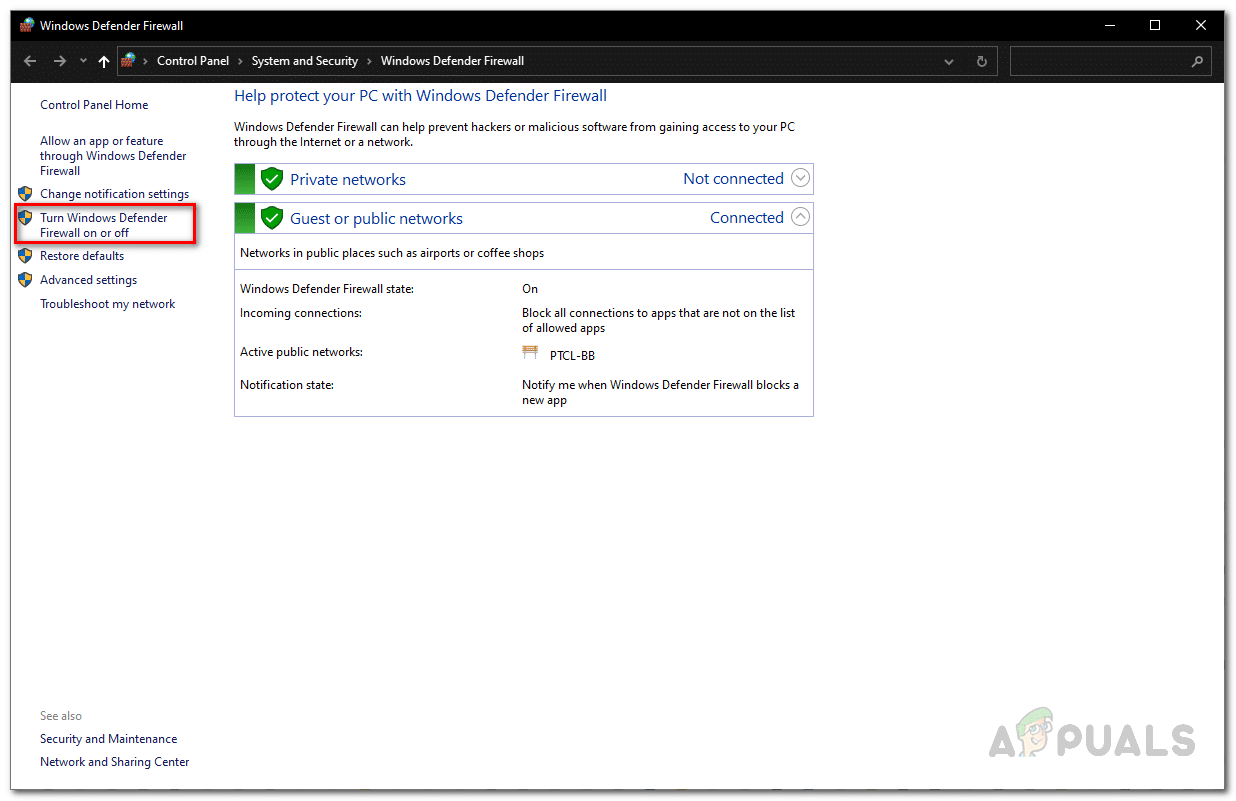
- Klik vervolgens op de “Windows Defender Firewall in- of uitschakelenAan de linkerkant.
![Ga naar de pagina voor het uitschakelen van de firewall.]()
- Kies ten slotte een optie Schakel Windows Defender Firewall uit Voor elke netwerkinstelling Eigen وhet publiek. tik op OK.
![Windows Defender Firewall uitschakelen]()
- Start je browser opnieuw op en controleer of het probleem zich nog steeds voordoet.
- Als het probleem verdwijnt, moet u de browser toevoegen aan de whitelist in uw firewall.
- Ga hiervoor naar Windows Defender Firewall en klik op de optie. Sta een toepassing of functie toe om de Windows Defender-firewall te passeren..
![Ga naar de lijst met toegestane applicaties.]()
- Klik daar op de knop. Instellingen veranderen bovenstaande.
![Firewallinstellingen wijzigen]()
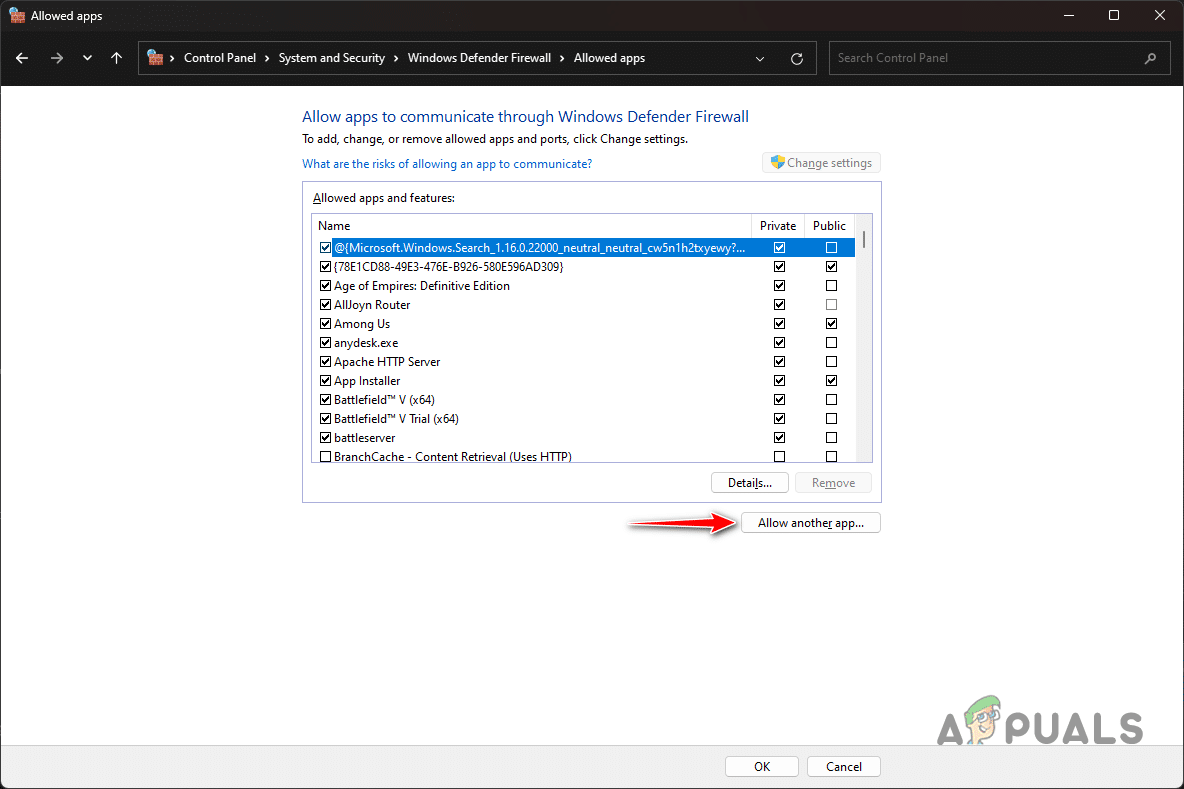
- Klik vervolgens op een optie Een andere app toestaan.
![Sta een nieuwe applicatie toe via de firewall.]()
- Klik op de knop استعراض Navigeer naar de installatiemap van uw browser. Selecteer het uitvoerbare bestand van de browser en klik erop. OK.
- Klik vervolgens op een optie Netwerktypen Selecteer de twee selectievakjes. algemeen وHet privé.
![Overschakelen naar netwerktypen]()
- Klik ten slotte op de knop toevoeging druk dan op OK.
- Zorg ervoor dat uw firewall in dit stadium is ingeschakeld.





7. Wis de DNS-cache.
Een defecte lokale DNS-cache (Domain Name System) op uw computer kan er ook voor zorgen dat de foutcode ERR_CONNECTION_REFUSED in uw browser verschijnt. De DNS-server wordt gebruikt om alle domeinnamen die u in uw webbrowser probeert te openen, op te lossen.
Je computer slaat de adressen van websites die je hebt bezocht lokaal op, zodat je ze bij volgende verbindingen snel kunt openen. In sommige gevallen kan de cache echter beschadigd raken, wat verbindingsproblemen in je browser kan veroorzaken.
In zo'n geval moet u de DNS-cache (Domain Name System) wissen. Volg hiervoor de onderstaande instructies:
- Open eerst het Startmenu en zoek naar Opdrachtprompt. Klik op Uitvoeren als beheerder.
![Open de opdrachtprompt als beheerder.]()
- Typ in het opdrachtpromptvenster “ipconfig /flushdns” Druk vervolgens op de Enter-toets.
![Wis de cache van het Domain Name System (DNS)]()
- Voer vervolgens in “ipconfig /registerdns” en druk op Enter.
- Start daarna je computer opnieuw op. Controleer of het probleem hiermee is opgelost.


8. Wijzig de DNS-server.
Een DNS-server wordt gebruikt om de IP-adressen te vinden van websites die u wilt bezoeken. Deze adressen zijn essentieel voor het tot stand brengen van een verbinding met webservers op internet. In sommige gevallen kan de DNS-server die u gebruikt problemen ondervinden waardoor deze de namen niet kan oplossen.
In dit geval moet u de DNS-server van uw computer wijzigen om het probleem op te lossen. Standaard gebruikt uw computer de DNS-server van uw internetprovider. U kunt overschakelen naar een openbare DNS-server van Google of Cloudflare.
Volg de onderstaande instructies om dit te bereiken:
- Open eerst het Startmenu en zoek naar Netwerkverbindingen. Open het.
![Open het venster Netwerkverbindingen.]()
- Klik in het venster Netwerkverbindingen met de rechtermuisknop op uw netwerkadapter en selecteer Eigenschappen uit het vervolgkeuzemenu.
![Ga naar de eigenschappen van de netwerkadapter.]()
- Scrol vervolgens naar beneden en dubbelklik op Internetprotocol versie 4 (TCP/IPv4).
![Ga naar de IPv4-eigenschappen.]()
- Kies vervolgens de optie Gebruik de volgende DNS-serveradressen..
- Als u de DNS-server van Google wilt gebruiken, voer dan de adressen in. 8.8.8.8 و 8.8.4.4 In de juiste volgorde. In het geval van Cloudflare, voer het volgende in: 1.1.1.1 و 1.0.0.1 Direct.
![DNS-server wijzigen]()
- Klik ten slotte OK Start je browser opnieuw op.
- Kijk of dat het probleem oplost.


9. Netwerkinstellingen resetten.
Als geen van de bovenstaande methoden het probleem oplost, is de foutcode waarschijnlijk te wijten aan een verkeerde configuratie of inconsistenties in uw netwerkinstellingen. In dat geval moet u uw netwerkinstellingen resetten om het probleem te verhelpen.
Door de netwerkinstellingen van uw computer te resetten, worden alle netwerkadapters opnieuw geïnstalleerd en worden alle VPN-clients die u mogelijk hebt geïnstalleerd, verwijderd. Bovendien worden alle wachtwoorden van verbonden wifi-netwerken gewist.
Volg de onderstaande instructies om uw netwerkinstellingen te resetten:
- Open eerst het instellingenvenster door op de toets te drukken. Windows + I op het toetsenbord.
- Ga in het instellingenvenster naar Netwerk en internet > Geavanceerde netwerkinstellingen.
![Navigeren naar netwerkinstellingen]()
- Klik op de pagina met geavanceerde netwerkinstellingen op de optie. Netwerkreset.
- Klik ten slotte op de knop Nu resetten Om netwerkinstellingen te resetten.
![Reset netwerk instellingen]()
- Controleer na het opnieuw opstarten van uw computer of de foutcode nog steeds verschijnt.


Reacties zijn gesloten.