

Chrome geeft een foutcode of -melding weer wanneer er een probleem optreedt. De foutmelding "Oeps!" op uw apparaat geeft aan dat Chrome problemen ondervindt bij het laden van de pagina. Dit kan te wijten zijn aan een zwakke netwerkverbinding, weinig geheugen op uw apparaat, defecte extensies, beschadigde cachegegevens of problemen met de website die u bezoekt.
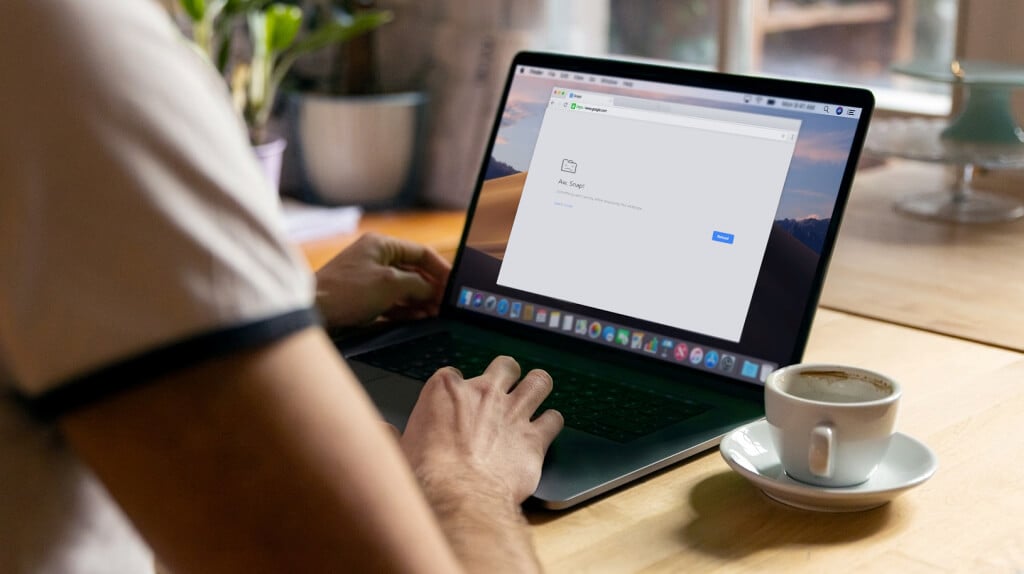
In deze handleiding laten we je zien hoe je de "Aw, Snap!"-fout in Chrome kunt oplossen. Deze oplossingen werken zowel op mobiele apparaten als op computers – Android, iOS, Windows en macOS.
1. Herlaad de pagina
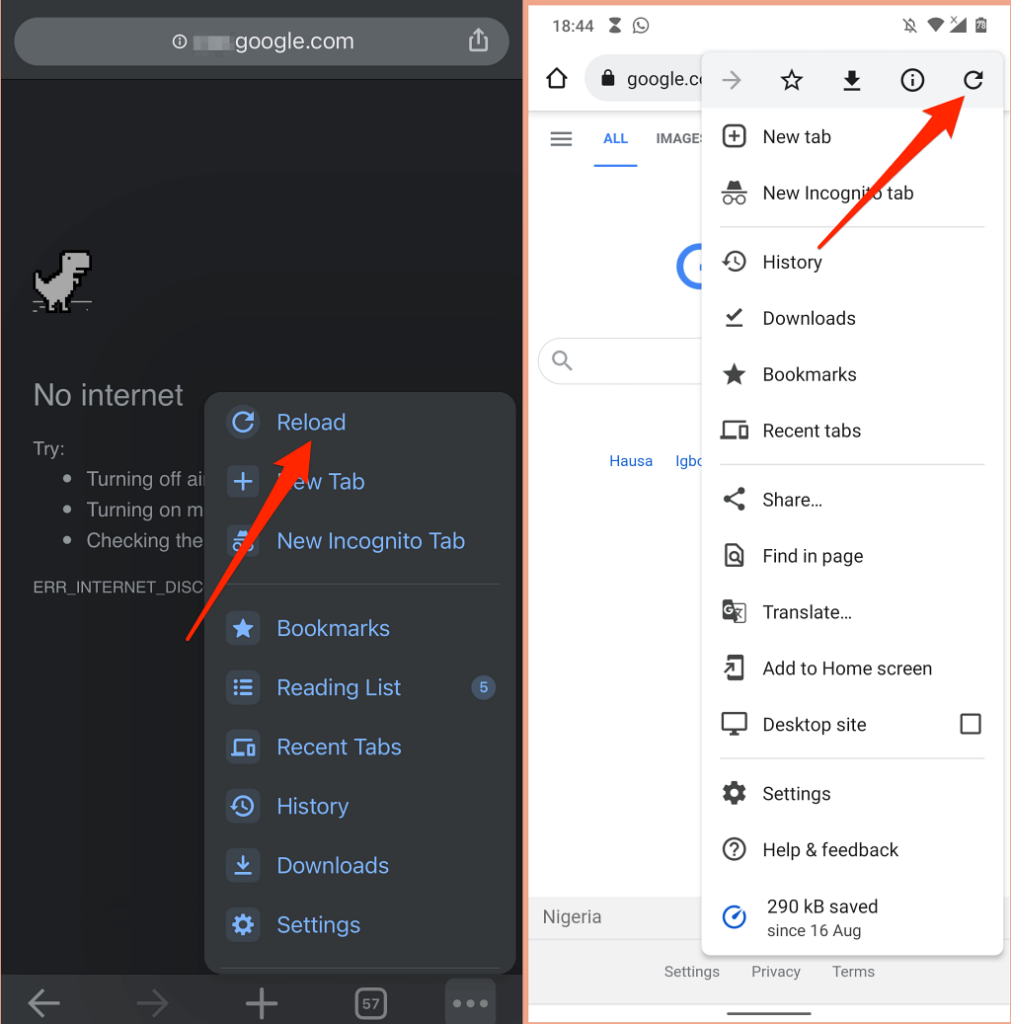
Het vernieuwen van de webpagina lost de fout in vijf van de tien gevallen op. Als u Chrome op uw computer gebruikt, klik dan op F5 Op het toetsenbord of selecteer Updatecode Naast de adresbalk kunt u de pagina opnieuw laden. U kunt hiervoor ook sneltoetsen gebruiken. Controleer: + R (Windows) of commando + R (Op macOS) ook om de pagina te vernieuwen.
Klik op mobiele apparaten of tablets op Pluscode (drie puntjes) en selecteer Herladen.
Als je nog steeds de foutmelding "Oeps!" krijgt, probeer dan een andere website te bezoeken om de oorzaak van het probleem te achterhalen. Als Chrome andere websites niet kan laden, is er waarschijnlijk een probleem met je internetverbinding. Als de foutmelding echter specifiek is voor een bepaalde webpagina, neem dan contact op met de beheerder van die website om het probleem te melden.
2. Los problemen met uw internetverbinding op
kan leiden Instabiele internetverbinding Dit kan de foutmelding "Oeps!" in Chrome veroorzaken. Daarom raden we aan om alle lopende downloads, muziek-/videostreaming, online games en andere bandbreedte-intensieve processen die in Chrome of andere browsers draaien, te pauzeren.
Als uw apparaat wel met een netwerk is verbonden, maar geen internetverbinding heeft, start dan uw modem of router opnieuw op. Stel de netwerkinstellingen van uw apparaat opnieuw in, werk uw netwerkstuurprogramma's bij, reset uw router en probeer het nogmaals. Andere tips voor probleemoplossing die in deze handleiding worden behandeld..
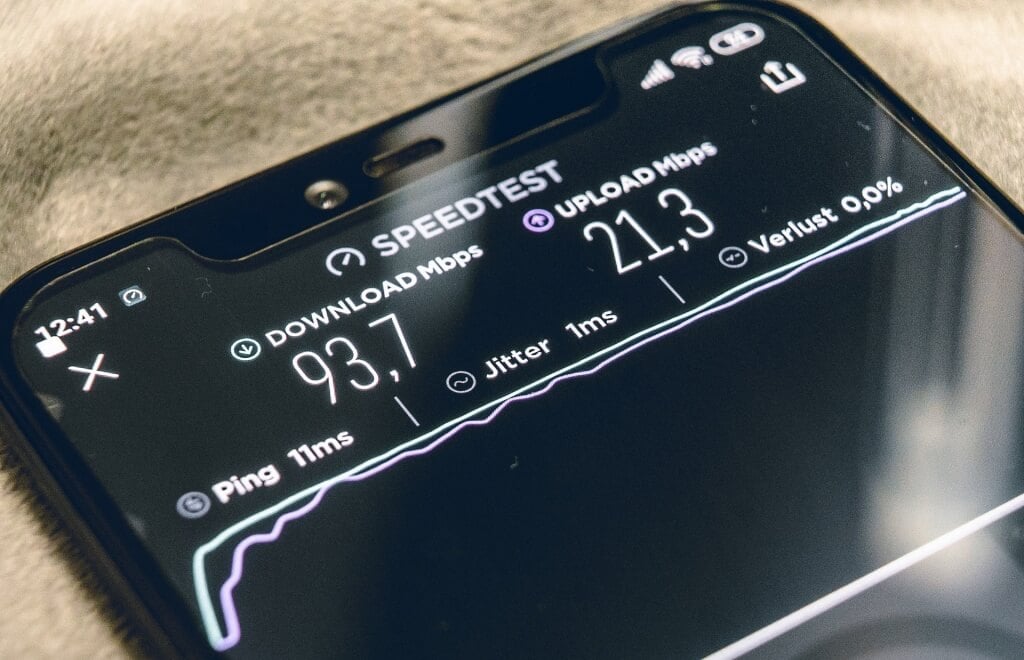
Op mobiele apparaten kan Chrome een foutmelding weergeven als de mobiele dataverbinding traag of inactief is. Als de verbinding of signaalsterkte op uw locatie zwak is, verplaats u dan naar een andere locatie of schakel over naar een andere netwerkprovider. Schakel hiervoor eventuele VPN- of proxy-applicaties uit en reset de mobiele dataverbinding van uw apparaat door deze in en uit te schakelen. Vliegtuigmodus.
Zien Ons artikel behandelt alle mogelijke oorzaken van trage mobiele dataverbindingen. Voor meer oplossingen voor probleemoplossing.
3. Gebruik een incognito-browseroplossing.
Chrome slaat informatie (cookies en cachebestanden) over de websites die u bezoekt op uw apparaat op. Hoewel deze informatie de laadtijd van pagina's verbetert en uw browse-ervaring optimaliseert, kan het er soms voor zorgen dat webpagina's niet correct laden. Door de pagina in Chrome te openen, wordt dit probleem verholpen. Incognitovenster Chrome slaat websitecookies op.
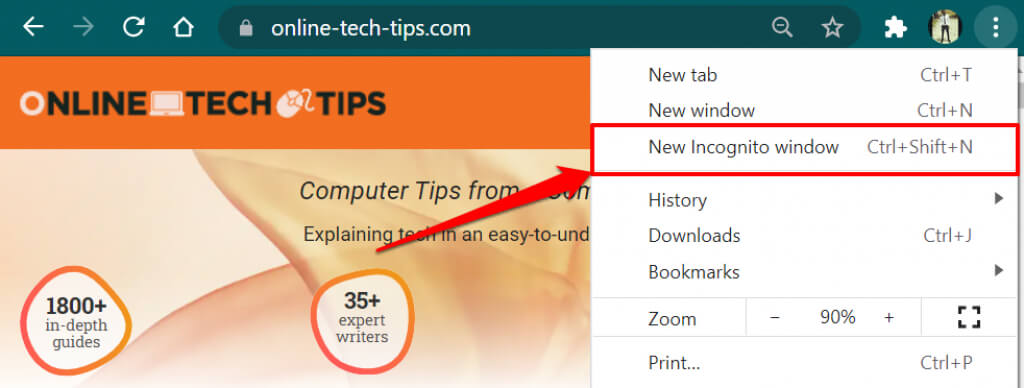
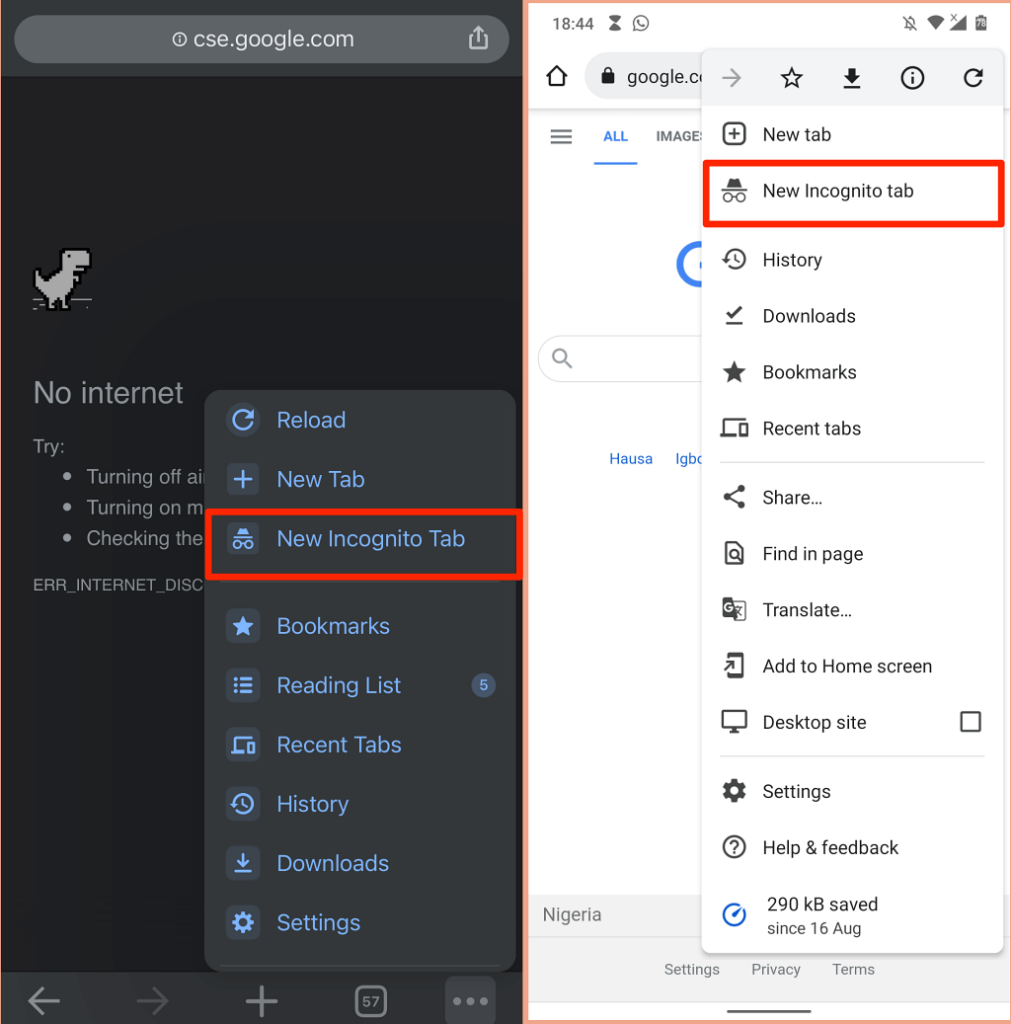
Kopieer de website-URL en klik op Controleer: + Shift + N (of commando + Shift + N Op een Mac open je een nieuw incognito-venster door de URL in de adresbalk te plakken en op Enter te drukken. EnterU kunt ook op het pictogram klikken. Plus en selecteer Nieuw incognitovenster In de lijst.
Om de pagina in een incognitovenster op uw mobiele telefoon te openen, klikt u op Plus (of menupictogram) in de linkerbenedenhoek en selecteer Nieuw incognitotabblad Open de pagina in een nieuw tabblad.
4. Sluit andere tabbladen of toepassingen.
Te veel Chrome-tabbladen tegelijk open hebben kan de browser vertragen en overmatig geheugen op je apparaat verbruiken. Het veroorzaken van andere foutenChrome kan een "Oeps!"-foutmelding weergeven als uw apparaat niet over voldoende systeembronnen beschikt om de webpagina te laden.
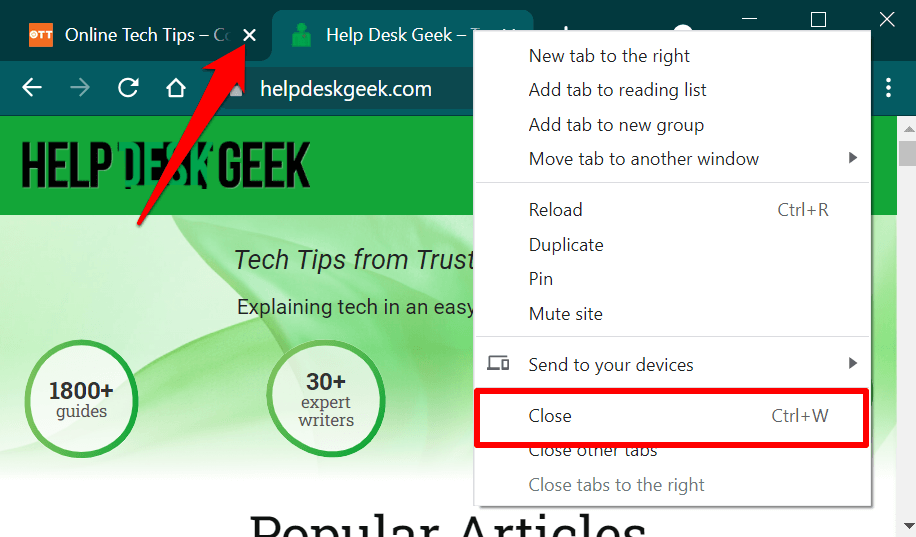
Sluit onnodige tabbladen of Bewaar/voeg het toe aan je bladwijzers voor laterHierdoor komt er geheugen vrij zodat de betreffende webpagina's correct kunnen laden. Om een tabblad in Chrome te sluiten, selecteer je x-pictogram Op het tabblad of druk Controleer: + W Op de computer (commando + W (Op een Mac). Nog beter: klik met de rechtermuisknop op het tabblad dat u wilt sluiten en selecteer Sluiten.
Gebruik Taakbeheer op uw Windows-computer om onnodige achtergrondtoepassingen en -processen te sluiten. Om geheugen vrij te maken op een Mac-laptop of -desktop, gebruikt u Activiteitenmonitor om ongebruikte toepassingen te beëindigen en te forceren om af te sluiten.
5. Sluit Chrome en open het opnieuw.
Dit zal Chrome bijwerken en verborgen fouten verhelpen die ervoor zorgen dat de browser webpagina's (of een specifieke site) niet correct laadt.
6. Wis de cache en cookies van Chrome
We hebben al uitgelegd hoe beschadigde cookies en sitegegevens ervoor kunnen zorgen dat Chrome geen webpagina's laadt. Als het openen van de site in een incognitovenster het probleem niet oplost, Wis de cachebestanden in Chrome. Cookies en sitegegevens worden op uw apparaat opgeslagen. Probeer het opnieuw.
Wis cookies en cachegegevens in Chrome op je pc of Mac.
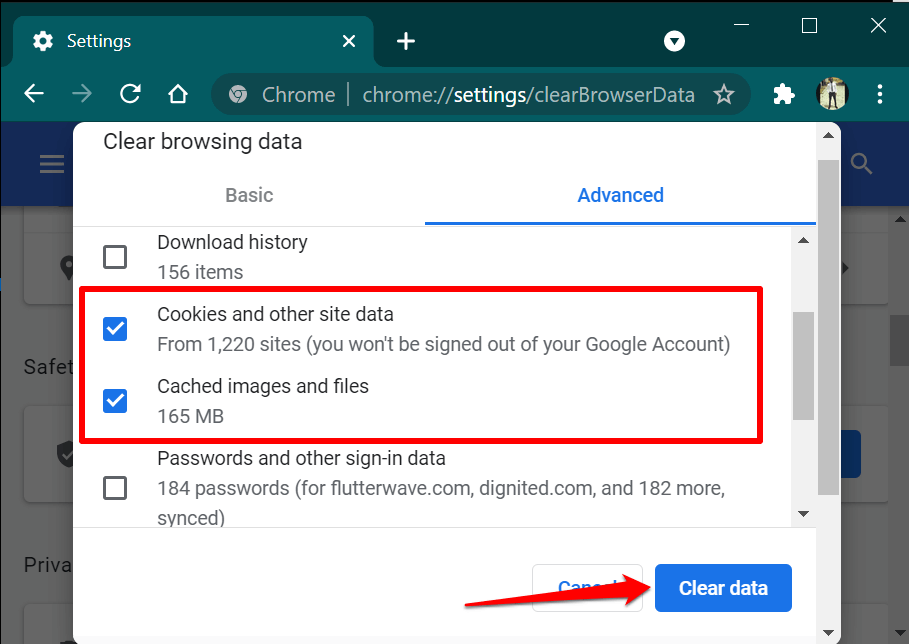
Open Instellingen Ga in Chrome naar het tabblad Privacy en veiligheiden selecteer Internetgeschiedenis wissenen selecteer altijd Selecteer in de categorie 'Tijdsbereik' mijn twee opties. Cookies en andere sitegegevens و Afbeeldingen en bestanden in cacheen selecteer gegevens wissen.
Wis cookies en cachegegevens in Chrome op mobiele apparaten.
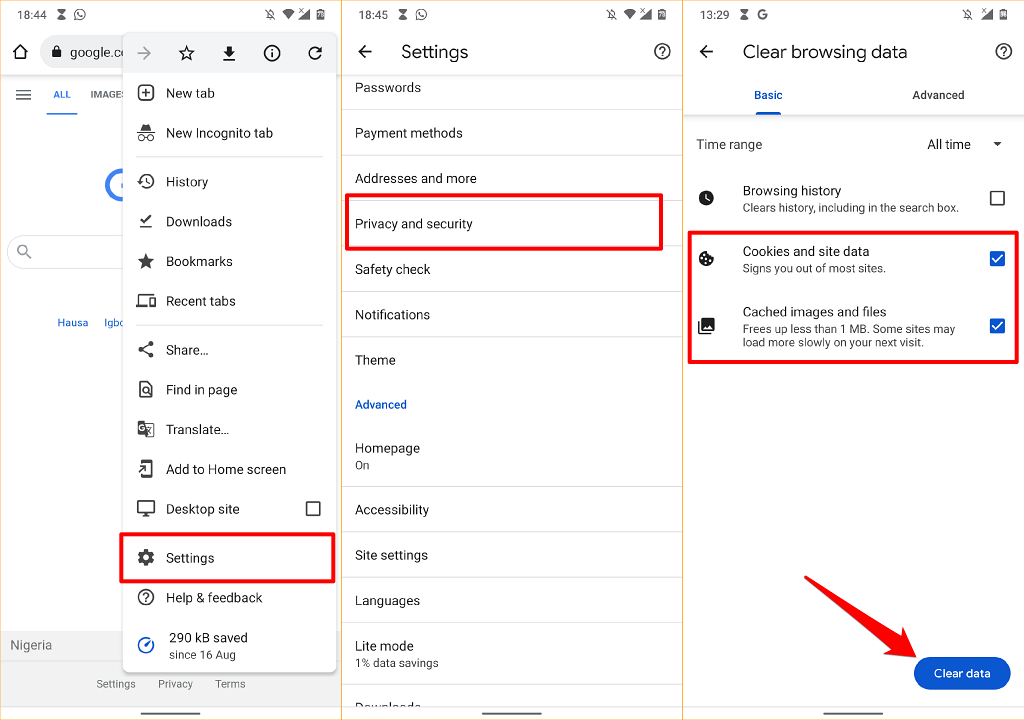
Open op Android het Chrome-menu en selecteer Privacy en veiligheiden selecteer altijd In het gedeelte 'Tijdsbereik' kunt u het volgende specificeren: Cookies en websitegegevens و Afbeeldingen en bestanden in cacheen tik op Wis gegevens.
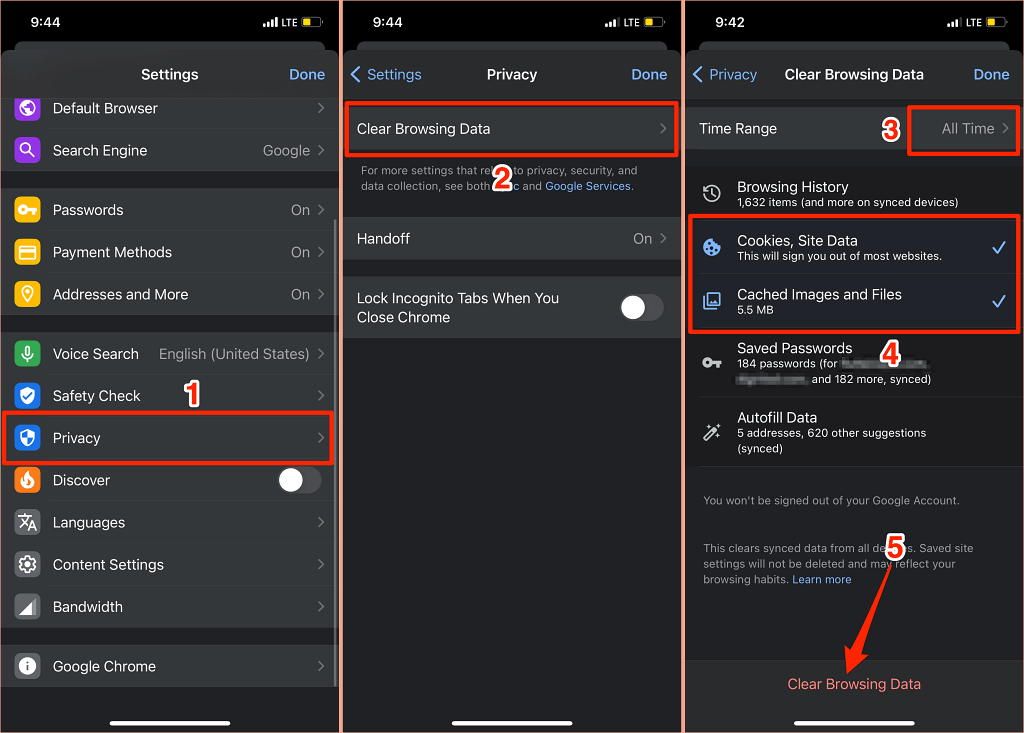
Om cookies en cachegegevens in Chrome op je iPhone of iPad te wissen, open je het instellingenmenu van de browser en selecteer je de optie Privacyen selecteer Internetgeschiedenis wissenStel het "tijdsbereik" in op Alle reeksenen selecteer Cookies en websitegegevens و Afbeeldingen en bestanden in cacheen tik op Internetgeschiedenis wissen.
7. Schakel ongewenste extensies uit, werk ze bij of verwijder ze.
De incognitomodus van Chrome schakelt ook alle extensies uit. Als je de foutmelding "Oeps!" niet in het incognitovenster krijgt, is de kans groot dat een defecte of slecht functionerende extensie ervoor zorgt dat Chrome de pagina niet kan laden.
Ga naar de pagina voor extensiebeheer in Chrome en vernieuw de pagina nadat je elke extensie één voor één hebt uitgeschakeld. Als Chrome de pagina na het uitschakelen van een bepaalde extensie wel correct laadt, weet je welke extensie de foutmelding "Aw, Snap!" veroorzaakt.
In dit geval kunt u de extensie bijwerken of verwijderen uit uw browser en het probleem melden aan de ontwikkelaar(s). Chrome werkt extensies automatisch op de achtergrond bij, maar op een moment dat Chrome zelf bepaalt. Volg de onderstaande stappen om extensies handmatig bij te werken in Chrome:
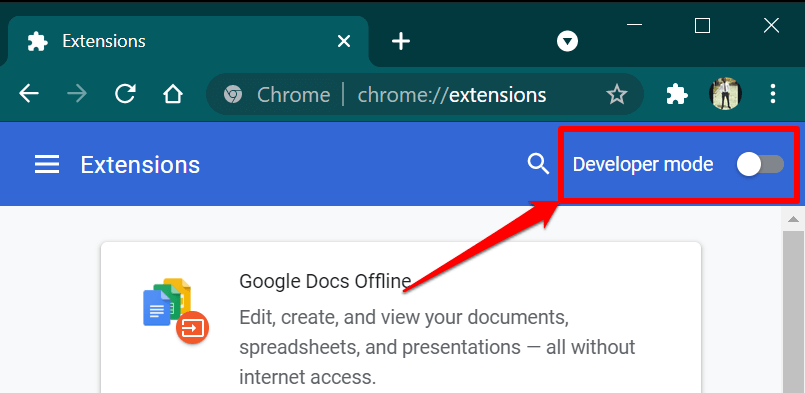
- stok chrome: // extensions in de adresbalk en druk op Enter.
- schakelaar ontwikkelaarsmodus in de rechterbovenhoek.
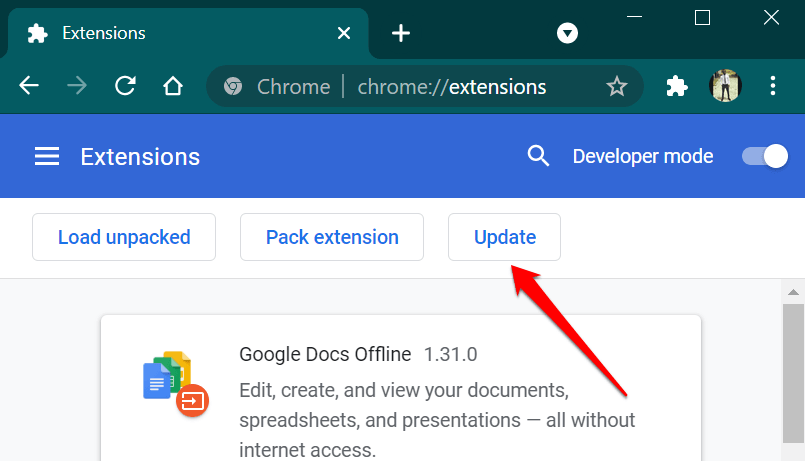
- Klik op de knop bijwerken Wacht tot Chrome alle geïnstalleerde extensies in de browser heeft bijgewerkt.
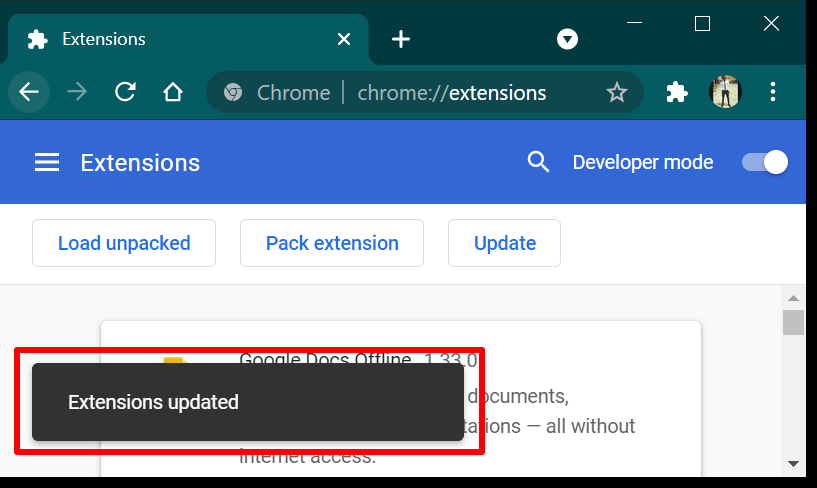
Sluit Chrome af en open het opnieuw wanneer de browser een succesbericht weergeeft met de tekst "Extensies zijn bijgewerkt" en bezoek de site opnieuw.
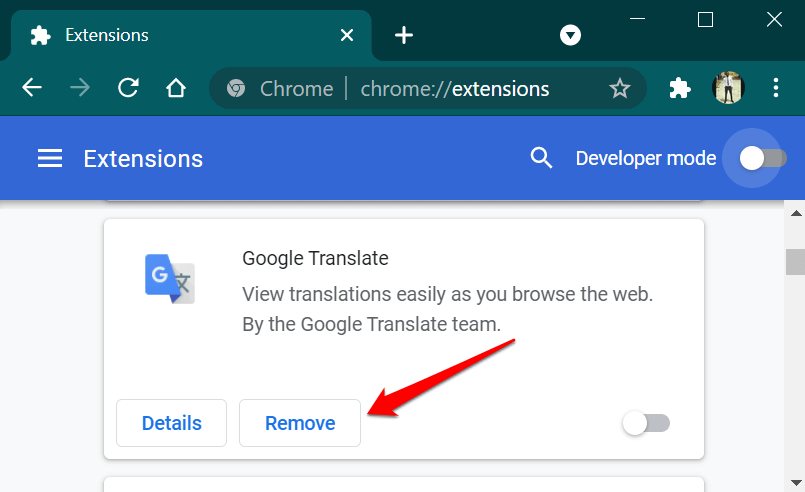
Als de foutmelding nog steeds verschijnt, verwijder dan de extensie die het probleem veroorzaakt en vernieuw de pagina.
tik op verwijderen Klik vervolgens op de kaart waarop de extensie wordt weergegeven. verwijderen Nogmaals, in het bevestigingsverzoek.
8. Google Chrome bijwerken
Hoewel de foutmelding "Aw, Snap!" zowel smartphones als computers treft, komt het probleem het meest voor in Chrome-versies 78 en 79 op Windows-apparaten. Deze Chrome-versies bevatten bugs waardoor sommige antivirusprogramma's niet-ondertekende code in de browser konden injecteren, waardoor Chrome geen webpagina's kon laden.
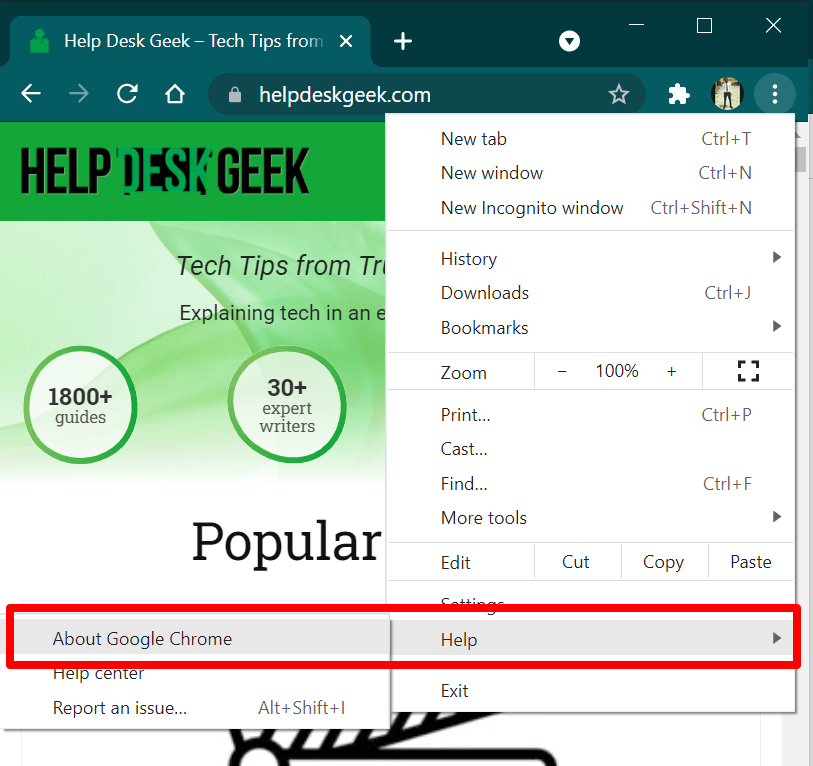
Open het Chrome-instellingenmenu en selecteer Over Chrome OSUpdate uw browser naar de nieuwste versie.
Als het probleem aanhoudt na het bijwerken van Chrome, schakel dan uw antivirussoftware uit of verwijder deze en probeer de pagina opnieuw te laden. Krijgt u nog steeds de foutmelding "Oeps!"? Neem dan contact op met de websitebeheerder of gebruik het feedbackformulier van Chrome om het probleem bij Google te melden.
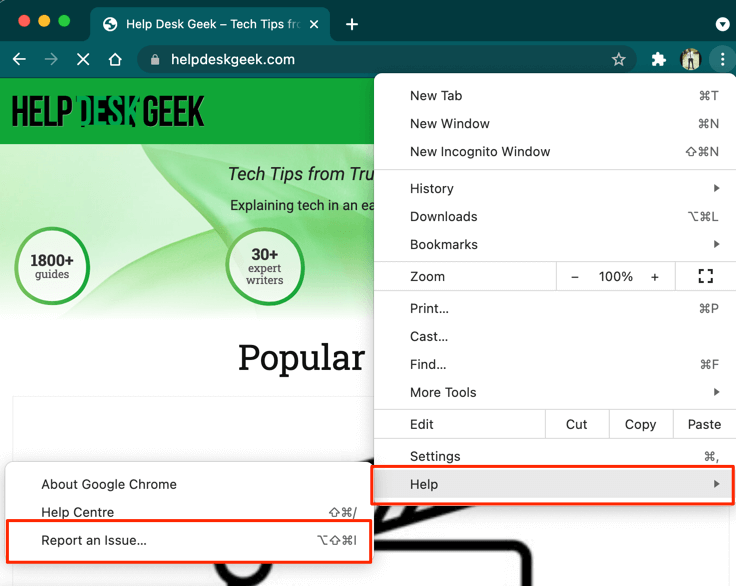
Open het Chrome-menu en selecteer Help, Selecteer vervolgens Een probleem meldenGeef in de daarvoor bestemde dialoogvensters meer details over het probleem.
Google zal geen persoonlijk antwoord sturen, maar zal uw melding onderzoeken en eventuele fouten corrigeren.
Als je in je Chrome-browser steeds de foutmelding "Aw, Snap!" krijgt, kun je de volgende stappen ondernemen om het probleem op te lossen.
Als geen van deze oplossingen werkt, moet u mogelijk Chrome opnieuw installeren of een technicus om hulp vragen.
Reacties zijn gesloten.