

Tijdens het downloaden van bepaalde apps op je Android-apparaat kan het voorkomen dat de Play Store de foutmelding "Je apparaat is niet compatibel met deze versie" weergeeft. Dit betekent dat je apparaat niet compatibel is met de app.
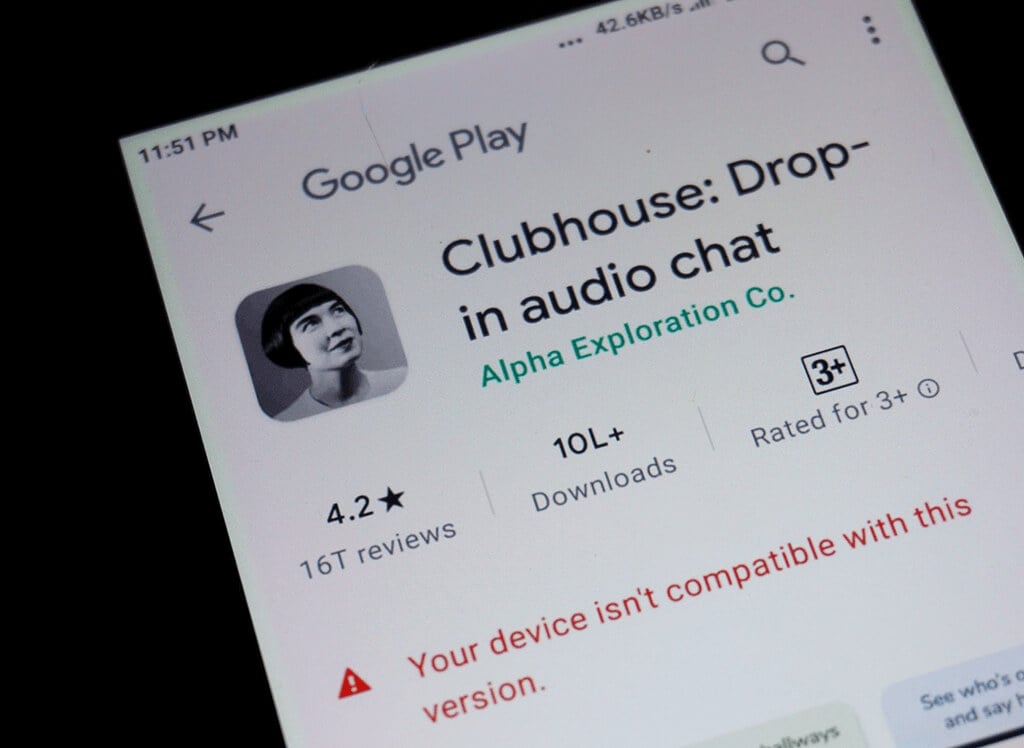
Door deze fout verdwijnt de installatieknop, waardoor het onmogelijk is de app te downloaden. Dit artikel biedt een aantal snelle oplossingen voor dit probleem.
Waarom treedt deze fout op? op Android
De foutmelding treedt op wanneer de Play Store denkt dat uw apparaat niet compatibel is met de app die u probeert te downloaden. Dit betekent niet per se dat er een probleem is met uw apparaat.
De foutmelding betekent dat de app-ontwikkelaar uw apparaat niet heeft geselecteerd voor de applicatie (om hun eigen redenen). Het is ook mogelijk dat de app niet beschikbaar is in uw regio.
Hoe Los deze fout op in Android.
Er zijn zowel eenvoudige als geavanceerde oplossingen om deze fout te verhelpen.
Cache en gegevens van Google Play Store wissen
Een mogelijke oorzaak voor de bovenstaande foutmelding op uw apparaat is een kleine storing in de Google Play Store. Hierdoor kunnen er verschillende fouten in de store verschijnen.
Om dit probleem op te lossen, kunt u proberen de cache en gegevensbestanden van de Play Store te wissen. Dit verwijdert geen van uw geïnstalleerde apps en heeft er ook geen invloed op.
- Voer de applicatie uit Instellingen op uw Android-apparaat.
- tik op Apps en meldingen in de instellingen.
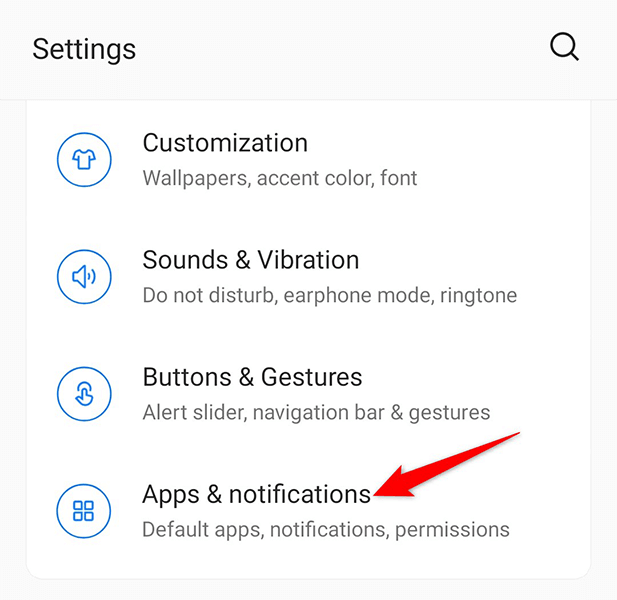
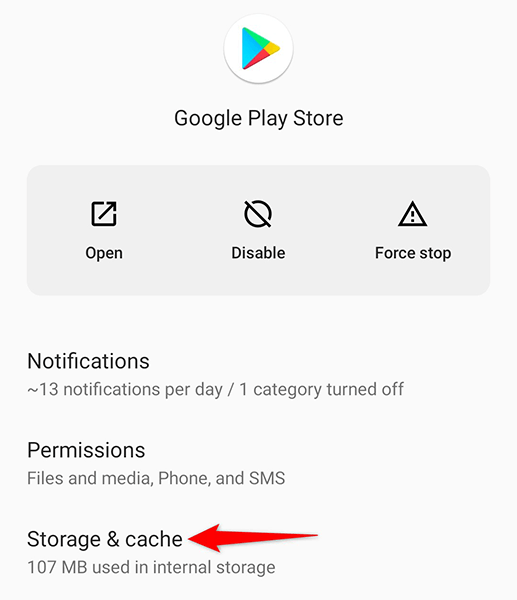
- Een app zoeken Google Play Store In de lijst. Als je deze app niet vindt, tik er dan op. Bekijk alle apps.
- Klik op Opslag en cache (Opslag- en cachegeheugen).
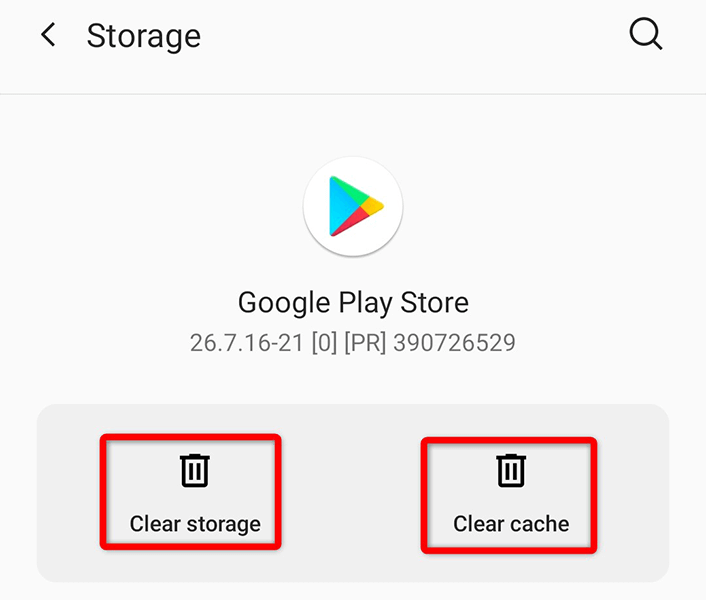
- Klik op Lege opslagruimte (Opslag leegmaken) gevolgd door Cache wissen (Cache wissen) op het volgende scherm.
- Open Play Store Controleer of je de app nu kunt downloaden.
Verwijder updates van de Google Play Store
De foutmelding "Uw apparaat is niet compatibel met deze versie" kan worden veroorzaakt door een update van de Play Store. Gelukkig kunt u deze updates ongedaan maken en kijken of u de app daarna wel kunt downloaden.
- Voer de applicatie uit Instellingen (Instellingen) op uw apparaat.
- Klik op Apps en meldingen (Apps en meldingen) in de instellingen.
- bevind zich Google Play Store in de lijst met toepassingen.
- Tik op de drie puntjes in de rechterbovenhoek van het scherm. App informatie (App-informatie) van de Google Play Store.
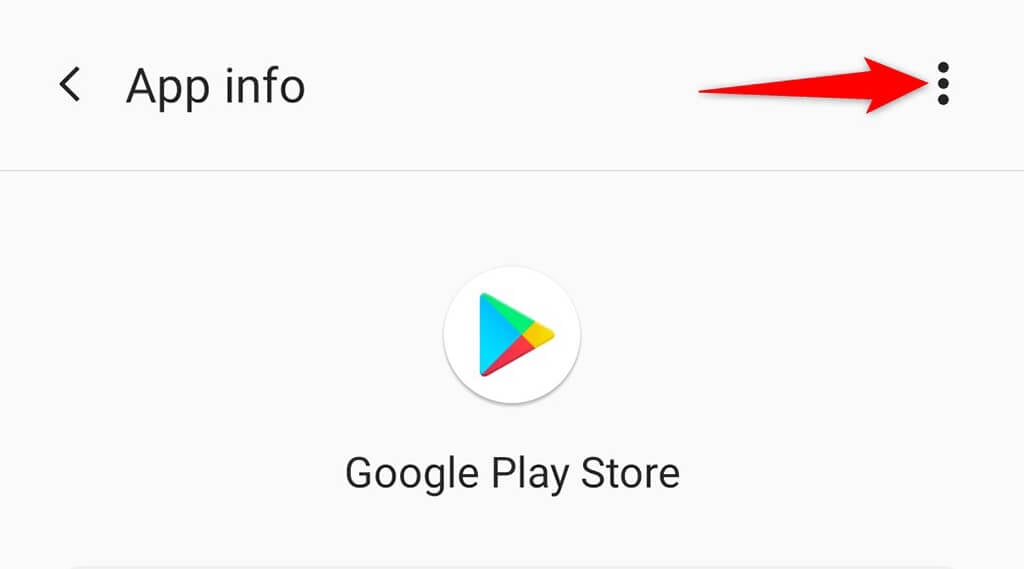
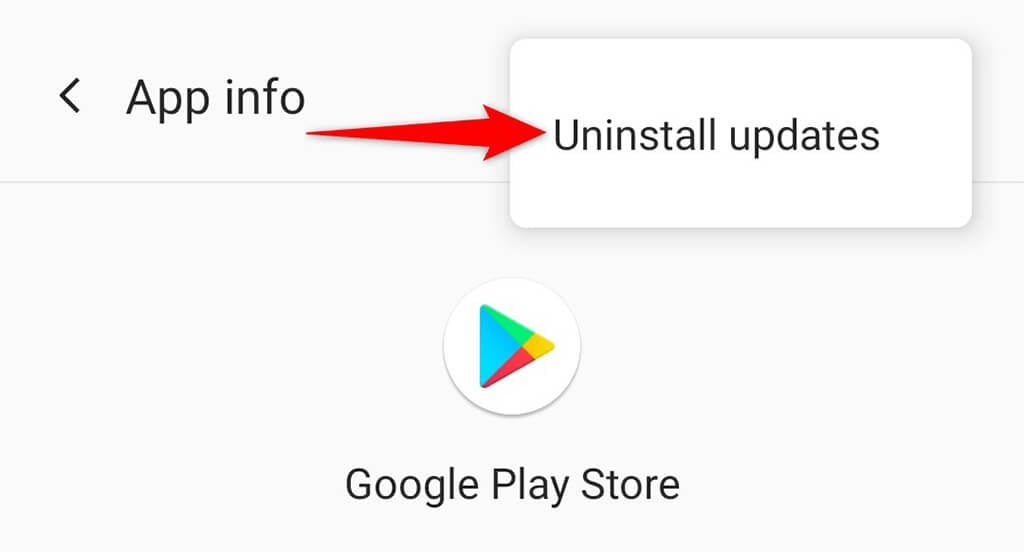
- bevind zich Updates verwijderen (Updates verwijderen) via het menu met de drie puntjes.
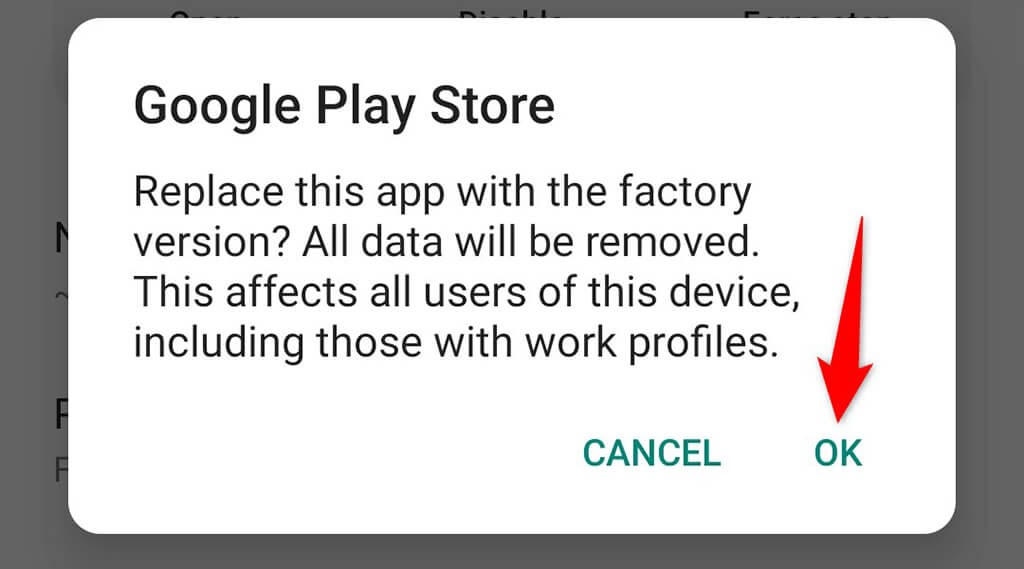
- tik op OK In het venster dat op uw scherm verschijnt.
- Vullen Google Play Store Probeer je app te downloaden.
Verwijder de cache en gegevens van Google Services Framework.
Als het probleem aanhoudt, probeer dan de cache en gegevens van Google Services Framework te wissen en kijk of dat helpt. Houd er rekening mee dat hiermee uw apps of gegevens op uw apparaat niet worden verwijderd.
- Een app openen Instellingen op uw apparaat.
- bevind zich Apps en meldingen.
- Kiezen Google Services Framework in de lijst met toepassingen.
- tik op Opslag en cache op het scherm Aanmeldingsinformatie.
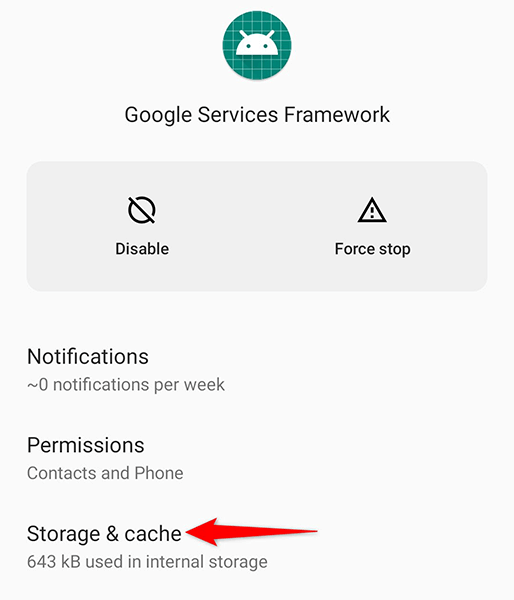
- Klik op de knop Lege opslagruimte dan knop Cache wissen.
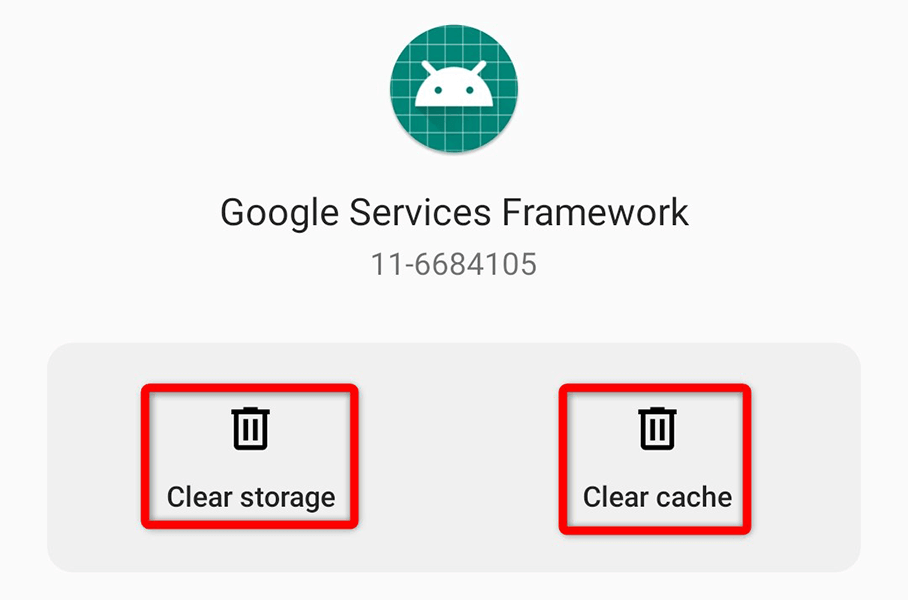
- Toegang Play Store Probeer je app te downloaden.
Android-versie-update
Idealiter zou u altijd de nieuwste versie van het besturingssysteem op uw Android-apparaat moeten gebruiken. Zo niet, update dan uw besturingssysteem door de onderstaande stappen te volgen om te zien of dat de fout verhelpt.
- Open de app Instellingen op uw apparaat.
- Scroll naar beneden en selecteer Systeem.
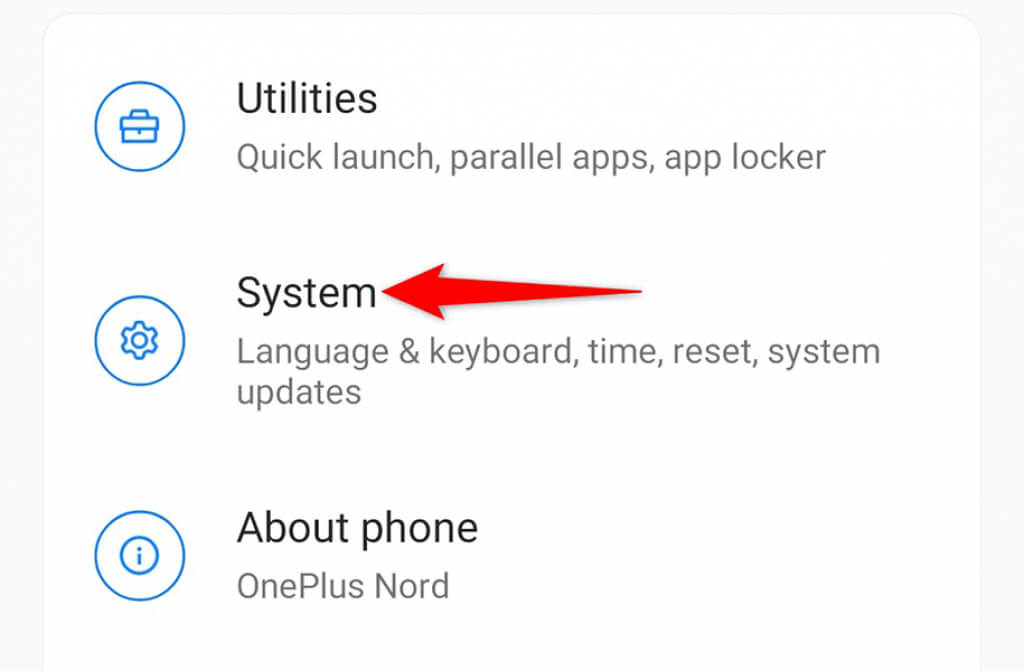
- Kiezen Systeemupdates Op het systeemscherm.
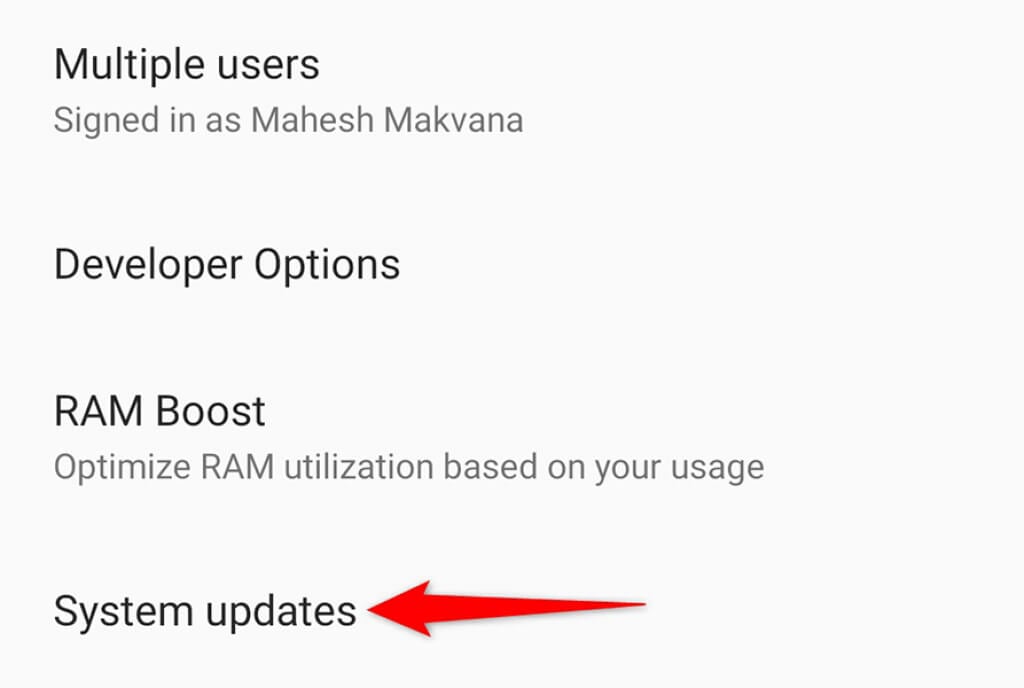
- Wacht tot je apparaat controleert op een nieuwe Android-versie.
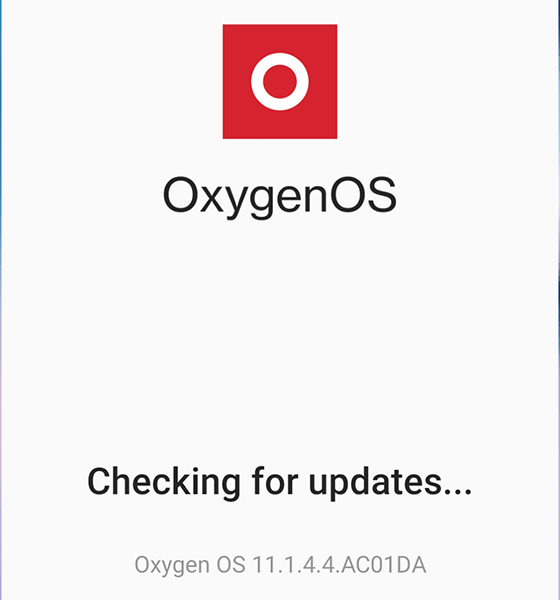
- Als er een nieuwe versie beschikbaar is, installeer deze dan.
Installeer de "incompatibele" applicatie handmatig.
In tegenstelling tot iOS kun je op Android apps installeren die niet via de officiële Play Store te verkrijgen zijn. Als je een app dus niet in de Play Store kunt vinden, kun je deze downloaden en installeren via een website van een derde partij. Dit proces staat bekend als... Laterale fixatie.
Om dit te doen, moet je eerst een optie inschakelen in de instellingen van je apparaat en vervolgens de applicatie downloaden van een website.
- Een app openen Instellingen.
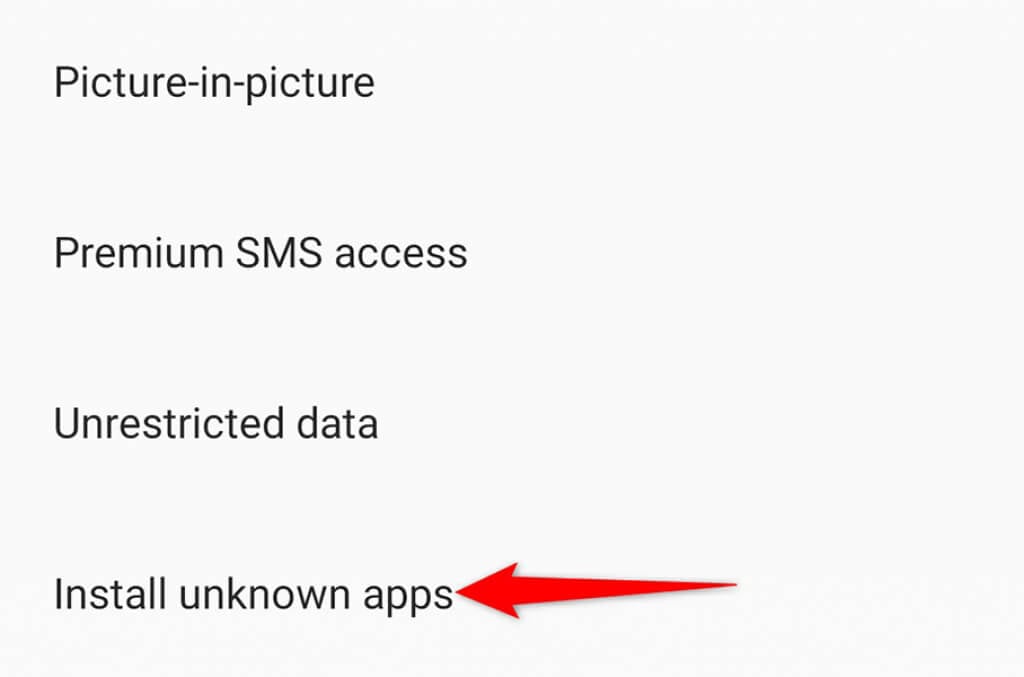
- bevind zich Apps en meldingen > Privétoegang tot apps > Installeer onbekende apps in de instellingen.
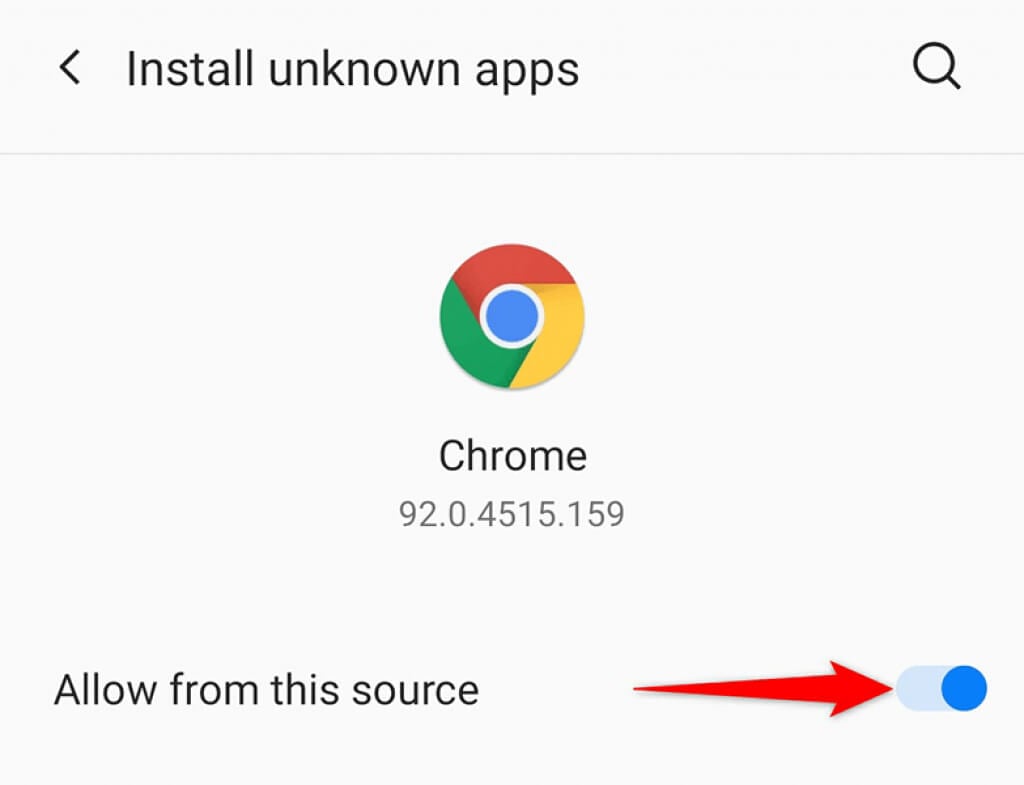
- Selecteer de browser die u wilt gebruiken om de applicatie te downloaden en schakel de optie in. Toestaan van deze bron.
- Open je browser en ga naar Downloadsite voor Android-apps.
- Download en sla het APK-bestand van de app op. Tik vervolgens op dit bestand om de app op je apparaat te installeren zonder de officiële Play Store te gebruiken.
Installeer een aangepaste ROM op je Android-apparaat.
Als je liever apps installeert vanuit de Play Store, root dan je apparaat en installeer vervolgens een aangepaste ROM. Een aangepaste ROM is een gemodificeerde versie van het besturingssysteem.
Het rootproces van een Android-apparaat verschilt per apparaat. Bij sommige apparaten moet de bootloader eerst worden ontgrendeld voordat een ROM kan worden geïnstalleerd.
Zodra je je apparaat hebt geroot, Installeer een aangepaste herstelmodus Gebruik vervolgens deze aangepaste herstelmodus om een aangepaste ROM op je apparaat te flashen. Deze stappen zouden de foutmelding "Je apparaat is niet compatibel met deze versie" op je apparaat moeten verhelpen.
Met de hierboven beschreven methoden zou u elke "incompatibele" app op uw apparaat moeten kunnen uitvoeren. Veel plezier!
Reacties zijn gesloten.