

De meeste moderne computers, smartphones, gadgets en draadloze apparaten beschikken over Bluetooth-technologie, waarmee je ze met elkaar kunt verbinden. Hoewel het een essentieel onderdeel van deze apparaten is, is het niet perfect en kan het op elk moment defect raken.

Er zijn verschillende redenen waarom Bluetooth mogelijk niet werkt bij het koppelen van apparaten. Deze redenen kunnen onder andere de afstand tussen de apparaten, compatibiliteitsproblemen, interferentie van diverse bronnen zoals wifi-signalen of radiofrequenties, een lege batterij of simpelweg het feit dat Bluetooth niet is ingeschakeld zijn.
We laten je zien hoe je het probleem met niet-werkende Bluetooth op je computer en smartphone kunt oplossen en hoe je ze weer aan de praat krijgt.
Het probleem oplossen dat Bluetooth niet werkt op een Windows-computer.
Op een Windows-computer kunt u problemen ondervinden met de Bluetooth-verbinding vanwege incompatibiliteit tussen het apparaat of het besturingssysteem, of door updates van stuurprogramma's en/of software. Andere oorzaken zijn onjuiste instellingen, een defect apparaat of een Bluetooth-apparaat dat is uitgeschakeld.
Er zijn verschillende manieren om Bluetooth-verbindingsproblemen in Windows op te lossen. In deze handleiding laten we je zien hoe je dit op een Windows 10-computer kunt doen.
Bluetooth inschakelen
Zorg ervoor dat Bluetooth is ingeschakeld door naar het Actiecentrum te gaan en op het meldingenpictogram rechtsonder in uw computerscherm te klikken, naast de klok. Zoek het Bluetooth- paneel en klik erop om het in te schakelen (het is grijs/gedimd wanneer het is uitgeschakeld).
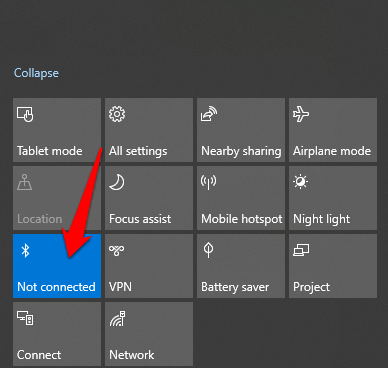
Door Bluetooth in en uit te schakelen, wordt de instelling gereset en worden eventuele verbindingsproblemen verholpen, omdat uw computer dan opnieuw naar apparaten in de buurt moet zoeken.
Als je in een vliegtuig zit en de vliegtuigmodus is ingeschakeld, wordt Bluetooth uitgeschakeld. Zorg er daarom voor dat je de vliegtuigmodus uitschakelt zodra je bent geland door op het vakje voor de vliegtuigmodus in het Actiecentrum van Windows 10 te klikken.
De apparaten dichter bij elkaar brengen

Als je een desktopcomputer gebruikt, houd je Bluetooth-apparaat dan dicht bij de computer en probeer ze te koppelen. Als ze niet dicht genoeg bij elkaar zijn, zal de Bluetooth-verbinding buiten bereik zijn. Zorg er dus voor dat ze zo dicht mogelijk bij elkaar zijn voor een actieve verbinding. Als je een laptop gebruikt, houd deze dan dicht bij het Bluetooth-apparaat waarmee je verbinding wilt maken.
Controleer of uw apparaten Bluetooth ondersteunen.
Je denkt misschien dat je computer of Bluetooth-apparaat draadloze verbindingen ondersteunt, terwijl dat niet altijd het geval is. Niet alle apparaten gebruiken Bluetooth of hebben het ingebouwd. Controleer daarom de verpakking of handleiding van het apparaat voordat je probeert verbinding te maken. Je kunt ook verbinding maken via een kabel of wifi.
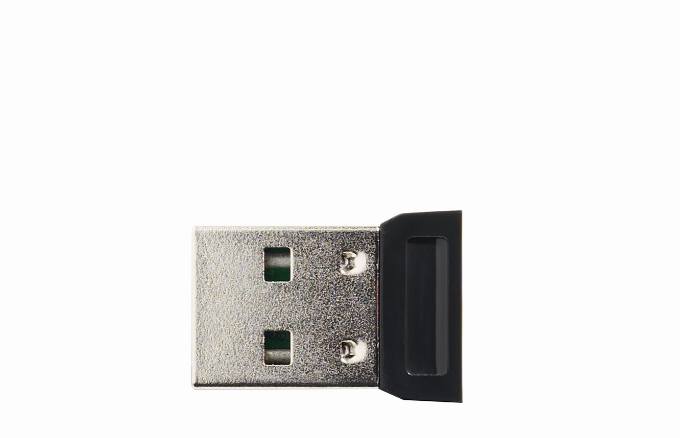
Als uw computer geen Bluetooth heeft, koop dan een Bluetooth-adapter, sluit deze aan op een van de USB-poorten van uw computer en probeer opnieuw verbinding te maken.
Schakel het Bluetooth-apparaat in.
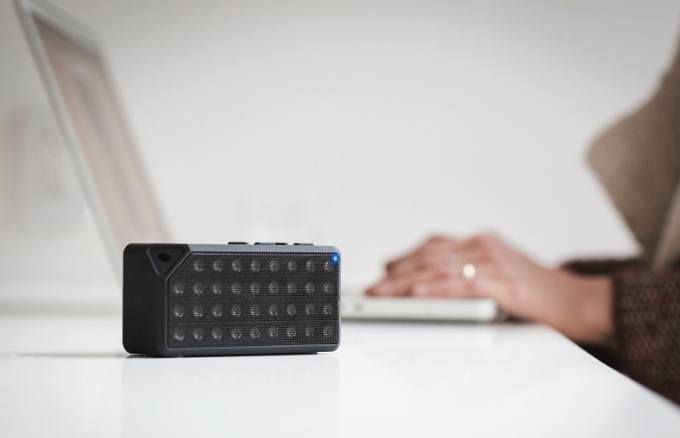
Het is ook mogelijk dat het Bluetooth-apparaat dat u probeert te verbinden met uw computer is uitgeschakeld. Controleer het apparaat en schakel het in voordat u opnieuw probeert verbinding te maken. Soms kan het ook even duren voordat andere apparaten worden gescand en gedetecteerd. Als het scannen stopt, schakel het apparaat dan weer in en probeer het opnieuw.
Apparaatconflictcontrole

Als u uw Bluetooth-apparaat met meer dan één computer of ander apparaat koppelt, kan dit conflicten veroorzaken en de verbinding beïnvloeden. Om dit op te lossen, schakelt u Bluetooth uit op alle andere apparaten of computers behalve één, en controleert u of het weer werkt.
Als je bijvoorbeeld een fitness tracker hebt die je met meerdere apparaten hebt verbonden, kan dit conflicten veroorzaken. Probeer daarom één apparaat tegelijk te koppelen.
Schakel apparaten in de buurt uit.

Als je meerdere Bluetooth-apparaten met je computer hebt gekoppeld, kan het koppelen van een nieuw apparaat lastiger zijn. Het uitschakelen van andere apparaten in de buurt die via Bluetooth met je computer zijn verbonden, kan helpen om het verbindingsprobleem op te lossen.
Zorg dat uw systeem vindbaar is
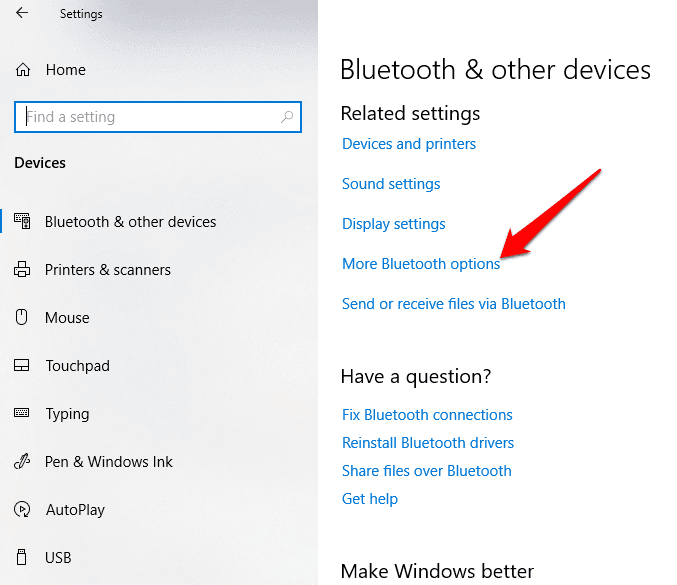
- Deze instelling bevindt zich niet waar u hem verwacht, dus klik op Start > Instellingen > Apparaten.
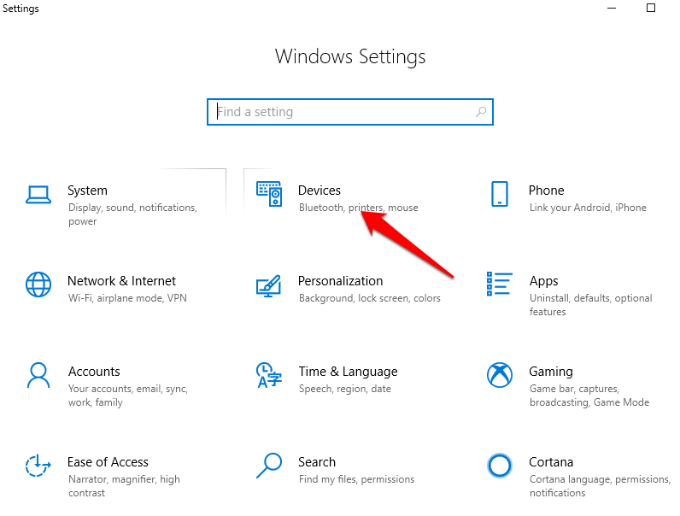
- Klik Meer Bluetooth-opties.
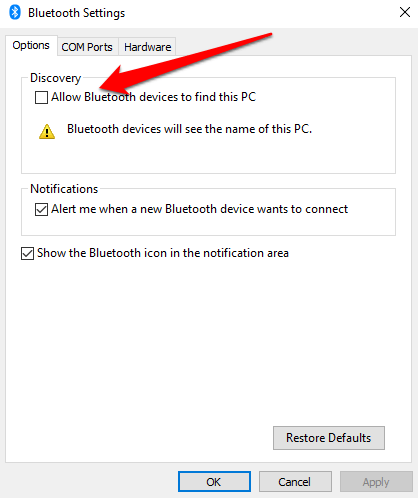
- selectievakje Sta Bluetooth-apparaten toe om deze pc te vinden.en tik vervolgens op OK.
Herstart de computer
- Het opnieuw opstarten van uw computer lost meestal softwareproblemen op die de oorzaak kunnen zijn, waaronder problemen met Bluetooth en andere connectiviteit. U kunt klikken op Start > Aan/uit-knop en selecteer Opnieuw opstarten.
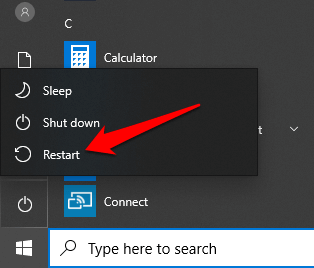
- Probeer opnieuw verbinding te maken nadat je je computer opnieuw hebt opgestart en bent ingelogd.
Controleer op Windows-updates
Windows 10 heeft doorgaans meerdere updates die, net als bij wifi, ervoor kunnen zorgen dat Bluetooth-verbindingen niet meer werken.
De updates bevatten beveiligingspatches en de nieuwste functies en releases van Windows 10, wat ook kan helpen bij het koppelen van je apparaat.
- Ga naar Start > Instellingen > Update en beveiliging.
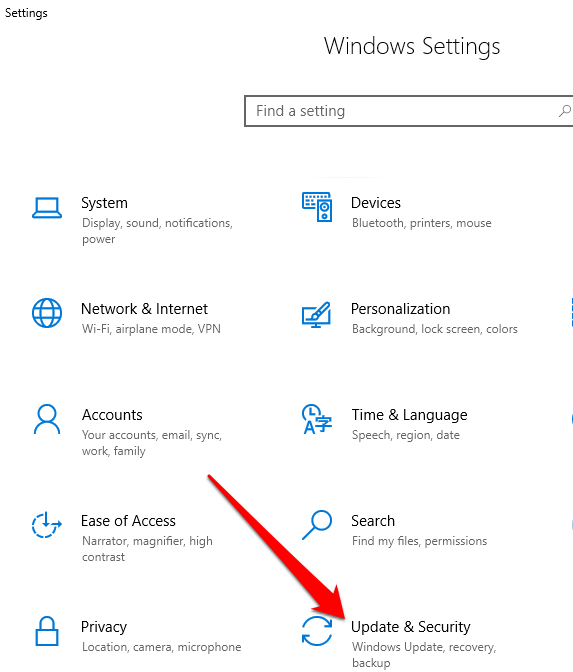
- Klik Controleer op updates En klik Download Als er nog updates beschikbaar zijn.
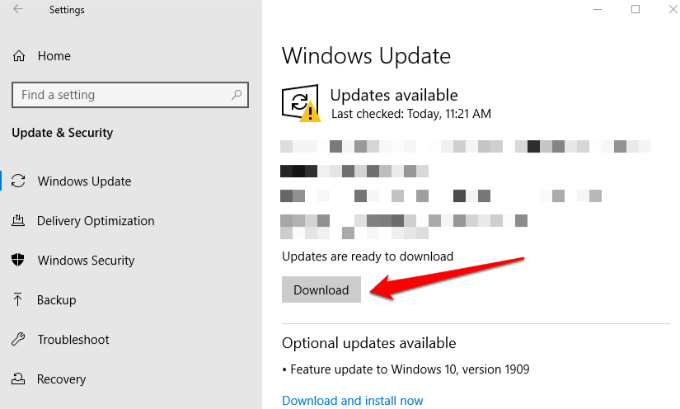
- Zorg ervoor dat uw computer is aangesloten op een stroombron, aangezien dit proces veel systeembronnen verbruikt en de batterij leegtrekt. Bovendien kan een stroomstoring tijdens het updateproces dit verstoren.
Voer de Bluetooth-probleemoplosser uit in Windows 10.
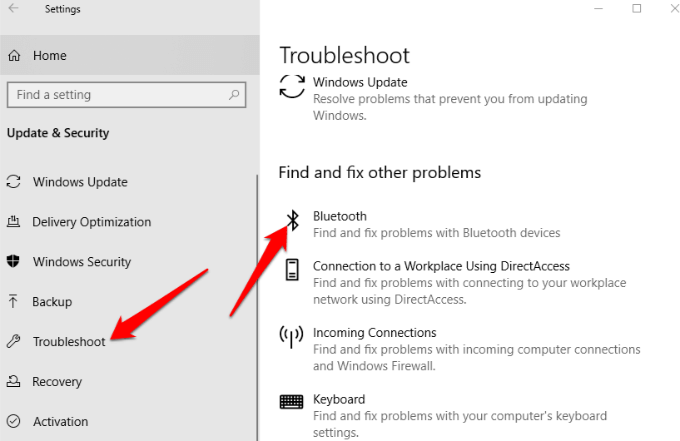
Dit is een ingebouwd hulpmiddel dat uw computer scant op eventuele Bluetooth-problemen en deze oplost.
- Klik Start > Instellingen > Update en beveiliging. Klik vind de fouten en los het op > Bluetooth.
Ontkoppel en herkoppel uw Bluetooth-apparaat
- Om een Bluetooth-apparaat te verwijderen, klikt u hier. Start > Instellingen > Apparaten. Zoek je apparaat en tik erop. Tik op Verwijder apparaat.
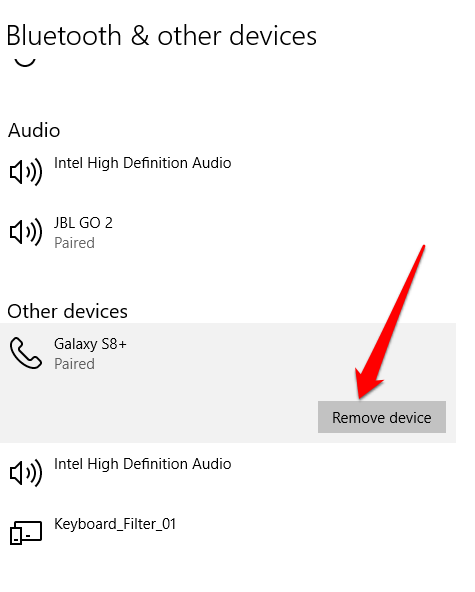
- Start uw computer opnieuw op en probeer het koppelingsproces nogmaals.
De status van de Bluetooth-service controleren
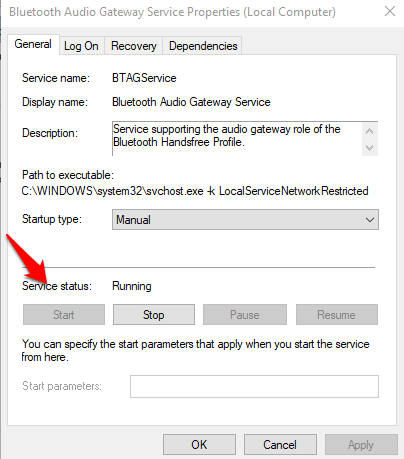
Als Windows 10-service zou Bluetooth net als alle andere services moeten kunnen draaien, maar je kunt altijd de servicestatus controleren en erop klikken om deze te starten als deze is gestopt.
- Klik met de rechtermuisknop Start > Uitvoeren en typ services.msc In het dialoogvenster Uitvoeren. In het menu الخدماتControleer alle Bluetooth-services.
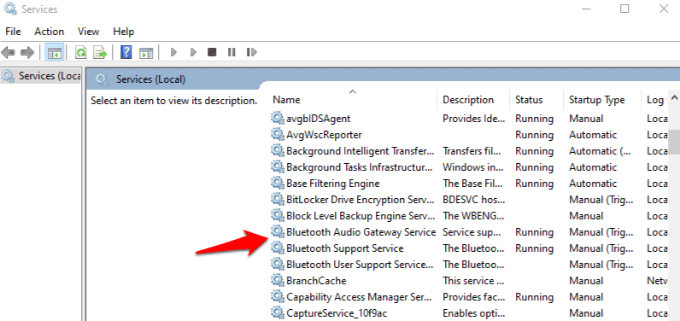
- Dubbelklik op elke Bluetooth-gerelateerde service en controleer Service status. Als er een woord verschijnt beginDit betekent dat het correct werkt. Als het woord verschijnt gestopt, kraan begin Om het te activeren.
Het gebeurtenislogboek controleren
Nadat Windows 10 in juni 2019 een patch uitbracht ter bescherming tegen een beveiligingslek in Bluetooth, ondervonden sommige apparaten verbindingsproblemen. U kunt controleren of uw apparaat hierbij hoort door het gebeurtenislogboek te raadplegen.
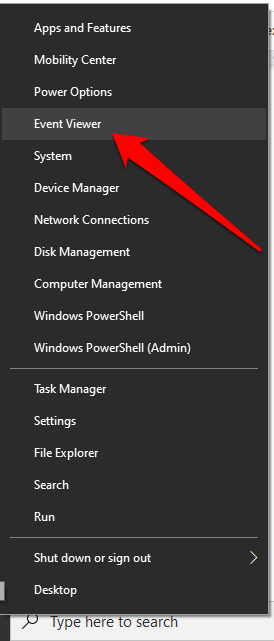
- Klik met de rechtermuisknop Start > Logboeken.
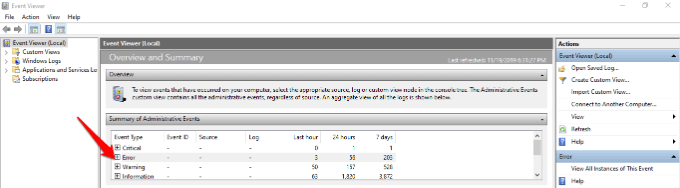
- Ga naar Samenvatting van administratieve gebeurtenissen En klik Fout om het uit te breiden.
Verifiëren:
Gebeurtenis-ID: 22
Bron van gebeurtenis: BTHUSB of BTHMINI
Naam: BTHPORT_DEBUG_LINK_KEY_NOT_ALLOWED
Tekst van het evenementbericht: Uw Bluetooth-apparaat heeft geprobeerd een foutopsporingsverbinding tot stand te brengen. Het Windows Bluetooth-pakket staat geen foutopsporingsverbindingen toe wanneer het apparaat zich niet in de foutopsporingsmodus bevindt.
- Als uw computer bovenstaande foutmelding weergeeft, neem dan contact op met de fabrikant van uw Bluetooth-apparaat en vraag om een oplossing, indien beschikbaar. Anders moet u mogelijk een nieuw Bluetooth-apparaat aanschaffen.
Bluetooth-stuurprogramma's bijwerken
Verouderde Bluetooth-stuurprogramma's kunnen ervoor zorgen dat de functie niet werkt op uw computer, vooral als u onlangs Windows 10 hebt bijgewerkt.
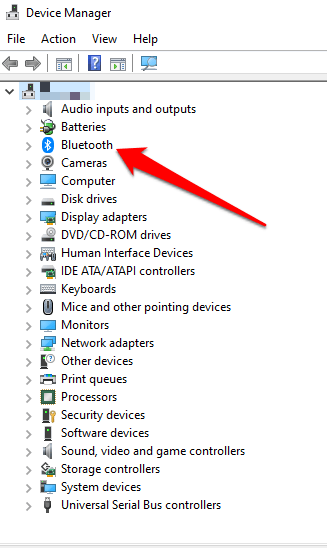
- Klik met de rechtermuisknop Start > Apparaatbeheer. Klik Bluetooth Om de categorie uit te breiden, zoek je de Bluetooth-adapter van je computer op en klik je er met de rechtermuisknop op.
Los het probleem op dat Bluetooth niet werkt op Mac.
Als je een Mac gebruikt, kun je Bluetooth-verbindingsproblemen oplossen met behulp van deze methoden.
Schakel Bluetooth uit en vervolgens weer in.
-
-
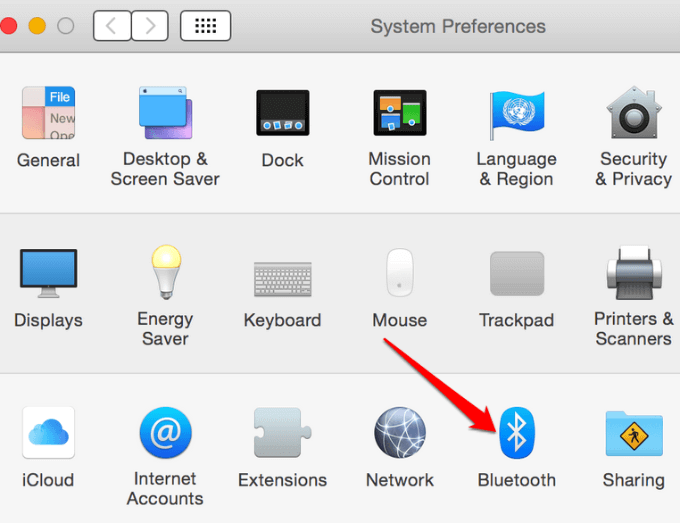
- Klik hiervoor op het Apple-menu en selecteer System Preferences.
-
-
-
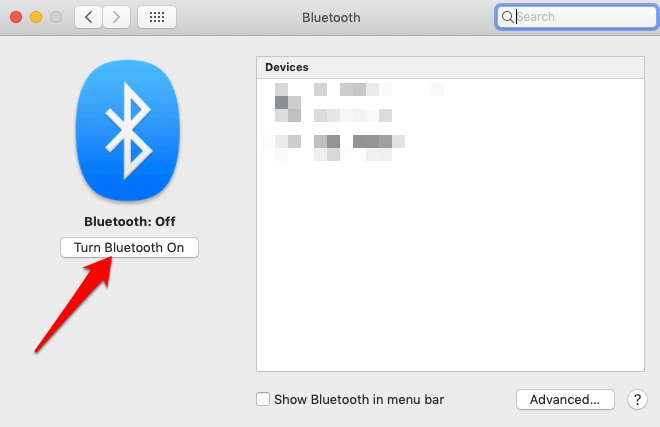
- Selecteer Bluetooth en klik Schakel Bluetooth uit.Wacht een paar seconden en klik op de knop. Schakel Bluetooth in..
-
Verwijder de Bluetooth-voorkeurenlijst
Als Bluetooth op je Mac niet werkt, kan dat komen door een beschadigde voorkeurenlijst die je Mac gebruikt om apparaten en hun huidige status op te slaan ( niet verbonden, wel verbonden, succesvol gekoppeld of niet gekoppeld). Door deze beschadiging kan de computer geen gegevens uit het bestand lezen of bestaande gegevens in het bestand bijwerken.
De oplossing is om de voorkeurenlijst te verwijderen, maar zorg ervoor dat je eerst een back-up van je gegevens maakt.
-
-
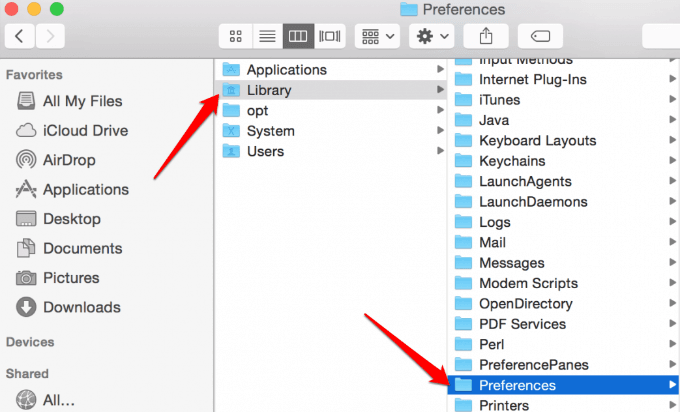
- Open Finder en ga naar /YourStartupDrive/Library/Preferences.
-
-
-
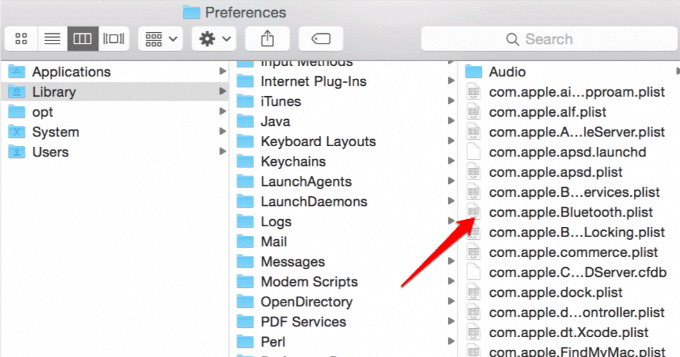
- Een bestand zoeken com.apple.Bluetooth.plist Uit de lijst. Dit is de lijst met Bluetooth-voorkeuren van je Mac, en dit bestand is mogelijk de oorzaak van de Bluetooth-problemen. Selecteer het bestand en verplaats het naar je bureaublad om een back-up te maken.
-
-
-
- Klik met de rechtermuisknop op een bestand com.apple.Bluetooth.plist En klik Verplaatsen naar PrullenbakVoer je wachtwoord in en klik OK.
- Start je Mac opnieuw op. Hierdoor wordt een nieuw Bluetooth-voorkeuren-bestand aangemaakt. Koppel vervolgens je Bluetooth-apparaten door op [de knop/knop] te klikken. Apple-menu > Systeemvoorkeuren > Bluetooth-voorkeuren.
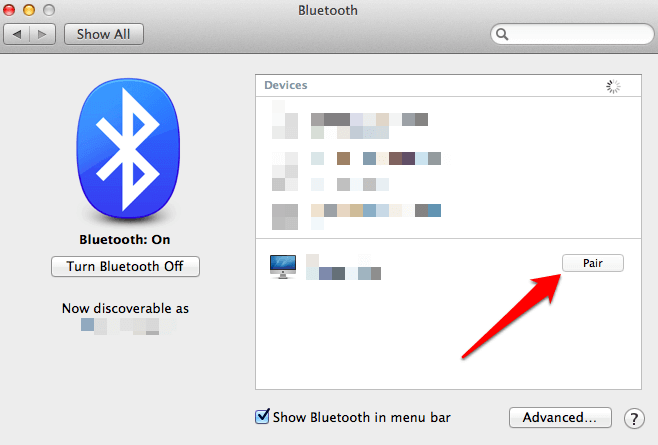
- Een lijst met alle apparaten wordt weergegeven met behulp van een knop. PairKlik op de knop om het apparaat met je Mac te verbinden en herhaal dit voor alle andere Bluetooth-apparaten die je wilt verbinden.
-
-
-
- Zodra het Bluetooth-probleem is opgelost, verwijdert u het back-upbestand dat u in de vorige stappen naar uw bureaublad hebt verplaatst. Als het probleem zich opnieuw voordoet, kunt u de back-up herstellen door deze naar een map te kopiëren. /YourStartupDrive/Library/Preferences.
-
Bluetooth-systeem resetten
Dit is een andere, laatste redmiddel-methode om Bluetooth weer aan de praat te krijgen op je Mac. Deze methode zorgt ervoor dat de computer alle Bluetooth-apparaten die je eerder hebt gebruikt, vergeet. Daarna moet je ze allemaal opnieuw configureren.
-
-
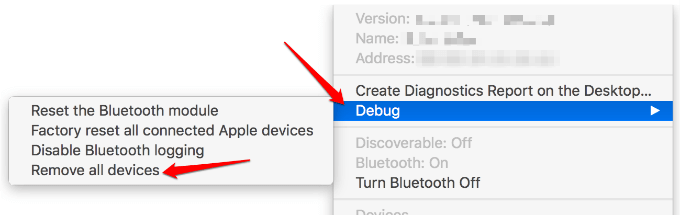
- Schakel het Bluetooth-menu-item in door beide toetsen ingedrukt te houden. SHIFT+OPTION en selecteer Bluetooth-menu-itemLaat de toetsen los zodra het menu verschijnt.
- bevind zich Foutopsporing, alle apparaten verwijderen.
-
-
-
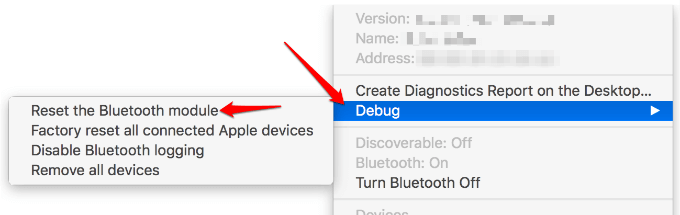
- Houd mijn twee toetsen ingedrukt. SHIFT+OPTION en klik op Menu Bluetooth.
- bevind zich Foutopsporing -> Bluetooth-module resetten.
-
-
-
- Het Bluetooth-systeem is nu teruggezet naar de fabrieksinstellingen.
-
Los het probleem op dat Bluetooth niet werkt op je Android-smartphone.
Als je de basisstappen al hebt geprobeerd – Bluetooth inschakelen, je Bluetooth-apparaat aanzetten en je smartphone opnieuw opstarten – en niets heeft gewerkt, zijn hier een paar manieren om het probleem met niet-werkende Bluetooth op Android op te lossen.
Gekoppelde apparaten verwijderen
Je kunt alle eerder gekoppelde apparaten verwijderen, zodat je Android-telefoon opnieuw kan beginnen. Dit is vooral handig als je een oude lijst bekijkt en je die verbindingen niet meer nodig hebt.
-
-
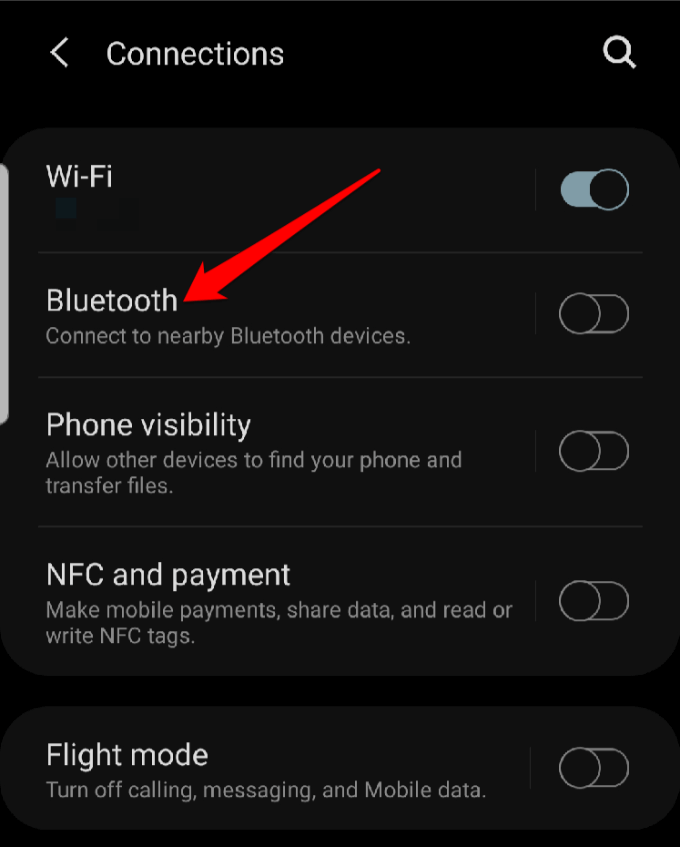
- Om dit te doen, opent u Instellingen > Verbindingen > Bluetooth Schakel de knop om de apparaten te bekijken.
-
-
-
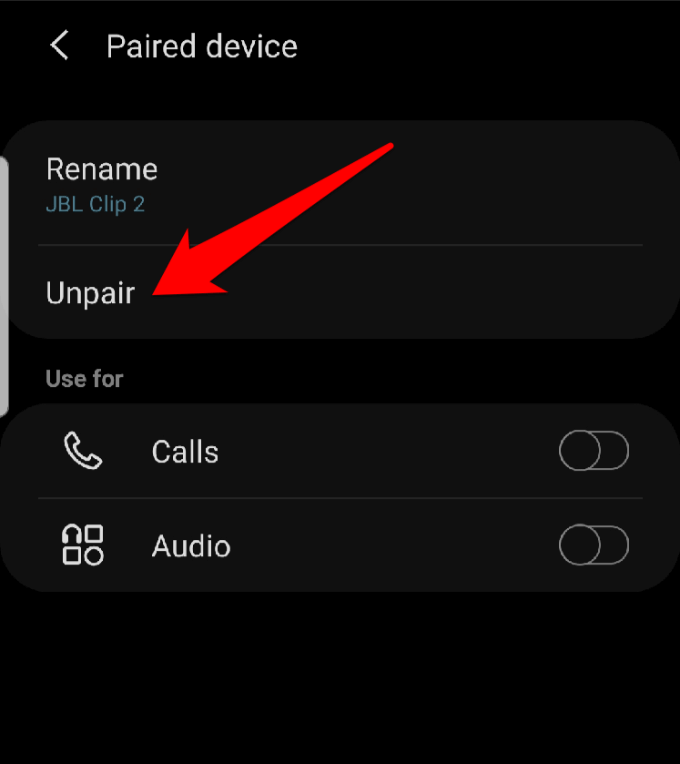
- Klik in de lijst met gekoppelde apparaten op Instellingen icoon Ontkoppel elk apparaat van je telefoon. Herhaal dit voor alle apparaten totdat er geen apparaten meer in je lijst staan.
-
-
-
- Je telefoon zoekt naar Bluetooth-apparaten in de buurt en detecteert deze, waarna je verbinding kunt maken met het gewenste apparaat.
-
Update uw telefoonsoftware
-
-
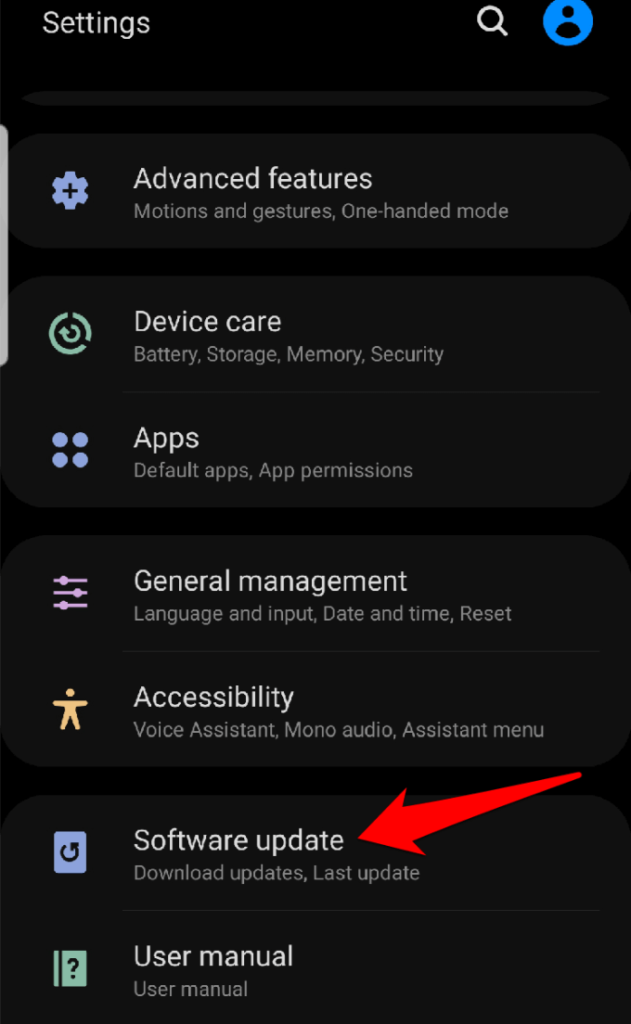
- Ga naar Instellingen > Software-update en klik erop.
-
-
-
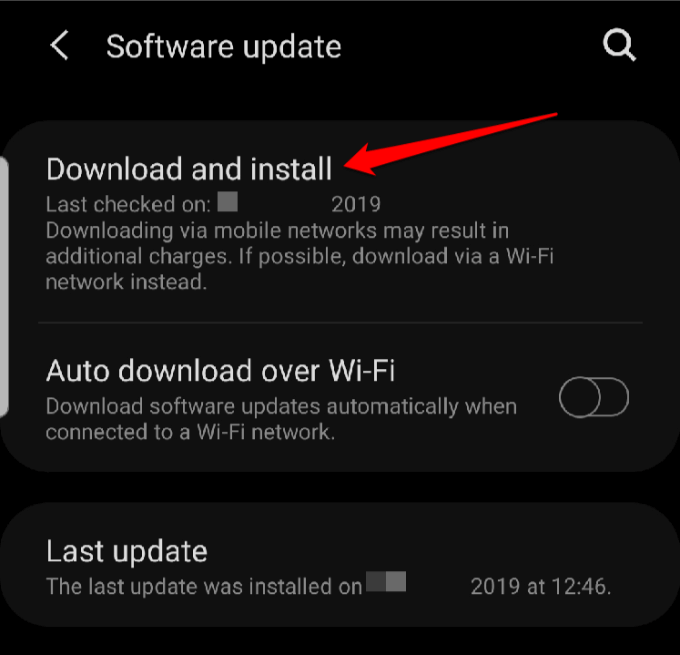
- tik op Download en installeer (Downloaden en installeren). Zodra dit is voltooid, zal de telefoon opnieuw opstarten. Daarna kunt u controleren of de Bluetooth-functie weer werkt.
-
Een Android-telefoon gebruiken in de veilige modus
De veilige modus schakelt apps van derden op je telefoon uit die mogelijk de Bluetooth-verbinding verstoren en verbindingsproblemen kunnen veroorzaken. De stappen variëren afhankelijk van het Android-model of de Android-versie, maar in deze handleiding gebruiken we Android 9 (Pie).
-
-
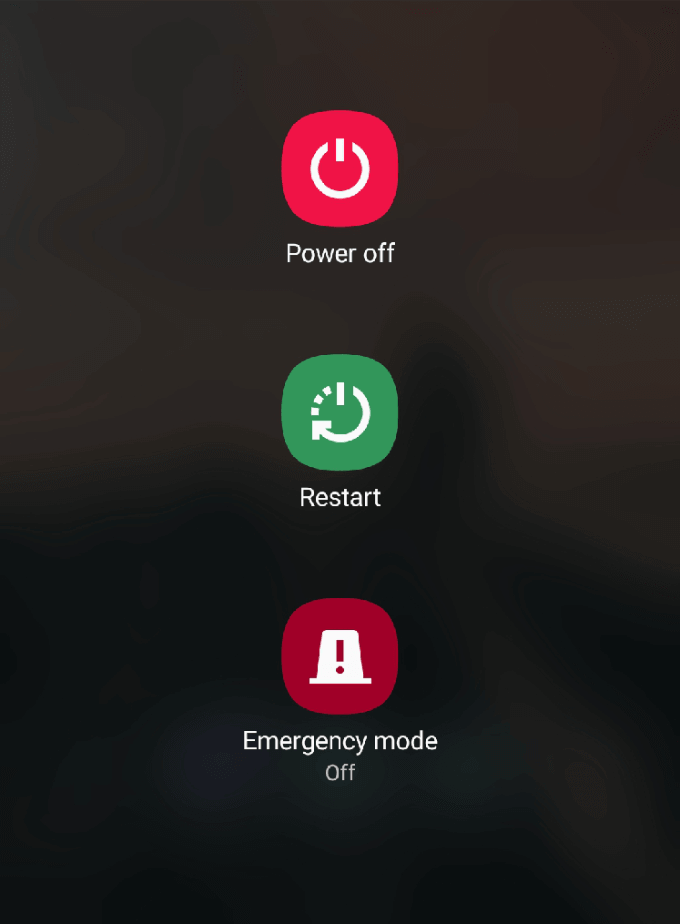
- Om over te schakelen naar de veilige modus, houdt u de knop ingedrukt. aanknop totdat je het ziet Energiebeheer op het scherm verschijnen.
-
-
-
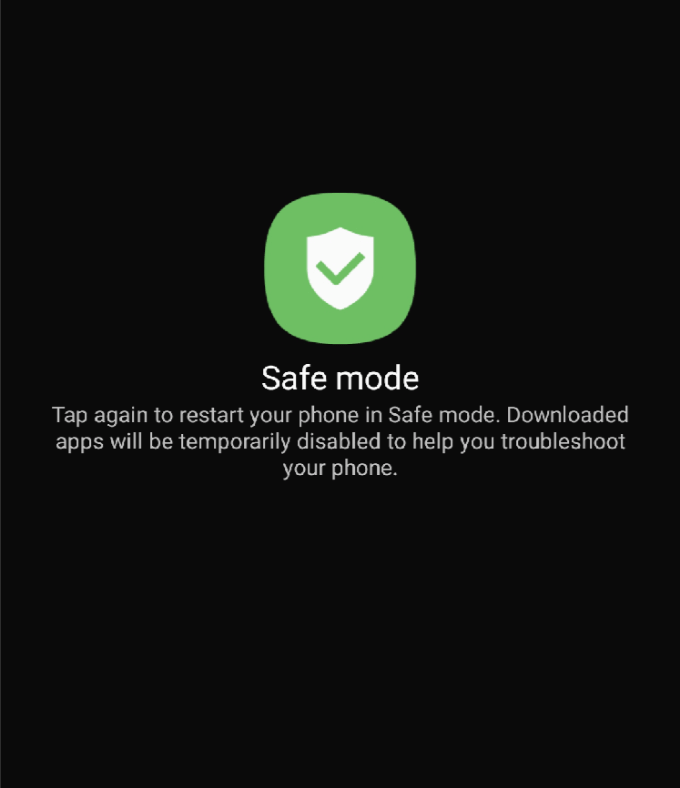
- Laat de aan/uit-knop los en houd deze ingedrukt. Stilgelegd Tot je een icoontje ziet Veilige modus De groene. Klik erop om opnieuw op te starten in de veilige modus.
-
-
-
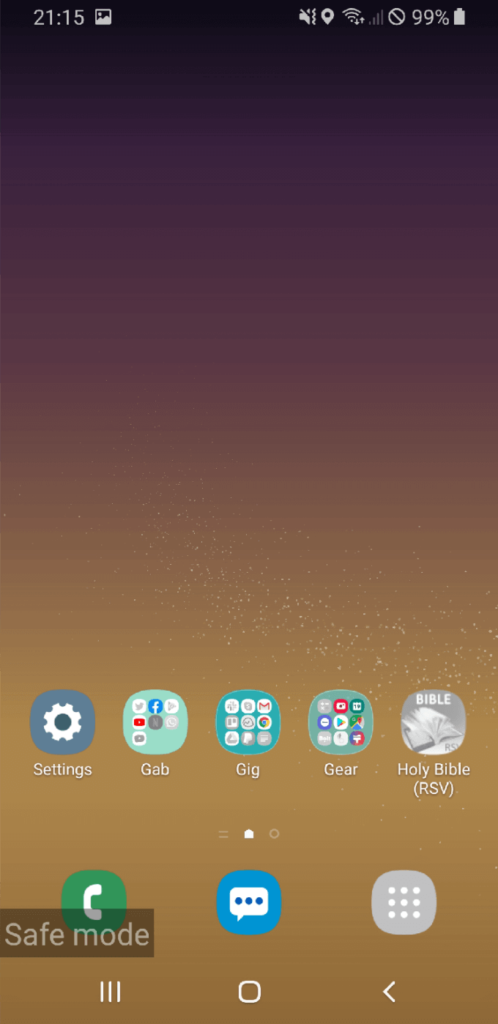
- De telefoon zal opnieuw opstarten en u zult het woord zien. veilige modus Onderaan het scherm kun je controleren of Bluetooth werkt in de veilige modus. Als het in de veilige modus werkt, betekent dit dat er een app op je telefoon staat die mogelijk de Bluetooth-verbinding verstoort.
-
-
-
- Herstel de normale werking door je telefoon opnieuw op te starten en de app die het probleem veroorzaakt te verwijderen.
-
Fabrieksinstellingen
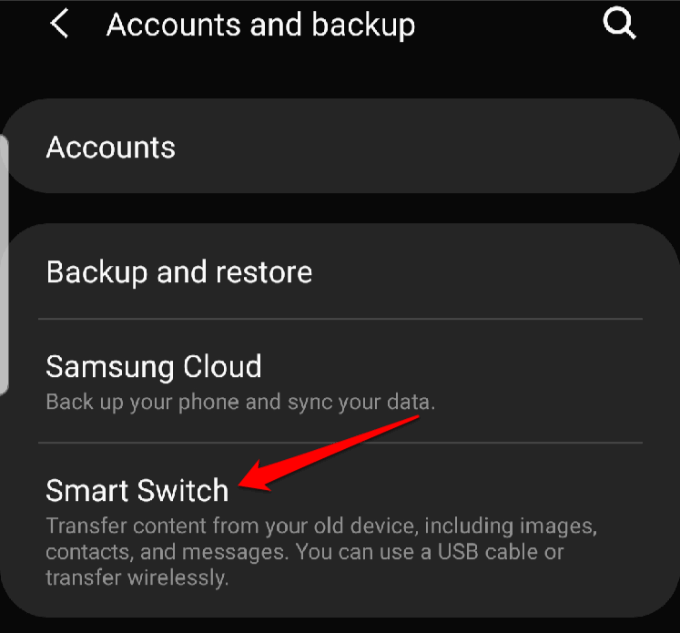
Dit is de laatste optie, omdat hiermee alle gegevens en apps van derden van je telefoon worden verwijderd. Maak een back-up van je apparaat voordat je het terugzet naar de fabrieksinstellingen via Instellingen > Accounts en back-up > Smart Switch . Geef de benodigde machtigingen en volg de instructies om een back-up van je gegevens te maken.
-
-
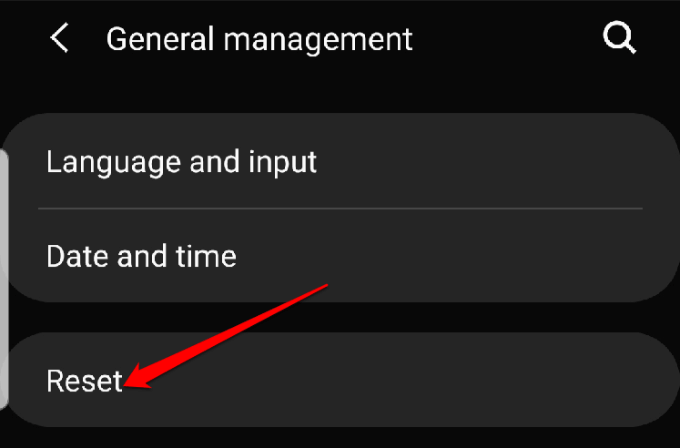
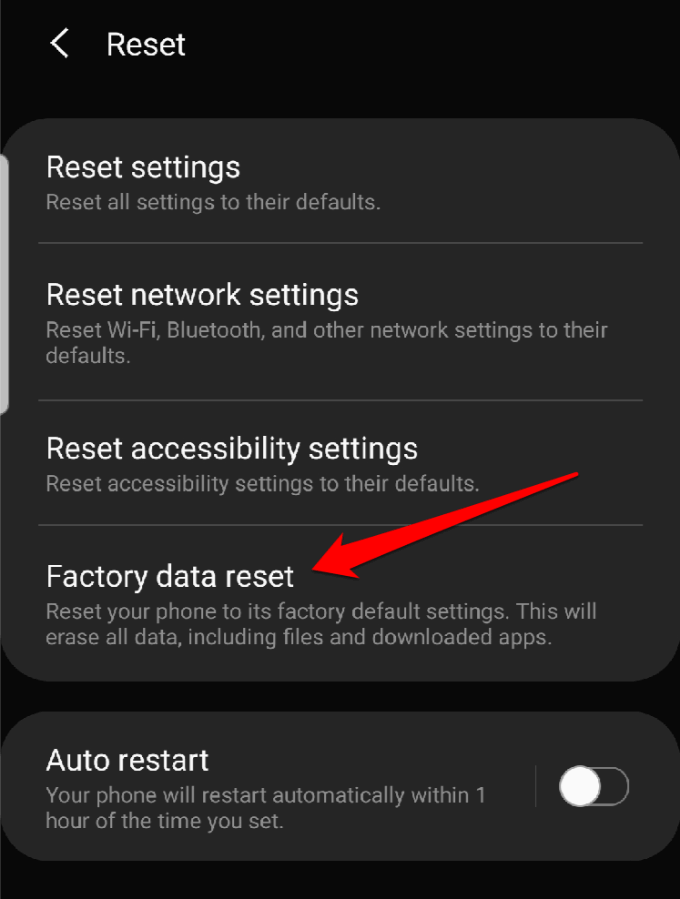
- Ga daarna naar Instellingen > Algemeen beheer > Resetten.
-
- tik op Herstel fabrieksinstellingen.
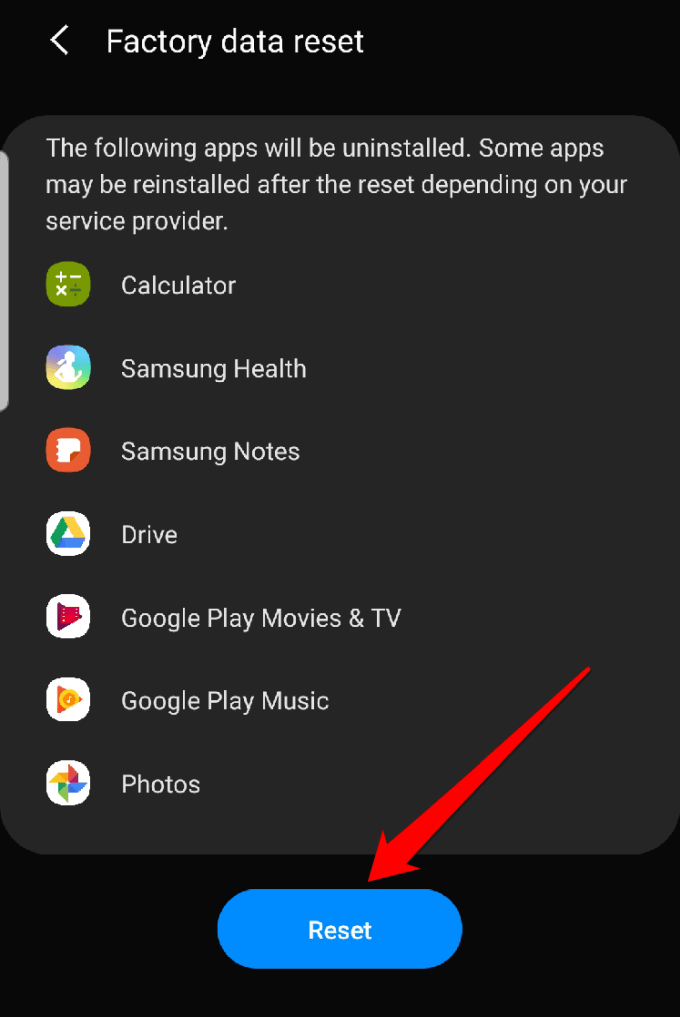
- Klik op de blauwe knop ResettenDe telefoon zal opnieuw opstarten zodra de reset is voltooid. Daarna kunt u Bluetooth opnieuw proberen te gebruiken.
Het probleem oplossen dat Bluetooth niet werkt op de iPhone
Als je Bluetooth-problemen ondervindt op je iPhone, probeer dan de onderstaande stappen om het probleem op te lossen.
Update de software van je iPhone.
Dit is belangrijk voor de beveiliging en omdat het de nieuwste iOS-functies voor uw apparaat bevat.
- Om je iOS-software bij te werken, ga je naar Instellingen> Algemeen> Software-update.
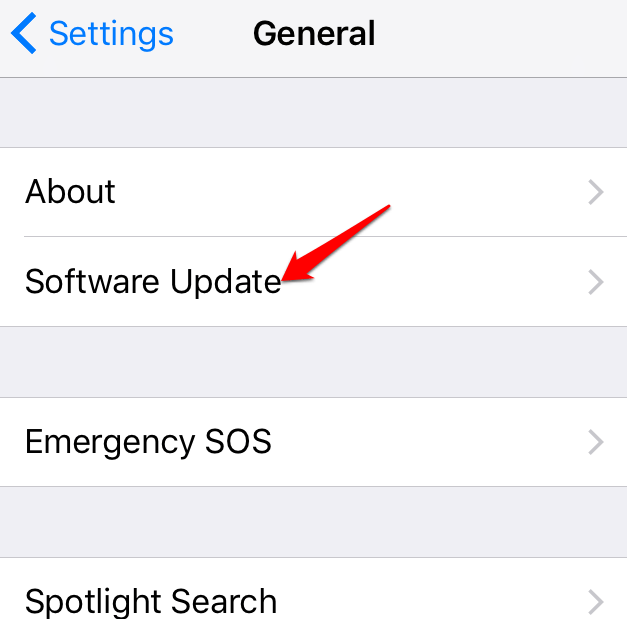
- Hier kunt u een melding krijgen over een update of een bericht dat u de nieuwste software voor iOS gebruikt.
Schakel Bluetooth uit en herstart je iPhone.
Als je iOS-software up-to-date is, controleer dan of Bluetooth is ingeschakeld en schakel het uit. Start vervolgens je iPhone opnieuw op.
- Je kunt Bluetooth uitschakelen via het Bedieningscentrum op je iPhone, of door gebruik te maken van... Instellingen> Bluetooth Zet de knop in de uit-stand.
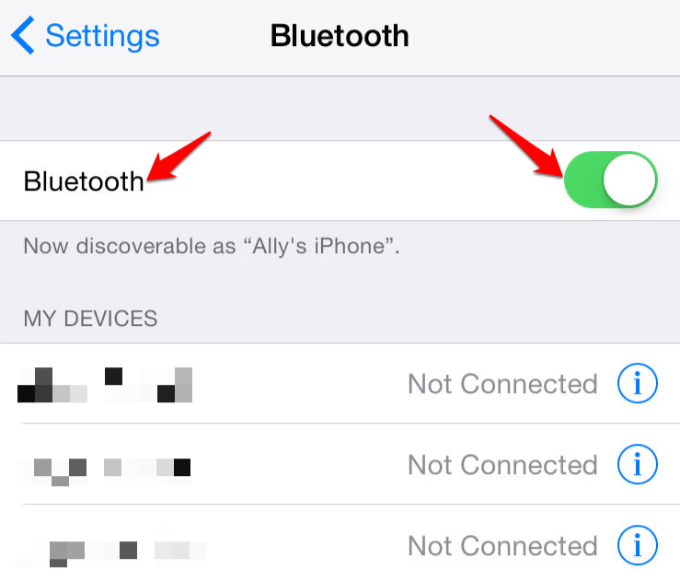
- Om je iPhone geforceerd opnieuw op te starten, houd je de zijknop en de knop voor volume omlaag tegelijk ingedrukt totdat je het Apple-logo ziet. Schakel vervolgens Bluetooth weer in. controle Center Of van Instellingen>BluetoothDe methode voor een geforceerde herstart verschilt per iPhone-model.
Verbreek de verbinding met het Bluetooth-apparaat en maak opnieuw verbinding.
Als je iPhone momenteel is verbonden met een specifiek Bluetooth-apparaat dat problemen veroorzaakt, koppel hem dan los van dat apparaat en probeer de apparaten opnieuw te verbinden.
- Je kunt dat doen vanaf Instellingen > Bluetooth, Klik op het 'i'-pictogram naast het apparaat en selecteer KoppelDoe hetzelfde om opnieuw verbinding te maken.
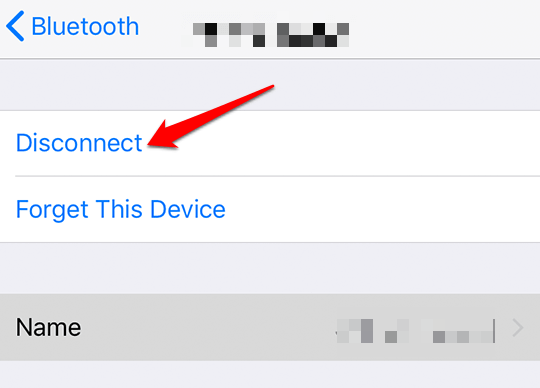
Ontkoppel en herstel apparaten
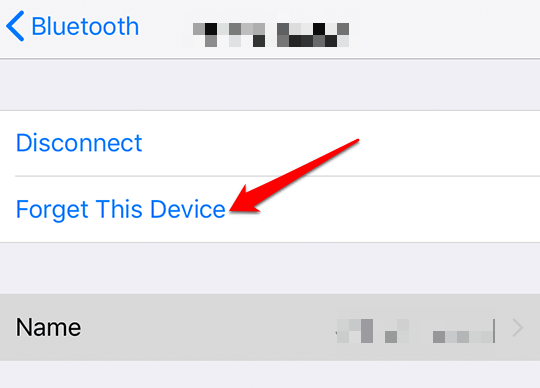
Om dit te doen, negeer je het Bluetooth-apparaat en probeer je het vervolgens opnieuw met je iPhone te koppelen.
- Open Instellingen > Bluetooth
- Klik op het 'i'-pictogram naast het apparaat en selecteer “Vergeet dit apparaat”Hierdoor worden de twee apparaten ontkoppeld. Probeer opnieuw te koppelen met je Bluetooth-apparaat en controleer of het werkt.
Tijdens het koppelingsproces kun je proberen te koppelen met een andere iPhone om te bepalen of het Bluetooth-probleem bij je iPhone ligt of bij het apparaat waarmee je probeert te koppelen.
Als Bluetooth ook met een andere iPhone niet werkt, ligt het probleem waarschijnlijk bij dat andere apparaat. Lukt het koppelen wel, dan ligt het probleem bij je eigen iPhone.
Reset netwerk instellingen
Als het Bluetooth-probleem aanhoudt, probeer dan je netwerkinstellingen te resetten. Hierdoor worden alle Bluetooth-gegevens van je iPhone verwijderd, evenals andere netwerkinstellingen zoals wifi-netwerken.
- Ga naar Instellingen > Algemeen > Resetten.
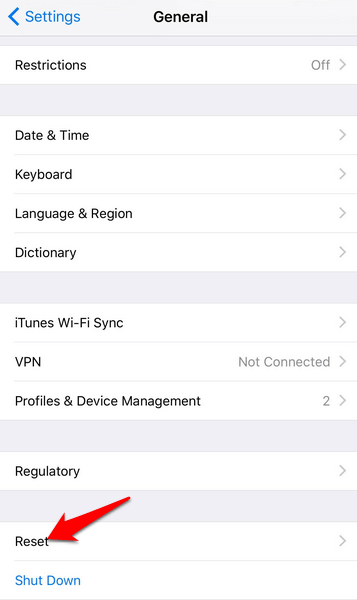
- bevind zich Reset netwerk instellingenVoer de toegangscode van je iPhone in.
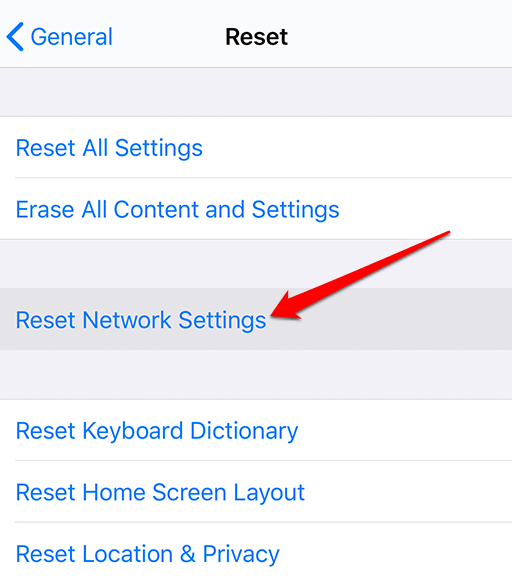
- Je iPhone wordt uitgeschakeld en vervolgens weer ingeschakeld. Daarna kun je proberen hem opnieuw te koppelen met een Bluetooth-apparaat.
Apparaatherstel iPhone Jouw
Dit is de laatste optie die je kunt proberen als Bluetooth niet werkt op je iPhone. Het houdt in dat je je telefoon terugzet naar de fabrieksinstellingen. Idealiter worden hiermee al je instellingen en alle inhoud op de telefoon gewist, zodat deze weer in de oorspronkelijke staat verkeert, zoals voordat je hem uit de verpakking haalde.
- Maak een back-up van je iPhone en volg daarna de onderstaande stappen om een fabrieksreset uit te voeren.
- Open Instellingen > Algemeen > Resetten en selecteer Wis alle inhoud en instellingen.
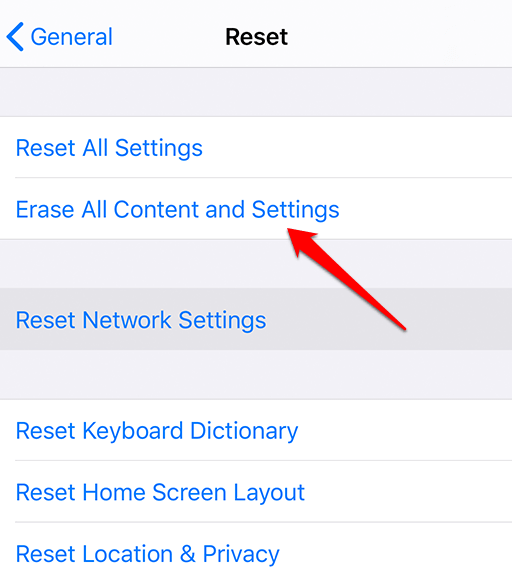
- Voer de toegangscode van je iPhone in en het proces begint.
- Als al het andere niet helpt met je iPhone, neem dan contact op met Apple Support. Controleer of de garantie van je iPhone nog geldig is, zodat je niet veel meer betaalt voor reparaties dan wanneer de garantie van je iPhone is verlopen.
Reacties zijn gesloten.