

Stap je over naar een nieuwe Android-smartphone ? Dan wil je al je WhatsApp-berichten en groepschats natuurlijk meenemen. Als je hetzelfde nummer behoudt, kun je je WhatsApp-berichten eenvoudig back-uppen en herstellen met Google Drive.
Je hebt hiervoor geen tools van derden nodig. Je hoeft alleen je Google-account te koppelen aan je WhatsApp-backups. Op die manier maakt WhatsApp automatisch een back-up van je nieuwe berichten naar Google Drive. Hier lees je hoe je een back-up van je WhatsApp maakt en deze herstelt vanuit Google Drive.
Hoe maak je een back-up van WhatsApp naar Google Drive op Android?
Als je nog nooit een back-up van je WhatsApp-gegevens naar Google Drive hebt gemaakt , laten we dan beginnen met het instellen van back-ups in Google Drive.
Zorg ervoor dat uw oude Android-apparaat nog steeds actief en werkend is.
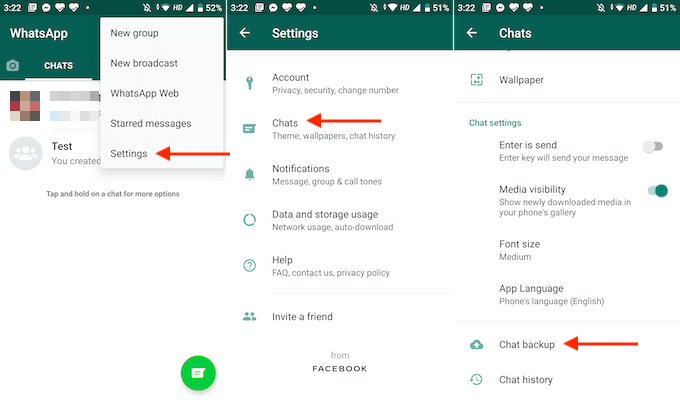
- Open WhatsApp-app Druk op je Android-smartphone op de knop. lijst.
- Hier, ga naar Instellingen > Chats.
- Selecteer nu Chatback-up.
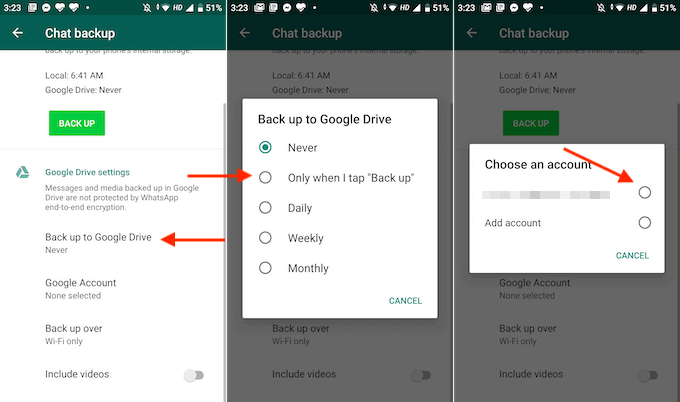
- Scroll hier naar beneden en selecteer een optie. Back-up naar Google Drive.
- De app vraagt of je een handmatige back-up wilt maken of dat je je gegevens automatisch wilt laten back-uppen, dagelijks, wekelijks of maandelijks. Als je dit op een oudere telefoon doet en de gegevens slechts eenmalig wilt overzetten, selecteer dan de optie voor automatische back-up. Alleen wanneer ik op "Back-up" klik.
- In het volgende pop-upvenster selecteer je het Google-account waarnaar je een back-up wilt maken. Als je je Google-account hier niet ziet, moet je naar de Instellingen-app gaan en je aanmelden met je account.
- Klik op het volgende scherm op de knop. Allow Om je WhatsApp-account te koppelen aan Google Drive.
- Het installatieproces is nu voltooid. Klik in het gedeelte Chatback-up op de knop. backup Om het back-upproces te starten.
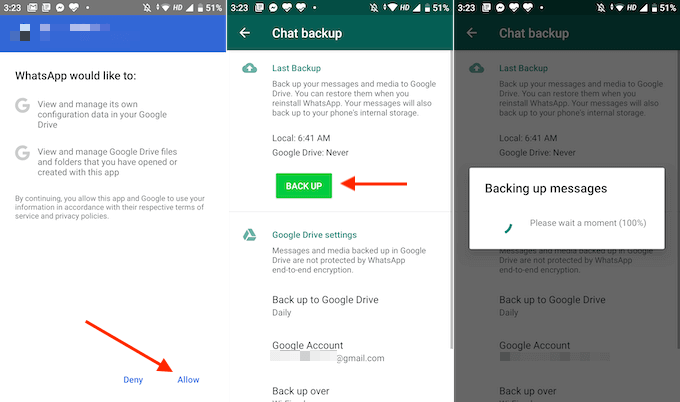
- Ga in het gedeelte 'Chatback-up' naar beneden om uw back-ups aan te passen. Terug naar bovenJe kunt overschakelen naar de optie Wifi of mobiel internetJe kunt de optie inschakelen. Video's opnemen Ook voor het maken van back-ups van video's.
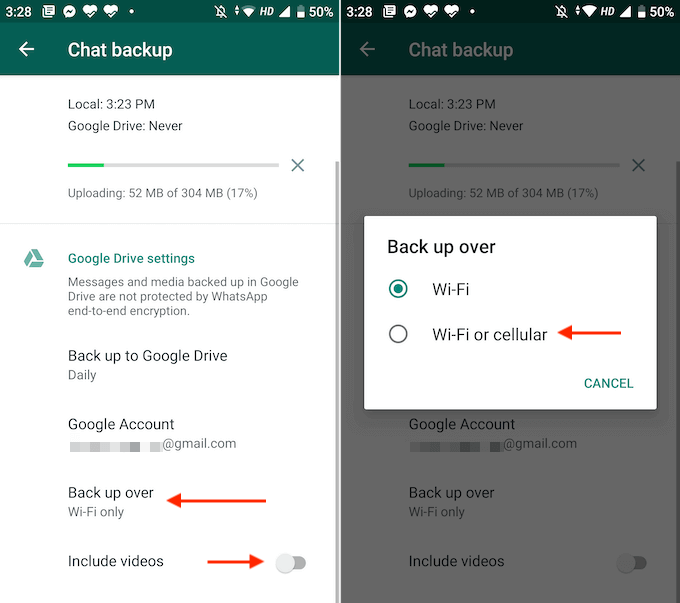
WhatsApp begint nu met het maken van back-ups van al je berichten en gegevens.
Hoe WhatsApp te herstellen vanuit Google Drive op Android
Zodra het back-upproces van je oude apparaat is voltooid, is het tijd om over te schakelen naar je nieuwe Android-smartphone. Stel je nieuwe Android-smartphone in met hetzelfde Google-account en zorg ervoor dat je simkaart is overgezet voordat je het herstelproces start.
- Nadat je je nieuwe apparaat hebt ingesteld, download en installeer je de WhatsApp-app.
- Open de app en klik op de knop . Akkoord en doorgaan.
- Voer vervolgens uw telefoonnummer in en klik op de knop. Volgende.
- Controleer het nummer en klik op de knop. OK.
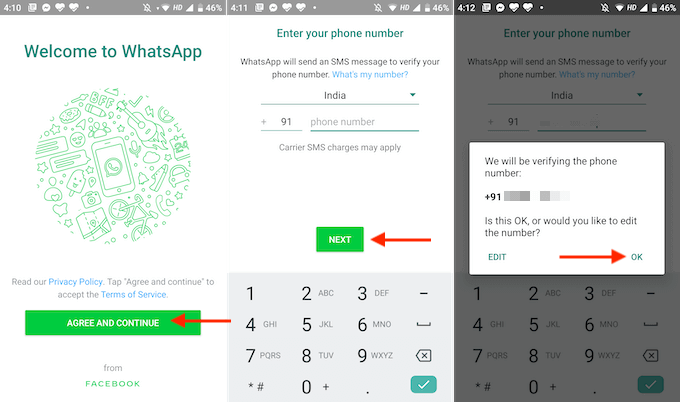
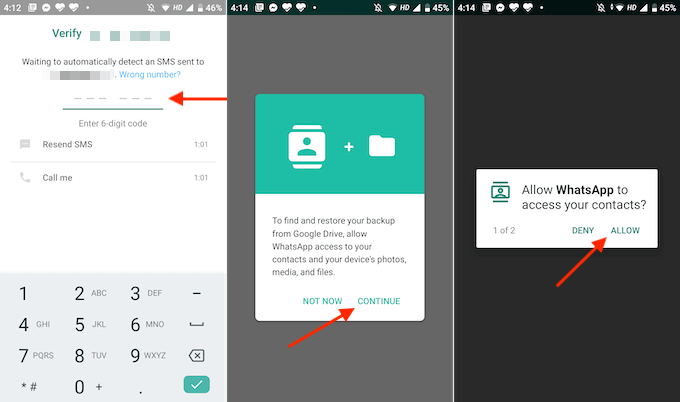
- WhatsApp stuurt je nu een verificatie-sms. Als de app toegang heeft tot je berichtenapp, wordt het proces automatisch voltooid. Zo niet, dan moet je de verificatiecode handmatig invoeren.
- WhatsApp zal nu toestemming vragen om toegang te krijgen tot de gegevens op je apparaat. Tik op de knop. Doorgaan.
- WhatsApp vraagt toestemming om toegang te krijgen tot je contacten. Tik op de knop. Allow.
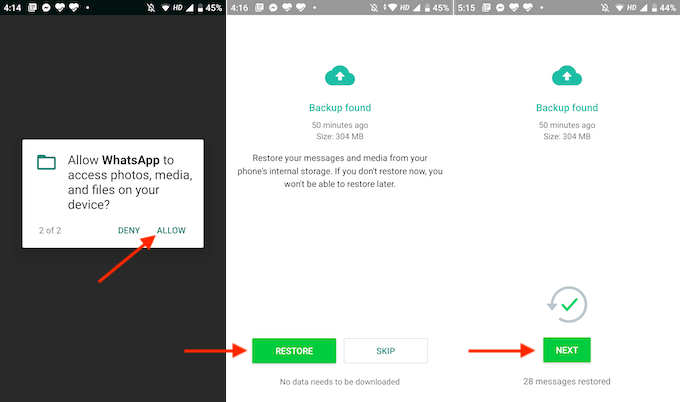
- In het volgende pop-upvenster wordt u gevraagd toestemming te geven voor toegang tot lokale bestanden. Klik op Allow dit ook.
- WhatsApp zoekt nu naar back-ups op je lokale opslag of in Google Drive. Zodra de meest recente back-up is gevonden, zie je de details op het scherm. Vanwege de werking van WhatsApp moet je 'Gegevens nu herstellen' selecteren. Nadat de installatie is voltooid, kun je de gegevens niet meer herstellen (zonder de app opnieuw te installeren).
- Controleer dus de back-upgegevens om er zeker van te zijn dat het de meest recente back-up is. Klik daarna op de knop. herstellen.
- Klik dan op de knop Volgende.
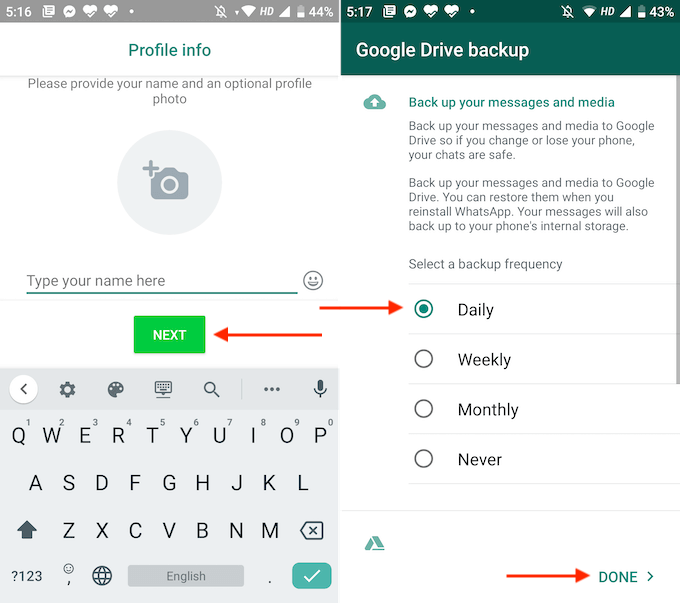
- Voer nu je WhatsApp-weergavenaam in en klik op de knop. Volgende.
- Zodra de installatie is voltooid, ziet u een optie om Google Drive-back-up op uw nieuwe telefoon te configureren. Hier kunt u het beste de optie selecteren... Dagelijkse. Klik dan op de knop Klaar .
En dat is alles. Al je WhatsApp-chats zijn nu hersteld naar hun vorige staat. WhatsApp herstelt eerst de berichten en downloadt de media op de achtergrond. Dit betekent dat je, zelfs als je een enorme back-up hebt van meer dan 1 GB, WhatsApp direct weer kunt gebruiken.
Tips voor het oplossen van problemen
Als je problemen ondervindt bij het herstellen van WhatsApp vanuit Google Drive, probeer dan een van de volgende oplossingen:
- Ten eerste is het belangrijk om te weten dat deze functie alleen werkt tussen Android-apparaten. Er is geen officiële manier om berichten van een iPhone (die een back-up maakt naar iCloud) naar een Android-apparaat over te zetten. Als je overstapt van een iPhone naar een Android-apparaat, moet je elk gesprek handmatig exporteren om een back-up te maken.
- Zorg ervoor dat u hetzelfde Google Drive-account gebruikt voor zowel het maken van back-ups als het herstellen ervan.
- Zorg ervoor dat u op beide apparaten hetzelfde telefoonnummer gebruikt.
- Als WhatsApp vastloopt tijdens het herstelproces, zorg er dan voor dat je verbonden bent met een sterk wifi-netwerk. Als je mobiele data gebruikt, probeer dan over te schakelen naar wifi.
- Als WhatsApp geen back-upbestand kan vinden om te herstellen, is er mogelijk iets misgegaan tijdens het back-upproces. Of het bestand is beschadigd. In dat geval kunt u het beste teruggaan naar uw oude apparaat en het back-upproces opnieuw uitvoeren.
- Zorg ervoor dat Google Play Services is geïnstalleerd en geactiveerd op je Android-smartphone.
- Zorg ervoor dat uw apparaat voldoende opslagruimte heeft om de gegevens te herstellen en dat uw smartphone volledig is opgeladen. Het kan even duren voordat al uw WhatsApp-gegevens volledig zijn hersteld vanuit Google Drive.
Nu je WhatsApp vanuit Google Drive naar je apparaat hebt teruggezet, hoe ben je van plan WhatsApp op je nieuwe apparaat te gebruiken? Laat het ons weten in de reacties hieronder!
Heb je problemen met WhatsApp Web? Zo los je het probleem op dat WhatsApp Web niet werkt op je computer.
Reacties zijn gesloten.