

Werkt de achtercamera van je Android-telefoon niet? Helaas melden veel Android-gebruikers problemen met de achtercamera, zoals een volledig zwart scherm, een camera-app die geen foto's maakt of problemen met de scherpstelling.
In dit artikel bespreken we de 10 meest effectieve manieren om de achtercamera van je Android-apparaat opnieuw op te starten, afhankelijk van het probleem.
Waarom werkt de achtercamera niet?
Er zijn verschillende redenen waarom een Android-camera mogelijk niet meer werkt, waaronder beschadigde systeembestanden, tijdelijke storingen, onjuiste app-machtigingen en fysieke schade aan de camera zelf. Helaas is fysieke schade waarschijnlijk de oorzaak als alleen de achtercamera niet goed werkt (terwijl de voorcamera wel functioneert).
Probeer meerdere apps te gebruiken om toegang te krijgen tot de achtercamera. Als geen van je apps toegang heeft tot de camera (en je hebt cameratoegang ingeschakeld), is er mogelijk een hardwareprobleem. Als slechts één app niet werkt, is het waarschijnlijk een softwareprobleem – probeer de onderstaande oplossingen om het probleem te verhelpen.
Let op: Als de camera wel werkt, maar de foto's erg onscherp zijn, is er mogelijk een ander probleem. Bekijk onze tips voor probleemoplossing op [onderwerp/methode]. Repareer wazige Android-camera.
1. Start uw apparaat opnieuw op
Vaak is een simpele herstart al voldoende om problemen met de Android-camera op te lossen.
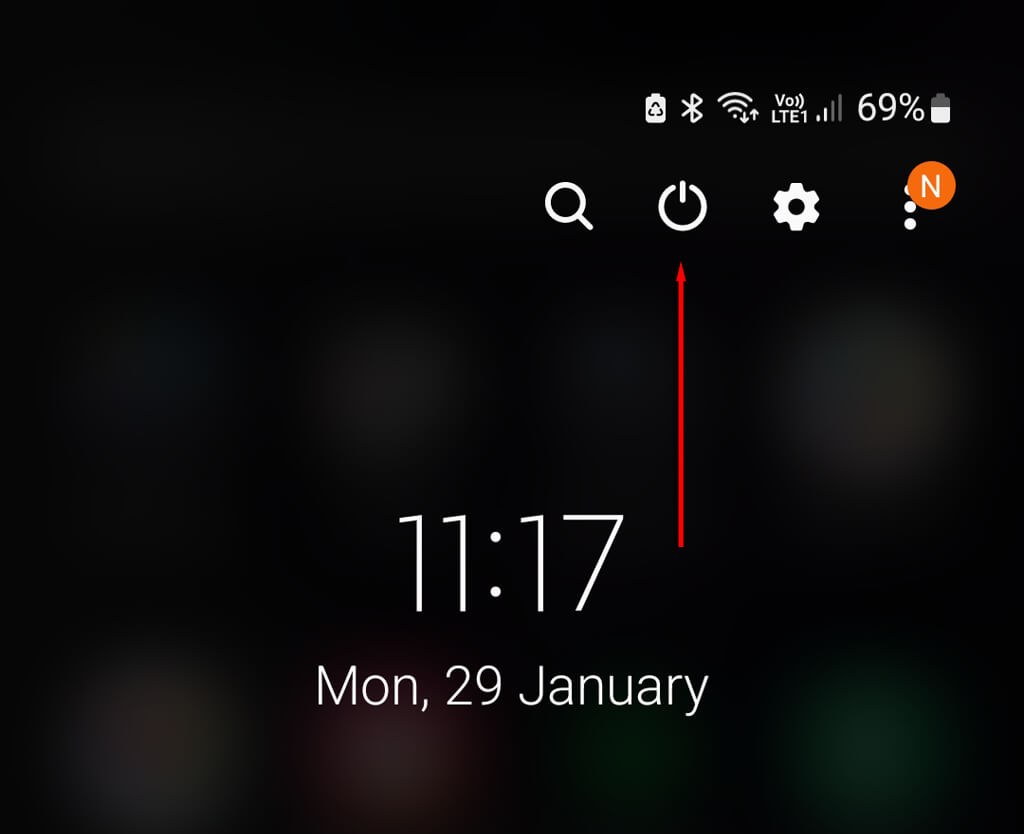
- Ontgrendel je apparaat en veeg twee keer vanaf de bovenkant van het scherm naar beneden om de snelle instellingen te openen. Tik op het aan/uit-pictogram.
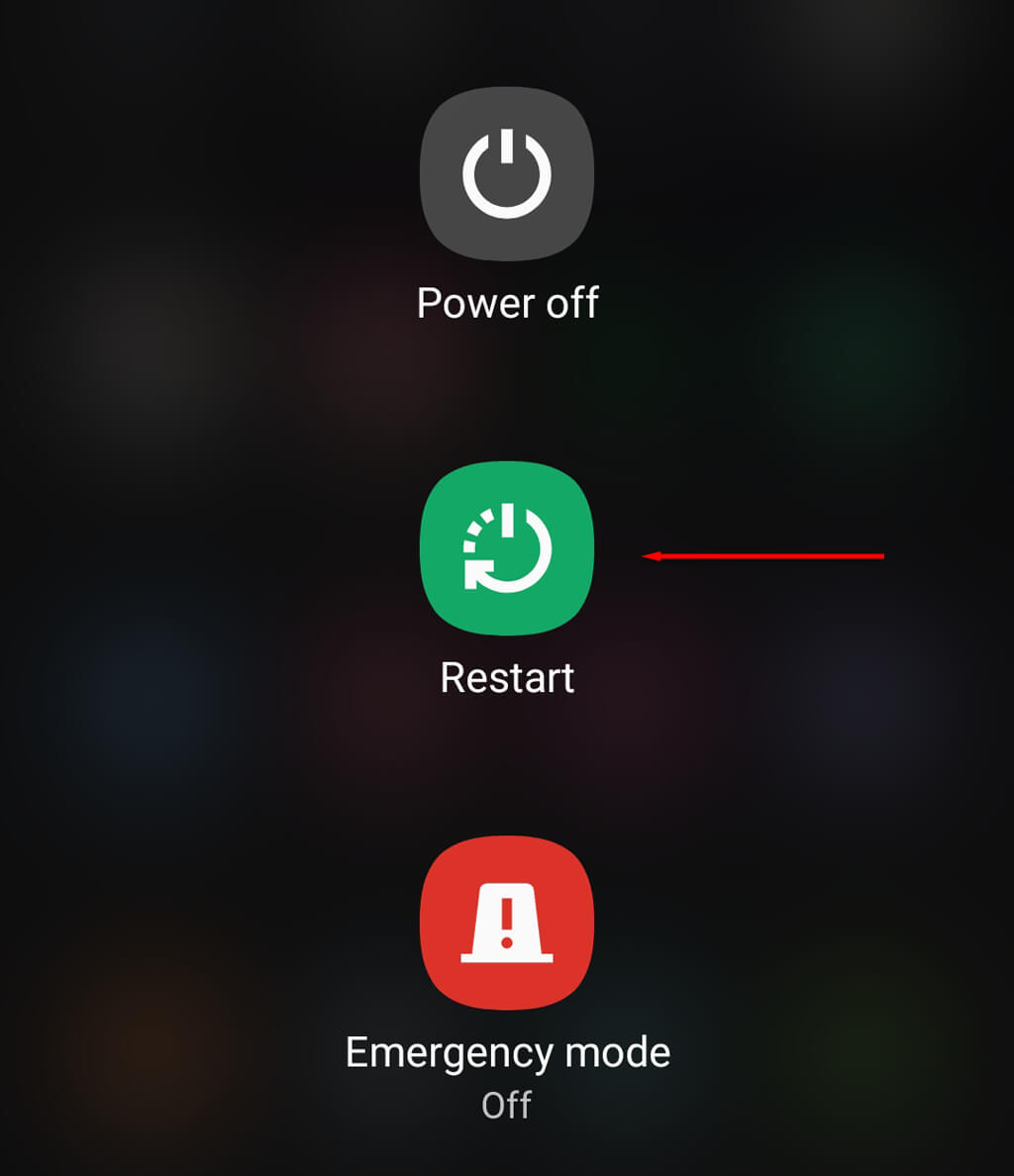
- Kies opnieuw opstarten.
2. Ruimte vrijmaken
Als het geheugen van je telefoon vol is, kun je geen Plus-foto's opslaan. Dit kan de oorzaak zijn van je problemen met de achtercamera, vooral als alles lijkt te werken, maar er geen foto's op je apparaat worden opgeslagen. Je kunt ruimte vrijmaken door oudere foto's naar je computer over te zetten en ongebruikte apps te verwijderen.
3. Update uw apparaat
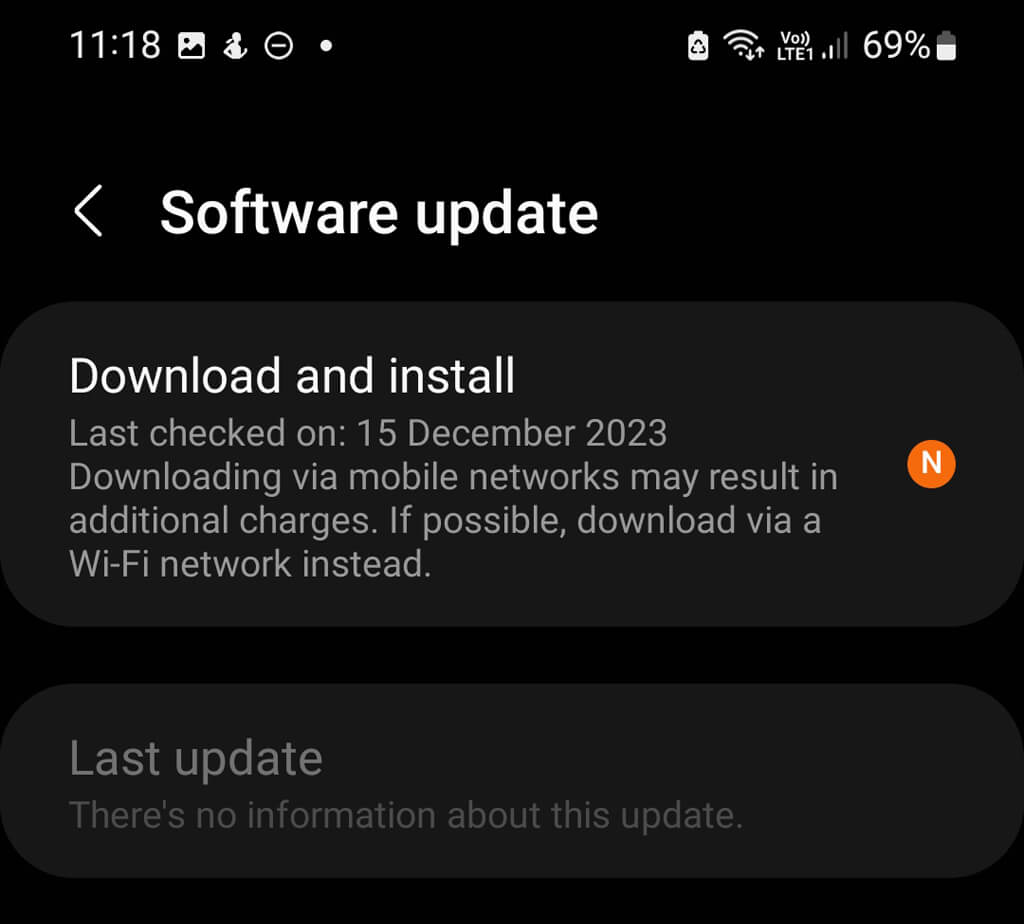
Het bijwerken van je Android-telefoon kan eventuele cameraproblemen oplossen. Ga hiervoor als volgt te werk:
- Open Instellingen en gebruik vervolgens de zoekbalk om te zoeken naar 'Systeemupdates'.
- Zoek de juiste instelling (meestal te vinden onder Systeeminstellingen, Over de telefoon of Over het apparaat, afhankelijk van het model). U kunt deze ook vinden onder Software-update in het hoofdmenu Instellingen.
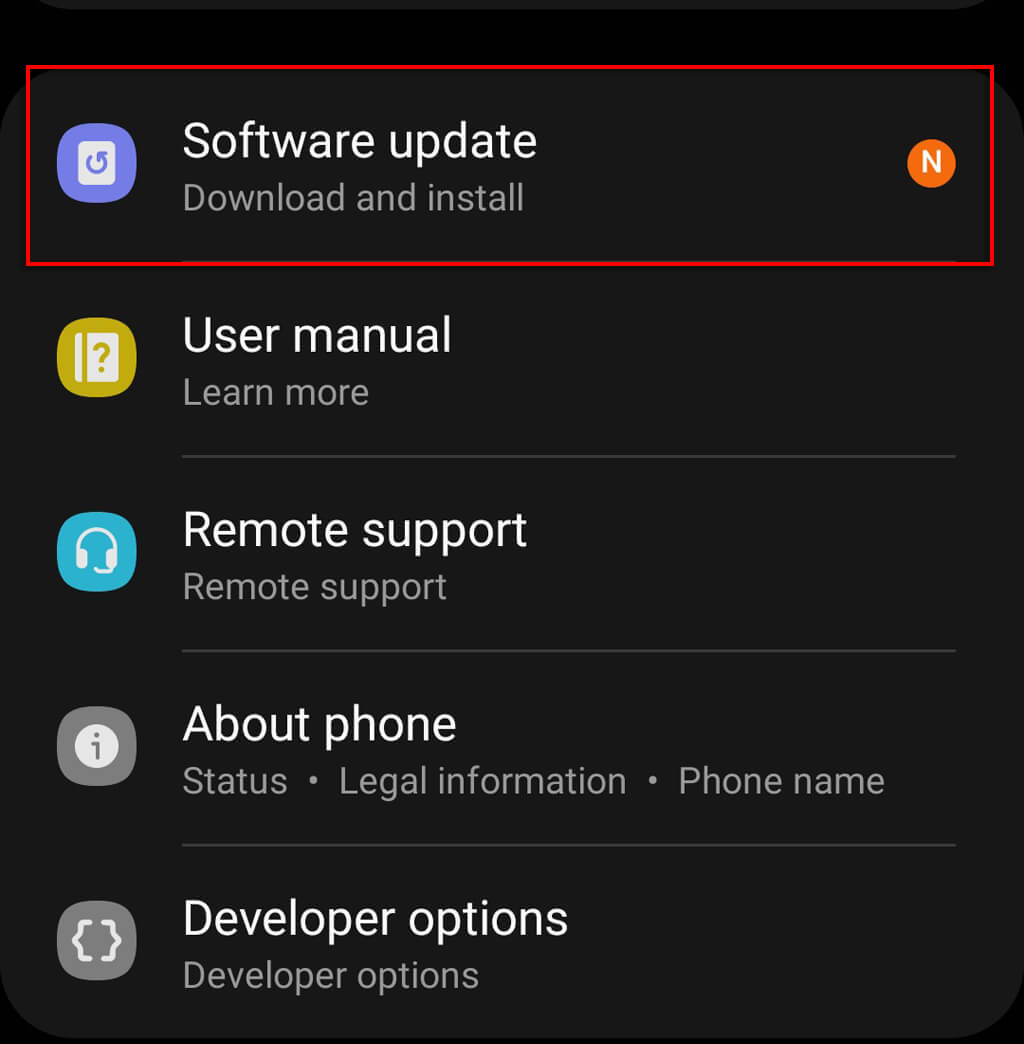
- Installeer alle beschikbare updates.
4. Forceer het sluiten van de camera-app (of een andere app).
Als u problemen ondervindt met een specifieke toepassing, zoals Camera-applicatieDoor de applicatie geforceerd af te sluiten, wordt deze volledig gestopt. Dit kan helpen bij het oplossen van tijdelijke fouten in de applicatie of het Android-besturingssysteem. Om een applicatie geforceerd af te sluiten:
- Houd de app die de problemen veroorzaakt (of het nu de camera-app of een andere app is) ingedrukt en tik vervolgens op het informatie-icoon.
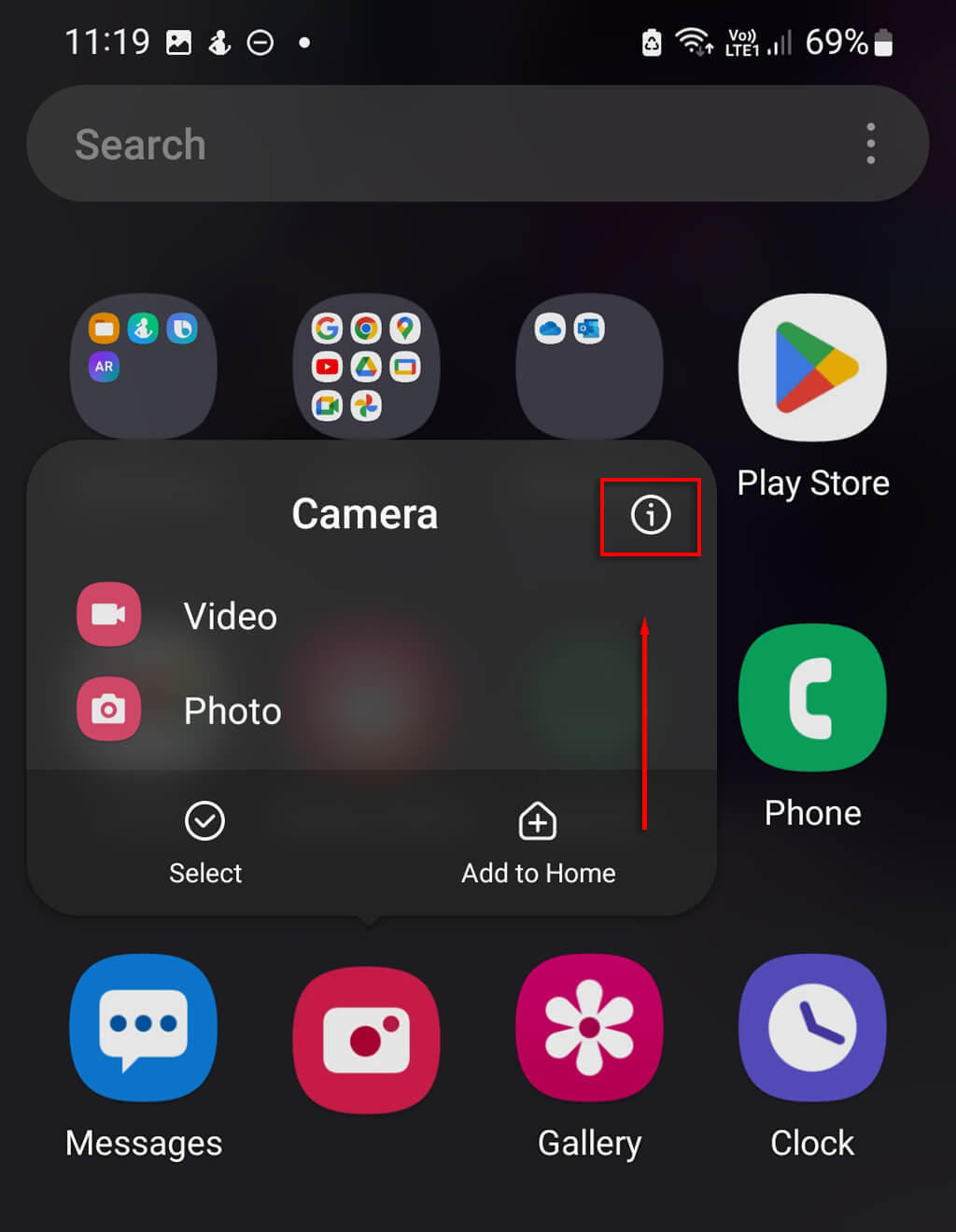
- Druk vervolgens op 'Geforceerd stoppen' > 'OK'.
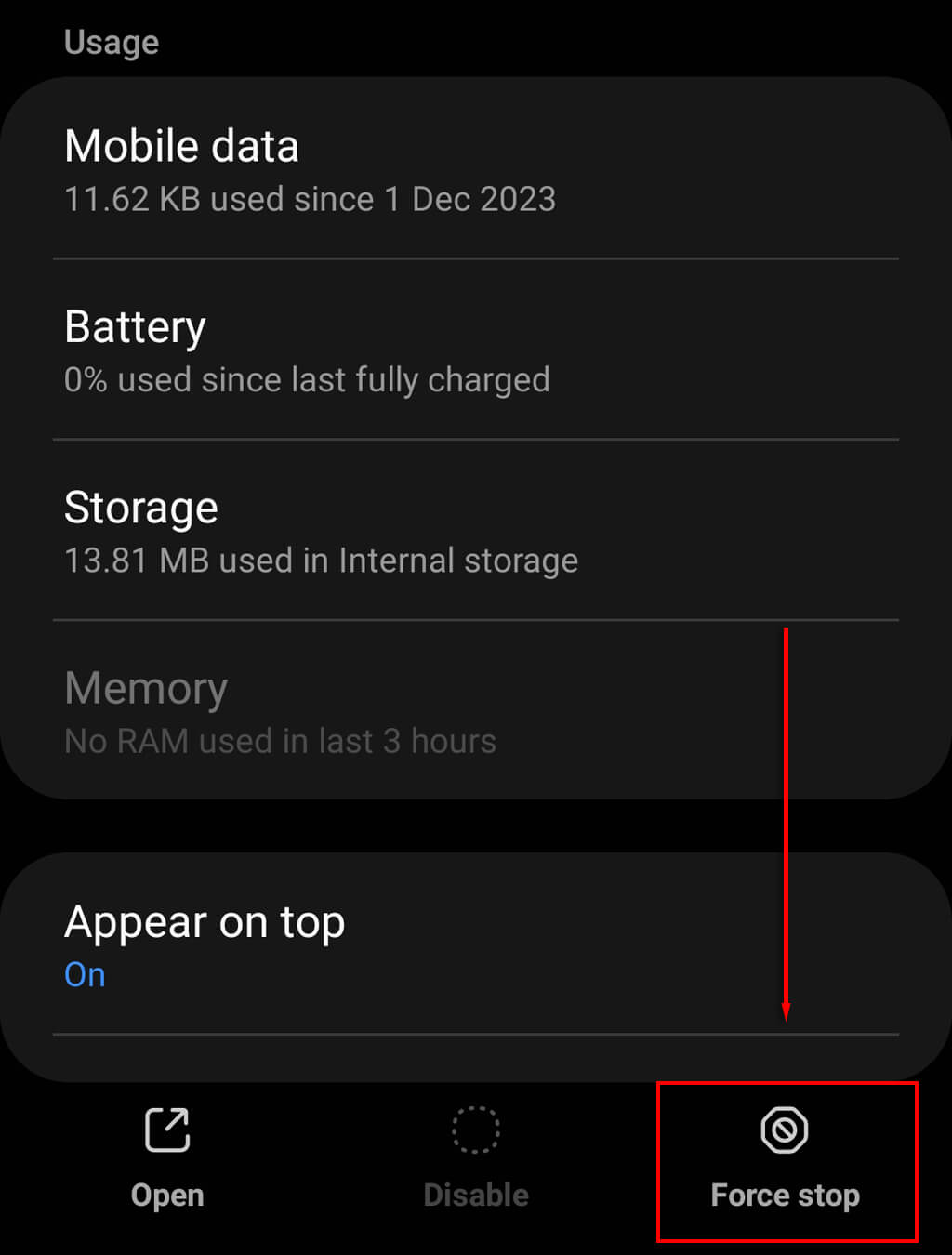
Als dat niet werkt, kun je de app geforceerd afsluiten via het instellingenmenu:
- Open Instellingen > Apps.
- Zoek de app en tik erop, tik vervolgens op 'Geforceerd stoppen'.
- Cameratoegang inschakelen
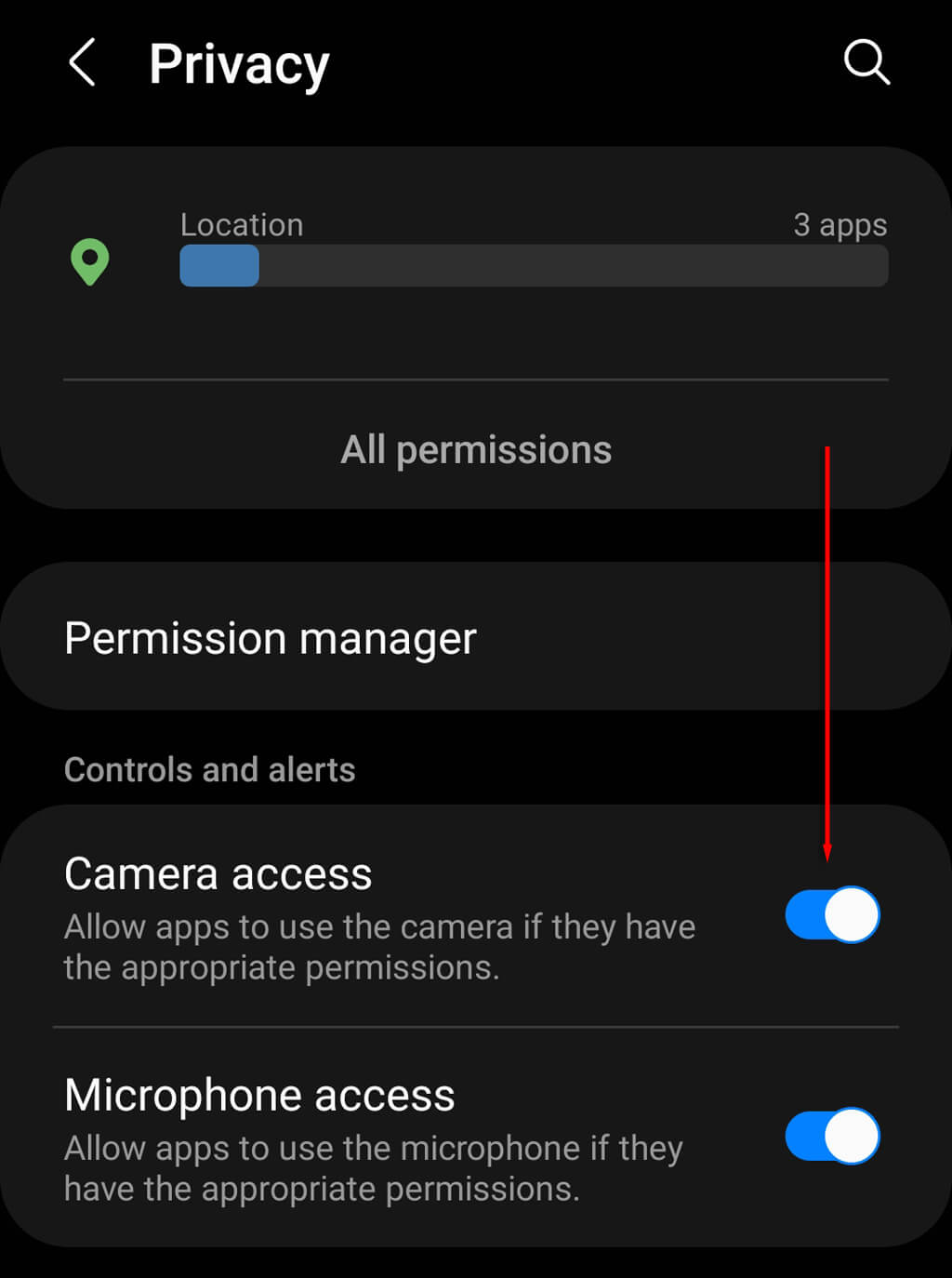
Als de cameratoegang is uitgeschakeld, zal elke app die de camera probeert te gebruiken een zwart scherm weergeven. Om de cameratoegang in te schakelen, ga je naar Instellingen > Privacy en zet je de schakelaar voor cameratoegang aan.
6. Laat je telefoon afkoelen.
Als je telefoon oververhit raakt, is de camera mogelijk uitgeschakeld om oververhitting te voorkomen. Schakel je telefoon uit en gebruik hem niet meer totdat hij is afgekoeld. Probeer daarna de camera opnieuw te gebruiken.
7. Sluit andere toepassingen
Als je telefoon vastloopt of de camera-app crasht wanneer je een foto probeert te maken, heb je mogelijk onvoldoende processorkracht om de app te draaien. Probeer alle apps die veel systeembronnen gebruiken te sluiten. Verbeter de prestaties van je Android-apparaat.Probeer de camera dan opnieuw te gebruiken.
8. Wis app-cache
Beschadigde cachebestanden veroorzaken vaak problemen voor bepaalde applicaties en kunnen de reden zijn waarom de achtercamera niet werkt.
Om de applicatiecache te wissen:
- Open Instellingen > Apps.
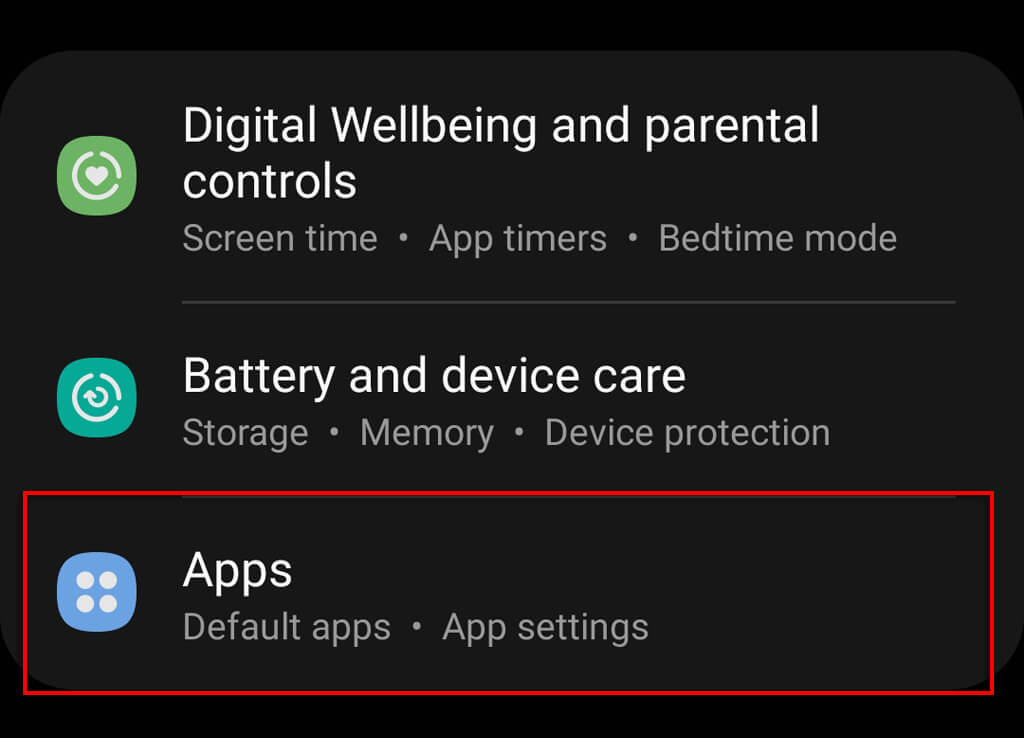
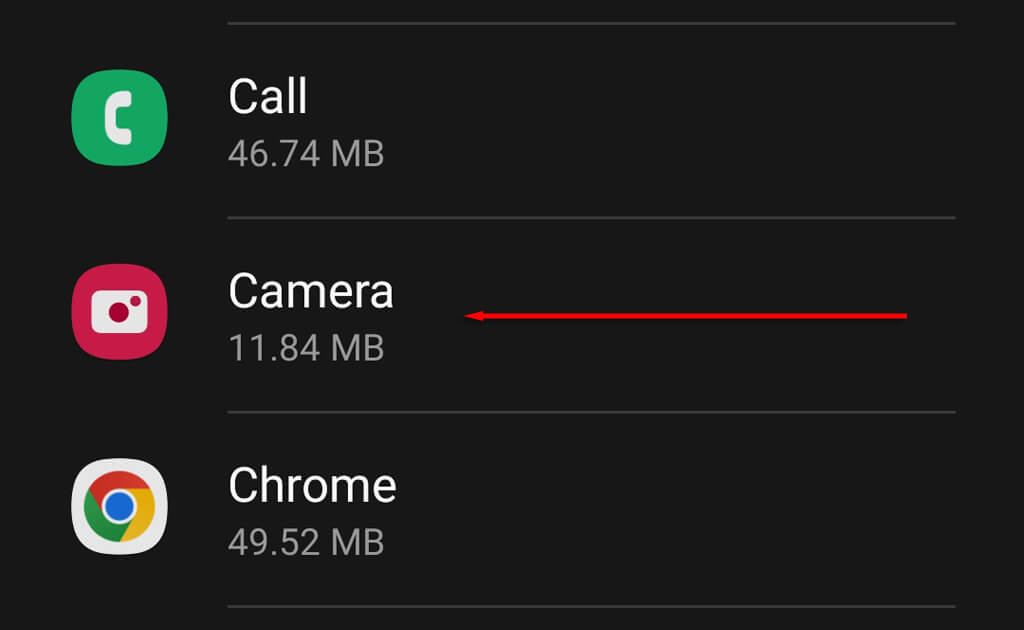
- Scroll naar beneden en tik op de app die problemen ondervindt bij het weergeven van de camera.
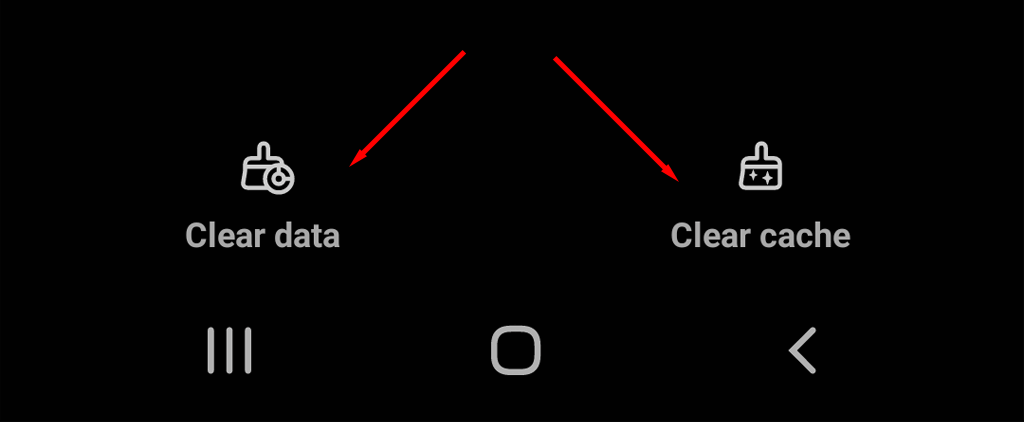
- Selecteer Opslag en kies vervolgens Cache wissen.
9. Controleer app-machtigingen
Als een bepaalde app problemen ondervindt met je Android-camera, heeft deze mogelijk geen toegang tot de camera. Om de juiste machtigingen te verlenen:
- Open Instellingen > Privacy.
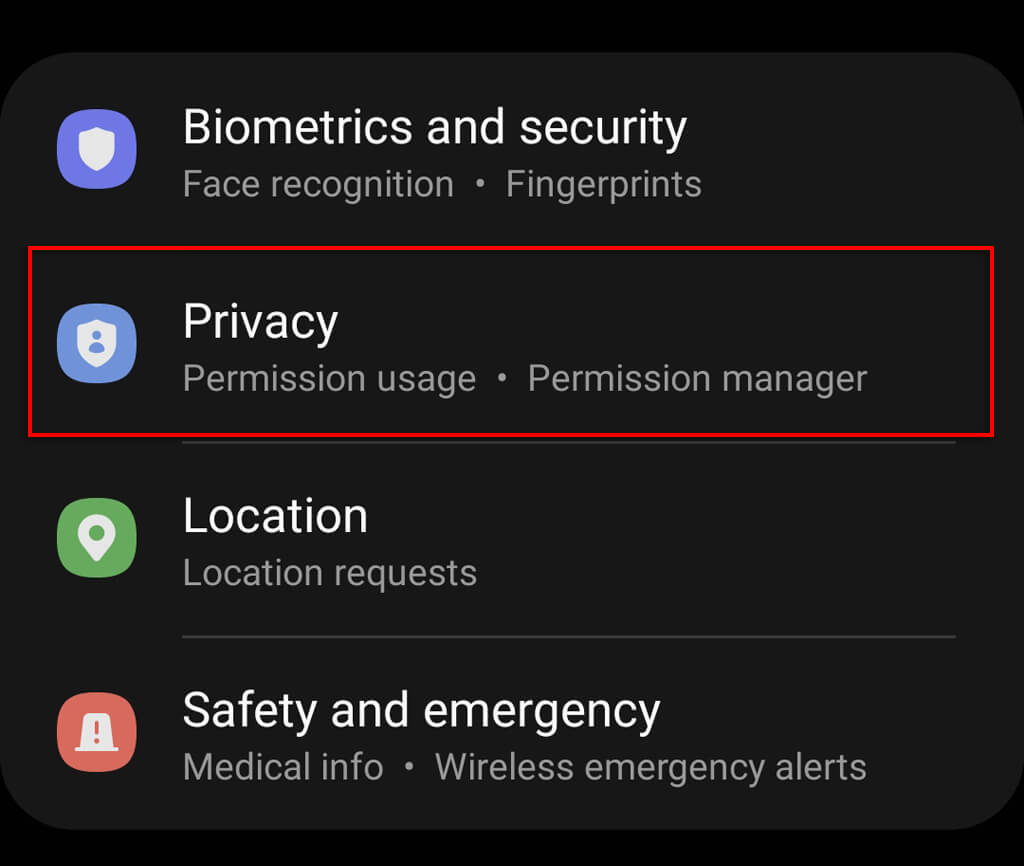
- Beheer machtigingen.
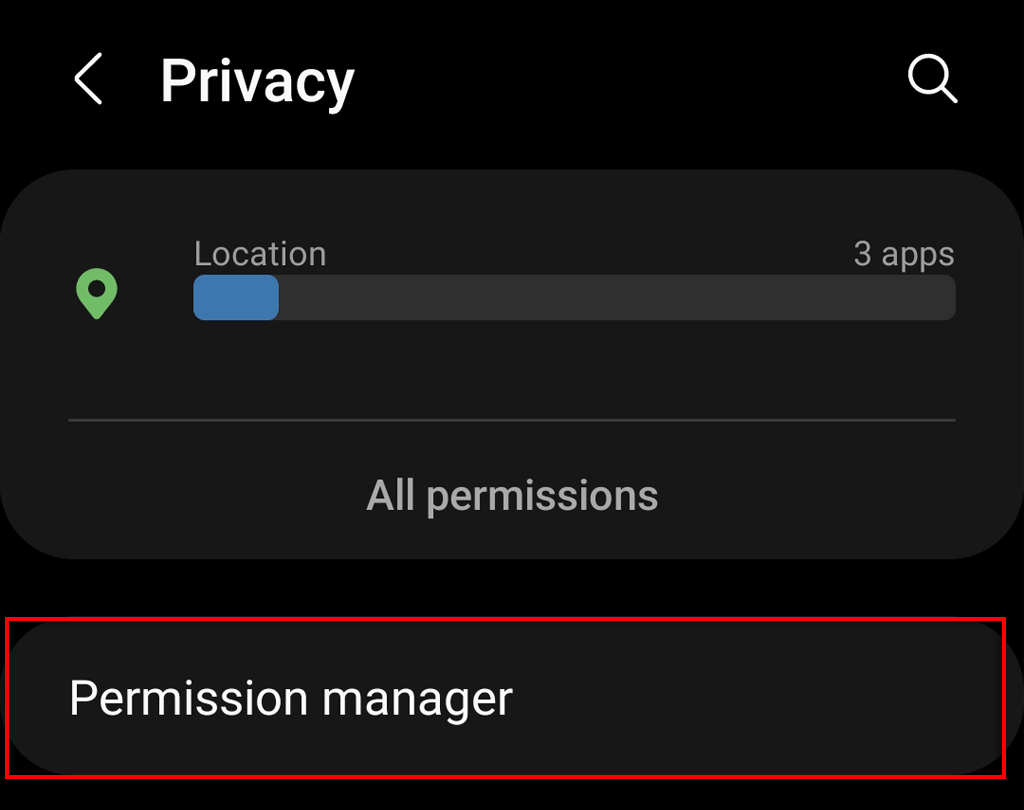
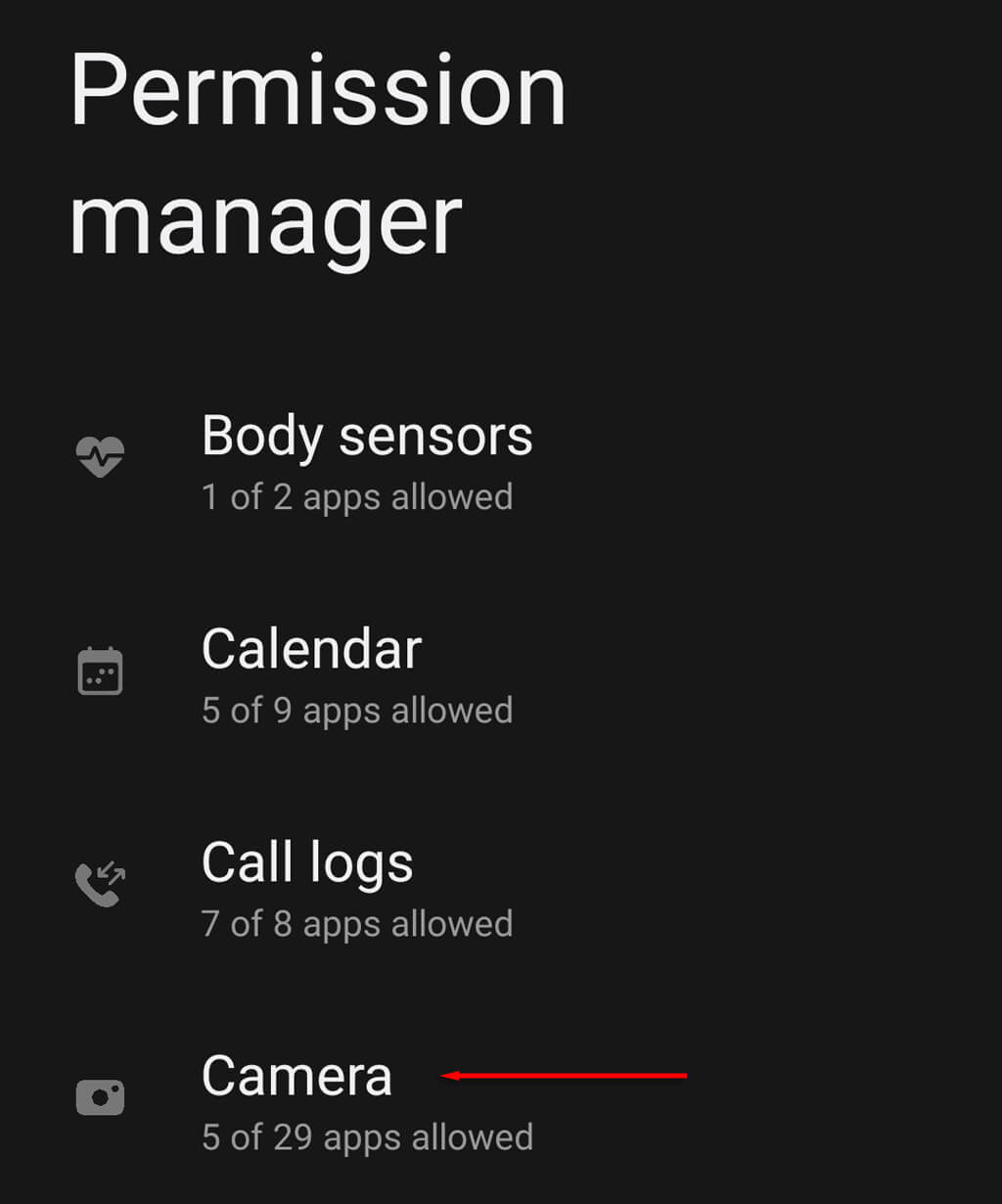
- Selecteer camera.
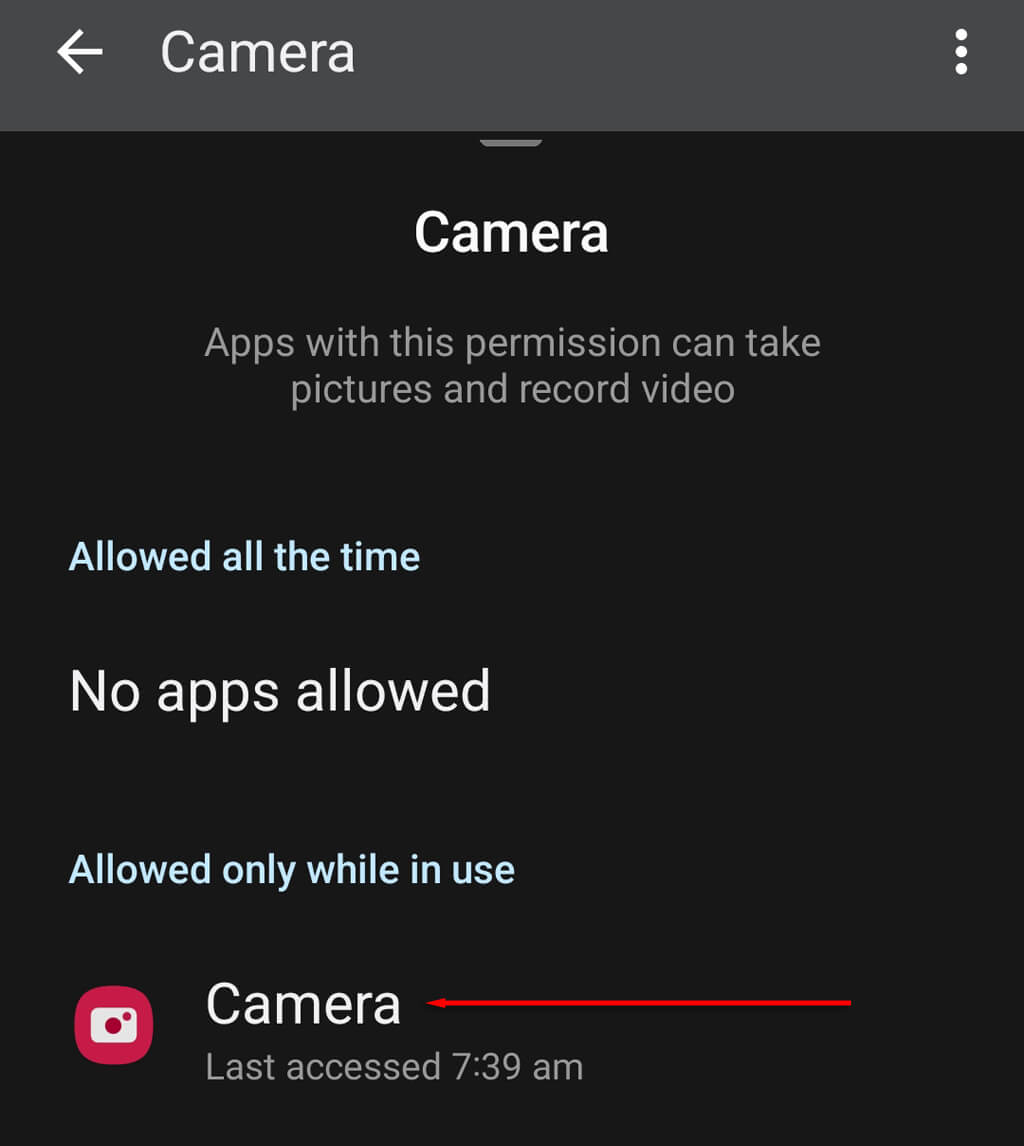
- Specificeer de cameratoegangsrechten voor de applicatie die het probleem veroorzaakt.
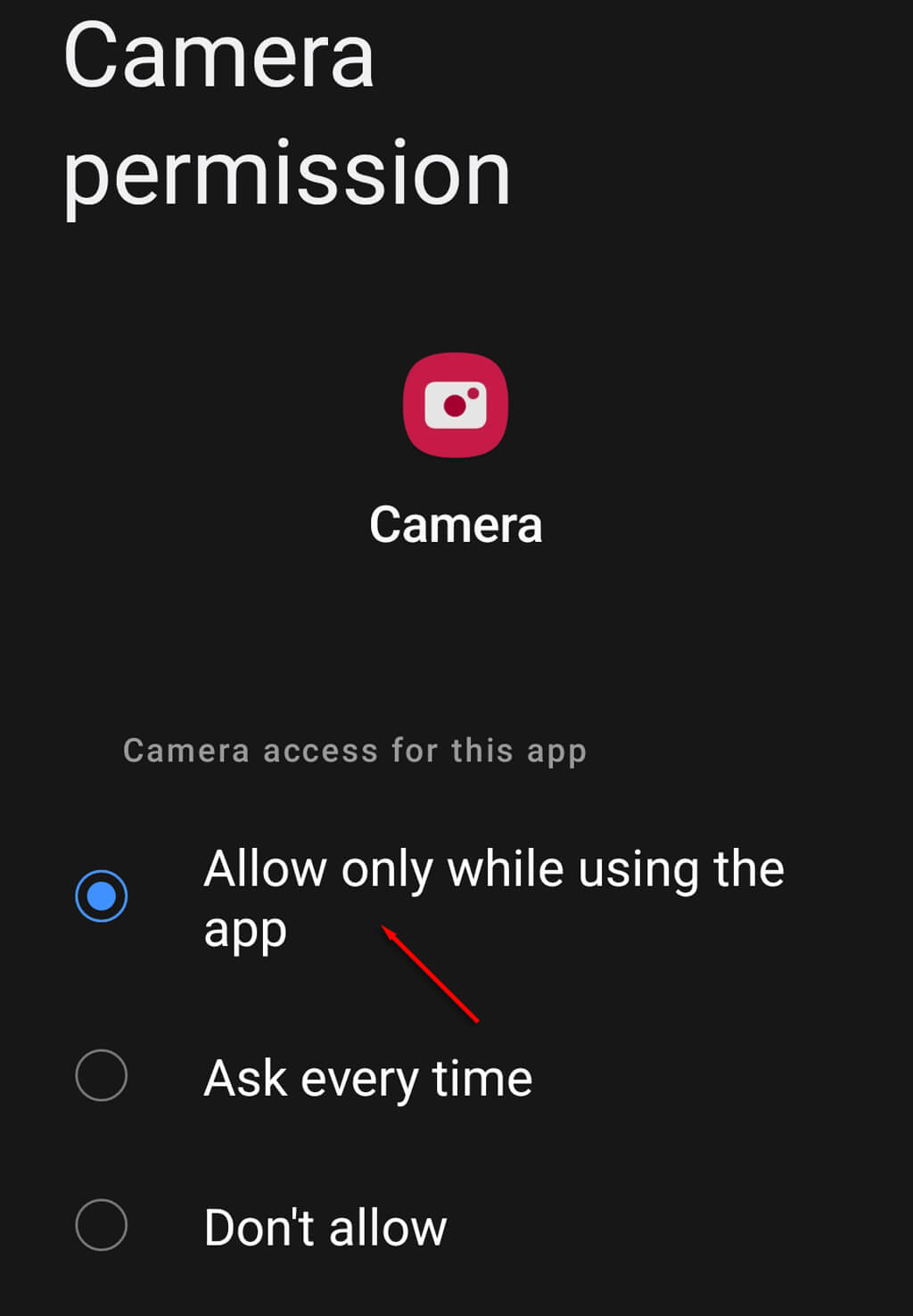
- Schakel de cameratoegang in en controleer of de camera nu werkt.
10. Voer een fabrieksreset uit
Als alle andere oplossingen falen en je er zeker van bent dat de camera op geen enkele manier fysiek beschadigd is, is een fabrieksreset de laatste optie. Hiermee wordt je telefoon teruggezet naar de fabrieksinstellingen, waarbij al je bestanden worden gewist en je instellingen worden teruggezet naar de standaardwaarden. Om dit te proberen:
- Open Instellingen.
- Algemeen management wordt gedefinieerd.
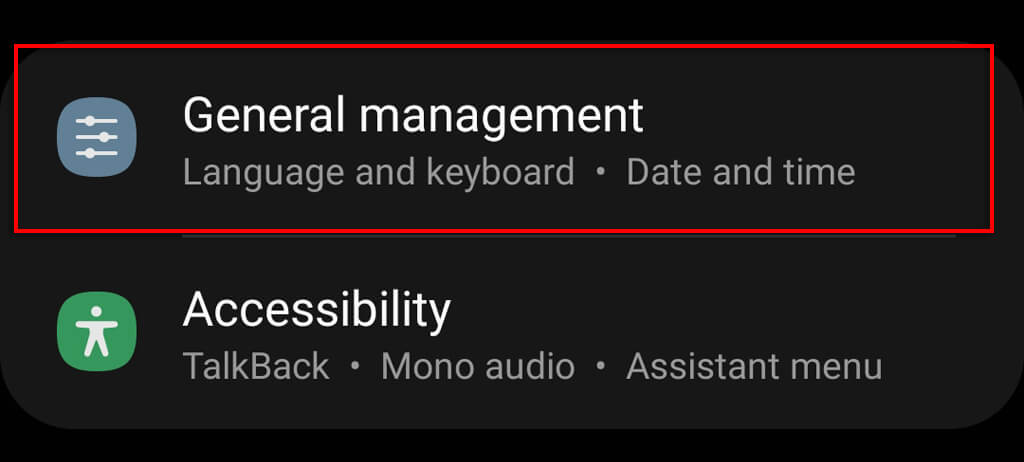
- Selecteer 'Reset'.
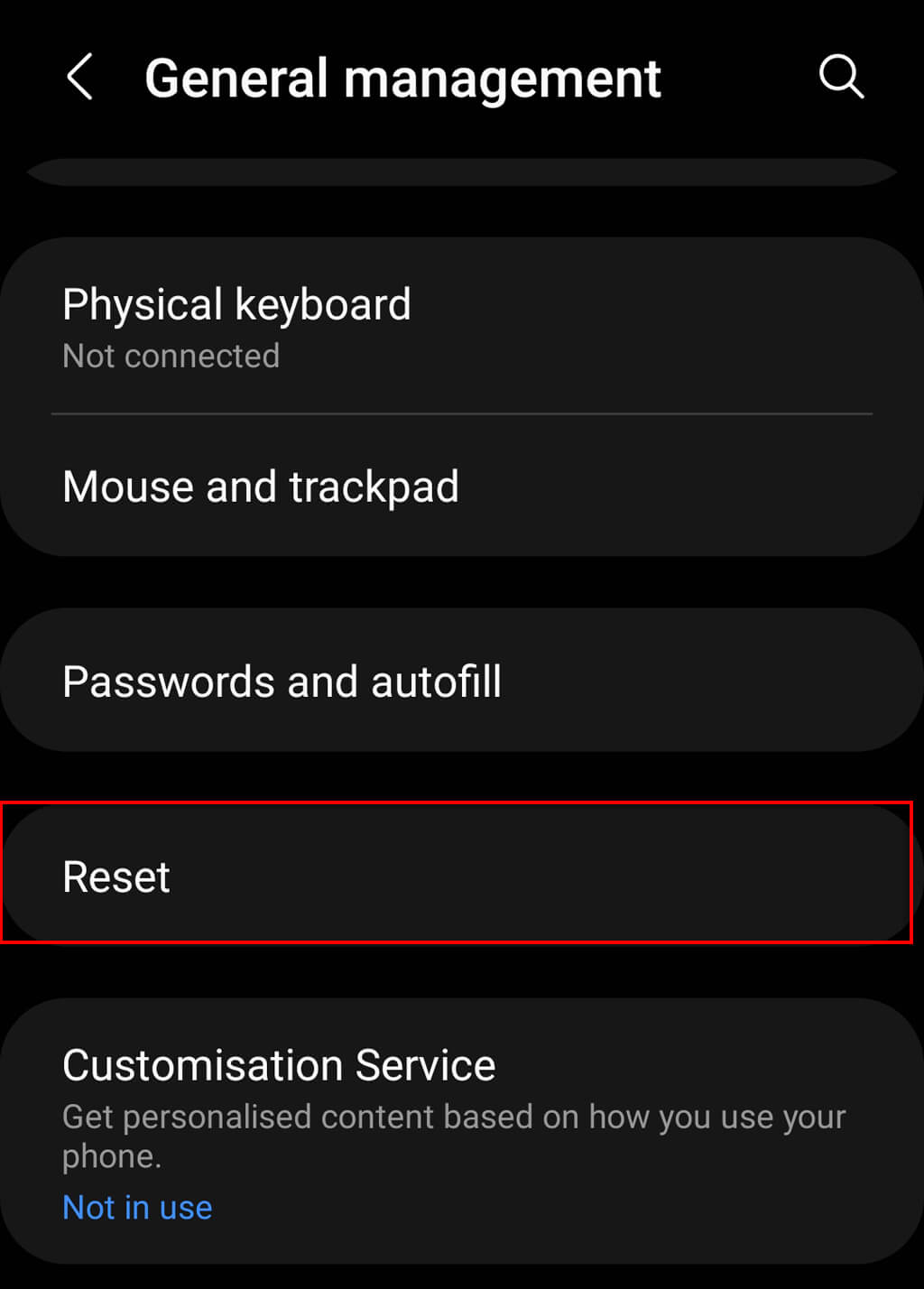
- Druk op Fabrieksinstellingen herstellen.
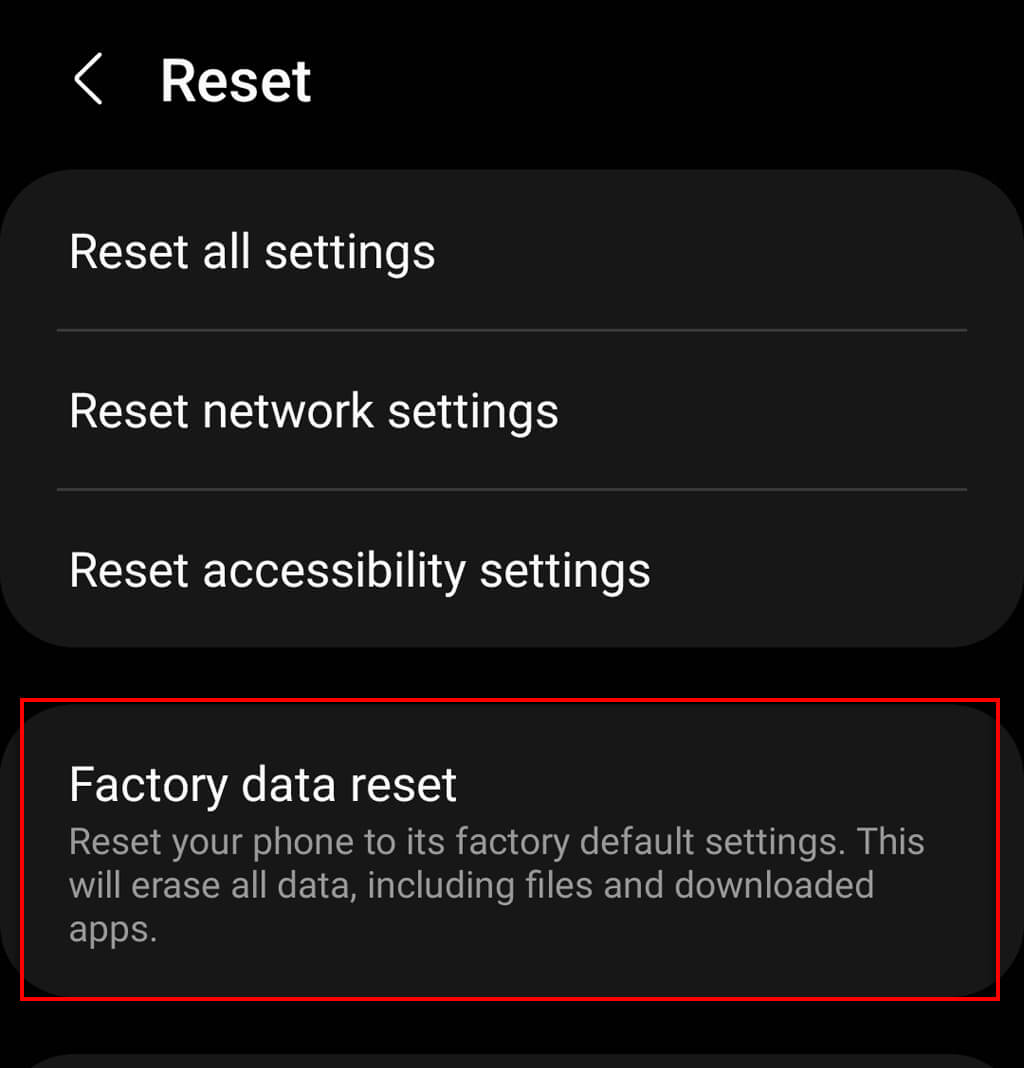
- Scroll naar beneden en druk op Reset.
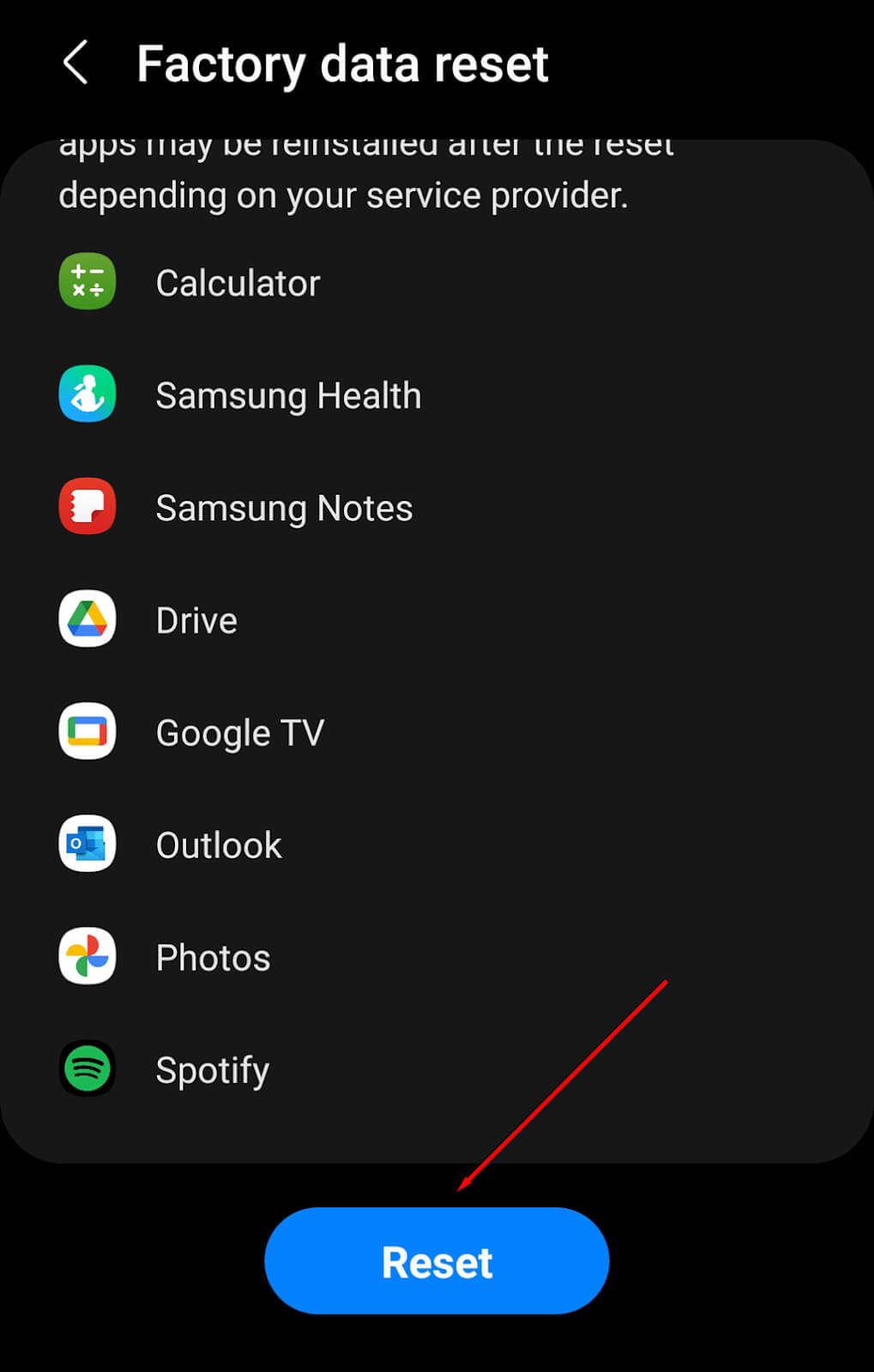
- Voer uw pincode of wachtwoord in.
- Bevestig je keuze en wacht vervolgens tot de telefoon is gereset.
Let op: maak een back-up van al uw gegevens voordat u een fabrieksreset uitvoert, aangezien deze permanent worden verwijderd. We raden aan deze stap alleen als laatste redmiddel te gebruiken.
Niets werkt? Dan is het tijd om je telefoon te laten repareren.
Als niets anders werkt om de achtercamera te repareren, is deze waarschijnlijk op de een of andere manier beschadigd. De meest voorkomende oorzaken zijn defecte camerasensoren of een probleem met de camera zelf, waardoor de verbinding met de chipset van de telefoon is verbroken.
In beide gevallen moet je je telefoon naar een professional brengen voor reparatie. Zoek naar erkende Android-reparatiewinkels bij jou in de buurt, of neem contact op met Android om te achterhalen of je telefoon nog onder garantie valt of dat je hem kunt opsturen voor reparatie.
Reacties zijn gesloten.