

Virtuele gesprekken voeren met collega's is de nieuwe norm geworden. Steeds meer teams houden vergaderingen via videogesprekken met MS Teams. Helaas is zelfs Microsoft niet immuun voor kleine storingen. Wat doe je dan als je camera niet werkt in MS Teams in Windows 10?
Geef niet op en breng je computer niet naar een reparatiewinkel! De kans is groot dat het een softwarefout is, veroorzaakt door een bug of een verouderde driver. In dit artikel leggen we alles uit wat je moet weten om je webcam te repareren en hem weer werkend te krijgen met MS Teams.
Open de standaard camera-app.
Laten we eerst vaststellen of dit een probleem met Microsoft Teams is of met uw computer. Door de standaard camera-app te openen, wordt de camera geactiveerd. Of het nu een ingebouwde camera of een externe webcam is, er zou een opname moeten worden weergegeven in de camera-app.
Dit stelt ons in staat om te zien of er een probleem is met de camera, een probleem met MS Teams, of misschien dat de camera momenteel door een compleet ander programma wordt gebruikt.
Je kunt je camera-app eenvoudig openen met behulp van deze stappen.
- klik op de knop Windows-toets Typ op uw computer “camera'.
- Klik op de standaard camera-app die in je zoekresultaten verschijnt.
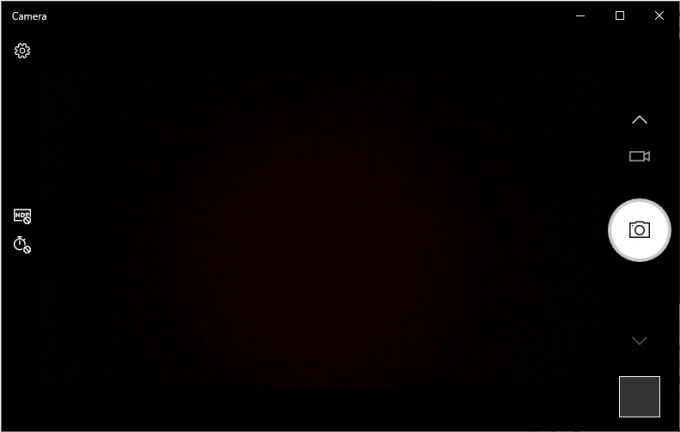
Als de camera-app een livebeeld van je camera weergeeft, ligt het probleem waarschijnlijk bij MS Teams. Raadpleeg de volgende drie methoden om dit probleem op te lossen. Als je daarentegen niets ziet streamen, is er een probleem met je camera. Ga in dat geval verder met de vierde oplossing.
Als je een foutmelding ziet zoals ' Camera is bezet ', is de kans groot dat een andere applicatie je webcam gebruikt. Zoek die applicatie op en sluit deze af of schakel de camera daar uit. Probeer daarna een testgesprek via MS Teams om te zien of het probleem is opgelost.
Geef Microsoft Teams toegang tot de camera.
Teams zou standaard toegang moeten hebben tot je camera. Helaas is er een kans dat je Teams-app problemen ondervindt bij het openen van je camera. Dit probleem houdt verband met je video-instellingen en hoe deze zijn geconfigureerd bij het opstarten van de app.
De onderstaande stappen gelden alleen voor gebruikers van de MS Teams-desktopapplicatie. We hebben ook stappen opgenomen voor het gebruik van MS Teams via een webbrowser in de volgende handleiding.
- Een app openen MS-teams Jouw.
- Klik in de rechterbovenhoek van het scherm op het pictogram. Persoonlijk profiel Jouw.
- Ga naar Instellingen.
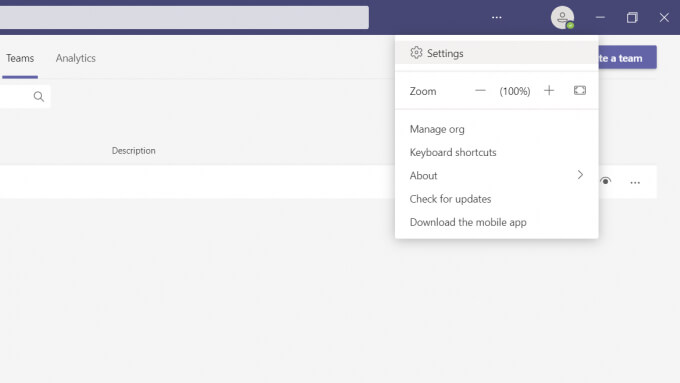
- Zoeken Apparaten en klik erop.
- Onder het tabblad CameraKlap het keuzemenu uit en selecteer de camera die u wilt gebruiken.
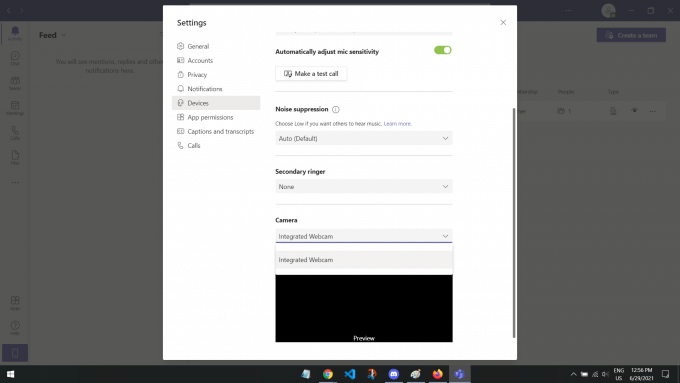
Er zou een voorbeeldweergave moeten zijn die laat zien wat de camera opneemt. Als je je gezicht of de opname van de camera kunt zien, is het probleem opgelost en zou de camera klaar moeten zijn voor videogesprekken.
Geef de browser toegang tot de camera.
Voor gebruikers van MS Teams in een browser kan het voorkomen dat Teams geen toegang heeft tot je camera. Dit is een veelvoorkomend probleem, omdat websites standaard geen toegang hebben tot je camera en microfoon. Websites zoals MS Teams vragen meestal om je toestemming. Als je deze toegang echter hebt geweigerd of per ongeluk hebt uitgeschakeld, kan het lastig zijn om de instellingen terug te vinden.
De onderstaande stappen kunnen variëren afhankelijk van de browser die u gebruikt. We hebben de stappen beschreven voor Google Chrome en Mozilla Firefox. Als u een andere browser gebruikt, kunt u snel via Google zoeken naar "hoe geef ik de browser toegang tot de camera voor ( naam van de browser )" om te vinden wat u zoekt.
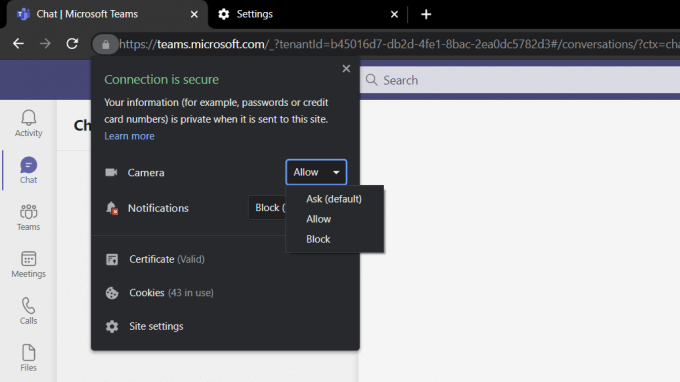
op Google Chrome
- Open MS Teams-website.
- tik op slotpictogram In de linkerbovenhoek van het scherm, direct naast de URL.
- Zoek de camera-instellingen en open het vervolgkeuzemenu. Selecteer Toestaan.
in Mozilla Firefox
- Klik op het hamburgermenu-icoon (☰) in de rechterbovenhoek van de browser.
- Klik in het snelmenu op settings (Instellingen).
- Typ in de zoekbalk bovenaan: “camera(Camera) en klik op settings (Instellingen) opnieuw.
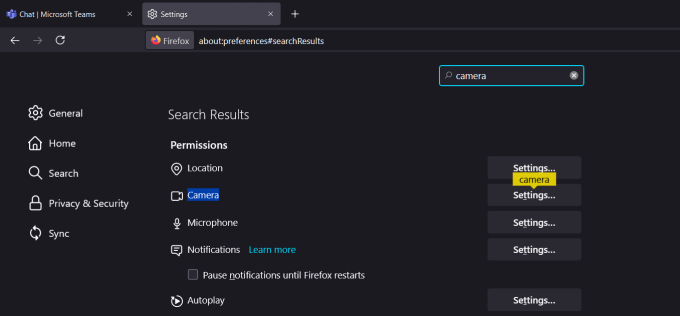
- Hiermee wordt een pop-upvenster geopend met alle websites die cameratoegang hebben. Zoek MS Teams en wijzig de status naar Toestaan.
- Sla de wijzigingen op en ga terug naar MS Teams om te zien of het probleem hiermee is opgelost.
Websites hebben standaard geen toegang tot je camera en microfoon, ter bescherming van je privacy. Door Teams toegang te geven tot je camera zou dit probleem opgelost moeten zijn!
Controleer de privacyinstellingen van je camera.
Een andere mogelijke reden waarom Teams geen toegang heeft tot je camera, kan te maken hebben met je privacyinstellingen. Deze instelling is een beveiligingsfunctie van je Windows-computer.
Voor Windows-computers
- Klik op Windows-toets Om het Startmenu op je scherm te openen.
- schrijven "Privacy instellingen"Klik vervolgens op de systeeminstellingen die in de zoekresultaten verschijnen."
- Dit opent een nieuw venster op uw computer. Scroll aan de linkerkant naar beneden en ga naar Camera.
- Optie inschakelen Apps toegang geven tot de camera.
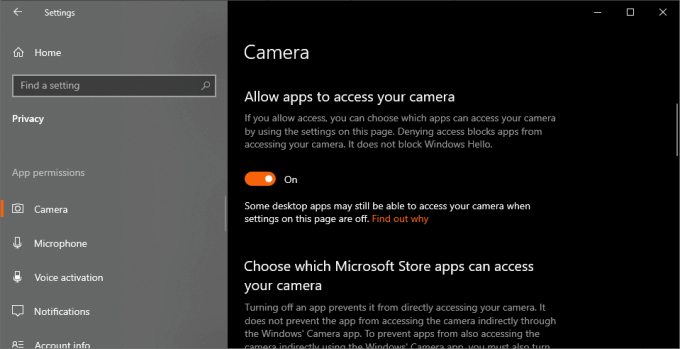
- Scroll naar beneden en schakel de optie in. Desktop-apps toegang geven tot de camera Ook.
- Tot slot is er een lijst met applicaties die de camera gebruiken. Zoek naar MS Teams en zorg ervoor dat deze is ingeschakeld.
Dit zijn drie eenvoudige oplossingen met betrekking tot machtigingen om het probleem op te lossen dat de camera niet werkt in MS Teams in Windows 10. De volgende oplossingen zijn meer gericht op uw besturingssysteem.
Start de camera opnieuw op.
Je apparaat uit- en weer inschakelen is altijd een goede manier om problemen op te lossen. Door je apparaat opnieuw op te starten, worden eventuele softwareproblemen of bugs die de camera momenteel beïnvloeden, verholpen.
Als je een externe camera gebruikt, koppel je deze gewoon even los en sluit je hem na een paar seconden weer aan. Dat zou meer dan voldoende moeten zijn, maar je kunt natuurlijk ook de onderstaande stappen volgen om je computer een goede opfrisbeurt te geven.
- Klik Windows-toets en typ "Apparaat beheerderOpen het eerste zoekresultaat.
- Selecteer uw desktop- of computermodel in de linkerbovenhoek van het venster.
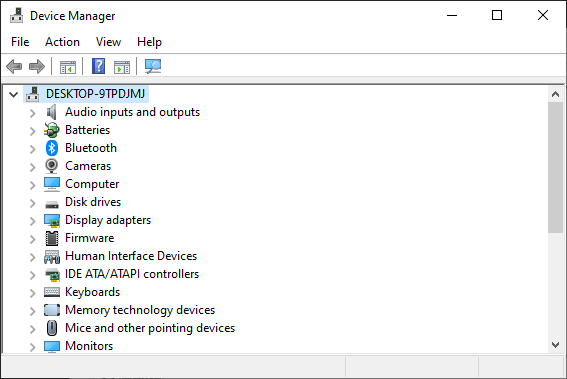
- Klik vervolgens op het tabblad. Procedure in de linkerbovenhoek van het venster.
- Ga naar Controleren op hardwarewijzigingen en selecteer het.
Deze methode herstart al je apparaten, zoals je muis en toetsenbord. Dus als je andere problemen ondervindt, is dit een prima manier om je computer te vernieuwen.
Update al uw stuurprogramma's.
Stuurprogramma's zijn softwareprogramma's die ervoor zorgen dat uw apparaten optimaal functioneren. Er is een stuurprogramma voor alles: toetsenborden, muizen, beeldschermen en zelfs uw grafische kaart. Als uw camera helemaal niets weergeeft of opneemt, kan het probleem te maken hebben met een verouderd of defect stuurprogramma.
Het bijwerken van je stuurprogramma's zou eventuele softwareproblemen met je camera moeten oplossen, vooral als je een externe webcam gebruikt.
Disclaimer : Deze stap kan een paar minuten duren, afhankelijk van uw internetsnelheid en de grootte van de camerastuurprogramma-update.
- Open het Startmenu door op te drukken Windows-toets en typ "Device ManagerSelecteer het eerste resultaat dat verschijnt bij uw zoekopdracht.
- Zoeken camera's Open de opties in het uitklapmenu.
- Zoek je webcam en klik met de rechtermuisknop op het apparaat. Selecteer Stuurprogramma bijwerken.
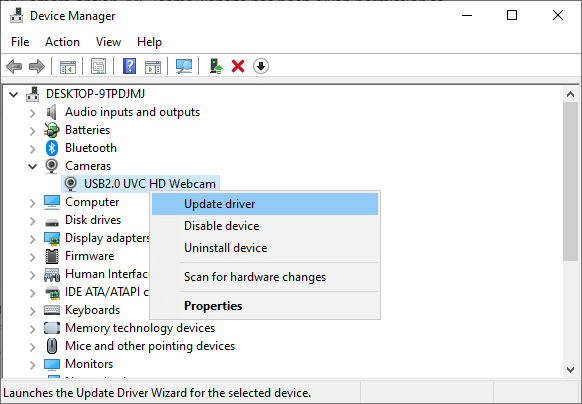
- Er verschijnt een prompt waarin u wordt gevraagd hoe u de stuurprogramma's kunt vinden. Klik gewoon op de betreffende optie. Zoek automatisch naar stuurprogramma's.
- Als er een update beschikbaar is, wordt deze automatisch gedownload.
Voor degenen die de update hebben ontvangen, raden we aan uw computer opnieuw op te starten om het volledige effect te zien. Hopelijk lost dit uw probleem op met de niet-werkende camera in MS Teams in Windows 10.
Virtuele camera uitschakelen
Als je een externe webcam gebruikt , ligt het probleem mogelijk bij de standaardcamera. De standaardcamera overschrijft vaak de externe webcam. Dit kan leiden tot diverse fouten, zoals lege opnames of het niet detecteren van de externe camera.
Om dit op te lossen, schakelen we de virtuele camera volledig uit. Op deze manier wordt het beeld van de externe camera alleen nog door uw computer vastgelegd en gebruikt.
- Open Device Manager op jouw computer.
- Ga naar het apparaat camera's Klik met de rechtermuisknop op de virtuele camera.
- bevind zich Schakel het apparaat uit.
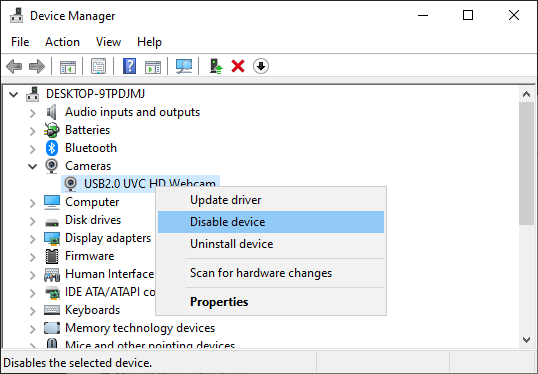
- Er verschijnt een melding waarin wordt gevraagd of u de camera wilt uitschakelen. Klik hierop. Ja.
Als u de virtuele camera opnieuw wilt inschakelen, herhaalt u de eerste twee stappen en klikt u vervolgens op ' Apparaat inschakelen'.
Controleren op Windows-updates
Een verouderde versie van Windows kan dit probleem gemakkelijk veroorzaken, vooral bij externe camera's. Gelukkig is het bijwerken van uw Windows-versie vrij eenvoudig.
Disclaimer: Deze methode voor het installeren van Windows-updates kan enkele minuten tot mogelijk een uur duren, afhankelijk van de grootte van de update en uw internetsnelheid.
- Klik op Windows-toets Openen start menu.
- Zoeken Controleren op updates en klik erop.
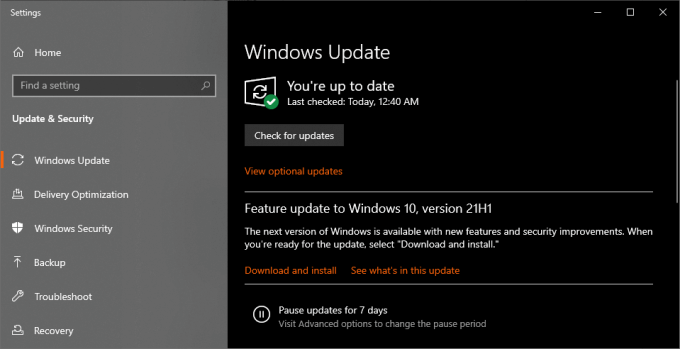
- Als er een update beschikbaar is, klik er dan gewoon op. Download en installeer.
Windows zou uw computer automatisch opnieuw moeten opstarten zodra alles is gedownload en geïnstalleerd. Als dit niet automatisch gebeurt, raden we u aan uw computer voor de zekerheid handmatig opnieuw op te starten.
Reacties zijn gesloten.