

Door je browsegeschiedenis te verwijderen, bescherm je je privacy, vooral als je een gedeelde of openbare Chromebook gebruikt. Deze handleiding beschrijft de stappen om je browsegeschiedenis te verwijderen op je eigen Chromebook, of je die nu voor je werk, werk of school gebruikt.

Google Chrome is de standaard webbrowser voor ChromeOS. Daarom laten we je zien hoe je je zoek- en browsegeschiedenis in Chrome kunt verwijderen. Zie hieronder. Onze handleiding voor het wissen van de browsegeschiedenis van elke webbrowser. Als je geen Google Chrome gebruikt.
Let op: het verwijderen van je Chrome-geschiedenis op je Chromebook wist ook de geschiedenis op andere apparaten die ermee gesynchroniseerd zijn. Google account Jouw.
Vind je browsegeschiedenis op je Chromebook
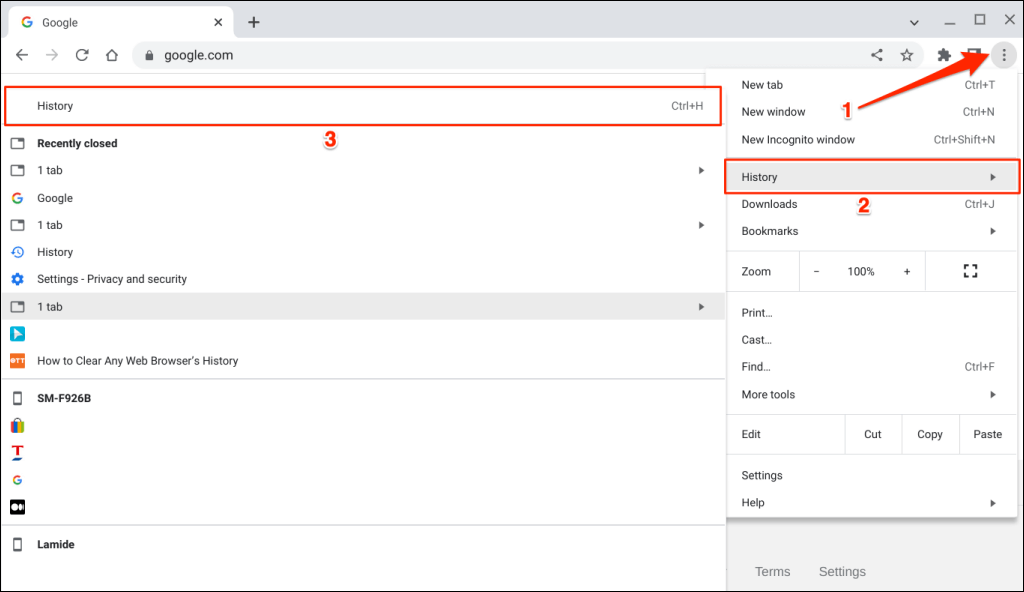
Open een willekeurig tabblad in de Google Chrome-webbrowser en druk op Ctrl + H op je toetsenbord.
U kunt ook op het menu-icoon met de drie puntjes in de rechterbovenhoek klikken, 'Opnemen' selecteren en vervolgens nogmaals 'Opnemen' selecteren.
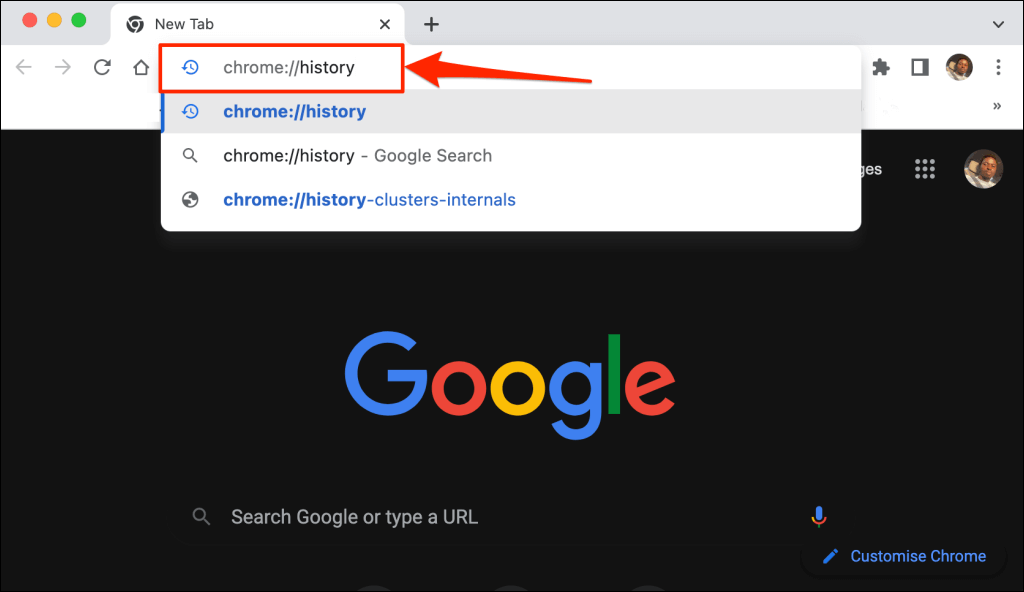
Je kunt de geschiedenispagina ook openen door chrome://history in de adresbalk in te voeren.
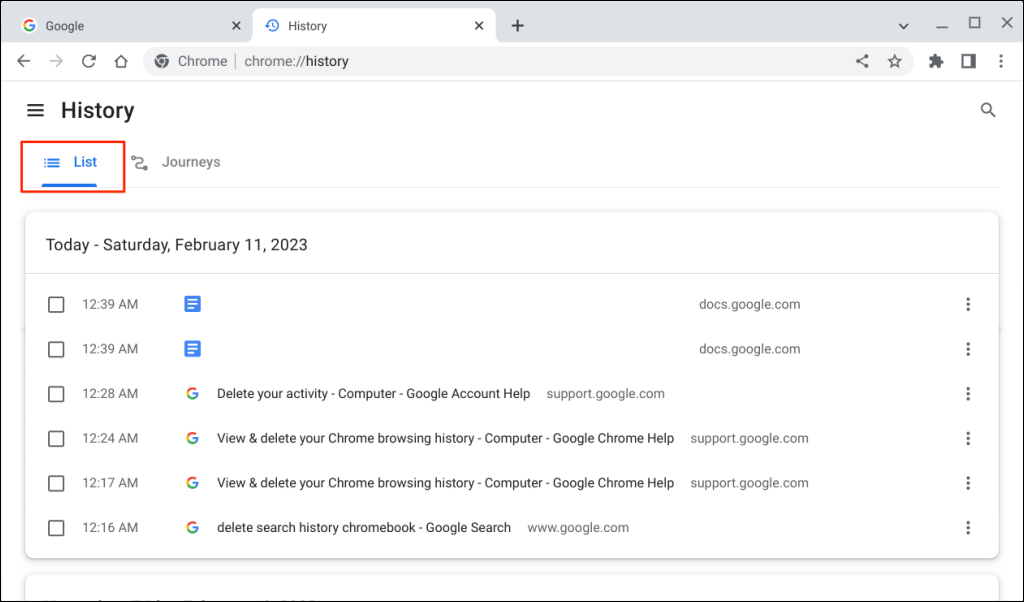
Google Chrome toont alle webpagina's die je de afgelopen 90 dagen hebt bezocht en alle Google-zoekopdrachten die je hebt uitgevoerd. Je vindt de activiteit (websitebezoeken en zoekopdrachten) die je in [de vorige sectie/context] hebt uitgevoerd niet terug. Privé browse-modus أو Incognito modus.
Je vindt er echter wel je browsegeschiedenis van andere apparaten die met je Google-account zijn gesynchroniseerd.
In het tabblad 'Lijsten' vindt u uw Chrome-webgeschiedenis, geordend op datum en tijd.
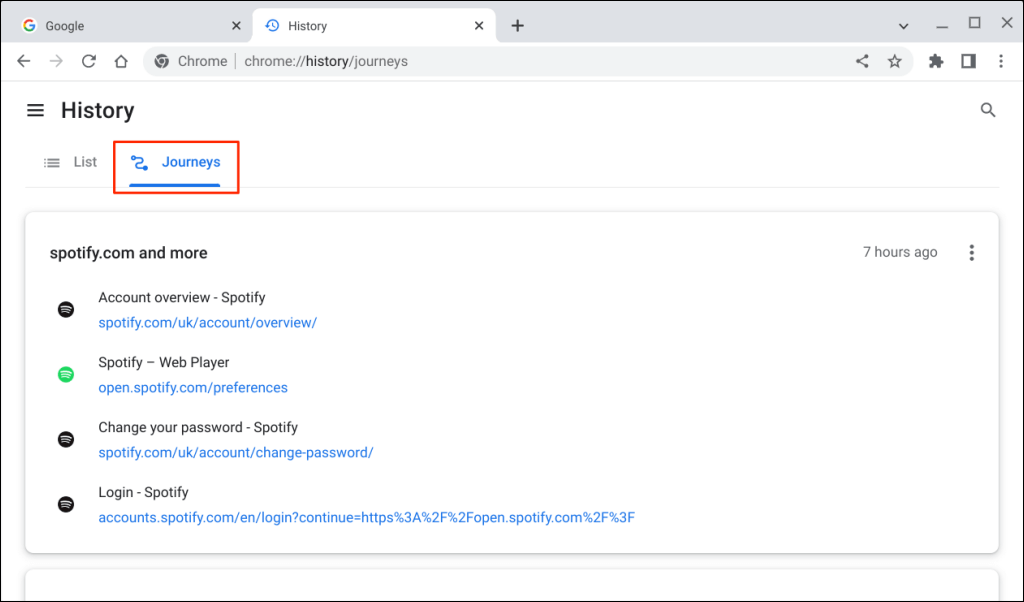
Open het tabblad 'Reizen' om uw browsegeschiedenis en zoekopdrachten te bekijken, georganiseerd per onderwerp en gerelateerde zoekopdrachten.
Hoe wis je je browsegeschiedenis op je Chromebook?
Er zijn verschillende manieren om je browsegeschiedenis in Chrome te verwijderen: individueel, in bulk of op basis van een periode. In dit gedeelte vind je alles wat je moet weten over het verwijderen van je browse- of reisgeschiedenis in Chrome.
Een item verwijderen uit de Chrome-browsegeschiedenis
Volg de onderstaande stappen om slechts één website uit de browsegeschiedenis van je Chromebook te verwijderen.
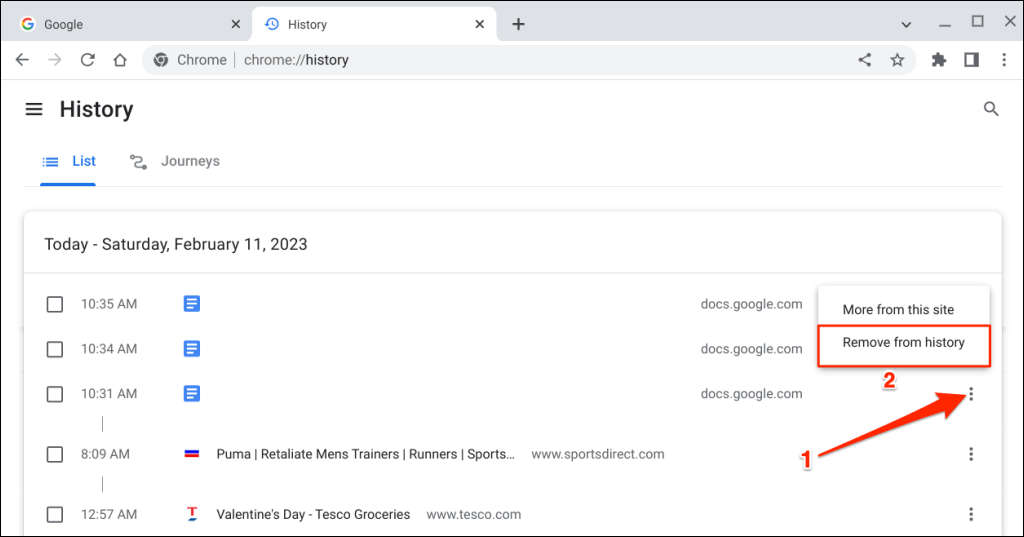
- Open Google Chrome en druk op Ctrl + H om de geschiedenispagina te openen.
- Selecteer of klik op het menu-icoon met de drie puntjes naast het item dat u uit uw browsegeschiedenis wilt verwijderen.
- Selecteer 'Verwijderen uit record' om verder te gaan.
Meerdere pagina's uit de browsegeschiedenis verwijderen
- Open de Chrome-geschiedenispagina (druk op Ctrl + H) en selecteer het tabblad 'Menu'.
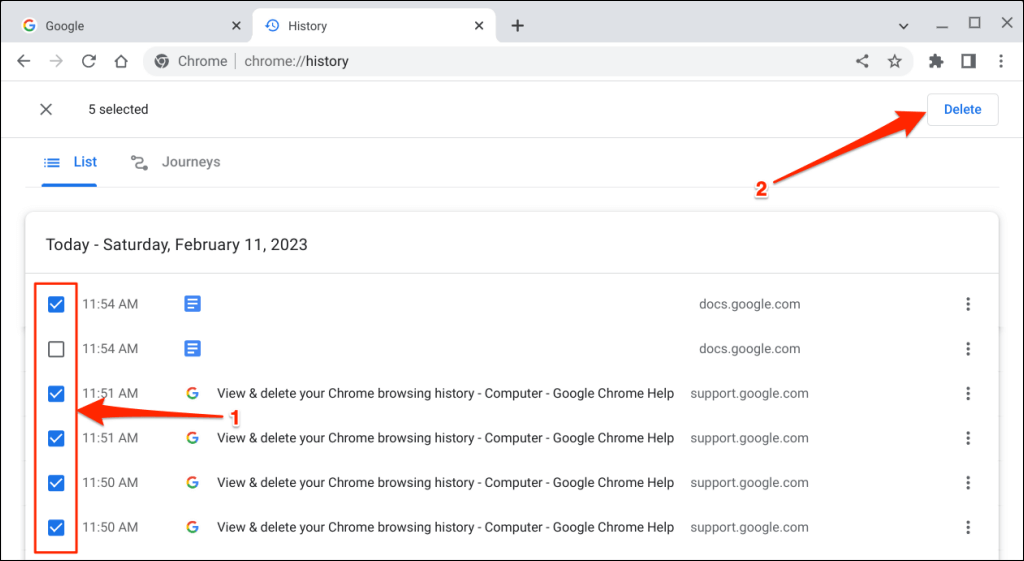
- Vink de selectievakjes aan naast de items die u uit uw browsegeschiedenis wilt verwijderen.
- Zoek de verwijderknop in de rechterbovenhoek van de geschiedenispagina.
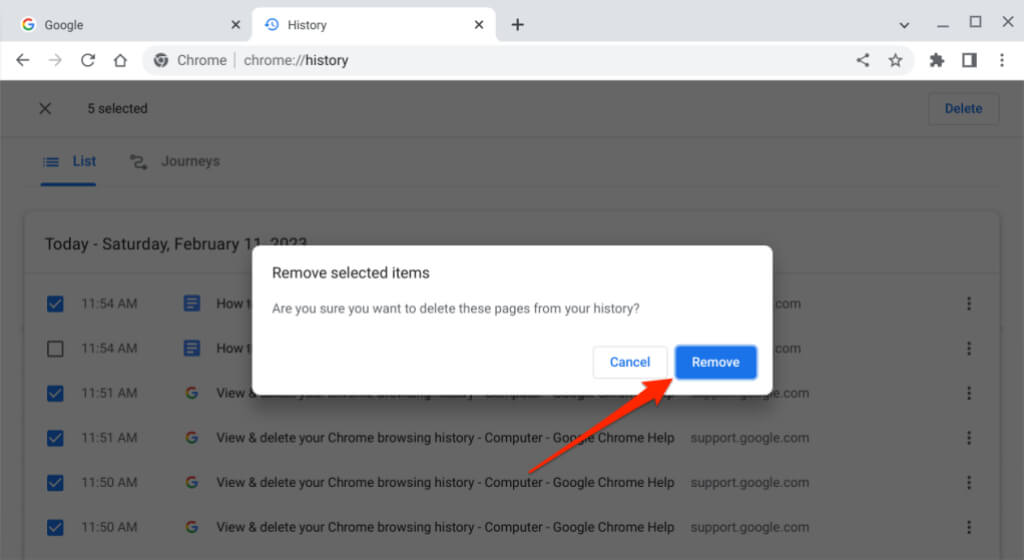
- Selecteer of klik op 'Verwijderen' in het pop-upvenster om te bevestigen dat u wilt doorgaan.
Verwijder reizen uit je browsegeschiedenis
- Open de Google Chrome-browser en druk op Ctrl + H om de geschiedenispagina te openen.
- Open het tabblad Reizen en selecteer het menu-icoon met de drie puntjes in de rechterbovenhoek van de groep.
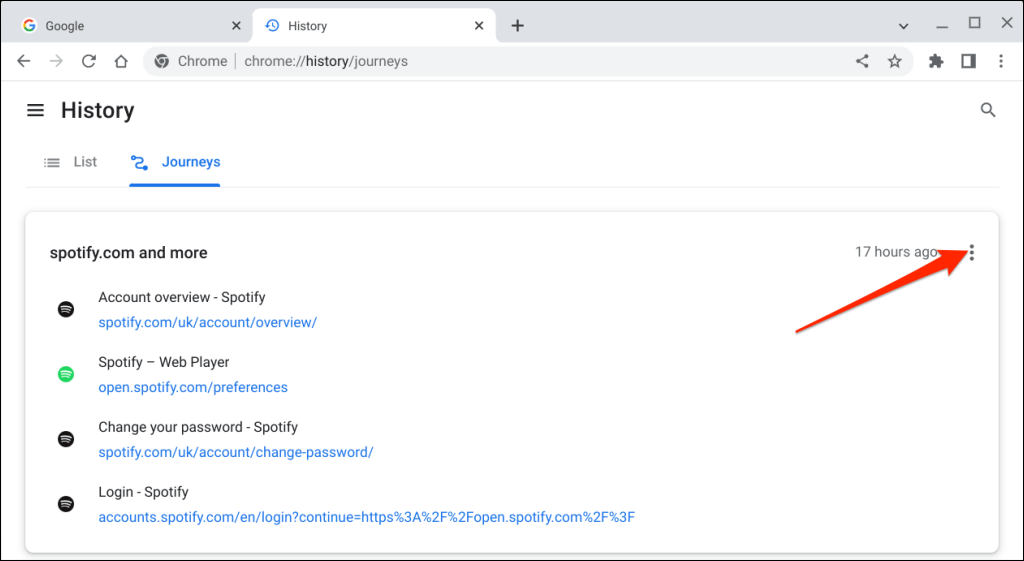
- Selecteer 'Alles verwijderen uit geschiedenis' om alle pagina's van de geselecteerde reis te verwijderen.
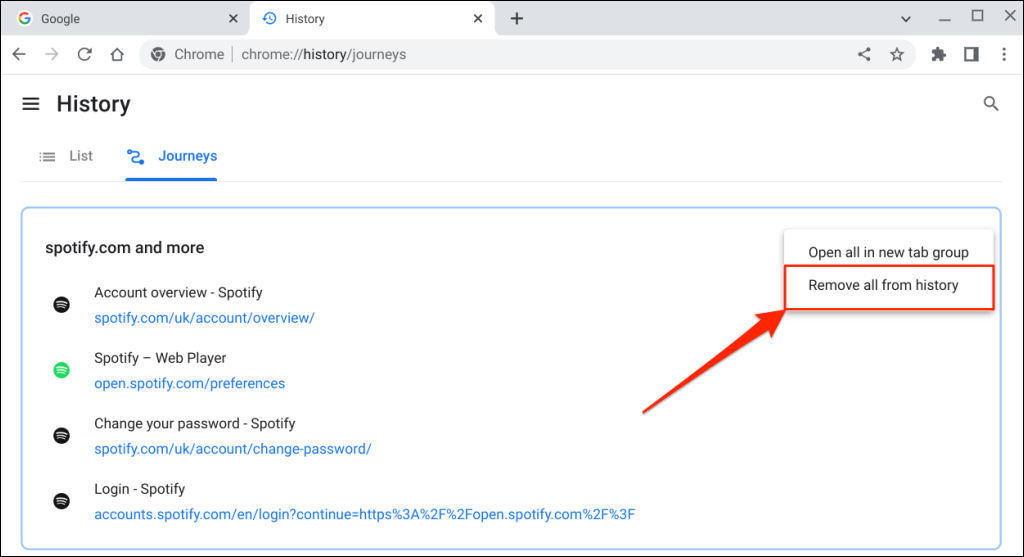
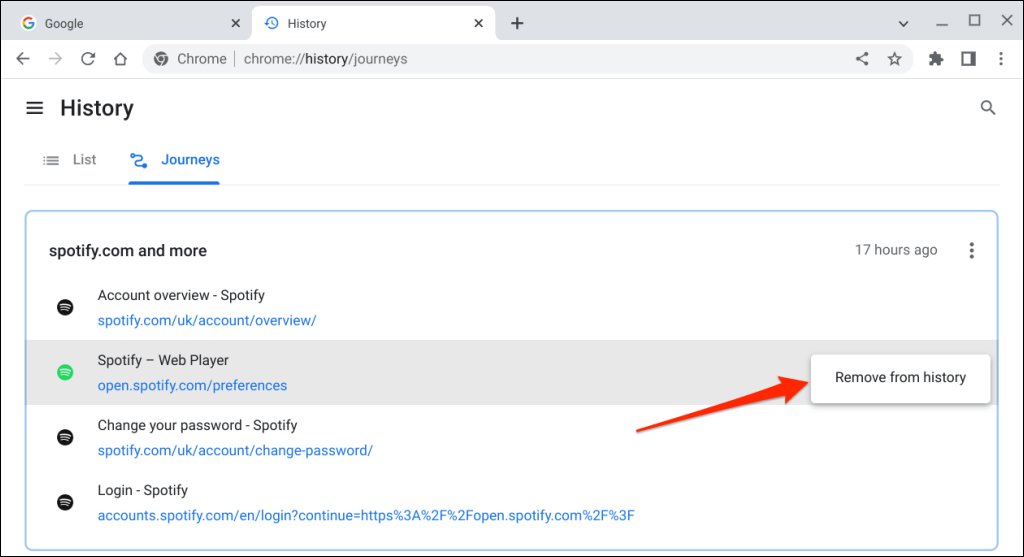
- Je kunt ook een pagina uit een reis verwijderen. Beweeg je muis over de pagina, selecteer het menu-icoon met de drie puntjes naast het item en kies 'Verwijderen uit geschiedenis'.
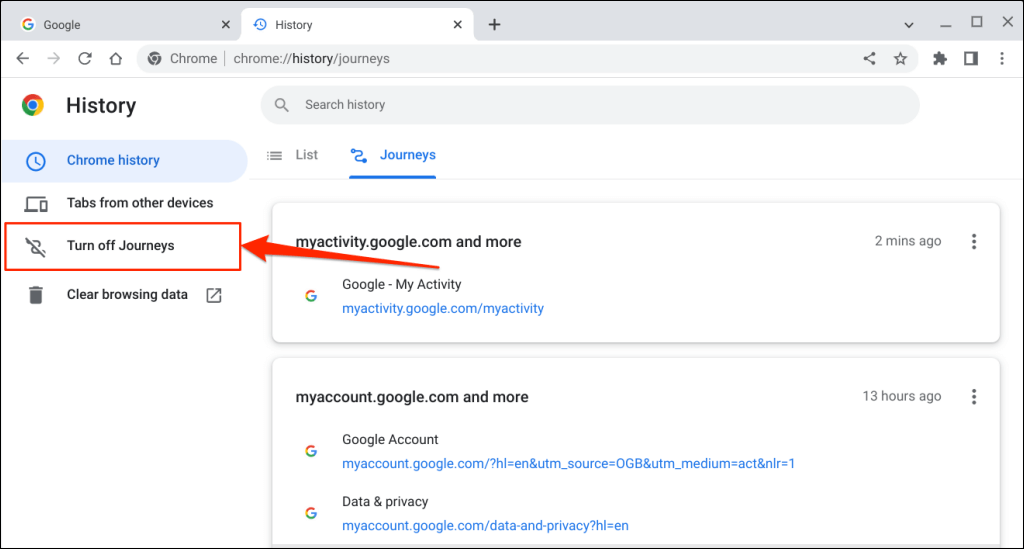
Tip: Selecteer 'Reizen uitschakelen' in de zijbalk om het tabblad 'Reizen' van je Chrome-geschiedenispagina te verwijderen.
Verwijder alle browsegeschiedenis
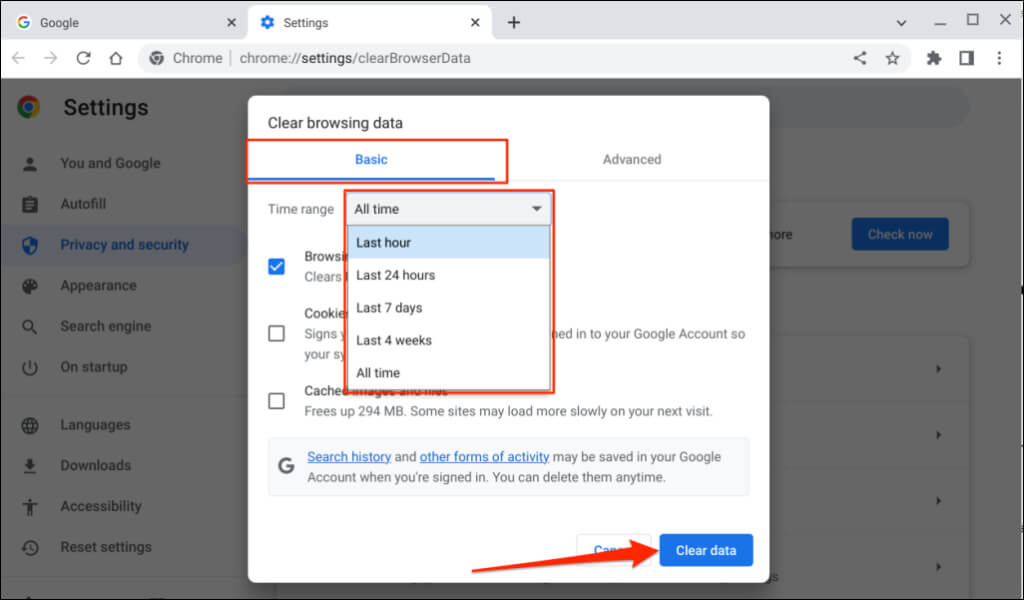
- Open Google Chrome en selecteer het menu-icoon met de drie puntjes in de rechterbovenhoek. Selecteer vervolgens het plusteken in het browsermenu en kies 'Browsegegevens wissen'.
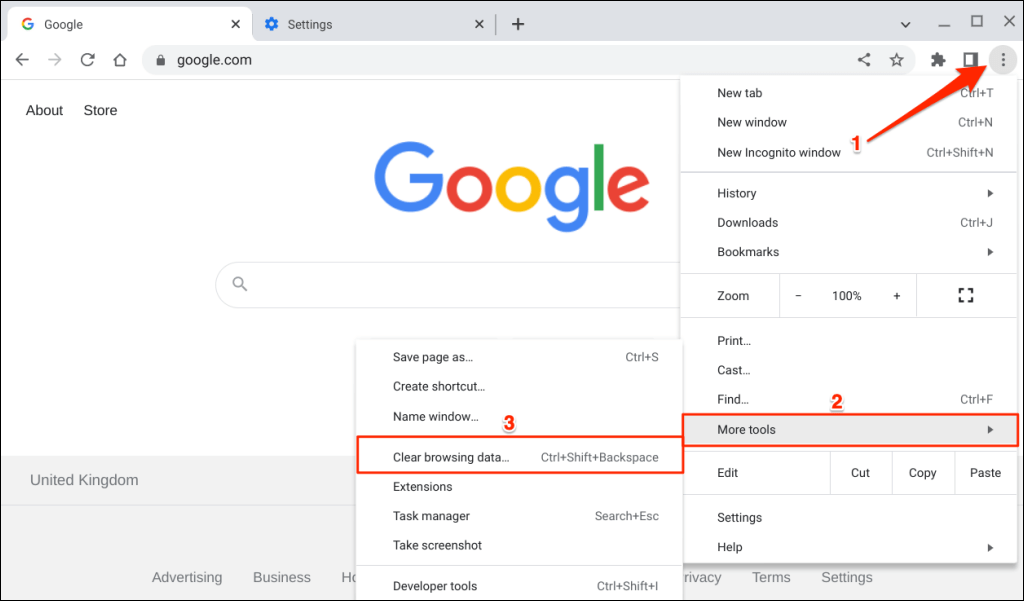
Tip: Druk in elk tabblad op Ctrl + Shift + Backspace om de pagina 'Browsegegevens wissen' in Chrome te openen.
- Ga naar het tabblad 'Basis' of 'Geavanceerd' en vink het selectievakje 'Browsegeschiedenis' aan.
- Klap het vervolgkeuzemenu 'Tijdsbereik' uit en selecteer de hoeveelheid browsegeschiedenis die u wilt verwijderen.
- Selecteer de knop 'Gegevens wissen' om uw browsegegevens te verwijderen.
Hoe de Google-zoekgeschiedenis te verwijderen
Je Google-zoekopdrachten worden opgeslagen in je browser en je Google-account. Als je je zoekgeschiedenis in Chrome verwijdert, wordt de informatie alleen uit de browser verwijderd, niet uit je Google-account.
Volg de onderstaande stappen om je Google-zoekgeschiedenis permanent van je account te verwijderen.
Let op: je Google-zoekgeschiedenis omvat je activiteiten op google.com en in de Google-app op al je apparaten. Dit omvat zoekopdrachten, resultaten waarop je klikt, audio-opnames, locatiegegevens, artikelen die je leest en meer.
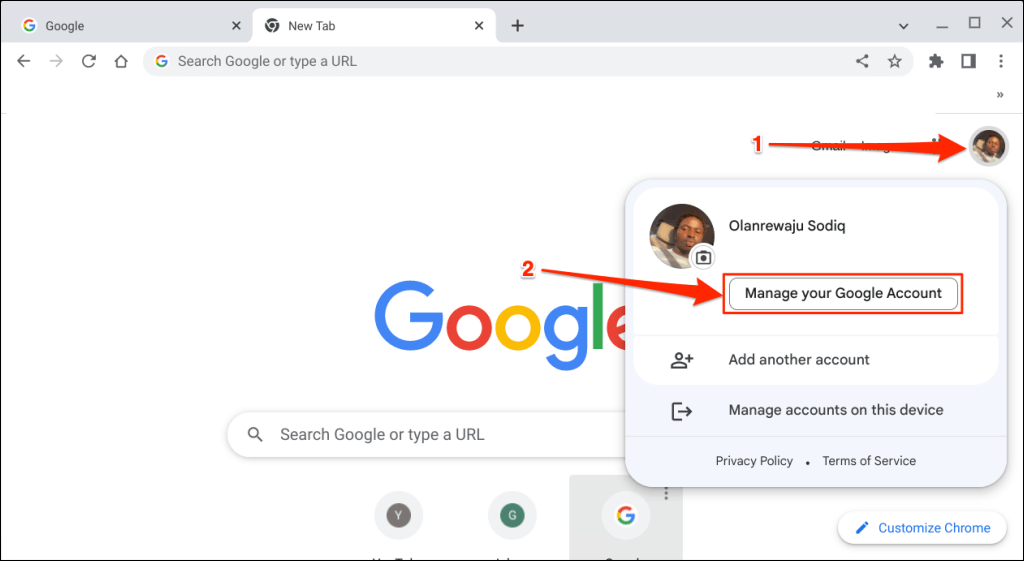
- Open de startpagina van Google Chrome, klik op je profielpictogram of -foto in de rechterbovenhoek en selecteer 'Je Google-account beheren'.
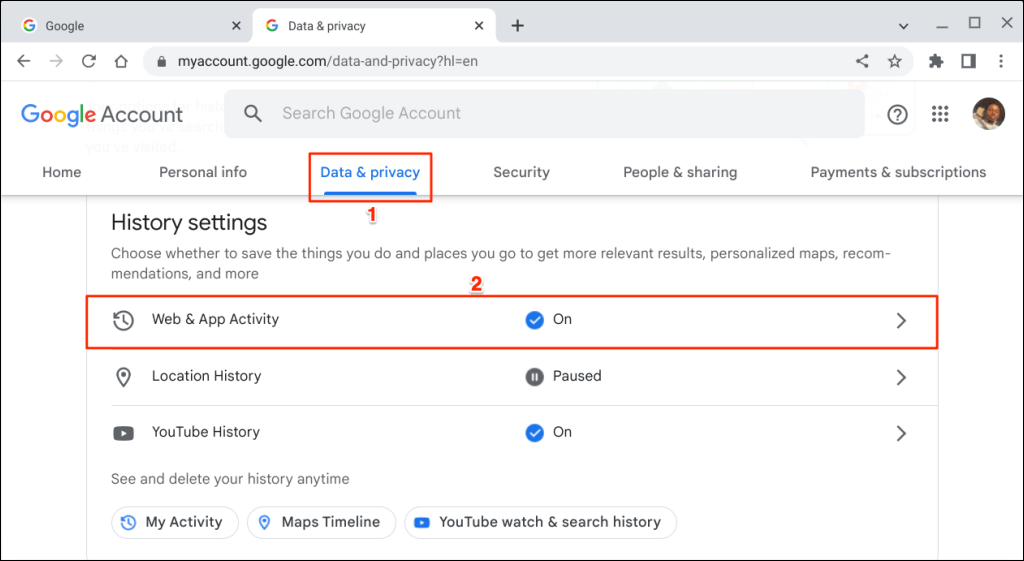
- Open het tabblad Gegevens en privacy en selecteer Web- en app-activiteit.
- Zoek het zoekpictogram in het gedeelte 'Activiteiten bekijken en verwijderen'.
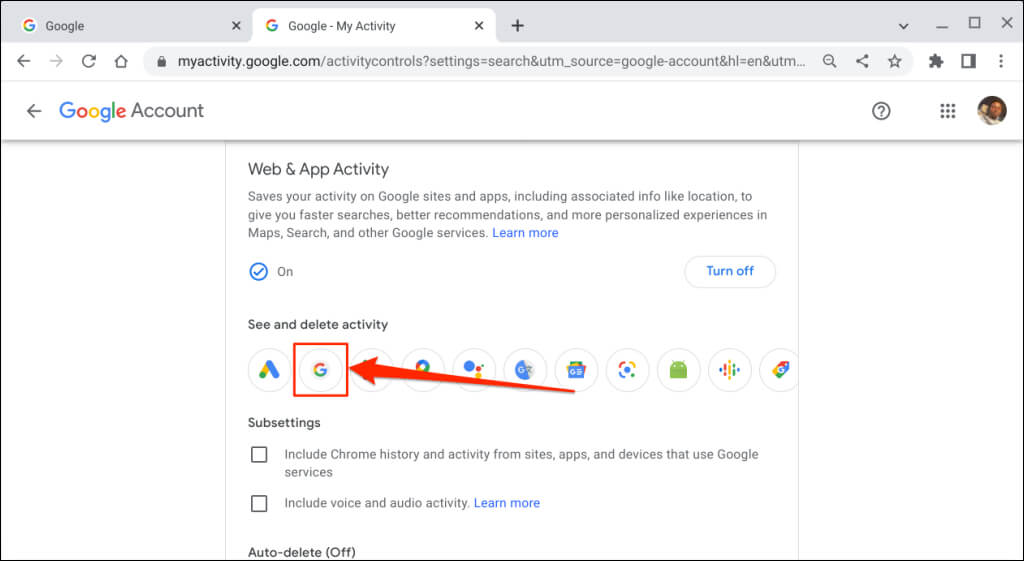
- Selecteer de knop 'Verwijderen' in het vervolgkeuzemenu en kies het gewenste tijdsbereik.
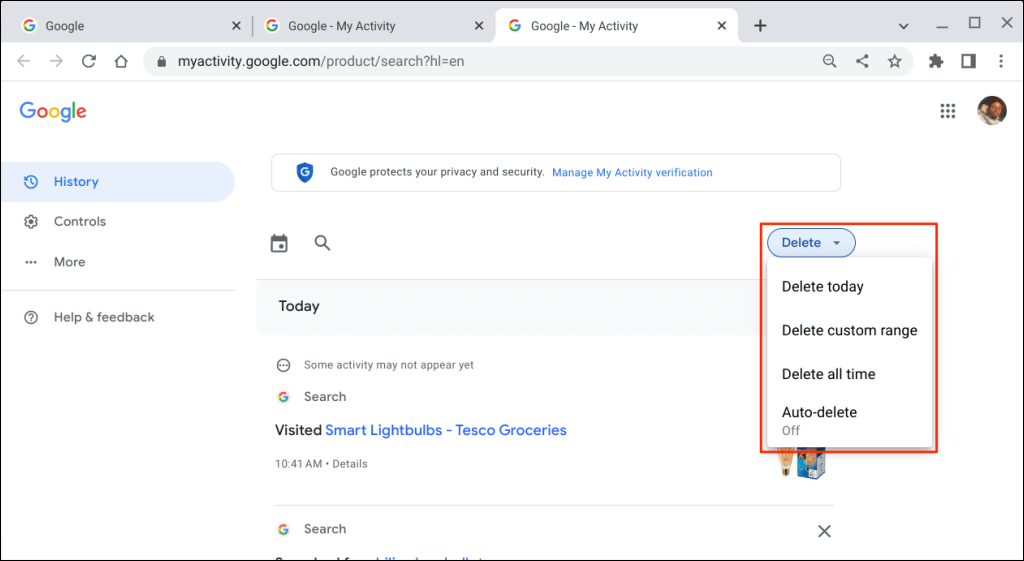
Met de optie 'Vandaag verwijderen' wordt uw zoekgeschiedenis voor vandaag gewist, terwijl de optie 'Alles verwijderen' uw volledige zoekgeschiedenis wist. Kies 'Aangepast bereik verwijderen' om zoekopdrachten te verwijderen die binnen een specifiek tijdsbereik zijn uitgevoerd. Met de optie 'Automatisch verwijderen' kunt u een schema instellen om zoekgeschiedenis of activiteit ouder dan 3 tot 36 maanden te verwijderen.
Google biedt opties om je zoekgeschiedenis te downloaden en stelt je ook in staat om te voorkomen dat je zoekactiviteit in je account wordt opgeslagen.
Laat geen spoor achter
Het wissen van je browsegeschiedenis in Chrome verwijdert geen cookies, downloadgeschiedenis, bladwijzers of sitegegevens uit je browser. Het proces verwijdert alleen webpagina's die je via de adresbalk hebt bezocht en andere websites of applicaties.
Reacties zijn gesloten.