

Het moederbord is het belangrijkste onderdeel van je computer. Het verbindt alle andere componenten en zorgt ervoor dat ze met elkaar kunnen communiceren. Hoewel moederborden niet dezelfde aandacht krijgen als grafische processors (GPU's) of centrale verwerkingseenheden (CPU's), is het toch belangrijk om te weten welk model er in je computer zit.
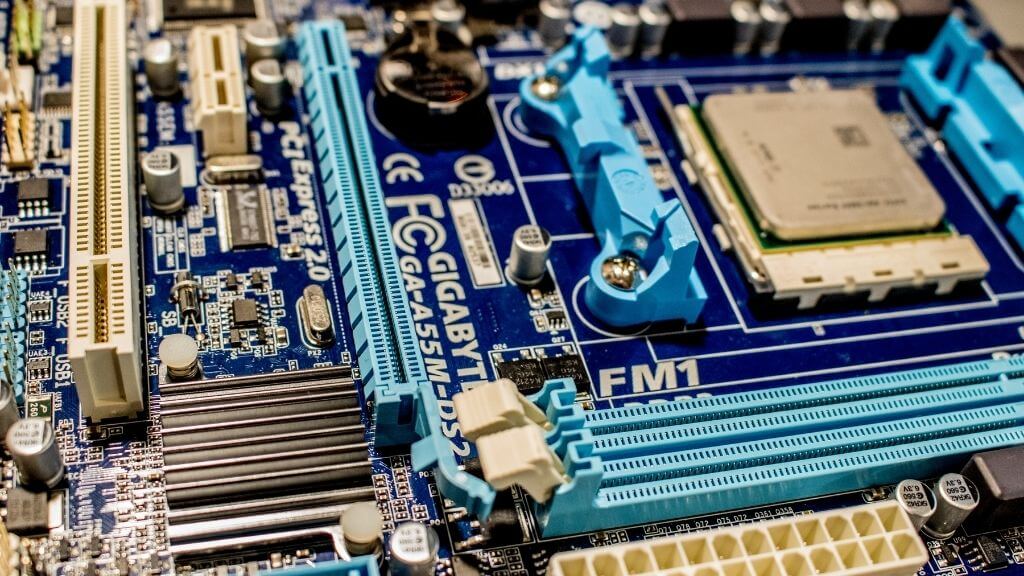
In deze handleiding leer je hoe je je moederbord op vijf snelle manieren kunt vinden.
Waarom moet je dat weten?
Waarom is het belangrijk om te weten welk moederbord je gebruikt? Het is de belangrijkste informatie die je over je computer moet hebben, vooral als je onderdelen van je systeem wilt upgraden. Als je het model van je moederbord weet, kun je gemakkelijk achterhalen welk type CPU, RAM, SSD of HDD het ondersteunt.
Je moet bijvoorbeeld niet alleen een nieuwe CPU selecteren uit de lijst met ondersteunde CPU's van je moederbord, maar mogelijk moet je ook een BIOS-update uitvoeren voordat die CPU werkt. Als je niet weet welk moederbord je hebt, weet je ook niet welke BIOS-update je moet installeren.
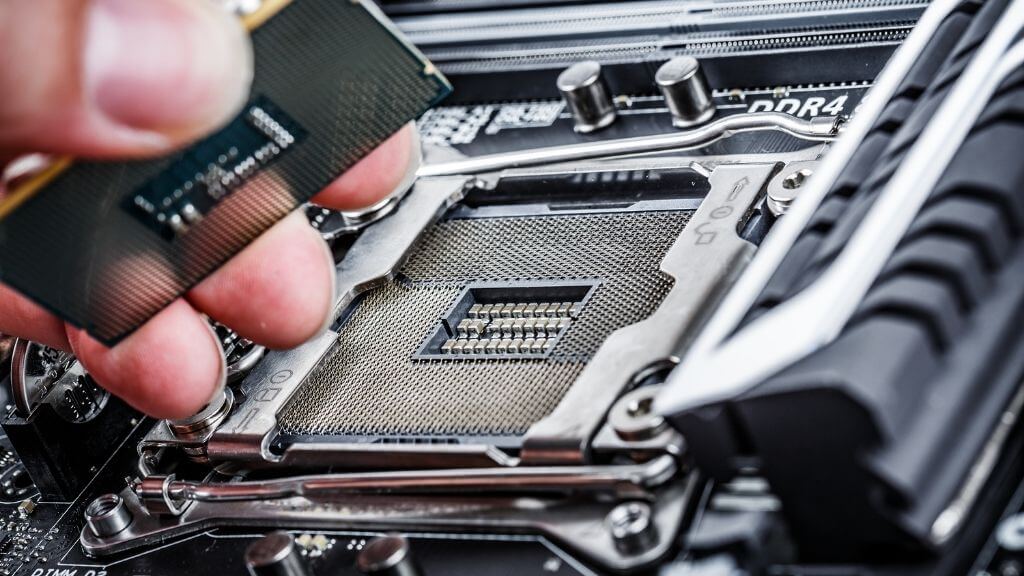
Inzicht in de namen van moederbordmodellen
Voordat we kijken naar manieren om het modelnummer van je moederbord te vinden, moet je eerst weten hoe je het kunt identificeren. Er is geen standaard naamgevingsconventie onder moederbordfabrikanten, maar ze hebben wel een aantal gemeenschappelijke kenmerken.
Je zult vaak zien dat de meeste moederborden een eenvoudig modelnummer hebben, zoals " GA-B85N ". Duurdere moederborden hebben echter vaak meer uitgebreide namen, zoals GIGABYTE B450 AORUS PRO WIFI.
Of de modelnaam nu een enigszins cryptische code is of een meer specifieke merknaam, beide geven je meestal wel wat aanwijzingen over de chipset van het moederbord. Zo is de GA-B85N bijvoorbeeld gebaseerd op de oudere B85-chipset. De B450 gebruikt de AMD B450-chipset.
Nu je een beter idee hebt van hoe een moederbordmodelnaam eruitziet en wat deze mogelijk betekent, gaan we verder met waar je deze kunt opzoeken.
Zoek op Google naar jouw computermodel.
Als je een kant-en-klare computer koopt, staat het model van het moederbord waarschijnlijk vermeld in de specificaties online. Je kunt deze informatie vinden in de productbeschrijvingen van de computer op sites zoals Amazon of op de website van het bedrijf dat de computer produceert en verkoopt.
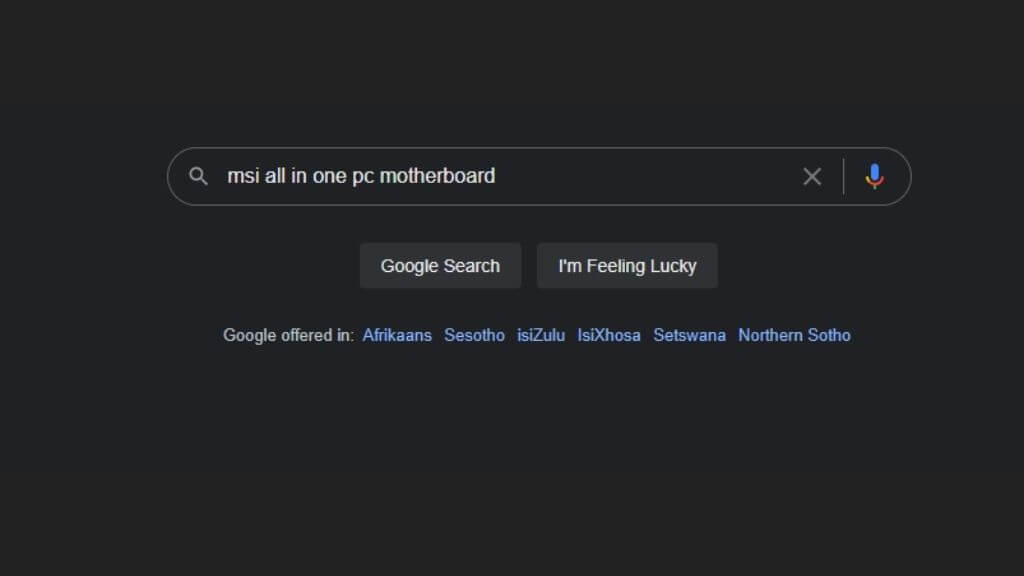
Als u het moederbordmodel van uw voorgeassembleerde computer niet kunt vinden, is het waarschijnlijk een OEM-moederbord (Original Equipment Manufacturer) dat niet los verkrijgbaar is. In deze gevallen dient de modelnaam van de voorgeassembleerde computer als vervanging voor het moederbord.
Mocht je hiermee nog steeds niet de benodigde informatie vinden, dan kun je altijd nog contact opnemen met de computerfabrikant voor een antwoord.
Kijk naar het moederbord.
Ja, zo simpel is het. Met uitzondering van OEM-moederborden (Original Equipment Manufacturer) en laptopmoederborden, staat het modelnummer altijd duidelijk op het moederbord zelf afgedrukt. Het kan zelfs meerdere keren op verschillende plekken op het bord staan.
Bekijk deze afbeelding van de B450 AORUS PRO WIFI:
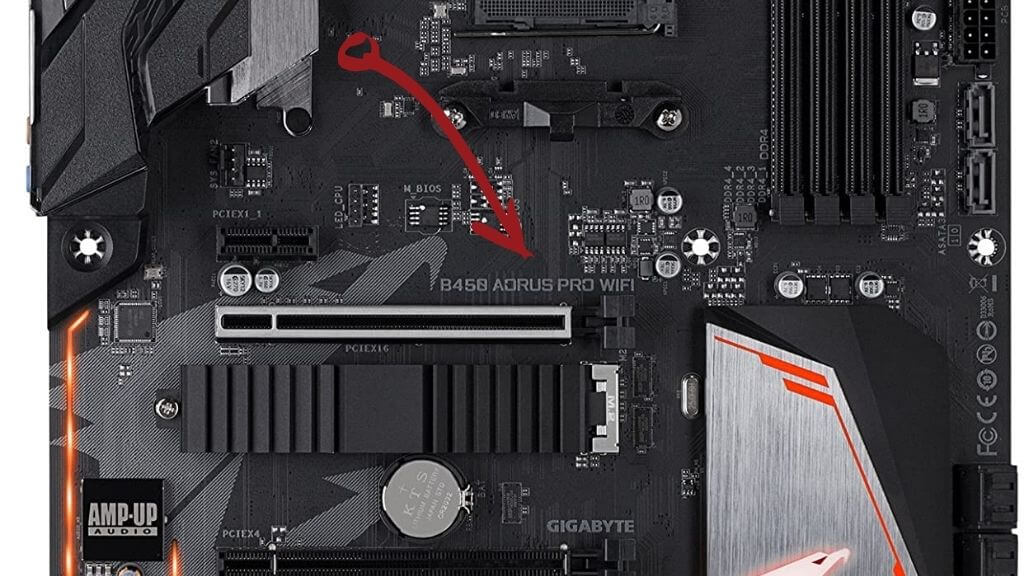
Het modelnummer staat op het moederbord afgedrukt, en dat is alles wat je hoeft in te voeren in een Google-zoekmachine om de pagina van de fabrikant te vinden.
Als je geen modelnummer zoals dat ziet, kun je ook zoeken naar een serienummer dat (meestal) langs de rand van het moederbord is afgedrukt. Bij een OEM-moederbord kun je het beste zoeken naar de daadwerkelijke modelnaam van de computer.
De opdrachtregel gebruiken
Normaal gesproken is het eenvoudig om je apparaat te vinden via Apparaatbeheer in Windows, maar als je naar deze lijst kijkt, zul je je moederbord daar niet vinden. Het goede nieuws is dat je deze informatie ook kunt vinden via de opdrachtprompt .
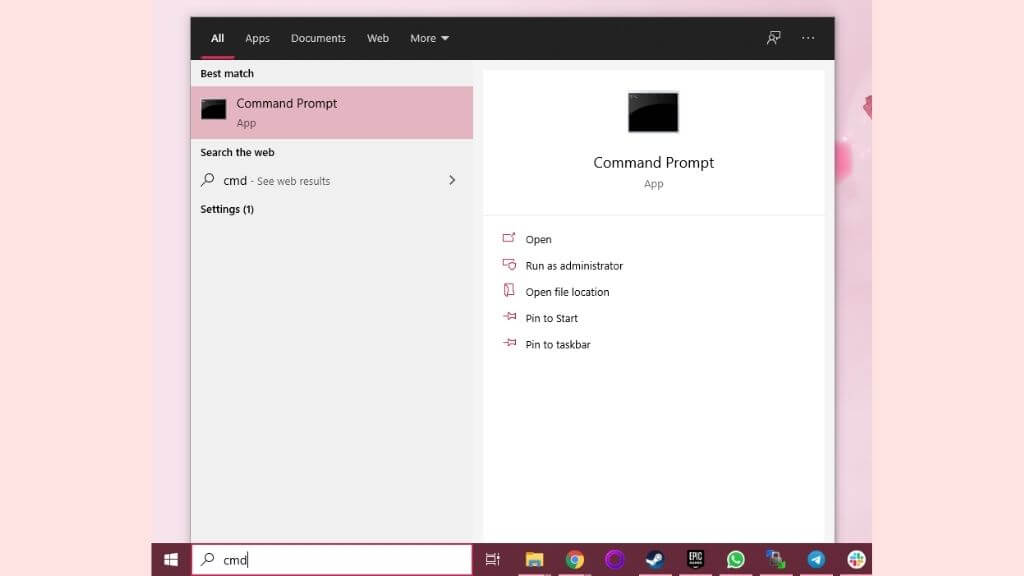
- Open start menu en typ CMD. selecteer dan Opdrachtprompt.
- Typ nu wmic plint product krijgen, Fabrikant: En druk op Enter
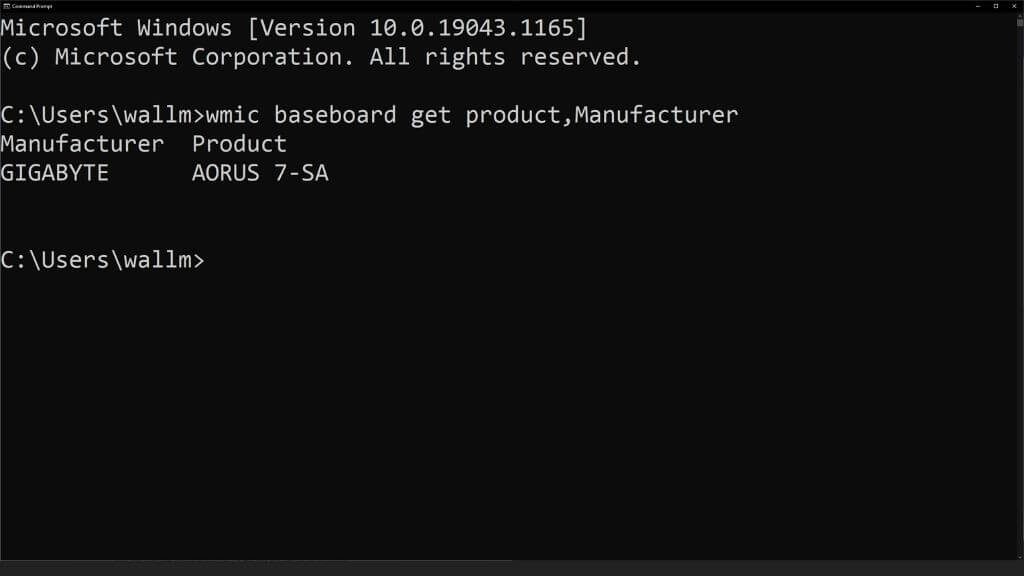
De uitvoer zal vervolgens de naam van het moederbord weergeven. In dit geval gebruiken we een laptop, dus de naam van het moederbord is tevens de naam van de computer. Dit is meestal niet het geval bij een desktopsysteem.
De applicatie Systeeminformatie gebruiken
De opdrachtprompt is een snelle manier om het moederbord van je computer te vinden, wat handig is als je alleen toegang hebt tot de opdrachtprompt en niet tot de grafische interface van het besturingssysteem. Als je het gebruik van de opdrachtprompt echter te omslachtig vindt, kun je ook de applicatie Systeeminformatie gebruiken om het model van je moederbord te bekijken.
- Open start menu en typ Systeem informatie.
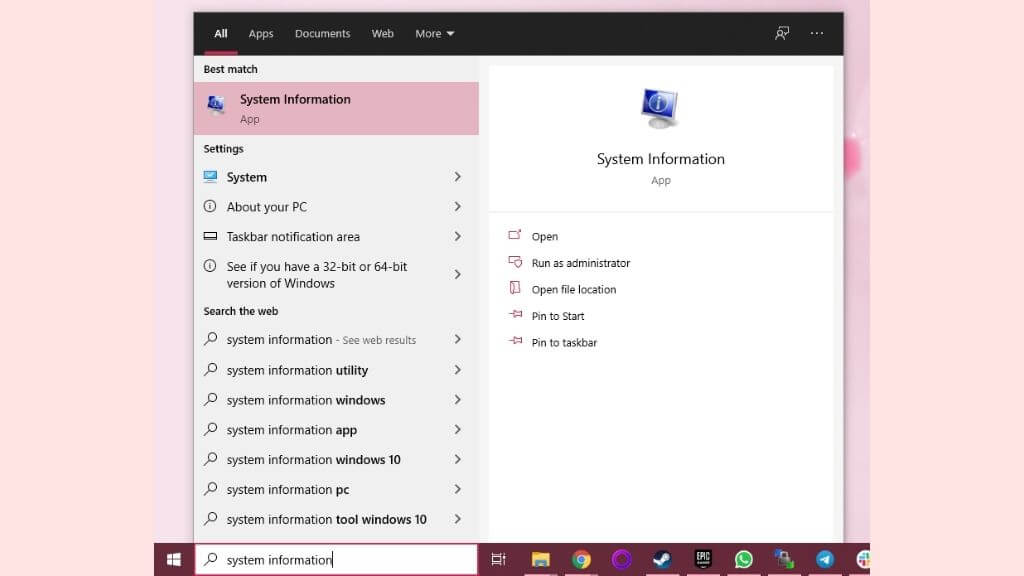
- Open Systeem informatie.
- binnenin Systeemoverzicht, zoek naar een vermelding Plintproduct.
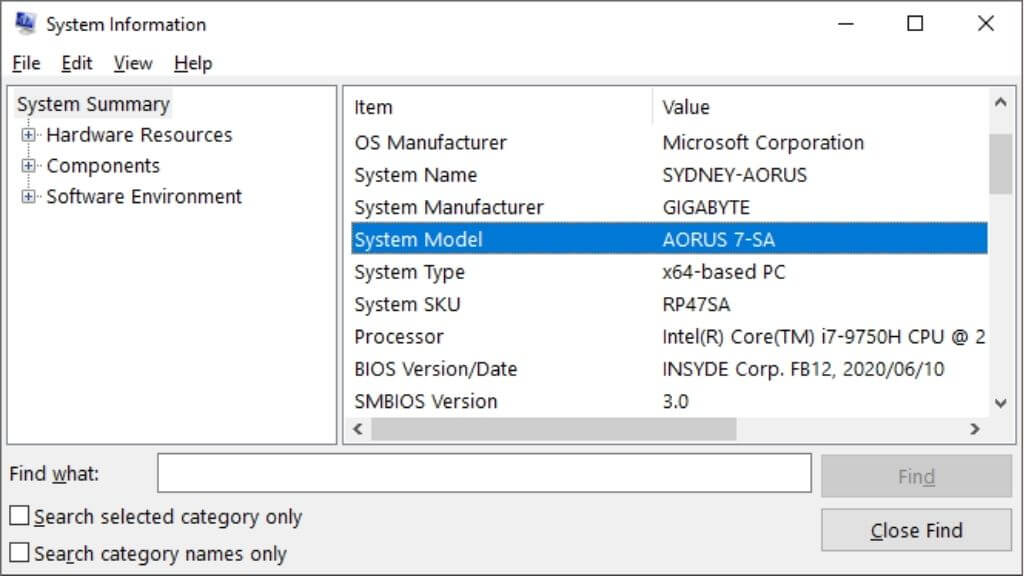
U zult merken dat dit dezelfde informatie is die we via de opdrachtprompt hebben verkregen, en inderdaad, zowel deze opdracht als de systeeminformatie halen hun gegevens uit dezelfde bron.
Het gebruik van een applicatie van derden
Veel applicaties van derden kunnen snel informatie over uw systeem verzamelen en deze op een gebruiksvriendelijkere manier presenteren dan de hierboven genoemde methoden. We raden met name CPU-Z aan , een applicatie die al lange tijd favoriet is onder computerliefhebbers van alle niveaus, waaronder fanatieke overklokkers en gamers.
Het enige wat je hoeft te doen, is de applicatie downloaden en installeren. Start deze vervolgens op je computer. In het geval van CPU-Z moet je overschakelen naar het tabblad "Mainboard" en dan zou je dit moeten zien.
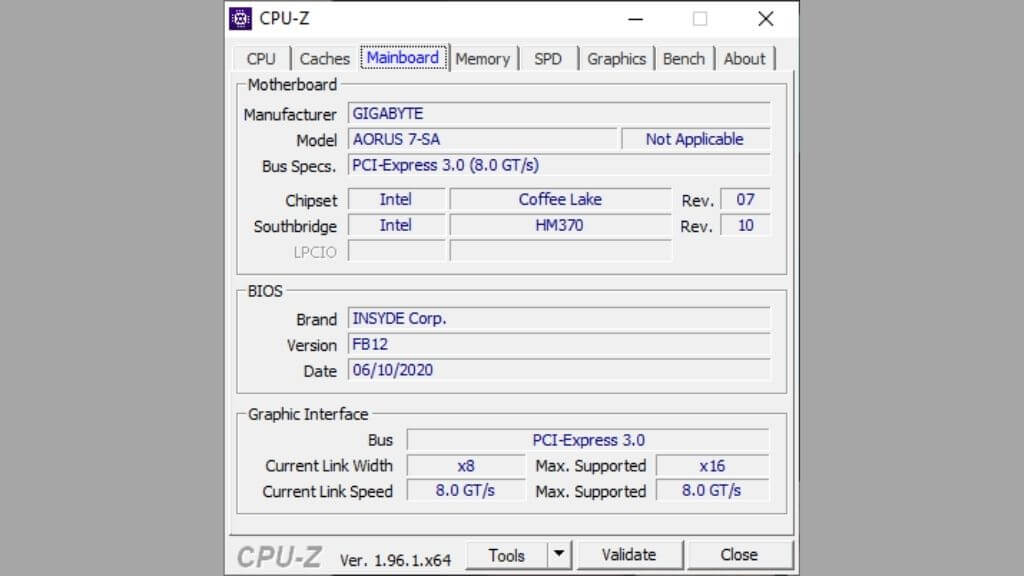
De informatie onder het veld "Model" is precies wat je zoekt, dus dat is makkelijk genoeg!
Voordat je verdergaat, kan CPU-Z je echter veel meer vertellen over je moederbord dan alleen het modelnummer. Het toont de chipset, de PCIe Express-snelheid en de huidige BIOS-versie. Als je naar het tabblad "Geheugen" kijkt, kun je ook zien welk type geheugen er is geïnstalleerd. Waarschijnlijk zoek je naar de naam van je moederbordmodel om deze informatie te vinden. In dat geval is je zoektocht wellicht hier voorbij.
Hoe kom ik erachter welk type moederbord er is geïnstalleerd?
Als je wilt weten welk type moederbord er in je computer zit, zijn er verschillende manieren om dat te achterhalen. Deze informatie kan handig zijn om componenten te upgraden, stuurprogramma's bij te werken of gewoon meer te weten te komen over je systeem. Hieronder vind je enkele van de meest gebruikte methoden:
* Via de opdrachtprompt: Deze methode is snel en vereist geen installatie van extra software.
* Via Systeeminformatie: Een tool die is ingebouwd in het Windows-besturingssysteem en gedetailleerde informatie over uw apparaat weergeeft.
* Via systeeminformatiesoftware: Er zijn veel gratis en betaalde programma's die uitgebreide informatie over uw apparaat geven, waaronder het type moederbord.
* Door rechtstreeks naar het moederbord te kijken: Als je je computer kunt openen, kun je soms informatie over het moederbord direct op het moederbord zelf vinden.
Laten we elk van deze methoden eens nader bekijken.
Belangrijke opmerking: Voordat u uw computer opent, moet u deze loskoppelen van de stroombron en de nodige voorzorgsmaatregelen nemen om een elektrische schok te voorkomen. Als u het niet aandurft om in de computer te werken, is het raadzaam een gekwalificeerde technicus te raadplegen.
Houd er rekening mee dat sommige van deze methoden mogelijk niet 100% nauwkeurig zijn, vooral als het moederbord is vervangen of aangepast.
Hieronder volgt een gedetailleerde uitleg van elke methode:
Waarschuwing: Het manipuleren van computeronderdelen kan deze beschadigen. Zorg ervoor dat u weet wat u doet voordat u verdergaat.
De opdrachtprompt gebruiken
Dit is de snelste en gemakkelijkste manier om erachter te komen welk type moederbord het is.
1. Open de opdrachtprompt als beheerder. Dit kunt u doen door in het Startmenu naar 'cmd' te zoeken, er met de rechtermuisknop op te klikken en 'Opdrachtprompt' te selecteren.
2. Typ de volgende opdracht en druk op Enter:
wmic baseboard get product,Manufacturer,version,serialnumber
3. Er wordt informatie over het moederbord weergegeven, waaronder de fabrikant, productnaam (type), serienummer en versie.
Wat als er geen informatie verschijnt? In sommige gevallen kan deze methode geen informatie weergeven. Dit kan te wijten zijn aan beperkingen in het besturingssysteem of de BIOS-instellingen.
Gebruik van systeeminformatie
Systeeminformatie is een tool die is ingebouwd in het Windows-besturingssysteem en gedetailleerde informatie over uw apparaat weergeeft.
1. Open Systeeminfo. Dit kunt u doen door in het Startmenu te zoeken naar 'Systeeminfo'.
2. Zorg ervoor dat aan de linkerkant 'Systeemoverzicht' is geselecteerd.
3. Kijk aan de rechterkant naar 'Montagebordfabrikant', 'Montagebordproduct' en 'Montagebordversie'. Hier vindt u informatie over de fabrikant van het moederbord, de productnaam (type) en de versie.
Wat als de informatie onjuist is? Soms kan de informatie die in de systeeminfo wordt weergegeven onjuist zijn, vooral als het moederbord is vervangen of aangepast.
Gebruik van systeeminformatiesoftware
Er zijn veel gratis en betaalde programma's die uitgebreide informatie over je computer geven, waaronder het type moederbord. Populaire voorbeelden zijn CPU-Z en Speccy.
1. Download en installeer de door u gekozen systeeminformatiesoftware.
2. Start het programma.
3. Zoek naar het gedeelte 'Moederbord' of 'Mainboard'. Hier vindt u gedetailleerde informatie over het moederbord, zoals de fabrikant, productnaam (type), versie en chipset.
Welke software is het beste? Dat hangt af van je behoeften en budget. [CPU-Z] is een populaire gratis optie die basisinformatie biedt. [Speccy] is een andere gratis optie die meer gedetailleerde informatie geeft. Er zijn ook betaalde opties met extra functies.
Als je rechtstreeks naar het moederbord kijkt
Als je je computer kunt openen, kun je soms informatie over het moederbord direct op het moederbord vinden.
1. Schakel uw computer uit en haal de stekker uit het stopcontact.
2. Open de computerkast.
3. Zoek naar een label of afdruk op het moederbord. Deze informatie is vaak te vinden in de buurt van de geheugensleuven of de centrale verwerkingseenheid (CPU).
4. Zoek de naam van de fabrikant en het modelnummer van het moederbord op.
Wat als ik geen informatie kan vinden? In sommige gevallen staat de informatie mogelijk niet duidelijk op het moederbord afgedrukt. U moet dan wellicht een vergrootglas gebruiken of online naar schema's van het moederbord zoeken.
Reacties zijn gesloten.