

Het controleren van de systeemspecificaties van je computer is vrij eenvoudig. Met een paar muisklikken vind je de meeste informatie die je zoekt. Helaas kan het identificeren van het moederbord wat lastiger zijn.
Heb je je ooit afgevraagd: " Welk type moederbord heb ik? ", wees gerust, je bent niet de enige. Veel mensen vinden het om verschillende redenen lastig om informatie te vinden over het moederbord van hun computer.
Ontdek welk type moederbord je hebt met Windows 10.
Opdrachtprompt
- Typ in de zoekbalk op de taakbalk het volgende: cmdGeef het resultaat van de opdrachtprompt op.
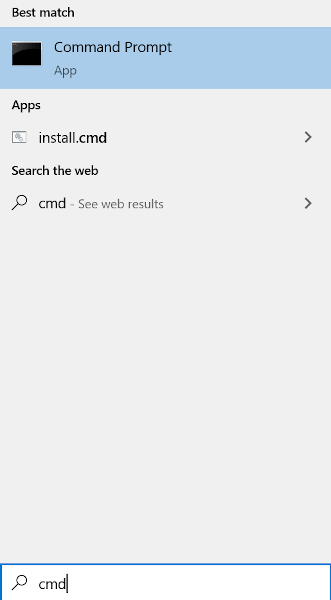
Je kunt ook Win+R cmd uitvoeren.
- Type wmic baseboard product, fabrikant, versie, serienummer

Zorg ervoor dat u de opdracht precies zo typt als weergegeven. Alle benodigde informatie wordt vervolgens op uw moederbord weergegeven.
visueel onderzoek
- Open de computer en kijk erin. Het serienummer en modelnummer van de moederbordfabrikant staan op het moederbord zelf. Zorg ervoor dat de computer is uitgeschakeld en dat alle apparaten zijn losgekoppeld van de CPU. Ontlaad uzelf om statische elektriciteit te voorkomen wanneer u de computeronderdelen aanraakt.
- Plaats de computer op zijn zijkant, bij voorkeur op een glad werkoppervlak.
- Open de doos door de schroeven los te draaien waarmee het paneel vastzit, of door een geschikte schroevendraaier (meestal met een kruiskop) te gebruiken.
- Zoek het modelnummer van het moederbord op, dat meestal op het moederbord zelf staat afgedrukt.
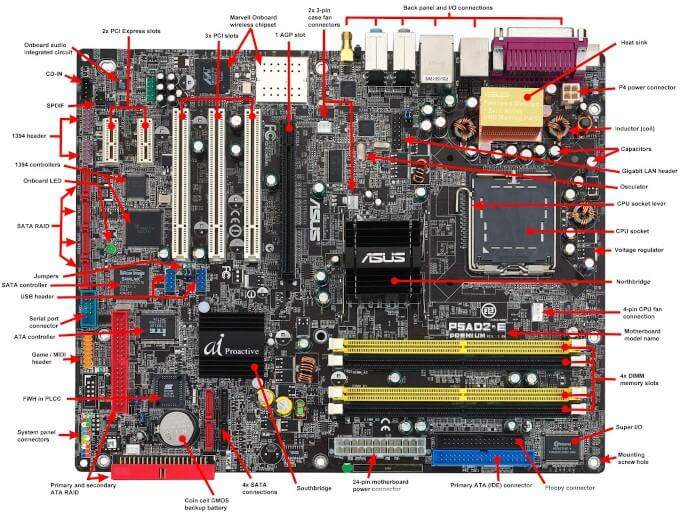
De locatie van het modelnummer op het moederbord kan variëren, dus controleer het in de buurt van de RAM-slots, de CPU-socket of tussen de PCI-slots. Het is mogelijk om het modelnummer te identificeren zonder het logo van de fabrikant, en omgekeerd. Moderne moederborden hebben doorgaans beide.
Het modelnummer is meestal de informatie die in het grootste lettertype is afgedrukt en bestaat uit zowel cijfers als letters. Als u de modelnaam niet kunt achterhalen, kunt u de chipset van het moederbord opzoeken. Dit is een viercijferige code die begint met een letter, gevolgd door drie cijfers.
5. Gebruik het modelnummer om de fabrikant te vinden als u deze niet op het moederbord kunt vinden. Meestal hoeft u hiervoor alleen het modelnummer, gevolgd door het woord 'moederbord', in een zoekmachine in te typen.
systeem informatie
- Typ in de zoekbalk op de taakbalk het volgende: informatiesysteem Hij concludeerde dat aan de hand van de resultaten.
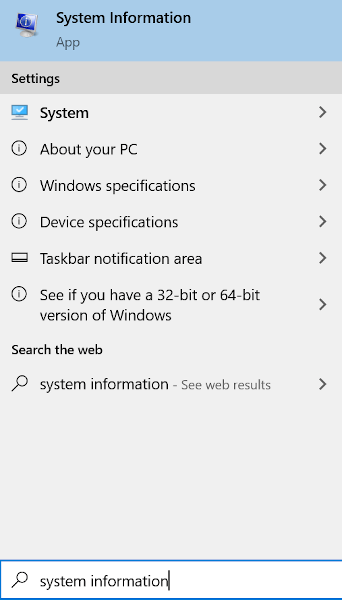
Je kunt ook de opdracht msinfo32 (Win+R) uitvoeren.
- bevind zich Moederbord Fabrikant أو Fabrikant van plinten Vanuit het menu in het hoofdvenster.
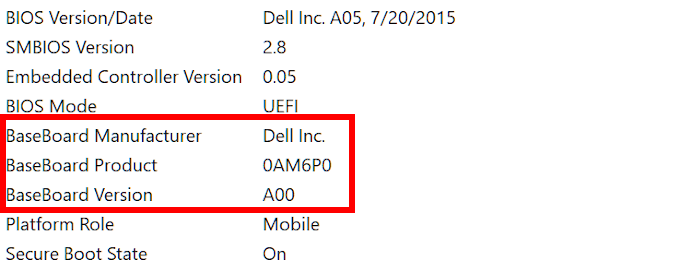
Dit zou de meeste, zo niet alle, informatie moeten bevatten die u nodig heeft over uw moederbord. Systeeminformatie geeft ook details over de BIOS, voor het geval u het moederbordtype alleen wilt weten om te zoeken naar driverupdates voor de chipset.
Het moederbord van een Mac identificeren
Apple is vaak erg geheimzinnig als het gaat om het vrijgeven van hardwarespecificaties. Om het moederbordmodel of serienummer te achterhalen, moet je Mac-logicboards gebruiken. Maar daarvoor heb je het serienummer van de iMac nodig.
- Je kunt het serienummer van je iMac vinden via de optie Over deze Mac Het Apple-pictogram bevindt zich in de rechterbovenhoek van uw scherm.
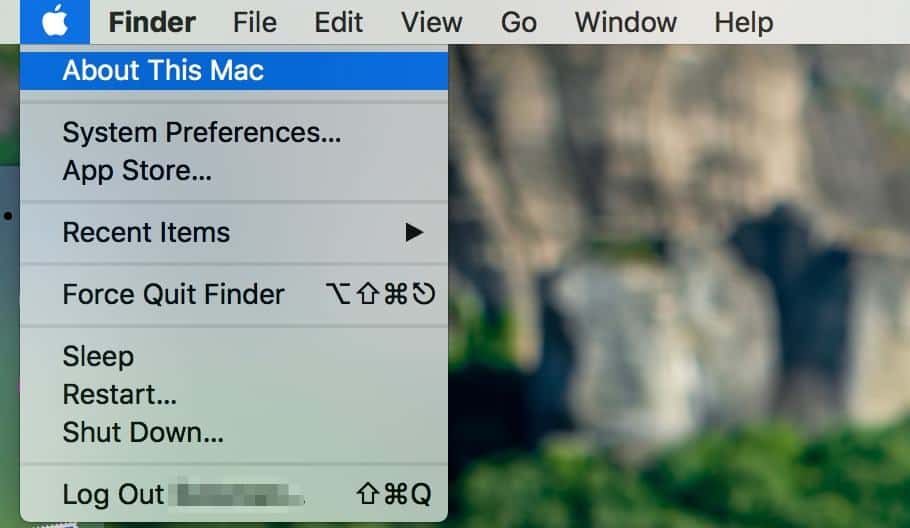
- Dubbelklik op de versie om het serienummer te bekijken.
- Nadat u het serienummer hebt verkregen, gaat u verder met deze site Voer het in. Je kunt dan informatie over je Mac bekijken, inclusief het moederbord.
Je moederbord identificeren in Ubuntu Linux
Met HardInfo kunt u eenvoudig alle specificaties van uw Ubuntu Linux-systeem bekijken.
Je kunt er op twee manieren toegang toe krijgen: door te zoeken naar het HardInfo-pakket in het Softwarecentrum, of door het te openen via de opdrachtregel.
- Om de opdrachtregel te gebruiken, klikt u op het Ubuntu-pictogram in de linkerbovenhoek van het scherm en typt u: terminalen druk vervolgens op EnterJe kunt er ook voor kiezen om tegelijkertijd op te drukken Ctrl + Alt + T om de opdrachtregel te openen.
- Voer de opdracht in sudo apt-get install hardinfo Ga naar de terminal en druk op Enter om het gereedschap te openen.
- Na het openen van HardInfo ga je naar de pagina. Apparaat > DMI De tool bevat een voorbeeld van de fabrikant en het model van het moederbord.
Gebruik van software van derden

Er zijn veel alternatieve softwareprogramma's van derden waarmee je kunt achterhalen welk type moederbord je hebt. CPU-Z en Speccy zijn bijvoorbeeld uitstekend geschikt voor Windows-apparaten om moederbordinformatie te identificeren. Unix-gebaseerde systemen zoals macOS en Linux hebben daarentegen CPU-G en Neofetch om dit raadsel op te lossen.

CPU-Z is het beste programma dat je voor je Windows-pc kunt gebruiken, en in tegenstelling tot Speccy is het gratis. Je vindt met CPU-Z waarschijnlijk meer informatie over je computer dan met welk standaard Windows-programma dan ook.
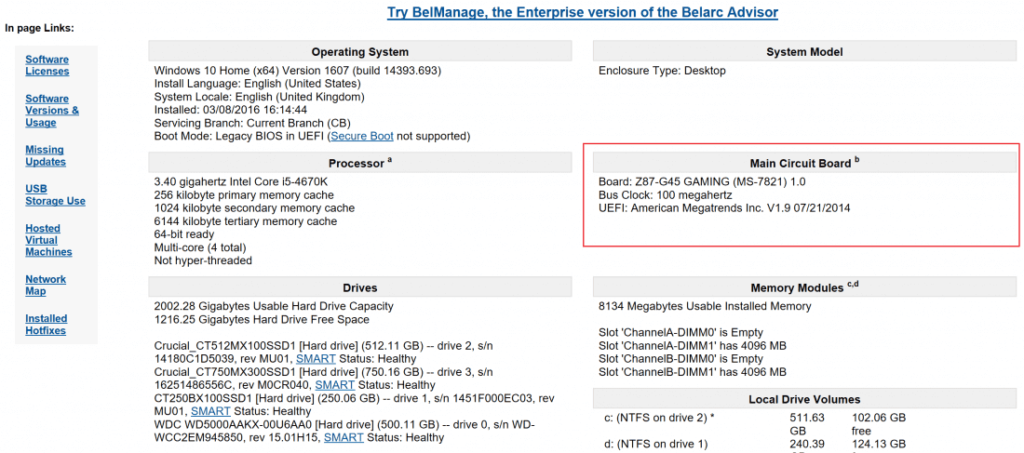
Belarc Advisor is een ander Windows-compatibel programma, vergelijkbaar met CPU-Z. Het analyseert uw systeem en maakt een compleet profiel van alle geïnstalleerde hardware. Dit type software kan u niet alleen op de hoogte houden van uw huidige systeemspecificaties, maar ook van eventuele ontbrekende beveiligingsupdates.
Op zowel macOS als Linux is de CPU-G-software de beste keuze om systeeminformatie te bekijken.
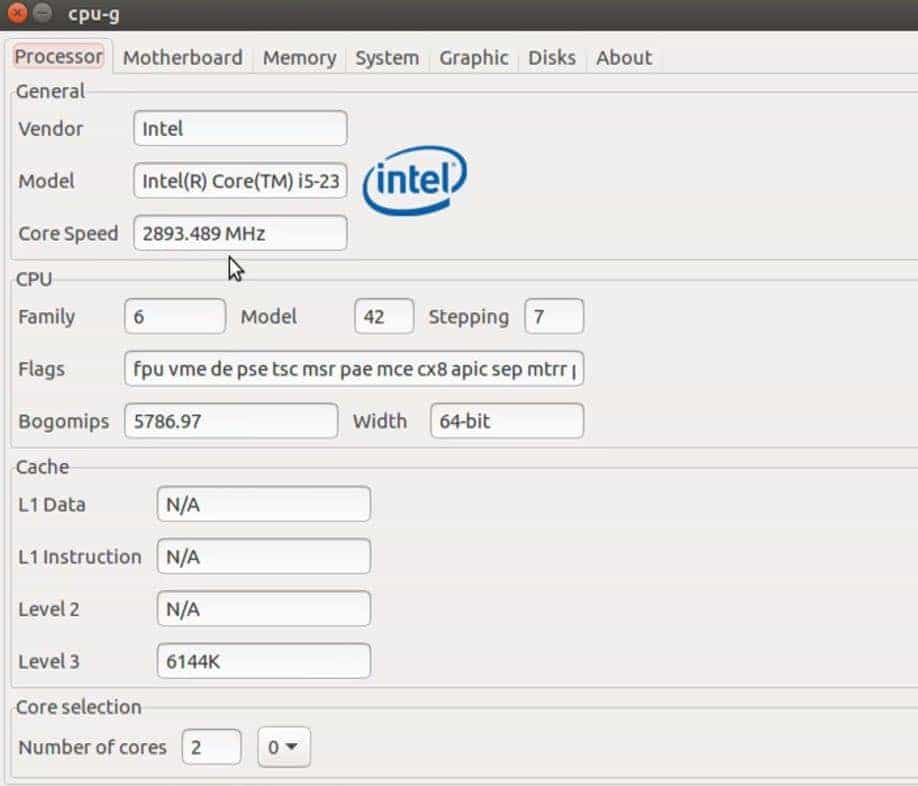
Om deze externe tools effectief te kunnen gebruiken, is het noodzakelijk dat ze volledig gedownload en op uw computer geïnstalleerd worden. Dit zorgt ervoor dat de informatie over uw systeem accuraat en toegankelijk blijft.
Reacties zijn gesloten.