

De Amazon Firestick is een van de populairste streamingapparaten ter wereld. Hij kan van elke tv een smart-tv maken, waardoor je Netflix, Prime Video, YouTube en honderden andere apps op je televisie kunt bekijken. Je moet echter wel de ontwikkelaarsopties inschakelen om geavanceerde functies, zoals APK-bestanden van derden, te ontgrendelen.
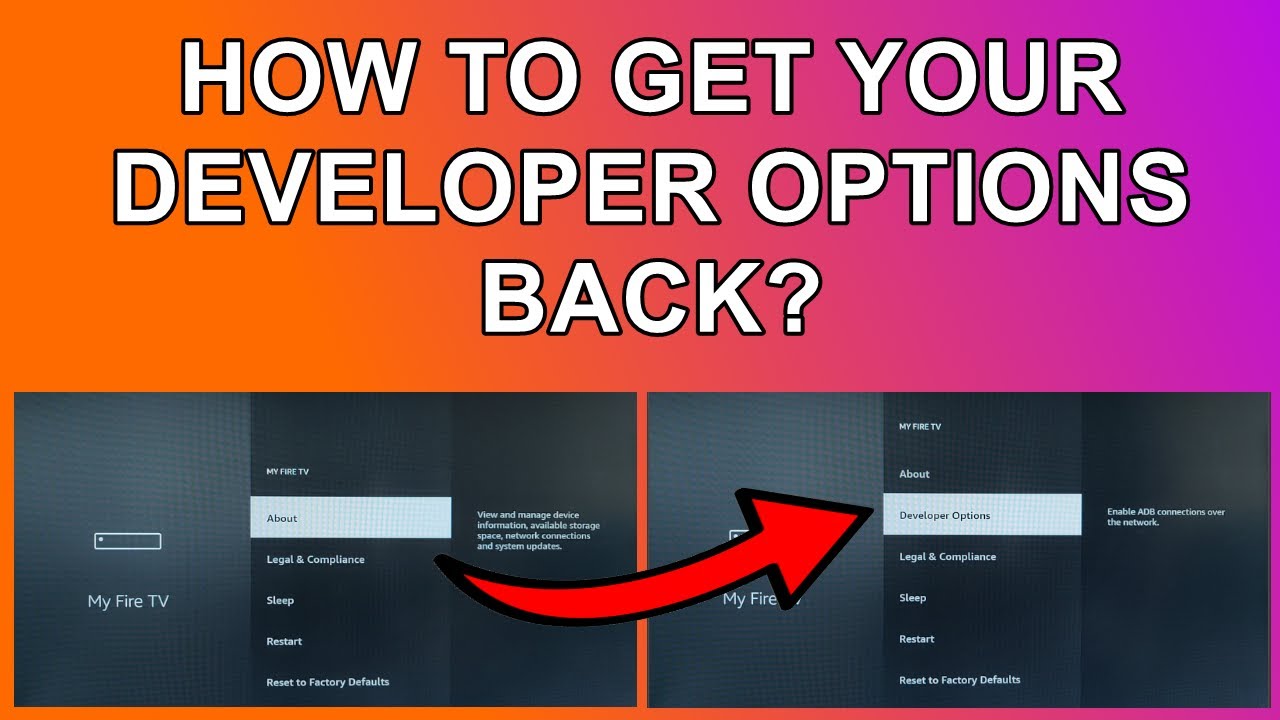
Bovendien is de procedure voor het inschakelen van deze optie gewijzigd in recente Fire OS-updates. Daarom kunnen veel mensen de optie niet vinden. In deze handleiding leggen we stap voor stap uit hoe je de ontwikkelaarsopties eenvoudig op je Firestick kunt inschakelen.
Welke opties heeft de ontwikkelaar?
De ontwikkelaarsopties zijn een verborgen menu in de Firestick-instellingen. Hiermee kunt u ADB-debugging inschakelen, applicaties testen, applicaties installeren vanuit onbekende bronnen en geavanceerde aanpassingsmogelijkheden gebruiken.
Hoewel deze functie voornamelijk is ontworpen voor ontwikkelaars, gebruiken gewone gebruikers hem om apps te installeren die normaal gesproken niet beschikbaar zijn in de Amazon Appstore.
Hoe schakel ik de ontwikkelaarsopties in op een Amazon Firestick?
Om de ontwikkelaarsopties in te schakelen, volgt u de onderstaande stappen in chronologische volgorde.
Stap 1: Schakel je Firestick in.
Zorg er eerst voor dat je Firestick is verbonden met je wifi-netwerk en is ingeschakeld. Ga vervolgens vanuit het startscherm naar Instellingen, dat wordt weergegeven door het tandwielpictogram aan de rechterkant.
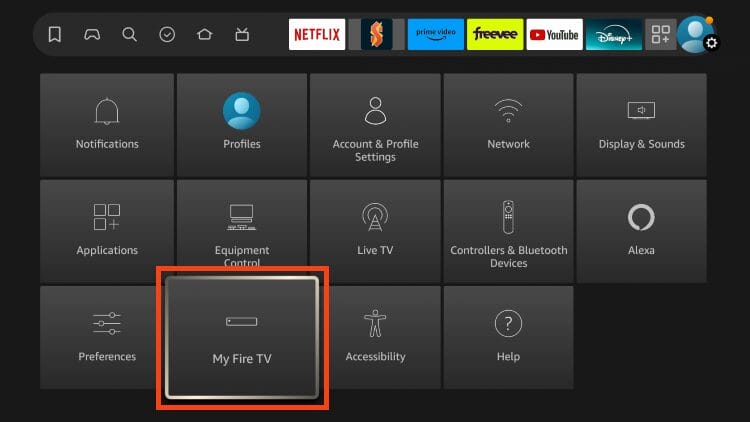
Stap 2: Open Mijn Fire TV
Nadat je de Instellingen hebt geopend, moet je naar rechts scrollen en Mijn Fire TV selecteren. Hier vind je de systeeminstellingen.
Stap 3: Klik op Over
Om je apparaatinformatie in Mijn Fire TV te bekijken, selecteer je 'Over'.
Stap 4: Markeer de apparaatnaam
Zodra je op 'Over' tikt, zie je de naam van je apparaat bovenaan het scherm. Bijvoorbeeld: Firestick 4K. Selecteer het apparaat nu zonder er normaal op te tikken.
In plaats daarvan moet u zeven keer achter elkaar op de "Select"-knop drukken; dit is de middelste knop op de afstandsbediening. Na enkele seconden ziet u het volgende:
- Je bent nu een softwareontwikkelaar.
- Dat is niet nodig, je bent immers al een softwareontwikkelaar.
Zo open je de optie.
Stap 5: Ga terug
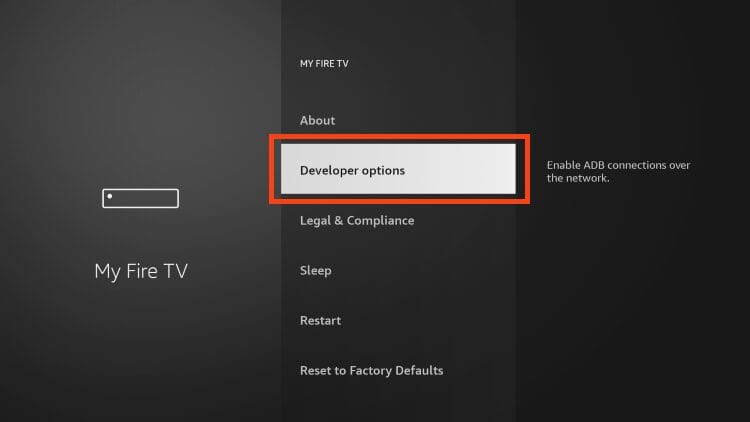
Nadat je de bovenstaande stappen hebt gevolgd, druk je op de terugknop op je afstandsbediening. Ga nu terug naar Mijn Fire TV en je ziet de ontwikkelaarsopties. Deze verschijnen onder de optie 'Over'.
Is het inschakelen van ontwikkelaarsopties veilig?
Ja, het inschakelen van ontwikkelaarsopties is volkomen veilig. Het installeren van apps uit onbekende bronnen stelt uw apparaat echter wel bloot aan een mogelijke malwareaanval.
Om veilig te blijven, download daarom alleen APK-bestanden van bekende en betrouwbare bronnen of websites. Zorg er ook voor dat ze up-to-date zijn en vermijd gemodificeerde apps. Gebruik een VPN wanneer u toegang wilt tot geblokkeerde apps.
Reacties zijn gesloten.