

Inclusief Amazon Fire TV productassortiment Sommige van de beste streamingapparaten op de markt, dankzij de uitstekende combinatie van krachtige hardware en een geavanceerd besturingssysteem. Hoewel ze over het algemeen probleemloos werken, kunnen deze streamingapparaten soms haperen.
 Sommige gebruikers meldden bijvoorbeeld dat Hun Fire TV-apparaat blijft vastlopen. Regelmatige vertragingen komen vaak voor. Verschillende factoren dragen hieraan bij. In dit artikel belichten we enkele van deze factoren en de bijbehorende oplossingen.
1. Controleer je internetverbinding
Als je wel door de Fire TV-interface kunt navigeren, maar de video blijft bufferen of vastlopen, ligt het probleem waarschijnlijk bij je internetverbinding. Opvallend is dat je in Fire OS de status van je wifi-verbinding kunt controleren.
Ga naar het tabblad Instellingenen selecteer NetwerkPlaats de cursor op het actieve netwerk en druk op de knop. Pauze / Afspelen op de afstandsbediening.
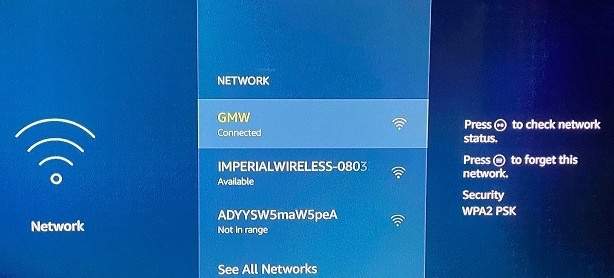
Controleer op de pagina met de verbindingsstatus of beide vinkjes bij 'Verbonden met wifi' en 'Verbonden met internet' staan. Zorg er bovendien voor dat De signaalsterkte Voor het netwerk staat er "Zeer goed".
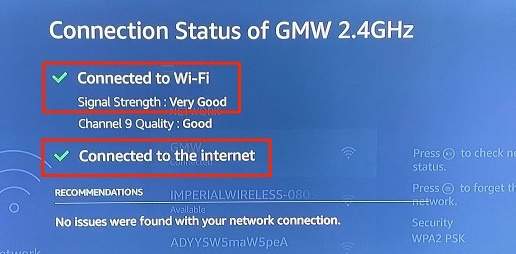
Als de pagina met de verbindingsstatus de foutmelding 'Verbonden met problemen' weergeeft of als de netwerksignaalsterkte als 'zwak' of 'slecht' wordt beoordeeld, is uw Fire TV-apparaat mogelijk bezig met het bufferen van content tijdens het streamen.
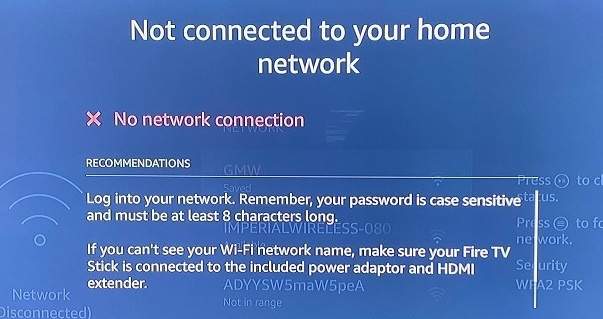
Om dit probleem op te lossen, start u uw wifi-router opnieuw op en verbindt u uw Fire TV opnieuw met het netwerk. U kunt ook overwegen de antenne van uw router aan te passen, andere apparaten van uw wifi-netwerk los te koppelen of Een wifi-versterker gebruikenDit maakt bandbreedte vrij voor je Fire TV en lost mogelijk buffering- of vastloop problemen op.
Uw Fire TV-apparaat kan de foutmelding 'Geen netwerkverbinding' weergeven als de internetverbinding van uw router is geblokkeerd. Controleer in dat geval het beheerderspaneel van uw router en zorg ervoor dat uw Fire TV-apparaat internettoegang heeft.
2. Forceer het stoppen van de applicatie en wis de applicatiecache.
Hoe meer je een app gebruikt, hoe meer tijdelijke bestanden deze aanmaakt en opslaat op je Fire TV-apparaat. Hoewel cachebestanden ervoor zorgen dat apps sneller laden, kan een overmatige ophoping van cachegegevens op de lange termijn leiden tot een trage werking en andere problemen.
Als je Fire TV alleen vastloopt bij het gebruik van een specifieke app, forceer dan het afsluiten van die app. Verwijder de tijdelijke bestanden. (Of gegevens in de cache), en start het opnieuw op.
Zo kunt u een app geforceerd stoppen op uw Fire TV-apparaat:
- Ga naar het tabblad Instellingen en selecteer Toepassingen.
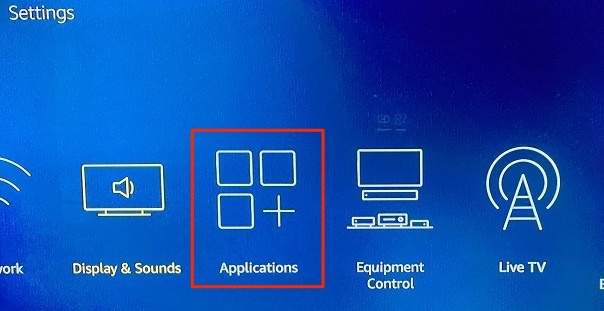
- Kiezen Geïnstalleerde applicaties beheren.
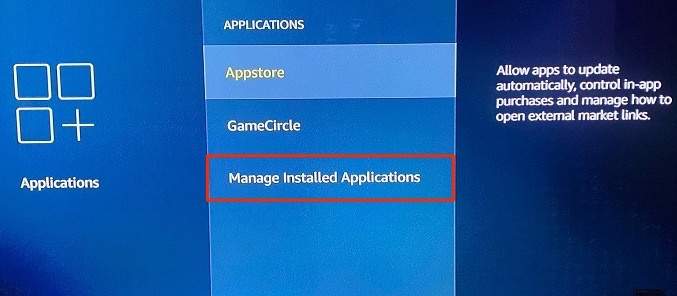
- Kies de app die ervoor zorgt dat je Fire TV-apparaat vastloopt.
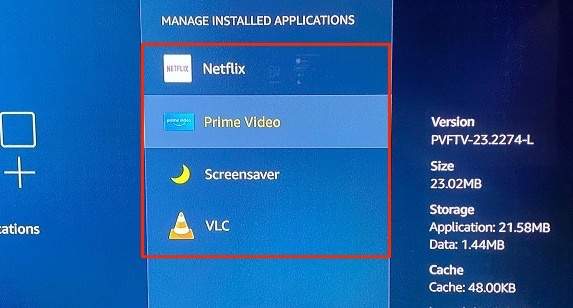
- Kiezen Geforceerd stoppen.
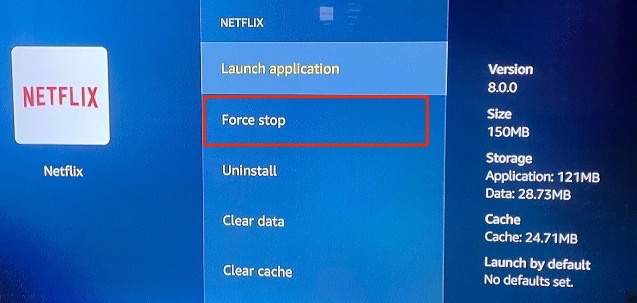
Hierdoor zal het Fire OS-besturingssysteem de applicatie zowel op de voorgrond als op de achtergrond afsluiten.
- Kiezen Cache wissen Om de tijdelijke bestanden van de applicatie te verwijderen.
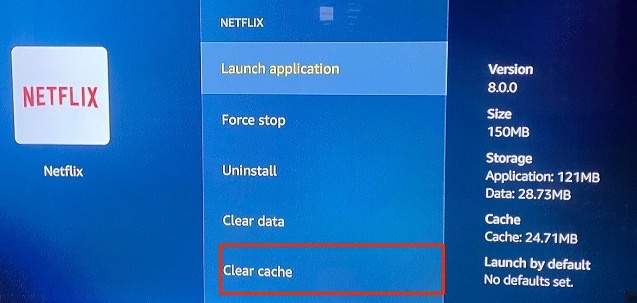
Wacht een minuut en open de app opnieuw. Als de app je Fire TV blijft laten vastlopen, is deze waarschijnlijk verouderd of bevat hij bugs. In dat geval is het bijwerken van de app mogelijk de enige oplossing. Ga naar het volgende gedeelte om te leren hoe je apps op je Fire TV kunt bijwerken.
3. Update de app
Er zijn verschillende manieren om apps op Fire TV te installeren: rechtstreeks vanuit de Amazon Appstore of Applicaties vanaf uw computer installeren Of websites van derden. Ongeacht de bron van je Fire TV-apps, is het essentieel om ze up-to-date te houden.
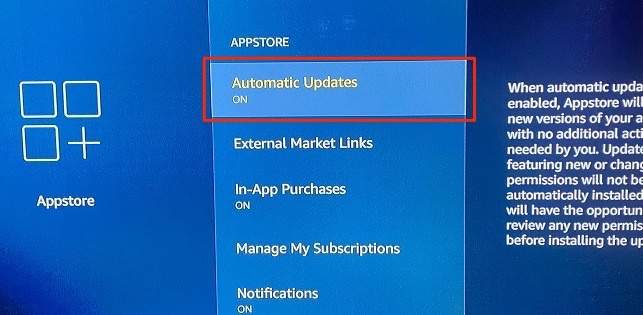
Om apps die via de Amazon Appstore zijn geïnstalleerd bij te werken, ga je naar Instellingen > Toepassingen > Appstore en druk op de knop تحديد Schakel op de afstandsbediening van uw Fire TV de functie 'automatische updates' in.
Voor apps die via sideloading zijn geïnstalleerd, ga je naar de website van de ontwikkelaar, download je de nieuwste versie van de app en installeer je het installatiebestand van de app opnieuw op je Fire TV.
4. Herstart Fire TV
Als uw Fire TV-apparaat vastloopt of onverwacht crasht, kan het herstarten ervan het probleem mogelijk oplossen.
Voer een eenvoudige herstart uit.
Een simpele herstart van je Fire TV-apparaat betekent dat je het streamingapparaat opnieuw opstart met de afstandsbediening. Houd hiervoor de twee knoppen ingedrukt. تحديد و Pauze/Afspelen Tegelijkertijd op de Fire TV-afstandsbediening.
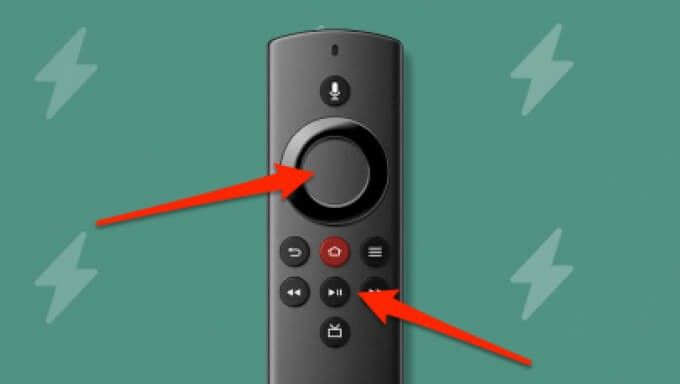
Na ongeveer 5 seconden zou er een melding op je tv-scherm moeten verschijnen met de tekst: "Je Amazon Fire TV is uitgeschakeld."
Binnen 5-10 seconden zou je Fire TV automatisch moeten inschakelen. Openen Enkele toepassingenSpeel een film af op Netflix, open je favoriete tv-kanalen en controleer of je Fire TV nu weer werkt zonder vast te lopen.
Procedure voor geforceerde herstart
Als een zachte herstart het probleem niet oplost, haal dan de stekker van je Fire TV uit het stopcontact en sluit hem na een paar seconden weer aan. Dit noemen we een 'geforceerde herstart'. We raden aan om ongeveer 30 seconden te wachten voordat je het apparaat weer op de stroom aansluit. Je kunt de USB-kabel uit de Fire TV-dongle halen of de USB-voedingsadapter uit het stopcontact.
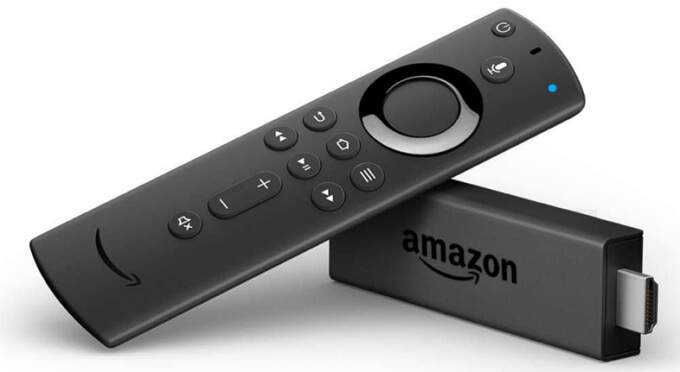
Controleer meteen ook even of de HDMI-aansluiting van je Fire TV in de HDMI-poort van je tv past. Als je tv meerdere HDMI-poorten heeft, probeer dan je Fire TV op een andere HDMI-poort aan te sluiten en kijk of dat het probleem oplost.
5. Update je Fire TV
Je Fire TV kan traag zijn als er een verouderd of gebrekkig besturingssysteem op draait. Hier lees je hoe je de nieuwste FireOS op je Fire TV installeert:
- Ga naar het tabblad Instellingen Ga naar je Fire TV en selecteer My Fire TV.
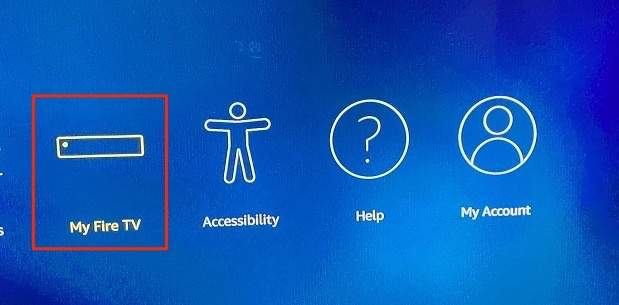
- Kiezen Over (rondom).
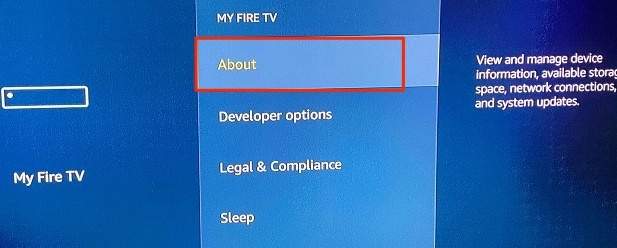
- Kiezen Controleren op updates (Controleer op updates).
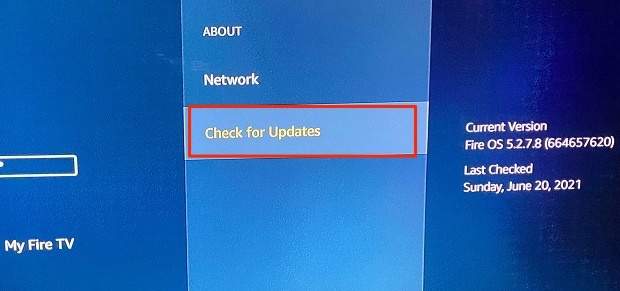
Als er een nieuwe versie van Fire OS beschikbaar is, downloadt en installeert uw Fire TV deze direct vanaf de Amazon-server. Anders ziet u de melding 'Uw Fire TV is up-to-date' op het scherm.
6. Fire TV resetten
Door je Fire TV terug te zetten naar de fabrieksinstellingen worden alle apps van derden verwijderd, downloads gewist en je Amazon-account van het streamingapparaat ontkoppeld. Een fabrieksreset van je Fire TV lost echter waarschijnlijk problemen op die ervoor zorgen dat het apparaat vastloopt tijdens gebruik.
Houd er rekening mee dat u uw Fire TV alleen moet resetten als alle andere stappen voor probleemoplossing niet werken.
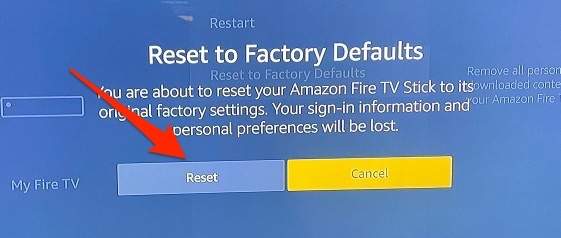
- Ga naar het tabblad Instellingen (Instellingen) en selecteer My Fire TV (Mijn Fire TV-apparaat), selecteer vervolgens Resetten naar fabrieksinstellingen (Terugzetten naar fabrieksinstellingen).
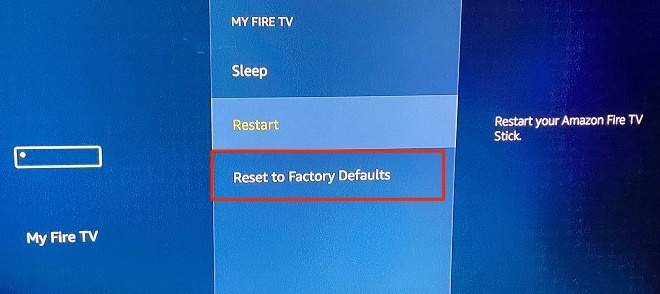
- bevind zich Resetten Ga verder in het bevestigingsvenster.
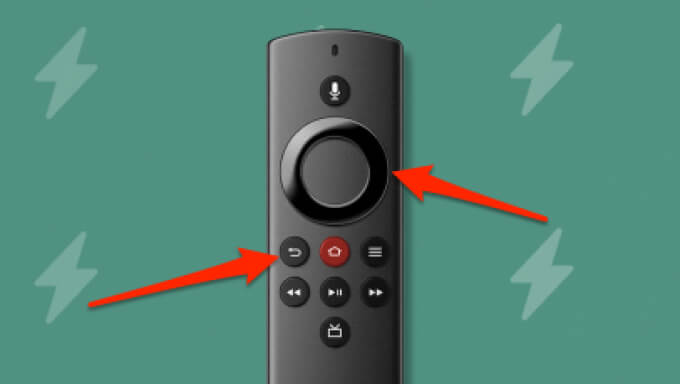
Druk in plaats daarvan op en houd ingedrukt Terug/Reverse-knop و Rechter richtingsknop Gedurende ongeveer 5 seconden verschijnt er een bevestigingsvenster voor het terugzetten naar de fabrieksinstellingen op het scherm.
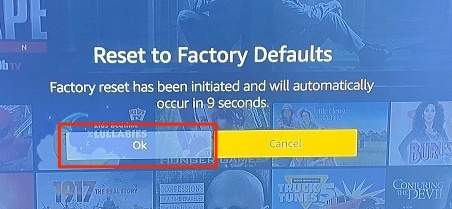
3. Selecteer OK Om verder te gaan. Als u geen actie selecteert voordat het aftellen is afgelopen, zal uw Fire TV automatisch de fabrieksinstellingen herstellen.
Het terugzetten van uw Fire TV naar de fabrieksinstellingen kan ongeveer 10-15 minuten duren. Uw streamingapparaat kan tijdens het resetproces meerdere keren opnieuw opstarten. Haal de stekker van uw Fire TV niet uit het stopcontact en schakel uw televisie niet uit. Als u dit wel doet, wordt het proces onderbroken en kan uw streamingapparaat beschadigd raken.
Neem contact op met de klantenservice van Amazon.
Als uw Fire TV na een fabrieksreset blijft vastlopen, neem dan contact op met [telefoonnummer/e-mailadres/etc.]. Amazon-klantenservice Voor ondersteuning geldt dat het probleem waarschijnlijk te wijten is aan een fabricagefout. In dat geval ontvangt u een terugbetaling of een vervangend apparaat, maar alleen als uw Fire TV nog onder garantie valt. 90 dagen beperkte garantie voor Amazon-apparaten.
Reacties zijn gesloten.