

Netflix heeft een enorme bibliotheek met content om te streamen, van de nieuwste films tot klassieke series, documentaires, animatie en nog veel meer. Je kunt alles wat je wilt bekijken op je laptop of computer met de Netflix-app. We laten je zien hoe je Netflix op je laptop of computer kunt downloaden, zodat je meteen je favoriete series en films kunt streamen. En nu je er toch bent, bekijk dan ook eens hoe je series en films van Netflix kunt downloaden om je favorieten offline te bekijken.
Hoe download je de Netflix-app op een Windows-pc?
Het is eenvoudig om de Netflix-app te downloaden op een Windows-pc, en de app is volledig gratis, hoewel je wel een Netflix-abonnement nodig hebt om content te kunnen streamen. Hier lees je hoe je Netflix op je laptop kunt downloaden, ervan uitgaande dat je Windows 8 of nieuwer gebruikt.
Let op: Wees altijd voorzichtig met websites of links van derden die beweren dat je de Netflix-app daar kunt downloaden. Download apps alleen van officiële bronnen, zoals de Windows Store (voor Windows-pc's) of de Google Play Store (voor Chromebooks). Andere links kunnen malware bevatten die je computer kan beschadigen.
Download de Netflix-app vanuit de Windows Store.
Als de Windows-app op uw computer is geïnstalleerd, kunt u de Netflix-app hier downloaden.
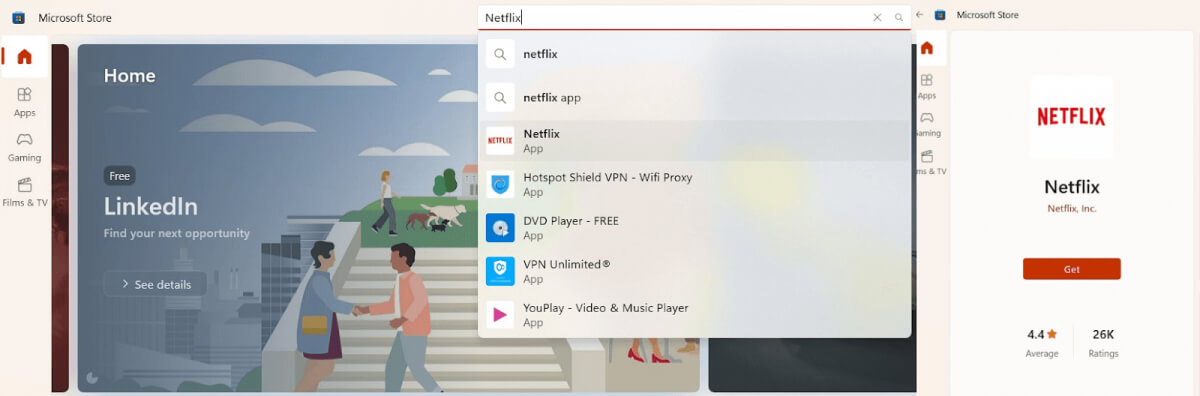
- Start de Windows Store-app door 'store' in de zoekbalk te typen.
- Zodra je de Store-app opent, klik je op de zoekbalk bovenaan en typ je 'Netflix' om naar de Netflix-app te zoeken.
- Klik op de rode knop 'Downloaden' aan de rechterkant van het scherm om de Netflix-app te downloaden.
- Zodra de app is gedownload, moet je inloggen met je Netflix-accountgegevens om te kunnen streamen.
Download de Netflix-app via de website van de Windows Store.
Heb je de Windows Store-app niet op je pc? Je kunt de Netflix-app eenvoudig downloaden via de Windows Store-website. Hieronder lees je hoe je dat doet.
- Open je favoriete browser en ga naar apps.microsoft.com/store/apps.
- Typ 'Netflix' in het zoekvak 'Alle apps doorzoeken' en druk op Enter.
- Klik op 'Downloaden in de Store' om de Netflix-app naar je computer te downloaden.
- Als je de Windows Store-app op je computer hebt, verschijnt er een pop-upvenster met de vraag of je de Windows Store-app wilt openen. Klik om te bevestigen.
- De download start als je de Windows Store-app nog niet hebt.
- Zodra de download is voltooid, start je de app en log je in met je Netflix-accountgegevens om te beginnen met streamen.

Hoe download je de Netflix-app op je Chromebook?
De stappen om de Netflix-app op je Chromebook te downloaden zijn vrijwel identiek aan die voor het downloaden op een Windows-pc. Het verschil is dat je de app op een Chromebook downloadt vanuit de Google Play Store.
Download de Netflix-app vanuit de Google Play Store.
Je kunt de Netflix-app downloaden via je browser, via de website van de Google Play Store. Hieronder lees je hoe je dat doet.
- Ga naar play.google.com in uw webbrowser.
- Klik op het zoekpictogram rechtsboven (het ziet eruit als een vergrootglas).
- Typ 'Netflix' in het zoekvak en druk op Enter.
- Klik op 'Installeren' om Netflix naar je Chromebook te downloaden. Als je de app al op andere apparaten hebt geïnstalleerd, klik dan op 'Installeren op Plus-apparaten'.
- Zodra Netflix klaar is met downloaden, start je de app en log je in met je accountgegevens om te beginnen met streamen.

Download de Netflix-app vanuit de Google Play Store.
Zo download je Netflix via de Google Play Store-app op je laptop.
- Start de Google Play Store-app op je Chromebook.
- Druk op de zoekknop en typ 'Netflix', druk vervolgens op Enter.
- Selecteer Installeren.
- Nadat de app is geïnstalleerd, klikt u op het startscherm en selecteert u de Netflix-app.
- Om te beginnen met streamen, log je in op je Netflix-account.
Bekijk Netflix via je webbrowser.
Als je de Netflix-app niet wilt installeren, kun je Netflix ook via je webbrowser op elke computer bekijken. Ondersteunde browsers zijn onder andere Chrome, Firefox, Edge, Opera en Safari (op Mac). Om Netflix via je webbrowser te bekijken, ga je naar Netflix.com en log je in op je Netflix-account om te beginnen met streamen.
Het downloaden van de Netflix-app op je computer of laptop is zo gedaan. Mocht je daarna problemen ondervinden, bekijk dan de oplossingen die je kunt proberen als Netflix niet werkt . Je kunt apparaten ook beheren via je Netflix-account , zodat je altijd weet wie er is ingelogd.
Reacties zijn gesloten.