

Er verschijnt een fout “Uw apparaat maakt geen deel uit van uw Netflix-thuisomgeving.” Dit probleem treedt op wanneer Netflix detecteert dat uw apparaat geen deel uitmaakt van het geautoriseerde huishouden dat aan uw account is gekoppeld. Het nieuwe thuisbeleid van Netflix werd geïntroduceerd in Mei 2024Volgens dit beleid is een Netflix-account alleen bedoeld voor mensen die in [land/regio] wonen. Hetzelfde huisIedereen die niet in dit huis woont, heeft een eigen Netflix-account nodig om toegang te krijgen tot de dienst.

omvat Netflix Home Alle apparaten die verbonden zijn met internet op een specifieke locatie (meestal je huis) waar Netflix regelmatig wordt gebruikt. Elk apparaat dat uw account gebruikt op hetzelfde netwerk als uw primaire televisie thuis, wordt automatisch herkend als onderdeel van uw Netflix-thuisnetwerk.
De meest voorkomende oorzaken van deze fout zijn de volgende: Een ander wifi-netwerk gebruiken، Streamen via mobiele data، Iemand anders heeft toegang tot uw account.، Het gebruik van een VPN of proxy.، أو Onjuiste Netflix-startschermconfiguratie.
Nu je weet wat deze fout veroorzaakt, laten we de oplossingen eens bekijken.
1. Activeer de vliegtuigmodus (voor mobiele apparaten)
يمكنك transcenderen Deze fout Tijdelijk Op mobiele apparaten door te activeren Vliegtuigmodus Voordat je Netflix opent. Dit werkt omdat Netflix gebruikmaakt van... IP-adressen Om de locatie van woningen te controleren, wordt de vliegtuigmodus ingeschakeld.
Wanneer je de app opnieuw opent in vliegtuigmodus (offline), worden de in de cache opgeslagen locatiegegevens gewist en wordt een nieuwe sessie gestart. Dit geeft u tijdelijk toegang tot uw account..
- Open De Netflix-app werd geïnstalleerd en de gebruiker ging naar zijn profiel.
- aanzetten Vliegtuigmodus enuitzetten Wi-Fi.

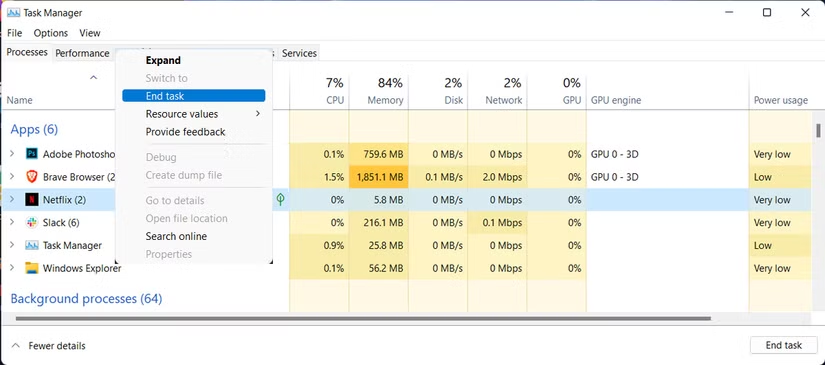
- dichtbij De applicatie draait volledig op de achtergrond.

- heropenen sollicitatie, Schakel de vliegtuigmodus uit., EnWi-Fi opnieuw opstarten.


2. Gebruik een telefoon/tablet met een HDMI-aansluiting.
Als de foutmelding alleen op uw tv verschijnt en niet op uw telefoon of tablet, kunt u deze omzeilen door Streamen via je mobiele apparaat Rechtstreeks aangesloten op de tv via USB-C naar HDMI-kabelIn dit geval herkent Netflix je mobiele apparaat als een actieve speler, waardoor ouderlijke beperkingen worden omzeild.
- صل Je telefoon of tablet aansluiten op je tv met behulp van een USB-C naar HDMI-adapter.
- Open Open de Netflix-app en log in op je account.
- niet Sluit uw tv aan op de aangesloten HDMI-bron.


ملاحظة: Uw mobiele apparaat wordt niet opgeladen zolang het is aangesloten. Zorg ervoor dat de accu voldoende is opgeladen voordat u begint.
3. Zoek naar een specifieke tv-serie/film (pc en mobiel)
Een andere alternatieve oplossing is Zoek in je browser naar de specifieke tv-serie of film. In plaats van de Netflix-app direct te openen, kun je hiermee het strengere verificatieproces van de app omzeilen.
Zoeken naar een titel met het woord "Netflix" (Bijvoorbeeld, “Stranger Things Netflix”Het creëert een directe link naar de inhoud. Wanneer je op deze link klikt, Netflix geeft vaak voorrang aan het downloaden van gewenste content boven het controleren van het account van je gezin..
- dichtbij De volledige Netflix-app.

- Open Je favoriete browser op je computer of mobiele apparaat.
- Zoeken Over "Netflix X(Vervang X door de titel van de tv-serie of film).

- Klik Via de Netflix-link in de zoekresultaten.

- Kiezen Je Netflix-profiel om te beginnen met kijken.


Als geen van deze methoden werkt, moet u mogelijk het volgende doen: Werk je Netflix-huishoudinstellingen bij. Voeg het nieuwe apparaat of profiel toe aan uw gezin.
Reacties zijn gesloten.