

Als je content op Netflix probeerde te bekijken en de foutmelding 'tvq-rnd-100Als je foutcode '100' krijgt, betekent dit dat er een netwerkprobleem is waardoor je geen films en tv-series kunt streamen. Deze fout treedt het vaakst op bij apparaten zoals tv's, PlayStation 4/5 en Xbox, en minder vaak bij andere apparaten.

Andere mogelijke oorzaken kunnen onjuiste apparaatinstellingen voor Netflix zijn, of netwerkinterferentie van andere apparaten in uw netwerk.
Voordat u de onderstaande methoden probeert, raden we u ten zeerste aan om zowel uw apparaat als de Netflix-app opnieuw op te starten . Dit lost vaak tijdelijke problemen op die de fout veroorzaken. Als het probleem na het opnieuw opstarten blijft bestaan, volg dan de stapsgewijze handleiding voor probleemoplossing hieronder.
1. Controleer de internet- en serverstatus.
De eerste stap bij het oplossen van problemen is het controleren van je internetverbinding om er zeker van te zijn dat deze stabiel en snel is. Je kunt je internetsnelheid testen op platforms zoals Fast of Speedtest . Als je internet traag is, kan het helpen om je router of modem opnieuw op te starten. Je kunt ook contact opnemen met je internetprovider (ISP).
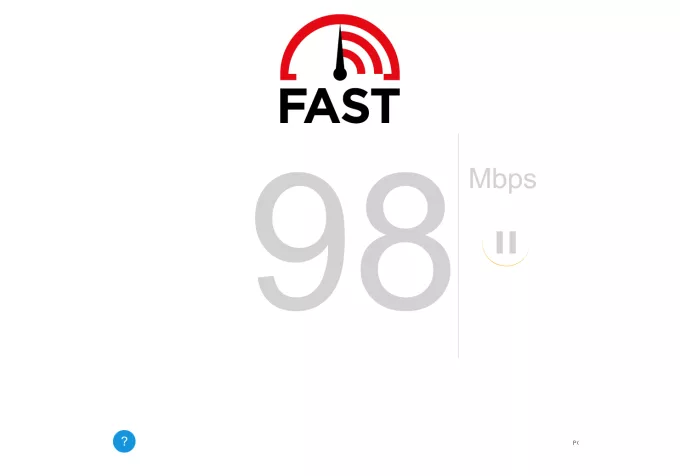
Problemen met de Netflix-servers kunnen deze fout ook veroorzaken . Je kunt hier de serverstatus controleren om te zien of de Netflix-servers werken.
2. Log uit en log vervolgens weer in bij Netflix.
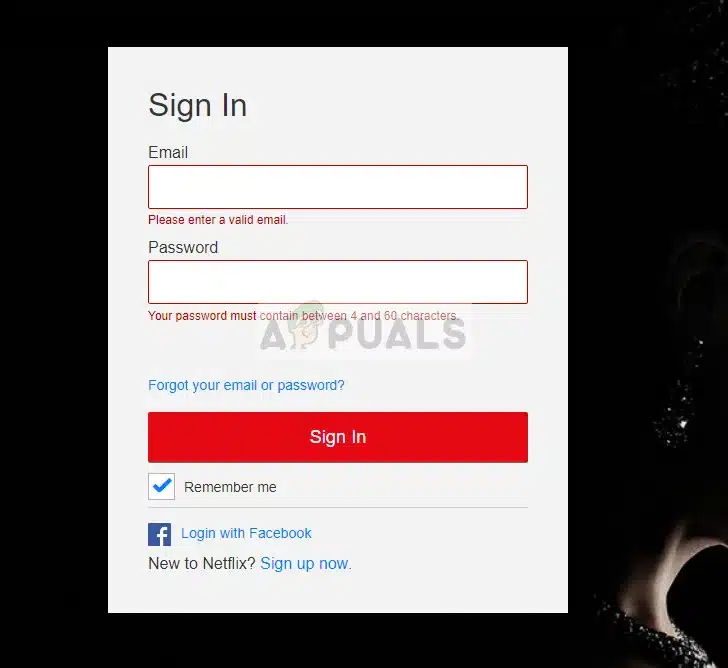
Door uit te loggen en vervolgens weer in te loggen op je Netflix-account worden alle cachegegevens gewist en wordt het systeem gedwongen nieuwe gegevens van de server op te halen. Dit lost vaak inlogproblemen op die mogelijk foutcode 100 veroorzaken.
- Klik op het pictogram in de rechterbovenhoek van het scherm en selecteer Meld u af bij Netflix.
![Netflix-uitlogoptie]()
- Bezoek de site opnieuw Netflix en ga naar binnen Inloggegevens Je eigen.
![Netflix inlogpagina]()

3. Internetinstellingen resetten (in Windows)
Mogelijk wordt deze fout veroorzaakt door uw cache- en internetinstellingen. Door deze instellingen terug te zetten naar de standaardwaarden zou het mogelijke verbindingsprobleem verholpen moeten zijn.
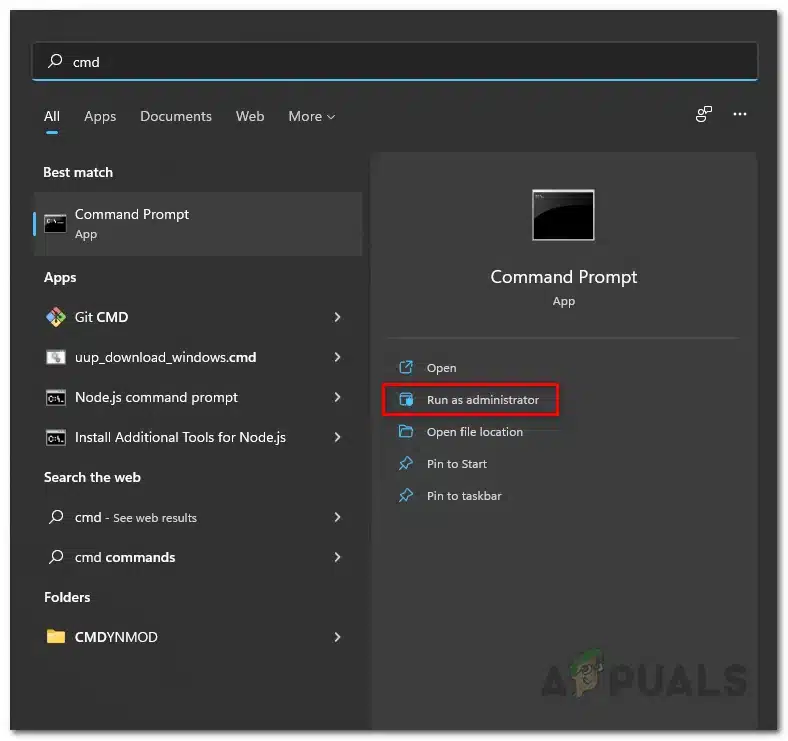
- Open Zoekmenu, en typ cmd, dan rennen Opdrachtprompt Jouw Beheerder.
![Open de opdrachtprompt als beheerder.]()
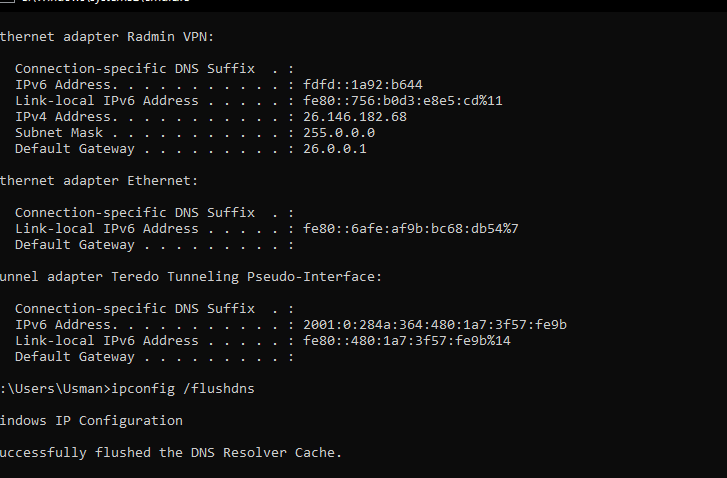
- Voer de volgende opdrachten uit:
netsh winsock reset netsh int ip reset ipconfig /release ipconfig /flushdns ipconfig /renew
![Opdrachtpromptopdrachten]()
- Start uw computer (pc) opnieuw op.
4. Schakel OpenDNS uit en reset de DNS-instellingen.
Problemen met de internetverbinding worden vaak veroorzaakt door gewijzigde DNS-instellingen. Het terugzetten van deze instellingen naar de standaardwaarden kan het probleem oplossen. Met name het uitschakelen van OpenDNS blijkt in sommige gevallen te werken.
1. Klik met de rechtermuisknop op het pictogram het netwerk Klik vervolgens in het systeemvak op Netwerk- en internetinstellingen openen.
2. Selecteer Verander adapterinstellingen.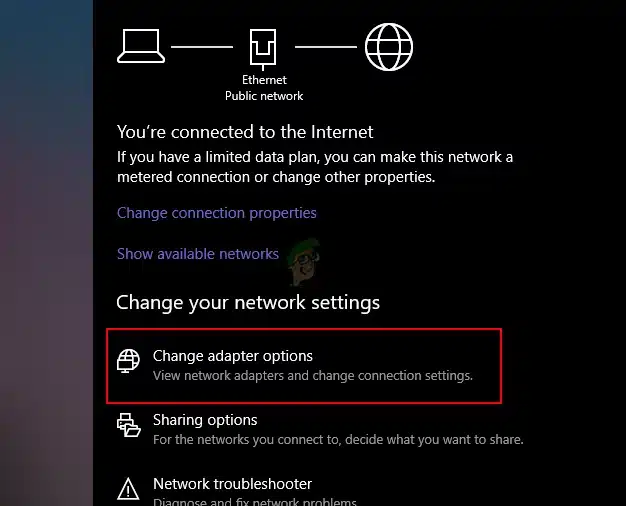
3. Klik met de rechtermuisknop op uw primaire internetverbinding en selecteer Eigendommen.
4. Lokaliseren Internetprotocol versie 4 Klik erop en klik vervolgens op Eigendommen.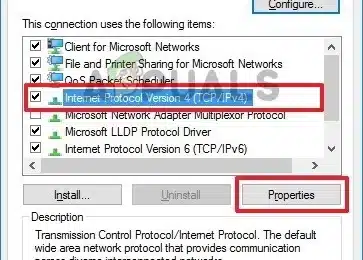
5. Kies Automatisch DNS-serveradres verkrijgenHierdoor kan het systeem automatisch DNS-instellingen detecteren.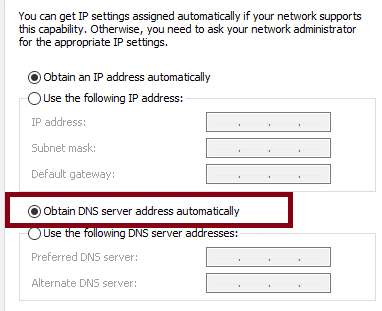
6. Klik op OK Om de nieuwe DNS-instellingen toe te passen.
5. Reset je televisie.
Als de bovenstaande oplossingen het probleem niet verhelpen, kunt u overwegen uw tv te resetten. Door een reset worden onnodige apps verwijderd en de standaardinstellingen hersteld, wat het probleem mogelijk kan oplossen.
Voor een uitgebreide handleiding over het resetten van uw televisie kunt u ons artikel ' Uw tv resetten' raadplegen.
6. Probeer Netflix op een ander apparaat.
Probeer Netflix eens op een ander apparaat. Denk bijvoorbeeld aan een computer, een andere televisie of een mobiele telefoon. Zo kun je achterhalen of het probleem bij je apparaat ligt of bij de Netflix-service. Mogelijk blijkt het probleem specifiek te zijn voor het apparaat dat je gebruikt.
Reacties zijn gesloten.