

De meesten van ons willen geen telefoontjes meer aannemen. Toch is het nog steeds irritant als mensen bellen en je direct op de voicemail terechtkomt zonder dat je telefoon eerst overgaat.
Helaas zijn er talloze redenen waarom inkomende oproepen naar de voicemail gaan, terwijl uitgaande oproepen wel gewoon werken. We hebben al deze redenen verzameld in één handig artikel om u te helpen het probleem op te sporen en op te lossen.
1. Controleer of doorschakelen is uitgeschakeld.
De meeste mobiele telefoons hebben een functie waarmee je inkomende oproepen bewust kunt doorschakelen naar een ander nummer. Dit kan ertoe leiden dat inkomende oproepen direct naar de voicemail gaan. Om te controleren of dit het probleem is, kun je de doorschakelfunctie uitschakelen zodat je oproepen op je eigen telefoon kunt ontvangen.
Ga op je iPhone naar Instellingen > Telefoon > Gesprekken doorschakelen en schakel deze instelling uit.
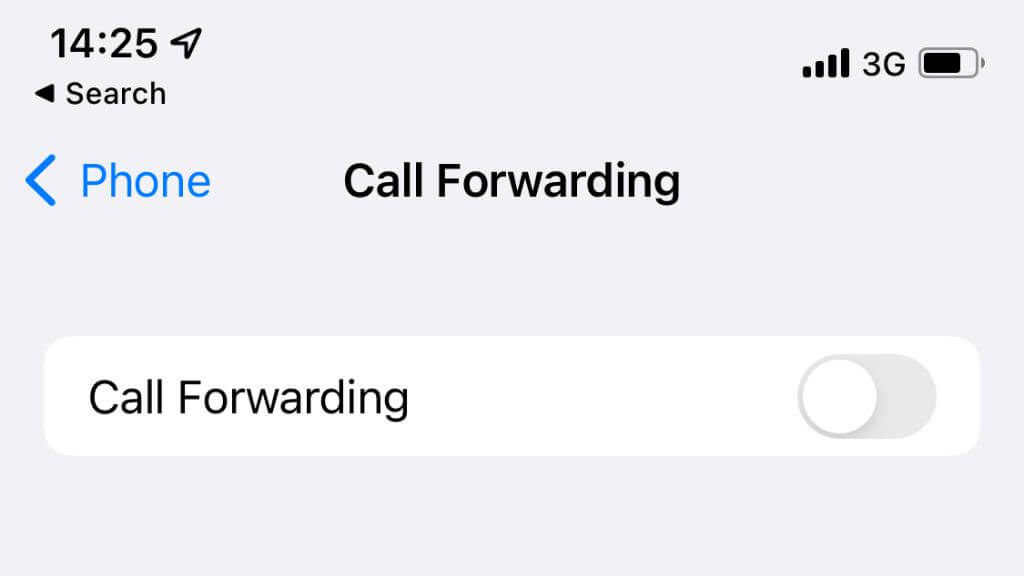
Op een Android-apparaat kunnen de exacte stappen variëren afhankelijk van het merk en model, maar over het algemeen open je eerst de Telefoon-app, tik je op de drie puntjes, vervolgens op Instellingen en dan op Oproepen. Tik op Gespreksdoorschakeling en zorg ervoor dat deze is uitgeschakeld.
2. Ligt het probleem alleen bij jou?
Je bent misschien niet de enige die problemen ondervindt met inkomende oproepen. Vraag andere mensen op dezelfde locatie die dezelfde provider gebruiken of zij ook problemen hebben met het ontvangen van oproepen. Als je bijvoorbeeld AT&T, Verizon of T-Mobile gebruikt, zoek dan een andere klant die dit probleem ook ervaart.
Als anderen ook problemen ondervinden met het ontvangen van oproepen, ligt het probleem waarschijnlijk bij uw provider en niet bij uw telefoon. Als het probleem aanhoudt na verloop van tijd of na een verhuizing, moet u contact opnemen met uw provider of een van de onderstaande tips proberen.
3. Schakel de vliegtuigmodus in en uit, of herstart je telefoon.
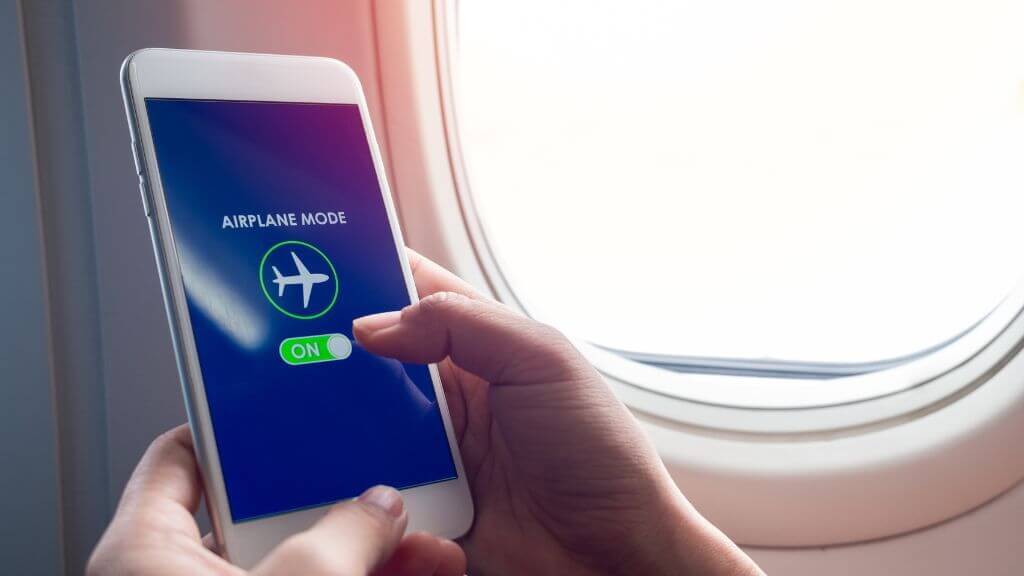
Smartphones hebben een speciale " vliegtuigmodus " die je kunt activeren door vanaf de bovenkant van het scherm naar beneden te vegen en op het vliegtuigpictogram in het menu met snelle instellingen te tikken. De vliegtuigmodus schakelt alle draadloze verbindingen uit, zoals mobiele data, wifi en Bluetooth.
Het is een handige schakelaar om snel al je verbindingen te resetten en problemen met inkomende oproepen op te lossen.
4. Controleer de instellingen van je telefoon

Een van de meest voorkomende redenen waarom je telefoon niet overgaat, is dat je de 'Niet storen'-modus hebt aangezet en bent vergeten deze weer uit te schakelen.
De meeste mensen stellen doorgaans specifieke tijdstippen in (bijvoorbeeld na bedtijd) waarop de Niet storen-modus automatisch wordt in- en uitgeschakeld. Stel nu dat je deze modus handmatig inschakelt. Dan schakelt hij pas weer uit als je de schakelaar handmatig omzet, zelfs als je een schema hebt ingesteld!
De precieze manier om de Niet storen-modus in of uit te schakelen verschilt per telefoonmerk (bijv. Samsung Galaxy) en besturingssysteem, maar je zou een schakelaar (of iets dergelijks) in de snelkoppelingen moeten zien verschijnen wanneer je vanaf de bovenkant van het startscherm omhoog veegt.
5. Controleer je lijst met geblokkeerde nummers of je app.
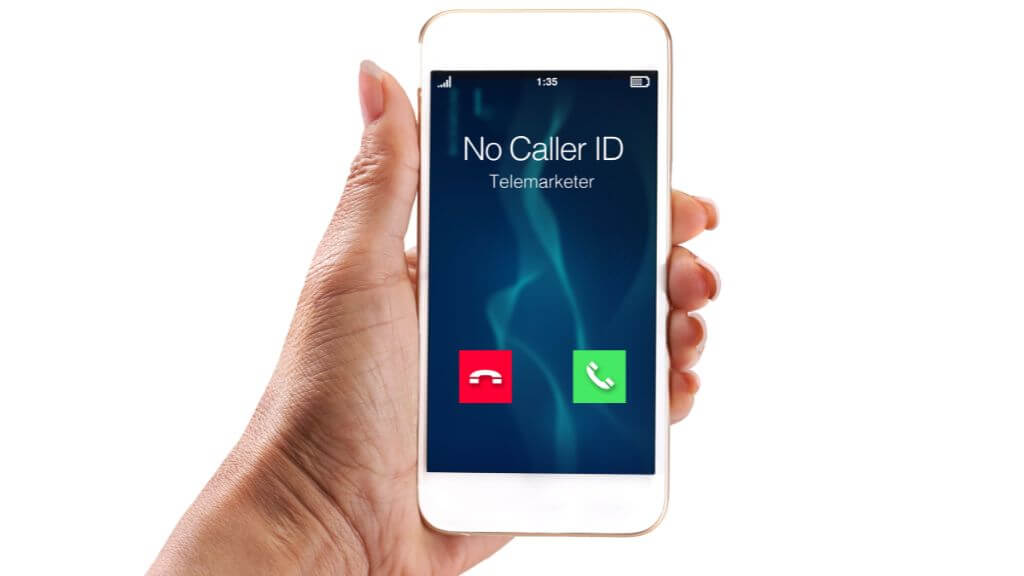
Je telefoon kan sommige inkomende oproepen weigeren en de beller doorschakelen naar de voicemail. Het kan zijn dat je een lijst met geblokkeerde nummers hebt ingesteld. Het is ook mogelijk dat je je telefoon per ongeluk zo hebt ingesteld dat alle privénummers worden geweigerd. Dit zijn nummers die hun eigen nummerweergave verbergen. Veel bedrijven, zoals banken of verzekeringsmaatschappijen, gebruiken privénummers, dus ook inkomende oproepen van hen worden geweigerd.
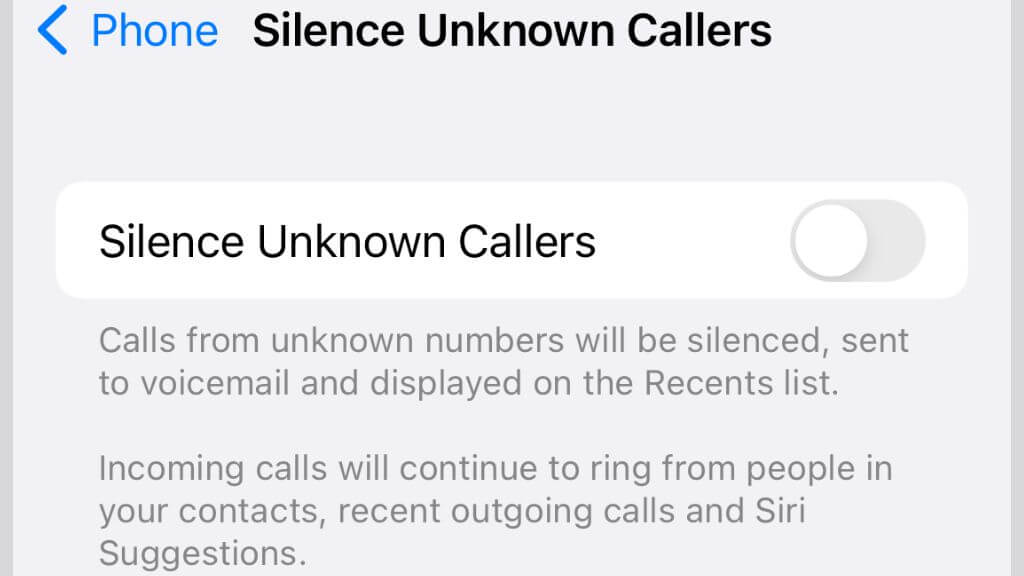
Op Apple iPhones moet je naar Instellingen > Telefoon > Onbekende bellers stilzetten gaan en ervoor zorgen dat deze optie niet is ingeschakeld.
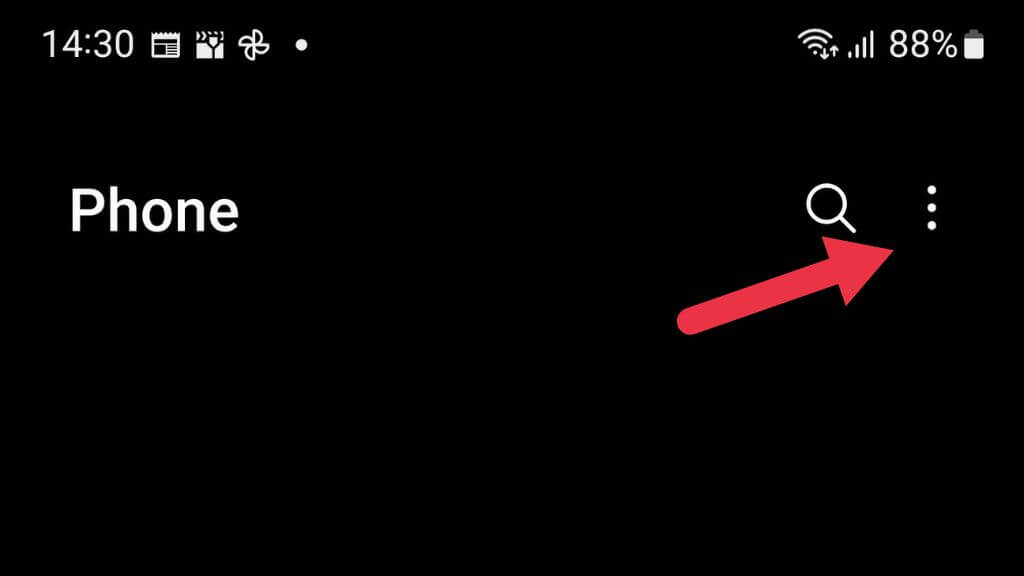
Op Android-telefoons verschilt de exacte procedure voor het blokkeren of deblokkeren van onbekende bellers per merk. Over het algemeen open je echter de nummerweergave-app op je telefoon en tik je op de drie puntjes.
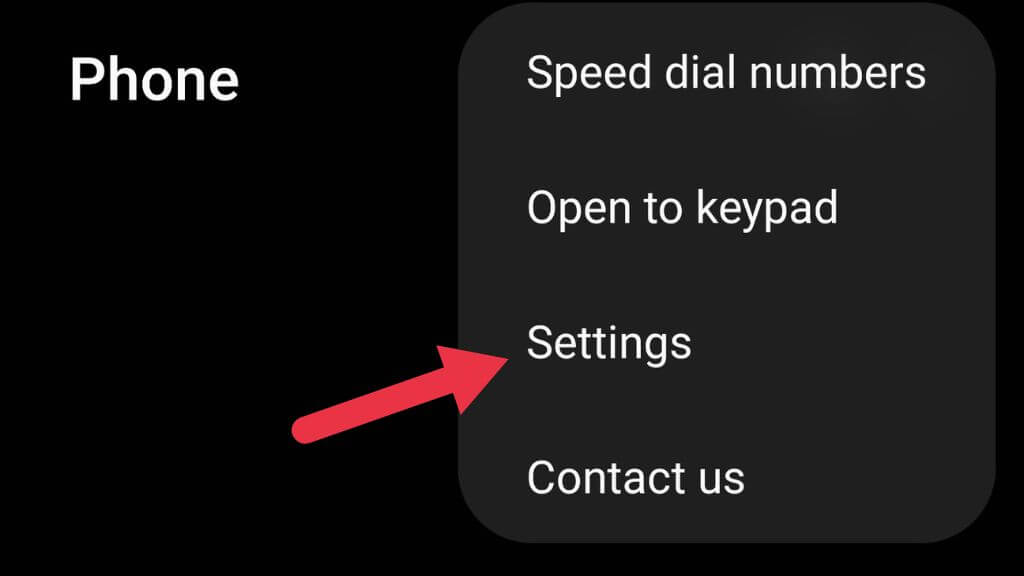
Ga naar Instellingen in het menu dat verschijnt.
Open de lijst met geblokkeerde nummers.
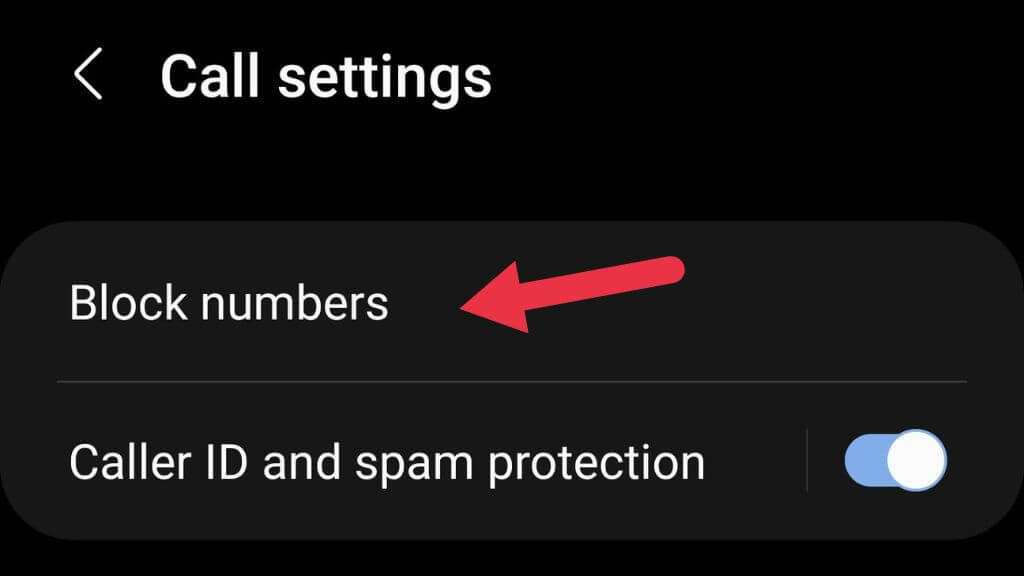
Schakel de optie 'Onbekende/privénummers' over naar de gewenste instelling.
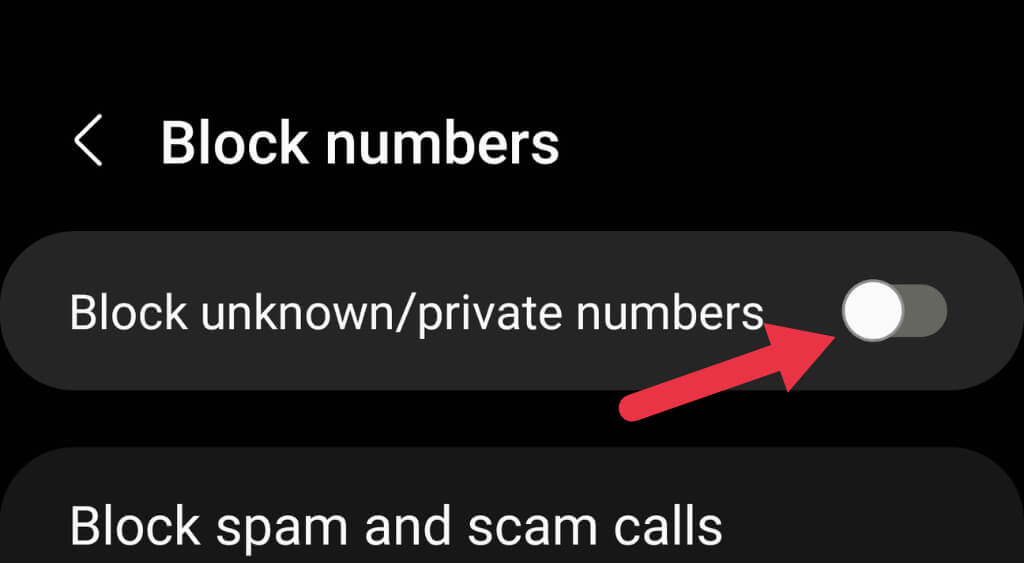
Controleer ook de lijst met geblokkeerde nummers op je telefoon, voor het geval je per ongeluk iemand hebt geblokkeerd die je alleen via voicemail kan bereiken.
6. Koppel Bluetooth-apparaten los.
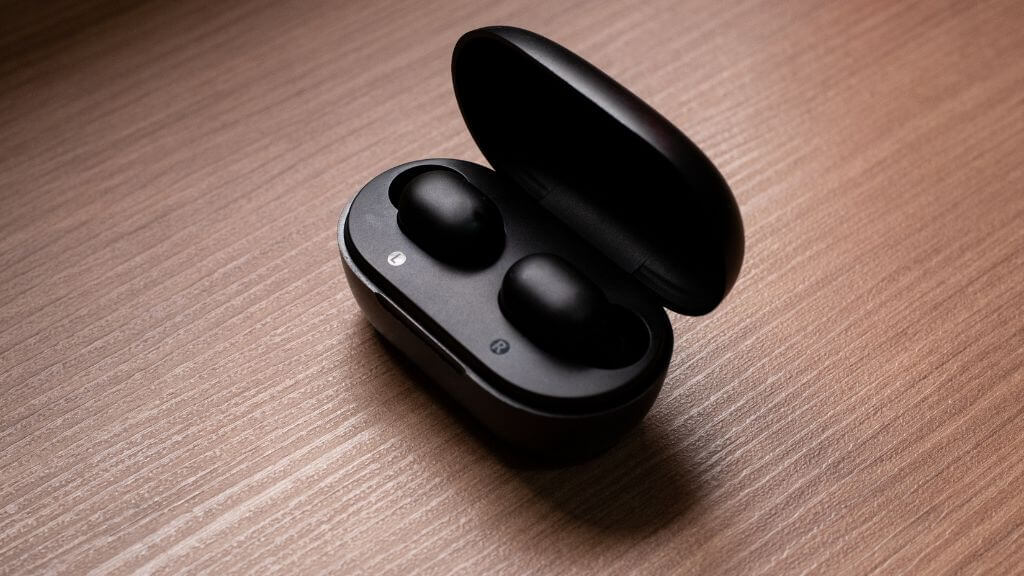
Als u een Bluetooth- apparaat gebruikt voor spraakoproepen, kan het zijn dat het apparaat niet overgaat of niet goed werkt, maar uw telefoon probeert de oproep wel te verbinden. Dit kan worden geïnterpreteerd als een geweigerde oproep, of de oproep kan stil overgaan totdat deze naar de voicemail gaat. Schakel de Bluetooth-verbinding uit of zet uw Bluetooth-apparaat uit en controleer of inkomende oproepen weer werken.
7. Test de simkaart in een andere telefoon.
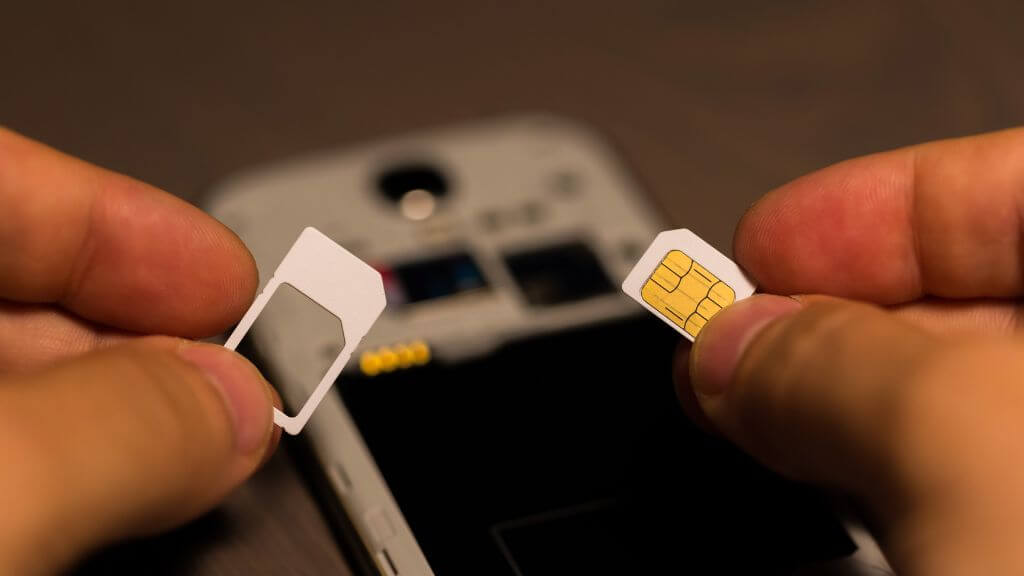
Vrijwel alle smartphones gebruiken een simkaart van hun provider om toegang te krijgen tot het netwerk. Sommige nieuwere toestellen hebben een "eSIM", die in de telefoon zelf is geïntegreerd en met meerdere netwerkproviders kan werken.
Soms kan een defecte simkaart de reden zijn dat je geen inkomende oproepen ontvangt. De eenvoudigste manier om dit te testen is door de simkaart uit je telefoon te halen en in een nieuwe telefoon te plaatsen. Controleer vervolgens of het probleem zich blijft voordoen.
Als uw simkaart defect lijkt, neem dan contact op met uw provider om deze te laten vervangen. Uw abonnement kan zonder wijzigingen worden overgezet naar een nieuwe simkaart.
8. Controleer op je iPhone de instellingen voor inkomende oproepen.
iPhone-gebruikers op forums hebben ontdekt dat het probleem in sommige gevallen opgelost kan zijn door de instelling 'Oproepmelding' op 'Altijd' te zetten.
Ga naar Instellingen > Siri en zoeken > Oproepen aankondigen en selecteer daar 'Altijd'.
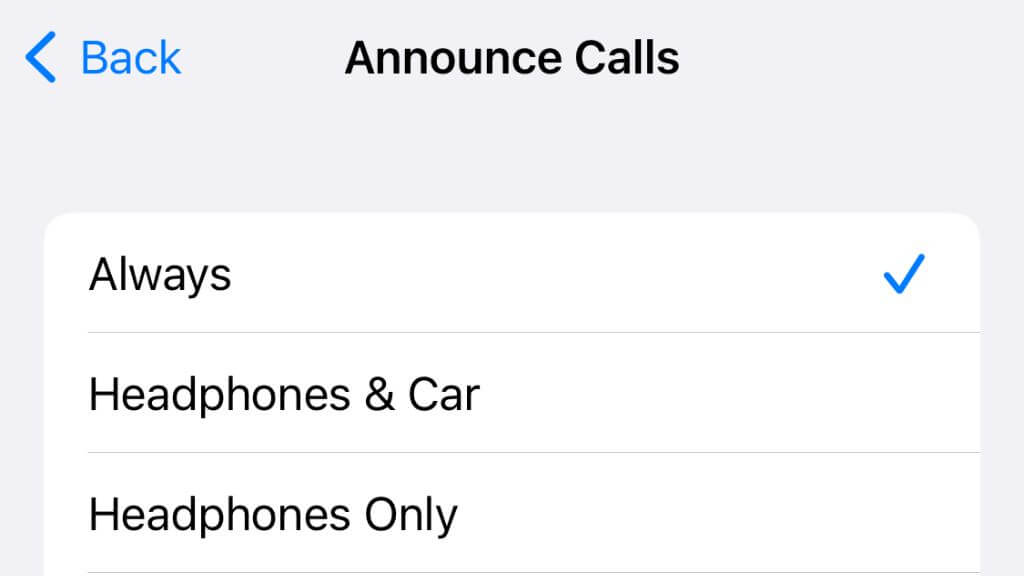
Je hoeft deze instelling niet permanent ingeschakeld te laten. Gebruikers hebben gemeld dat het in- en uitschakelen, controleren of je oproepen ontvangt en vervolgens de instelling weer uitschakelen meestal voldoende is om het probleem op te lossen.
9. Controleer de instellingen van de Rijmodus-app op je iPhone.
Als je alleen tijdens het autorijden problemen hebt met het ontvangen van oproepen op je iPhone, kan dat komen doordat je telefoon automatisch overschakelt naar de rijmodus, die ook de 'Niet storen'-functie kan activeren. Je moet deze functie uitschakelen als je oproepen wilt kunnen ontvangen tijdens het autorijden.
Om deze functie uit te schakelen op apparaten met iOS 15 of hoger, ga je naar Instellingen > Focus > Rijden.
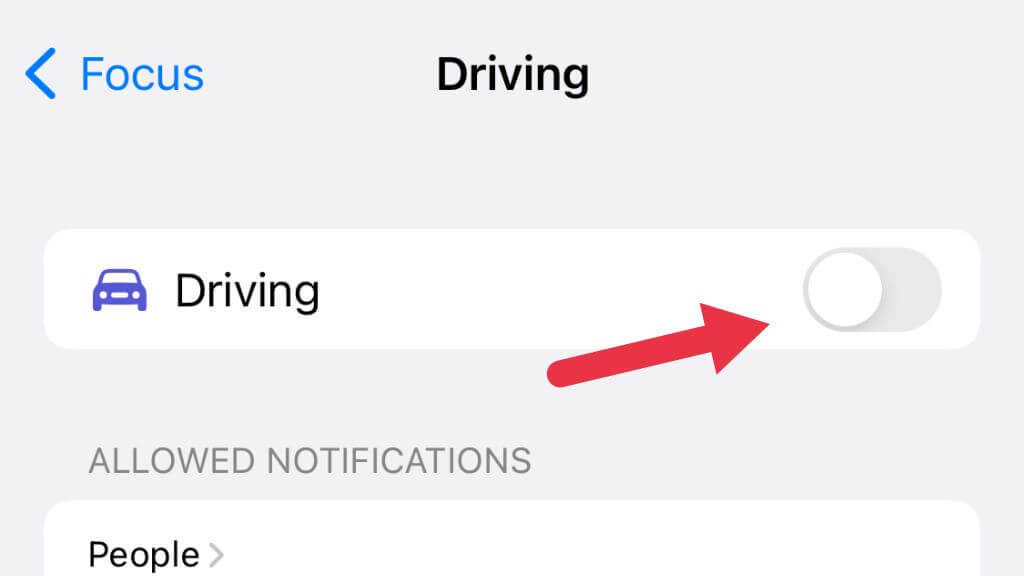
Je kunt de Focus-modus tijdens het rijden uitschakelen door op de knop te drukken. Je kunt de instelling onder 'Automatisch inschakelen' ook wijzigen naar 'Wanneer verbonden met auto-Bluetooth' of 'Handmatig'.
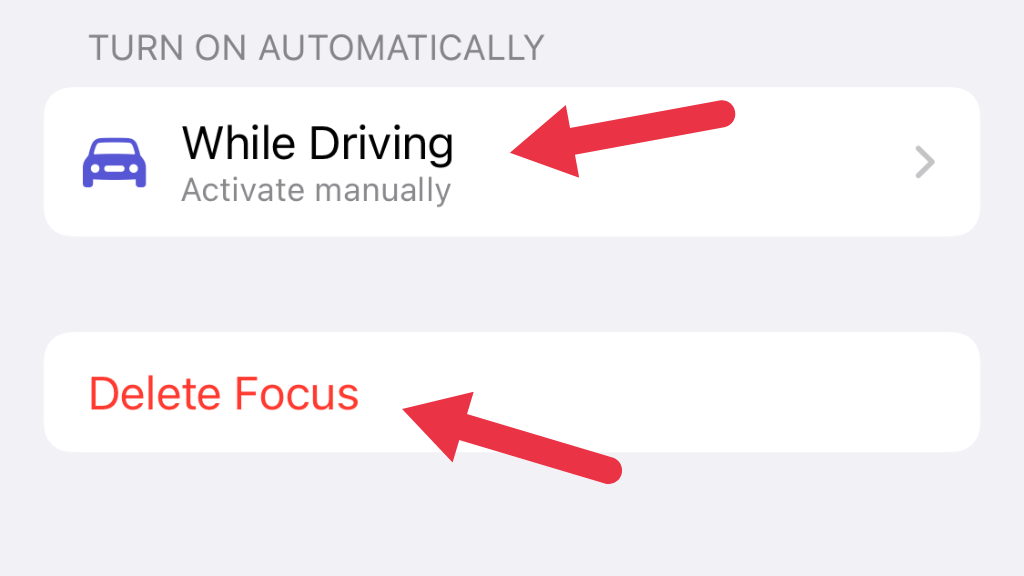
Als je de optie 'Rijden' niet in de lijst met focustypen vindt, geen nood. Je kunt deze toevoegen door op de + knop te klikken. Je kunt elke focus ook verwijderen met de knop 'Focus verwijderen' onderaan de instellingenpagina.
10. Werk uw providerinstellingen bij
Een relatief zeldzame reden waarom inkomende oproepen naar de voicemail worden doorgeschakeld, is dat de instellingen van uw provider verouderd zijn of een ander probleem hebben. De instellingen van uw provider bepalen hoe uw telefoon toegang krijgt tot het netwerk, dus als deze onjuist zijn, kan dit gevolgen hebben voor inkomende oproepen.
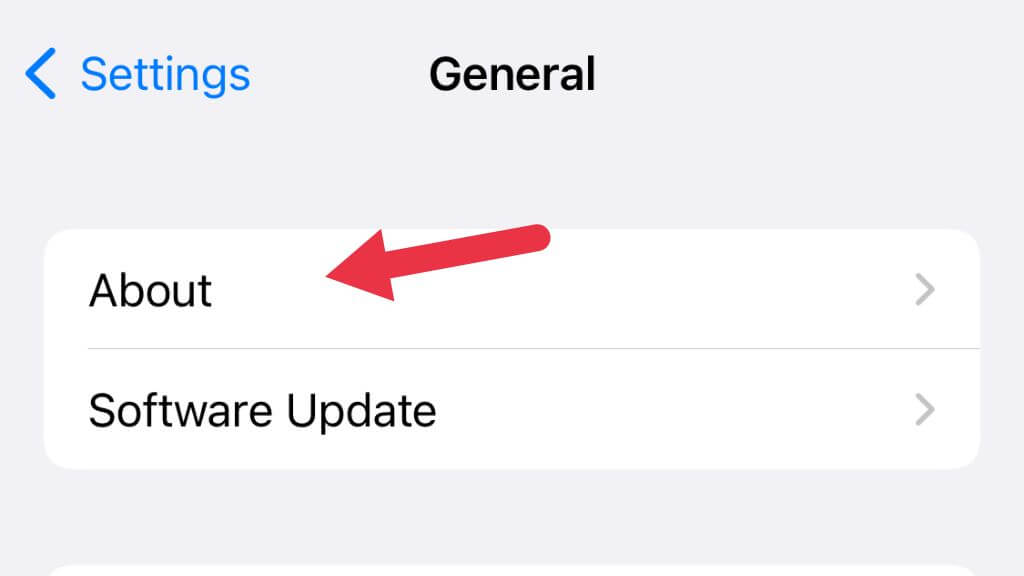
Om je providerinstellingen op je iPhone bij te werken, ga je naar Instellingen > Algemeen > Over. Zoek Provider en controleer of er een update beschikbaar is.
Op een Android-telefoon (dit kan per merk verschillen) ga je naar Instellingen > Over de telefoon en zoek je naar de optie 'Profiel bijwerken'. Deze instelling kan zich ook onder 'Systeemupdates' bevinden.
11. Overweeg om je voicemail uit te schakelen.
We leven in het tijdperk van berichtenapps en bellen met de telefoon komt steeds minder vaak voor. Iemand die je telefoonnummer kent, kan je gemakkelijk bereiken via apps zoals WhatsApp of Telegram. In extreme noodgevallen kunnen ze je een sms sturen. Er is tegenwoordig weinig reden om voicemail te gebruiken, en als je geen voicemailbox hebt ingesteld, kan niemand daar naartoe worden doorgeschakeld.
U kunt er ook voor kiezen om uw voicemailbericht aan te passen en bellers te laten weten dat ze u in plaats daarvan een bericht moeten sturen.
Reacties zijn gesloten.