

Ontvangt u vaak ongewenste sms-berichten van telemarketeers of bots? Wij laten u zien hoe u ongewenste sms-berichten op uw Android-smartphone kunt blokkeren. U leert ook hoe u de spamfilter van Android inschakelt, zodat u nooit meer ongewenste berichten hoeft te ontvangen.
Houd er rekening mee dat de stappen voor het blokkeren van specifieke nummers enigszins kunnen variëren, afhankelijk van uw apparaat en besturingssysteem. Als deze methoden niet werken op uw apparaat, raadpleeg dan de website van de fabrikant voor gedetailleerde instructies.
Blokkeer ongewenste sms-berichten in de berichtenapp.
Als Google Berichten de standaard sms-app op je apparaat is, volg dan de stappen om ongewenste sms-berichten van onbekende nummers en opgeslagen contacten te blokkeren.
- Open de Berichten-app en selecteer het gesprek met de gebruiker die je wilt blokkeren.
- tik op Menu-icoon met drie puntjes in de rechterbovenhoek van het scherm en selecteer details.
- tik op Ongewenste berichten blokkeren en rapporteren.
- Kies een optie Rapporteer als spam Als je de persoon als spammer wilt rapporteren.
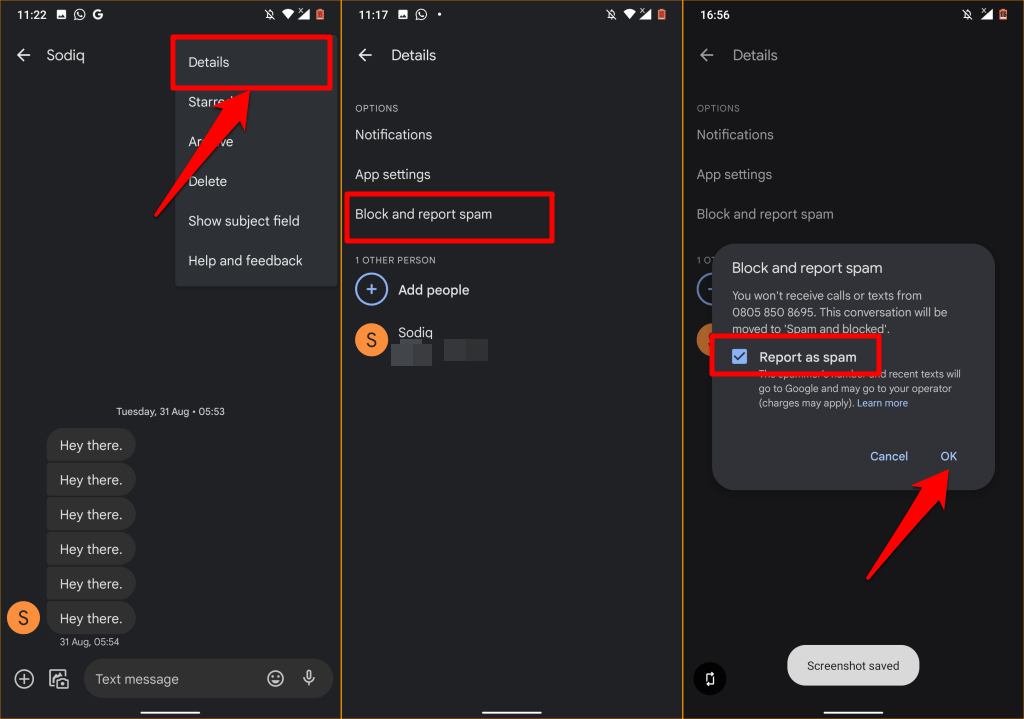
Hiermee worden het telefoonnummer van de persoon en recente spamberichten naar Google en uw mobiele provider verzonden. Houd er rekening mee dat uw provider kosten in rekening kan brengen voor het melden van een nummer als spam of het verzenden van spamrapporten naar Google. Schakel ' Rapporteren als spam' uit als u geen spamrapport naar Google of uw provider wilt ontvangen. Selecteer OK om verder te gaan.
Je ontvangt geen sms-berichten of sms-notificaties meer van het geblokkeerde nummer. Ze kunnen je nog wel sms- of mms-berichten sturen, maar deze komen niet in je inbox aan.
Android verplaatst berichten automatisch naar de map 'Ongewenste en geblokkeerde berichten'. Dit is een verborgen gedeelte in de Berichten-app dat berichten van geblokkeerde contacten bevat.
Voeg een nummer toe aan de blokkeerlijst.
Een andere manier om te voorkomen dat je sms-berichten van iemand ontvangt, is door hun nummer handmatig toe te voegen aan de lijst met geblokkeerde nummers op je apparaat. Gebruik deze methode om ongewenste berichten te blokkeren van iemand met wie je nog nooit eerder berichten hebt uitgewisseld.
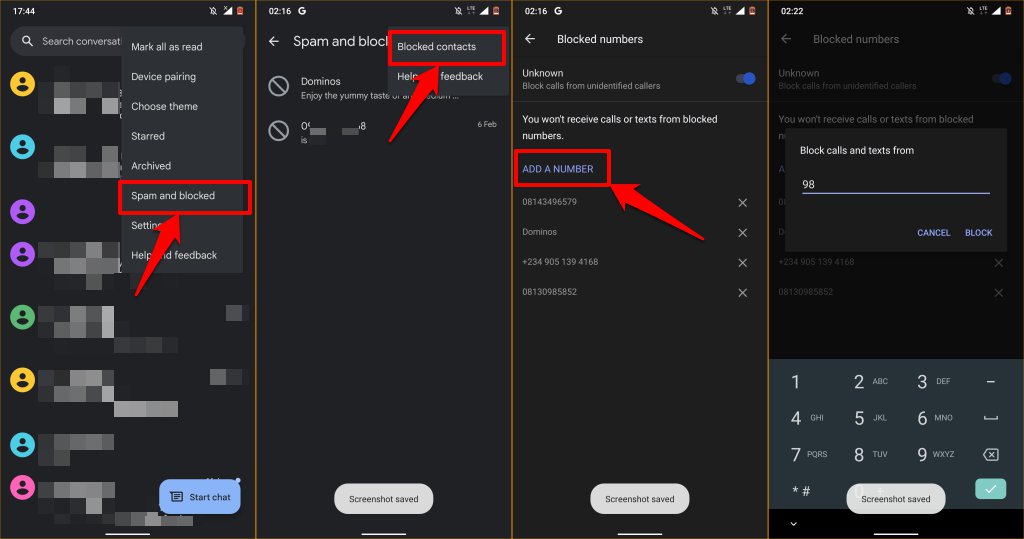
- Open de Berichten-app en tik op menupictogramen selecteer Spam en geblokkeerde berichten.
- tik op menupictogram en selecteer Geblokkeerde contacten.
- tik op nummer toevoegen.
- Voer het nummer in het dialoogvenster in en klik op een verbod.
Hoe deblokkeer ik sms-berichten op Android?
Open de Berichten-app, tik op de drie verticale puntjes in de rechterbovenhoek en selecteer Ongewenste en geblokkeerde berichten . Je ziet een lijst met ongewenste gesprekken en berichten van contacten die je hebt geblokkeerd. Om een nummer of contactpersoon te deblokkeren , selecteer je het gesprek met die contactpersoon en kies je Deblokkeren in het pop-upvenster.
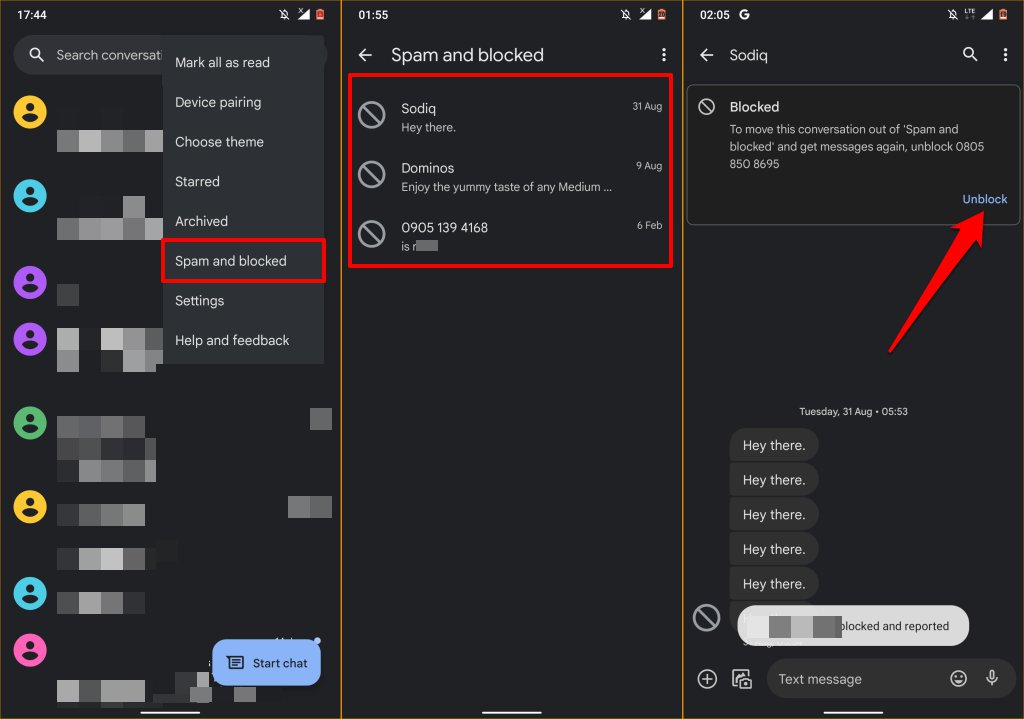
U kunt ook op het menu-icoon met de drie puntjes in de rechterbovenhoek klikken, 'Details' selecteren en vervolgens op 'Deblokkeren' klikken . U zou een succesbericht moeten zien waarin staat dat het nummer is gedeblokkeerd en niet langer als spam wordt gemeld.
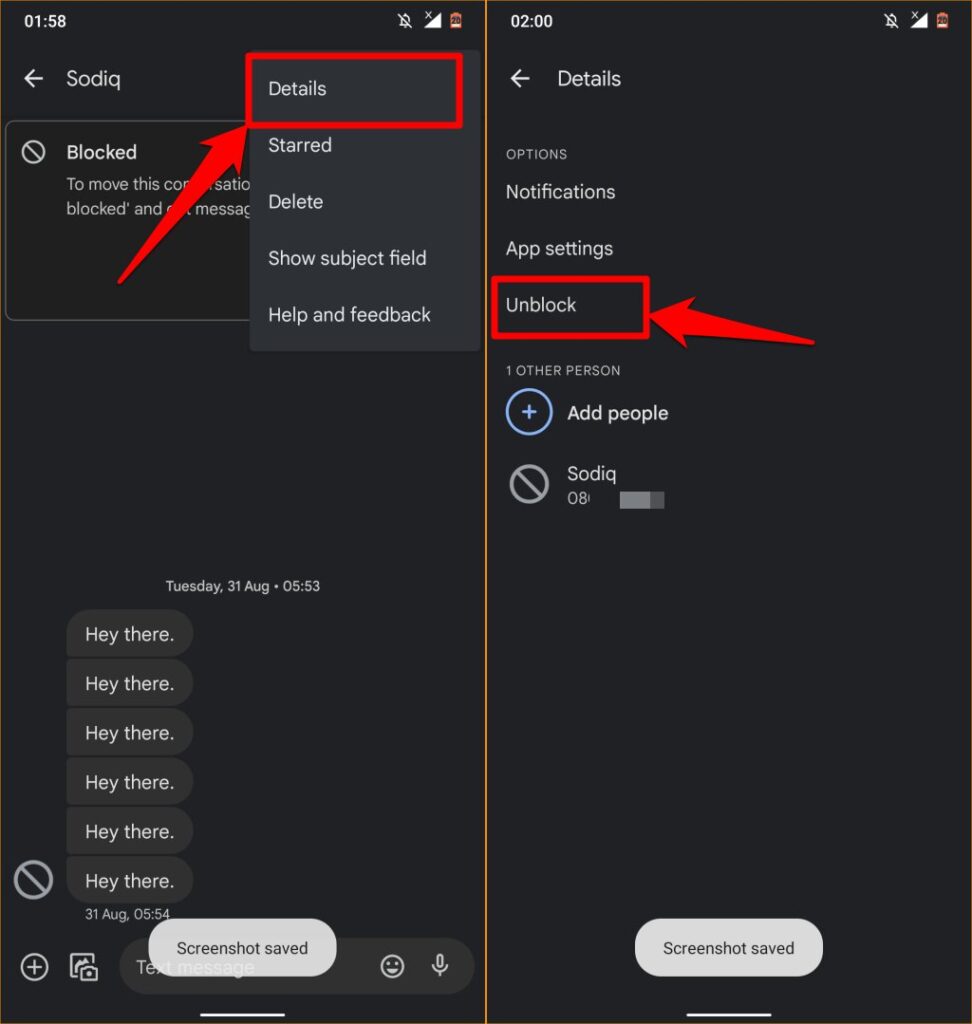
Blokkeer sms-berichten via de telefoonapp.
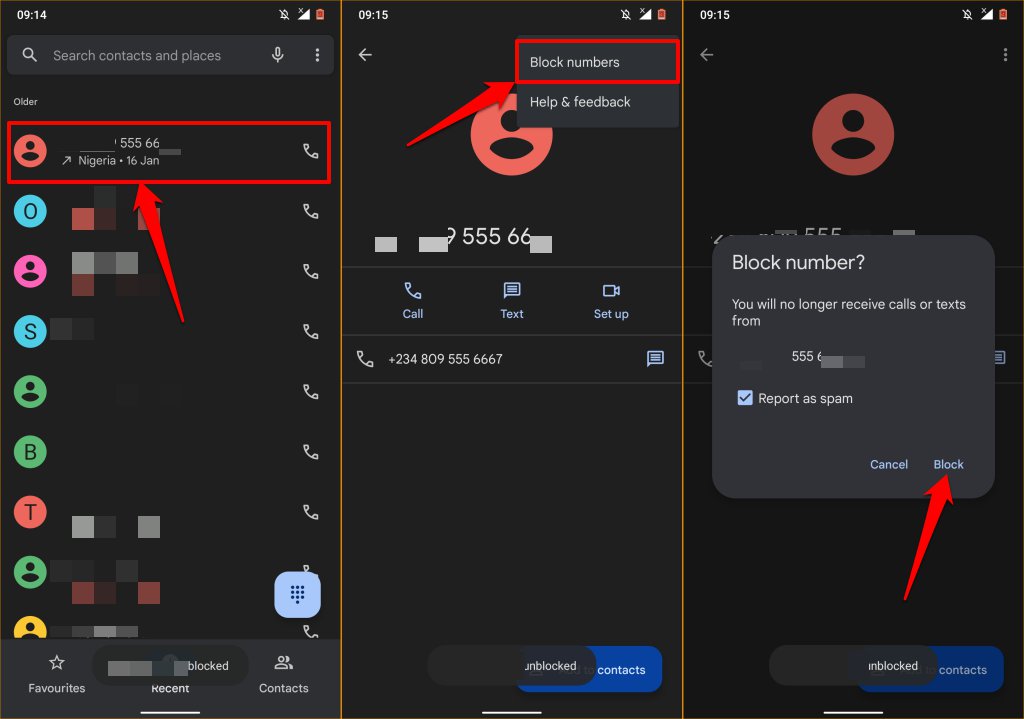
Als je een nummer blokkeert in de Telefoon-app of de Bellen-app op Android, worden ook sms-berichten van dat nummer geblokkeerd.
- Open de Telefoon-app en tik op het profielpictogram naast het nummer of contact dat je niet hebt opgeslagen en dat je wilt blokkeren.
- tik op De drie verticale punten in de rechterbovenhoek van het scherm en selecteer Bloknummers.
- Selecteer of u het nummer als spam wilt rapporteren (aan Google en uw mobiele provider) en klik op Blok.
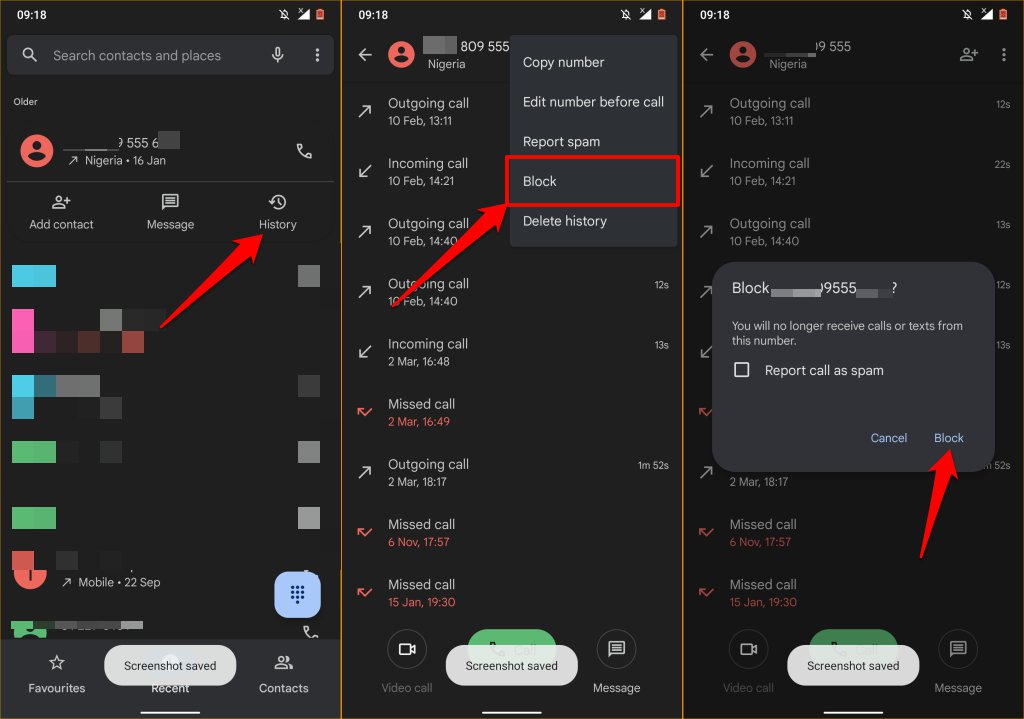
Je kunt een nummer ook blokkeren via je belgeschiedenis. Tik op het nummer in je lijst met recente oproepen en selecteer 'Geschiedenis' . Tik op het menu-icoon, kies 'Blokkeren' en tik vervolgens nogmaals op 'Blokkeren' in het bevestigingsvenster.
Tekstberichten blokkeren in Berichten voor Web
Je kunt sms-berichten ook blokkeren op Android als de Berichten-app is gekoppeld aan je computer via de web-/desktopclient van Berichten . De stappen om sms-berichten te blokkeren in Berichten voor web zijn hetzelfde als op je mobiele telefoon. Hier lees je hoe je sms-berichten op afstand kunt blokkeren op je Android-apparaat vanaf je computer.
- Open Berichten voor web in de browser die is gekoppeld aan de Berichten-app. Zoek het gesprek van het nummer/contact dat je wilt blokkeren en open het.
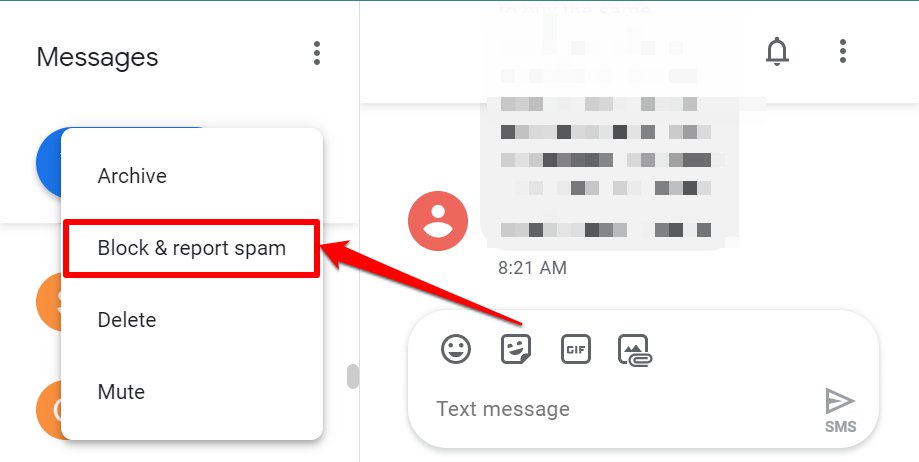
- Beweeg in de zijbalk uw muis over het nummer of contact en klik op het pictogram. Opties Drie punten.
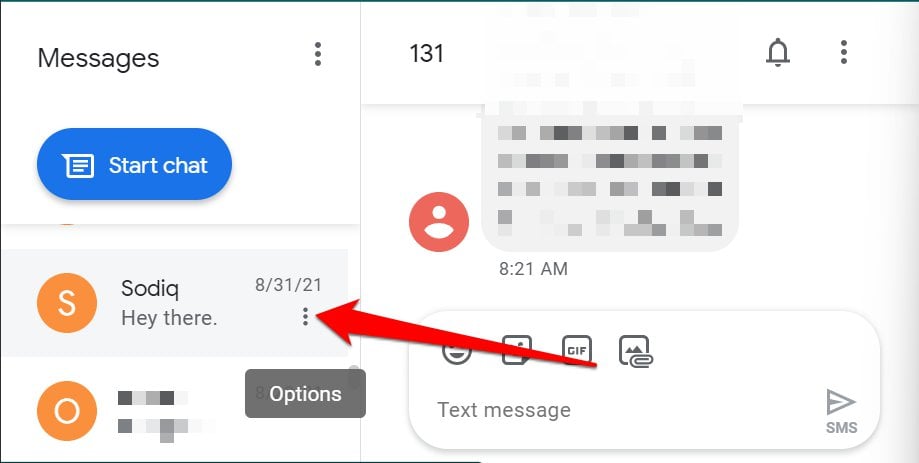
- bevind zich Spamberichten blokkeren en rapporteren In de menu-optie.
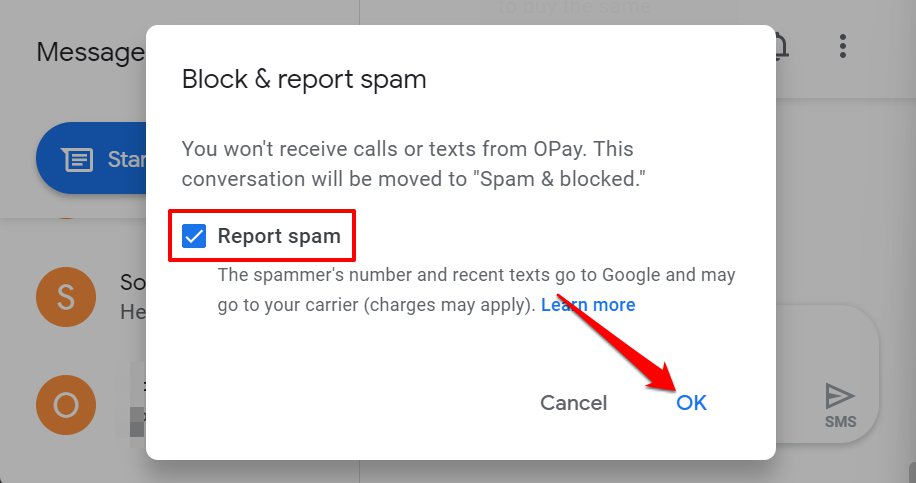
- Selecteer het selectievakje Meld spamberichten Als u het nummer en de sms-berichten van de spamverzender naar Google en uw mobiele netwerkprovider wilt sturen, kunt u deze optie uitschakelen. Anders selecteert u de optie. OK Om geen sms-berichten meer van dit nummer te ontvangen.
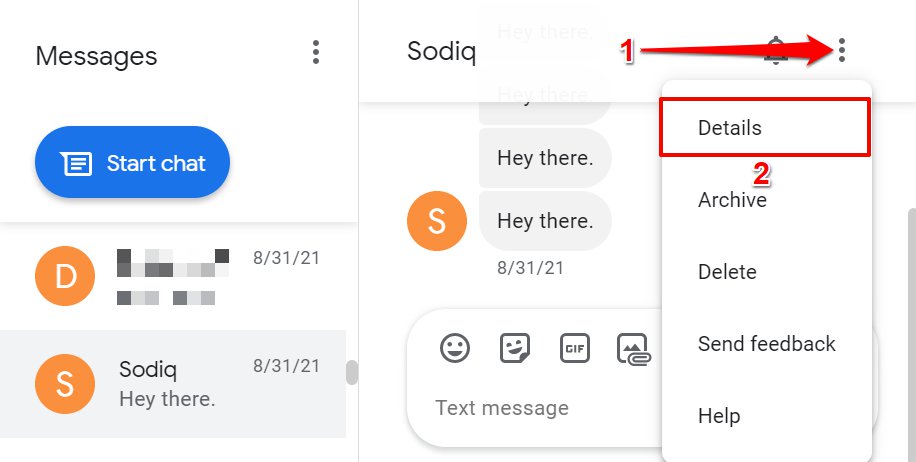
- Open in plaats daarvan het ongewenste bericht en selecteer menupictogram in de rechterbovenhoek en selecteer details.
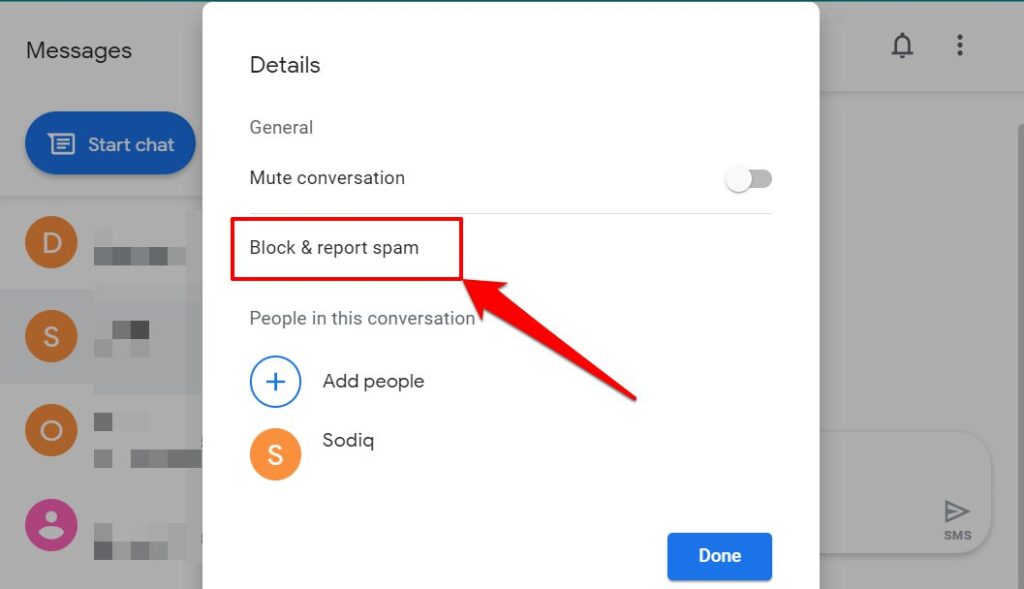
- bevind zich Ongewenste berichten blokkeren en rapporteren en selecteer OK Ter bevestiging.
Deblokkeer berichten in Berichten voor Web
Volg de onderstaande stappen om een nummer of contactpersoon van de blokkeerlijst in Berichten voor web te verwijderen.
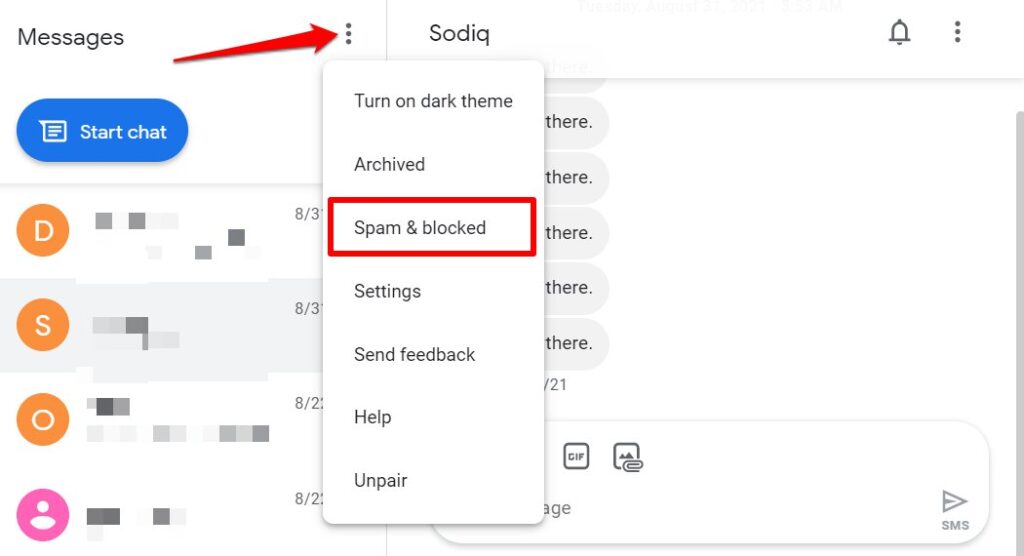
- Open Berichten voor web en klik op het pictogram. Plus-opties Selecteer bovenaan in de zijbalk Spam en geblokkeerde berichten.
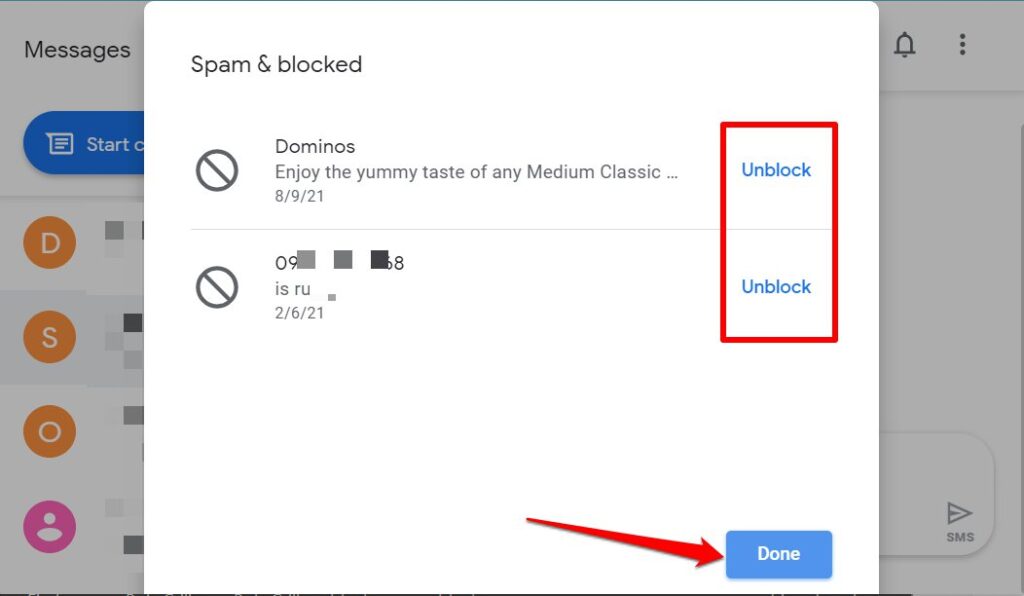
- bevind zich Ban annuleren Selecteer naast het nummer dat u uit de lijst wilt verwijderen de optie 'Verwijderen'. Gedaan.
Schakel spamfilter in op Android
De officiële Android Berichten-app bevat een spamfilter dat gebruikmaakt van ingebouwde intelligentie om ongewenste berichten te detecteren en te blokkeren. Zo schakel je deze functie in:
- Open Berichtenen tik op Menu-icoon met drie puntjesen selecteer Instellingen.
- bevind zich Bescherming tegen ongewenste berichten.
- schakelaar Schakel bescherming tegen spamberichten in. naar de afspeelmodus.
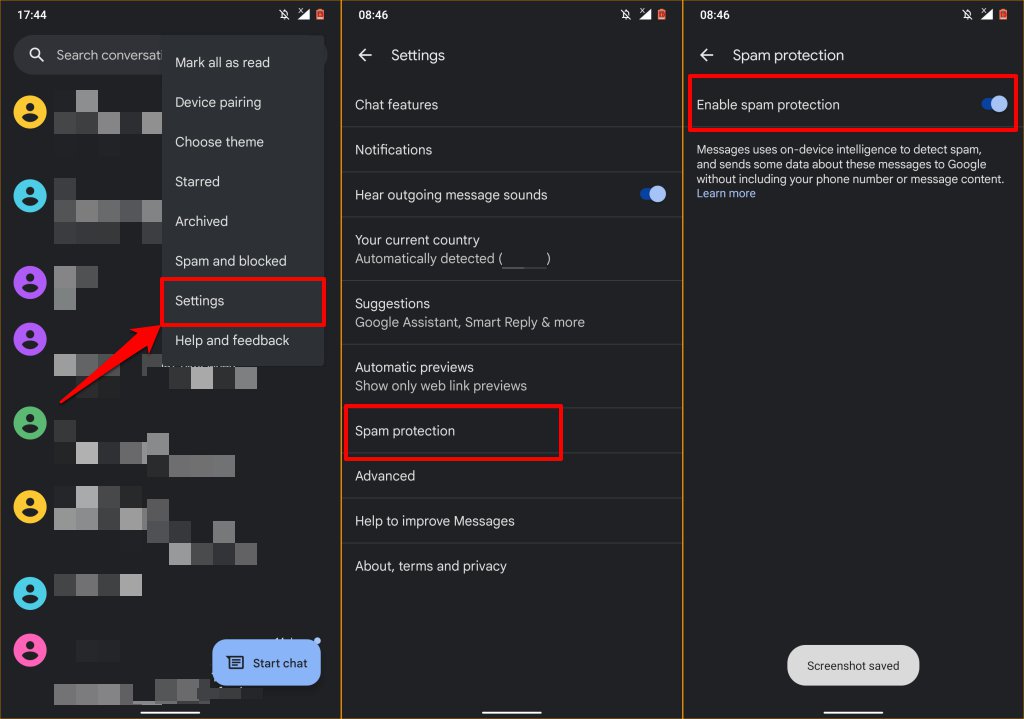
Houd er rekening mee dat het inschakelen van spamfiltering vereist dat Android gegevens (afzendergegevens) over ongewenste berichten naar Google verzendt. Uw telefoonnummer en de inhoud van de spamberichten worden niet naar Google verzonden.
Blokkeer sms-berichten via apps van derden
Veel apps van derden voor nummerherkenning en sms-berichten hebben ook ingebouwde spamfilters die het meeste werk voor je doen. Deze apps houden meestal een database bij van telefoonnummers die door andere gebruikers als spam zijn gemeld. Dus als je een sms-bericht ontvangt van een onbekend nummer dat door meerdere gebruikers als spam is gemeld, blokkeren deze apps het bericht automatisch en verplaatsen het naar je spammap.
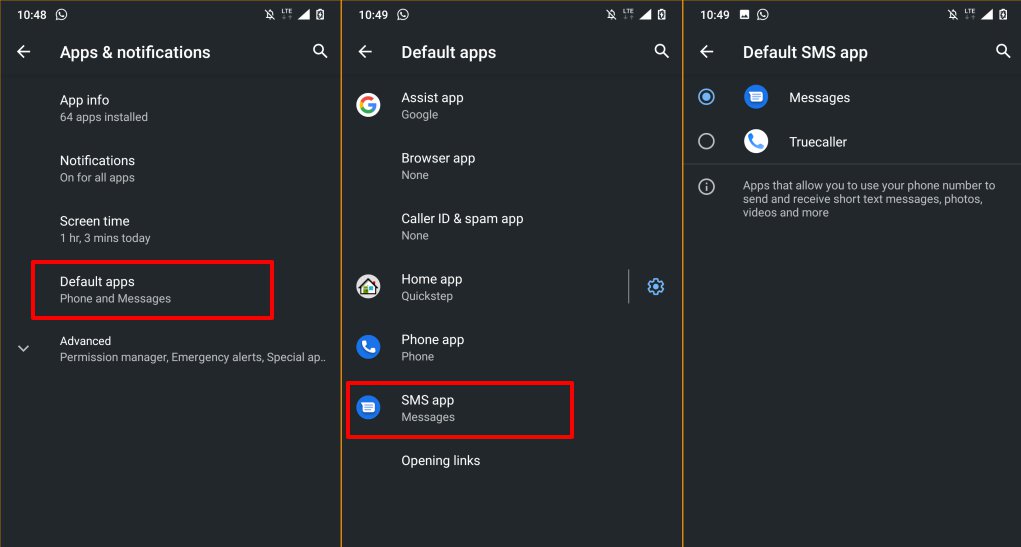
Truecaller is een geweldige app die ongewenste berichten van onbekende nummers , bots en telemarketeers vakkundig identificeert en blokkeert. Als je een nummer blokkeert met een app van een derde partij, zorg er dan voor dat dit je standaard sms-app is.
Ga naar Instellingen > Apps en meldingen > Standaardapps > SMS-app en selecteer de app van derden.
Sms'en is overal verboden.
Houd er rekening mee dat mensen die je blokkeert in berichten- of sms-apps je nog steeds berichten kunnen sturen (met hetzelfde nummer) via andere instant messaging-apps zoals WhatsApp, Telegram, enz. Om te voorkomen dat iemand je berichten stuurt via deze apps, moet je hun nummer handmatig blokkeren in de instellingen van de app. Bekijk onze handleidingen over het blokkeren van mensen op Instagram en Facebook en het blokkeren van ongewenste WhatsApp-berichten voor meer informatie.
Sommige mobiele providers hebben apps voor accountbeheer waarmee ongewenste oproepen en sms'jes netwerkbreed kunnen worden geblokkeerd. Zelfs als u overstapt naar een ander apparaat, kan het nummer u dan nog steeds niet bellen of sms'en. Neem contact op met uw mobiele provider voor meer informatie over het toevoegen van nummers aan een zwarte lijst.
Reacties zijn gesloten.