
Hoe los je het probleem op dat het e-mailadres van de ontvanger wordt geweigerd bij het verzenden van e-mails?

De foutmelding ' Ontvangeradres geweigerd. Toegang geweigerd ' verschijnt meestal wanneer u Outlook (of een andere e-mailclient) gebruikt om een e-mail te verzenden die vervolgens wordt teruggestuurd met de melding 'Bericht niet bezorgd'. Deze fout wordt vaak in verband gebracht met statusfouten 541 en 551.
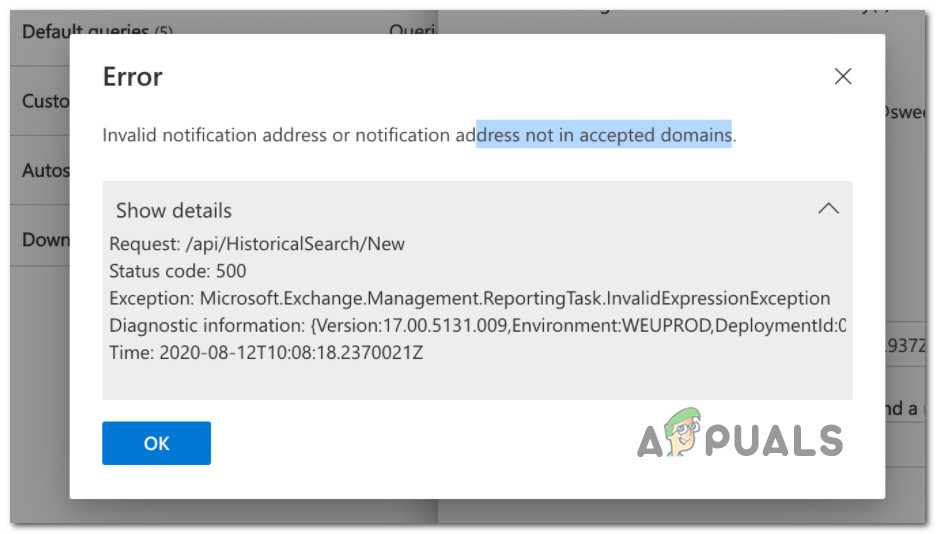
Na uitgebreid onderzoek naar dit probleem hebben we verschillende veelvoorkomende scenario's kunnen identificeren die verantwoordelijk kunnen zijn voor dit specifieke probleem. Hier volgt een korte lijst met mogelijke oorzaken die kunnen leiden tot de foutmelding "Ontvangeradres geweigerd. Toegang geweigerd " bij het verzenden van een externe e-mail:
- E-mailadres niet gevonden Een van de meest voorkomende oorzaken van deze fout is het versturen van een externe e-mail naar een niet-bestaand e-mailadres. In dat geval is de enige mogelijke oplossing om te controleren of u de e-mail naar een geldig e-mailadres stuurt en de ontvanger indien nodig te corrigeren.
- DNS-probleem Een DNS-probleem is een mogelijke oorzaak, vooral als u deze foutmelding krijgt bij elke e-mail die u vanuit uw e-mailclient probeert te verzenden. Als het verzenden via de webinterface van uw e-mailprovider wel goed werkt, maar u de foutmelding consequent krijgt bij Outlook of Thunderbird (en vergelijkbare services), zou het wissen van uw DNS-cache het probleem moeten oplossen.
- E-mail geweigerd door antispamfilter Een andere mogelijkheid (als je al eerder een e-mail naar dezelfde mailbox hebt gestuurd) is dat een spamfilter je e-mail als ongewenst markeert. In dat geval is de enige manier om het probleem op te lossen, de ontvanger te vragen je adres aan de whitelist toe te voegen, zodat je e-mails wel bezorgd worden.
- DBEB blokkeert externe e-mails. Als u Exclaimer Cloud eerder via Microsoft 365 hebt geconfigureerd en deze foutmelding krijgt bij het verzenden van e-mails naar openbare mappen, wordt het probleem waarschijnlijk veroorzaakt door DBEB. In dat geval kunt u het probleem oplossen door ervoor te zorgen dat de openbare mappen lokaal worden gehost.
Nu we alle mogelijke redenen hebben doorgenomen waarom u de foutmelding " Ontvangeradres geweigerd. Toegang geweigerd " kunt krijgen, gaan we aan de slag met het oplossen van het probleem met behulp van een aantal methoden die gebruikers met succes hebben toegepast.
Voer de juiste ontvanger in
Controleer voordat u iets anders doet of het e-mailadres van de ontvanger correct is. Als u deze ontvanger al eerder een e-mail hebt gestuurd, controleer dan of hij of zij nog steeds toegang heeft tot de e-mailgateway.
Als u dit probleem ondervindt binnen een beperkt e-mailnetwerk, controleer dan of de ontvangers die de foutmelding ' Ontvangeradres geweigerd. Toegang geweigerd ' zien, nog steeds deel uitmaken van uw organisatie.
Als u Exchange gebruikt en merkt dat u deze foutmelding krijgt omdat u e-mails verzendt naar niet-bestaande gebruikers, is een mogelijke oplossing het aanmaken van een CatchAll-mailbox/adres.
Als u zojuist hebt gecontroleerd of u de juiste ontvanger(s) hebt verzonden en nog steeds berichten ontvangt met de foutmelding " Ontvangeradres geweigerd. Toegang geweigerd ", ga dan verder met de volgende methode hieronder.
Wis de DNS-cache en verwijder tijdelijke TCP/IP-gegevens.
Als de fout alleen optreedt wanneer u verbonden bent met dit specifieke netwerk, moet u een mogelijk DNS-probleem vermoeden. Het is niet ongebruikelijk dat de foutmelding "Recipient Address Rejected. Access Denied" wordt veroorzaakt door een probleem met de gegevensoverdracht of het protocol.
In dit geval, als slechts één computer in het netwerk getroffen is, moet u ervan uitgaan dat een defect in de netwerkadapter of een onjuist DNS-bereik ervoor zorgt dat e-mails uw gateway niet kunnen verlaten.
Om dit probleem op te lossen, moet u het TCP- of IP-protocol volledig resetten op de betreffende computer (of op elke computer in dit netwerk die dit probleem ondervindt).
Volg de onderstaande instructies voor een volledige stappenplan om uw DNS-cache (Domain Name System) en tijdelijke TCP/IP-gegevens te wissen:
- druk op de toets Windows + R Een dialoogvenster openen lopenSchrijf vervolgens "Cmd" Druk vervolgens in het tekstvak op Ctrl + Shift + Enter Openen Een opdrachtprompt met beheerdersrechten.
Open een opdrachtprompt met beheerdersrechten. - Wanneer een gids je iets vraagt User Account Control, Klik نعم Om de bevoegdheden van de beheerder te verlenen.
- Nadat u de opdrachtprompt met beheerdersrechten hebt geopend, typt u de volgende opdrachten en drukt u op Enter. Enter na elke bestelling Om de DNS- en TCP/IP-reset te voltooien:
ipconfig /flushdns nbtstat -R nbtstat -RR netsh int reset all netsh int ip reset netsh winsock reset
- Zodra elke opdracht succesvol is verwerkt, sluit u de opdrachtprompt met beheerdersrechten.
- Open je e-mailprogramma en probeer exact dezelfde e-mail naar dezelfde ontvanger te sturen. Controleer vervolgens of de e-mail nog steeds wordt geweigerd.
Als de foutmelding "Ontvangeradres geweigerd. Toegang geweigerd" nog steeds niet is verholpen, ga dan verder met de volgende mogelijke oplossing hieronder.
Vraag de ontvanger om uw adres aan de whitelist toe te voegen.
Een andere veelvoorkomende reden voor deze foutmelding is dat het domein van de ontvanger een actief spamfilter gebruikt. Vanwege uw eerdere berichten of het gedrag van de ontvanger wordt uw bericht als spam gedetecteerd en geclassificeerd. Dit is de meest waarschijnlijke reden dat het bericht is teruggestuurd.
Ons onderzoek heeft drie belangrijke redenen aan het licht gebracht die kunnen leiden tot de foutmelding ' Ontvangeradres geweigerd. Toegang geweigerd' , zelfs wanneer er beveiligingsmaatregelen voor de ontvanger zijn getroffen:
- Het spamfilter van de ontvanger heeft in het verleden een soortgelijk bericht als spam gemarkeerd. In dat geval worden alle e-mails van dezelfde afzender en alle e-mails die vergelijkbaar zijn met het bericht dat als spam is gemarkeerd, op dezelfde manier behandeld.
- De e-mail wordt geweigerd vanwege een domeinbeleid dat alle e-mails afkomstig van dat specifieke adres blokkeert of als spam aanmerkt.
- Het bericht wordt wel ontvangen door het e-maildomein, maar de verbinding wordt verbroken vanwege een bepaald beleid, waardoor het uiteindelijk niet in de beoogde inbox terechtkomt.
Als een van de bovenstaande scenario's van toepassing is, is er maar één oplossing: de ontvanger vragen u aan zijn of haar whitelist toe te voegen, zodat hij of zij uw e-mails ontvangt.
Maar omdat je dat niet kunt doen met je gewone e-mailadres (het bericht wordt geweigerd), moet je een ander e-mailadres gebruiken.
Als het bovenstaande scenario niet werkt en u dit probleem ondervindt na het configureren van Exclaimer Cloud voor Microsoft 365, ga dan verder met de volgende mogelijke oplossing hieronder.
Maak Exchange-mailmappen openbaar (indien van toepassing).
Als u de foutmelding ' Ontvangeradres geweigerd. Toegang geweigerd' ziet wanneer u een e-mail probeert te verzenden nadat u Exclaimer Cloud via Microsoft 365 hebt geconfigureerd, is de oorzaak hoogstwaarschijnlijk gerelateerd aan Directory-Based Edge Blocking (DBEB).
Ter verduidelijking: DBEB is standaard ingeschakeld in Microsoft 365 en is geconfigureerd om externe e-mails te weigeren die adressen bevatten die niet in Azure Active Directory voorkomen.
Maar dat betekent niet dat u die adressen niet bezit. Ze worden waarschijnlijk als extern beschouwd omdat ze momenteel zijn opgeslagen in een openbare mappostvak die niet is gesynchroniseerd met Azure Active Directory.
Mocht u zich in deze specifieke situatie bevinden, dan zijn er drie mogelijke oplossingen waarmee u de fout kunt herstellen:
- Zorg ervoor dat alle openbare servers lokaal worden gehost.
- Zorg ervoor dat uw openbare servers worden gehost op Exchange Online.
- Het uitschakelen van op bewijs gebaseerde randblokkering (niet aanbevolen)
Let op: voor alle onderstaande methoden is het vereist dat u een globale beheerder met volledige rechten bent.
Zorg ervoor dat openbare mappen lokaal worden opgeslagen.
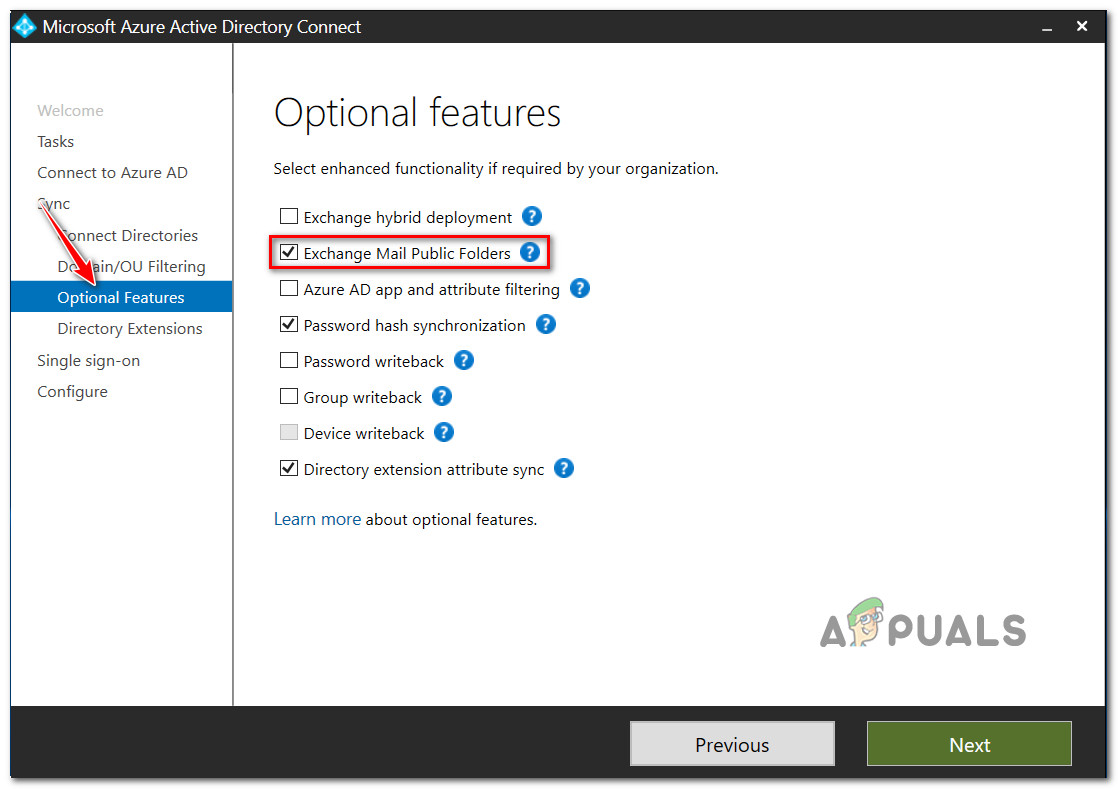
Dit proces zorgt ervoor dat de openbare mappen met uw e-mails lokaal worden opgeslagen. Hiervoor moet u het Microsoft Azure Active Directory Connect-scherm openen en enkele optionele functies aanpassen.
Dit proces zorgt ervoor dat openbare e-mailmapadressen niet als ongeldig worden beschouwd door de DBEB-functie.
Volg de onderstaande instructies om de foutmelding 'Ontvangeradres geweigerd. Toegang geweigerd' op te lossen door ervoor te zorgen dat elke openbare map lokaal wordt gehost:
- Open allereerst het scherm. Microsoft Azure Active Directory Connect.
- Eenmaal ingelogd, gebruik je het verticale menu aan de linkerkant om te selecteren Optionele functies.
- Ga vervolgens naar het rechtergedeelte en selecteer het vakje dat hoort bij Openbare e-mailmappen in Exchange.
![]()
- tik op volgende Om de wijzigingen op te slaan, probeer dan de e-mail die eerder mislukte opnieuw te verzenden en controleer of het probleem nu is opgelost.
Zorg ervoor dat de openbare servers online worden gehost.
Houd er rekening mee dat Directory-Based Edge Blocking (DBEB) nog niet wordt ondersteund voor openbare e-mailmappen. Dit betekent dat u enkele alternatieve oplossingen zult moeten gebruiken.
De eerste alternatieve oplossing is om te stoppen met het doorsturen van e-mails die naar openbare mappen worden verzonden naar Exclaimer Cloud. Dit kan worden gedaan door de lijst met e-mailstromen te openen en een uitzonderingsregel aan te maken.
Volg de onderstaande instructies om ervoor te zorgen dat openbare servers online worden gehost:
- Begin door in te loggen op Exchange Online uw account gebruiken.
- Nadat je bent ingelogd op je account, ga je naar E-mailstroom Ga vanuit het optiesmenu naar het tabblad. de regels.
- Selecteer uit de lijst met beschikbare regels Geef aan welke berichten naar Exclaimer Cloud moeten worden verzonden., Dan klikken Vrijlating.
- Scrol in het bewerkbare menu naar de onderkant van het gedeelte en klik op een uitzondering toevoegen (onder (Behalve als).
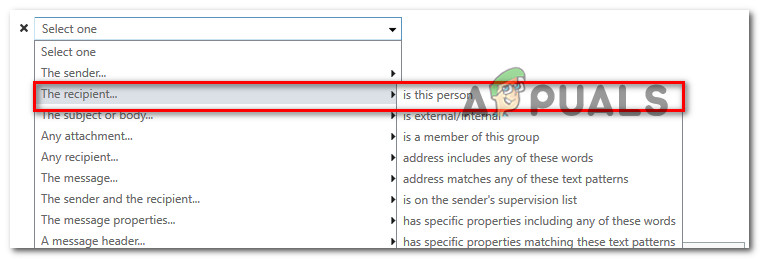
- Selecteer uit de lijst met beschikbare opties De ontvanger…is dit persoon?.
![]()
- Wanneer het venster 'Leden selecteren' verschijnt, selecteer dan alle openbare mappostvakken die u momenteel gebruikt.
- Klik ten slotte toevoeging Om de wijziging toe te passen, klikt u vervolgens op OK Sla het vervolgens op om het toe te passen.
Schakel op mappen gebaseerde edge-blokkering uit.
Hoewel we deze methode niet aanbevelen, is een alternatieve oplossing om te voorkomen dat DBEB uw e-mails blokkeert, het volledig uitschakelen van het Directory-Based Edge Blocking-mechanisme.
Volg hiervoor de onderstaande instructies:
- Inloggen Exchange Online uw account gebruiken.
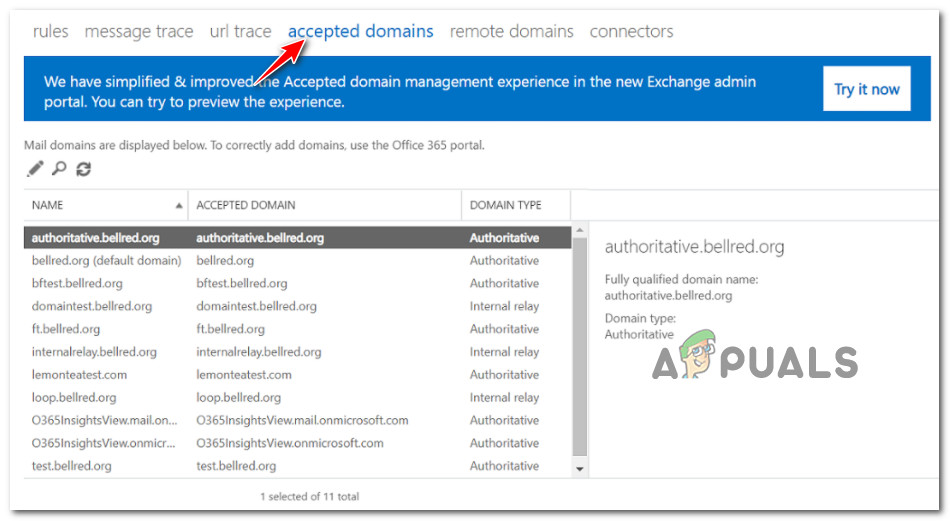
- Nadat u succesvol bent ingelogd op uw account, kunt u verdergaan met E-mailstroomGa vervolgens naar de categorieën. Aanvaardbare domeinen Vanuit het contextmenu dat zojuist verscheen.
![]()
- Selecteer vervolgens het hoofdbereik van de openbare map en klik op Vrijlating.
- binnenin Dit acceptabele bereik is, bevind zich Interne verhuizing en klik sparen Om DBEB effectief uit te schakelen.
Reacties zijn gesloten.