

Gmail, een van de populairste en meest gebruikte e-maildiensten, biedt de mogelijkheid om e-mails te archiveren vanuit je inbox. Hoewel dit een handige functie is omdat je hiermee je inbox overzichtelijk kunt houden en alleen belangrijke berichten kunt bewaren, bestaat er geen archiefmap, wat soms verwarrend kan zijn. Door e-mails te archiveren, kun je ze naar een andere map verplaatsen zonder ze te verwijderen, in tegenstelling tot verwijderen, waarbij ze volledig verdwijnen. Dit is erg handig wanneer je inbox vol zit en kan ervoor zorgen dat je belangrijke e-mails altijd bij de hand hebt.

Wanneer je e-mails archiveert, is dat waarschijnlijk omdat je ze in de toekomst misschien nog nodig hebt. Anders is het beter om ze te verwijderen. Het kan wat verwarrend zijn om gearchiveerde e-mails te lezen of te openen, omdat er geen aparte map voor is, zoals eerder vermeld. De berichten worden bewaard in de map 'Alle e-mail' en je moet ze daar zoeken en vervolgens terugzetten naar je inbox. Dit kun je zowel op je computer doen via de Gmail-website als op je mobiele telefoon.
Hoewel je meerdere Gmail-accounts kunt gebruiken, is het belangrijk om je inbox overzichtelijk te houden. Daarvoor is het archiveren van e-mails handig. Wanneer je een e-mail archiveert, verdwijnt deze uit je inbox. De e-mail wordt weliswaar uit je inbox verwijderd, maar bewaard in je map 'Alle e-mails', waar al je inkomende e-mails staan. Dit is het verschil tussen archiveren en verwijderen: archiveren verwijdert het bericht alleen uit een specifieke map, terwijl verwijderen het volledig uit je account verwijdert.
Met bovenstaande informatie kunt u eenvoudig toegang krijgen tot de e-mails die u hebt gearchiveerd door de onderstaande instructies te volgen.
Gearchiveerde Gmail-berichten herstellen op een computer
Via de Gmail-website kunt u eenvoudig gearchiveerde e-mails op uw computer herstellen. Volg hiervoor de onderstaande instructies:
- Zet eerst je computer aan en open vervolgens je favoriete webbrowser.
- Ga vervolgens naar de Gmail-website door te klikken. hierLog in op uw account door uw inloggegevens in te voeren.
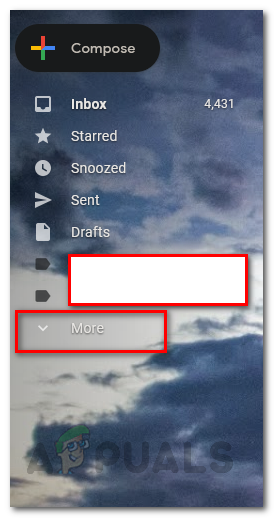
- Nadat u bent ingelogd, klikt u op de optie. Plus Beschikbaar aan de linkerkant.
![]()
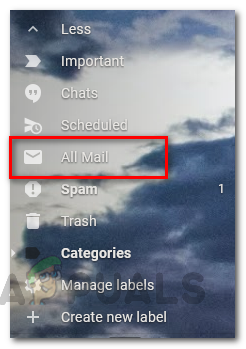
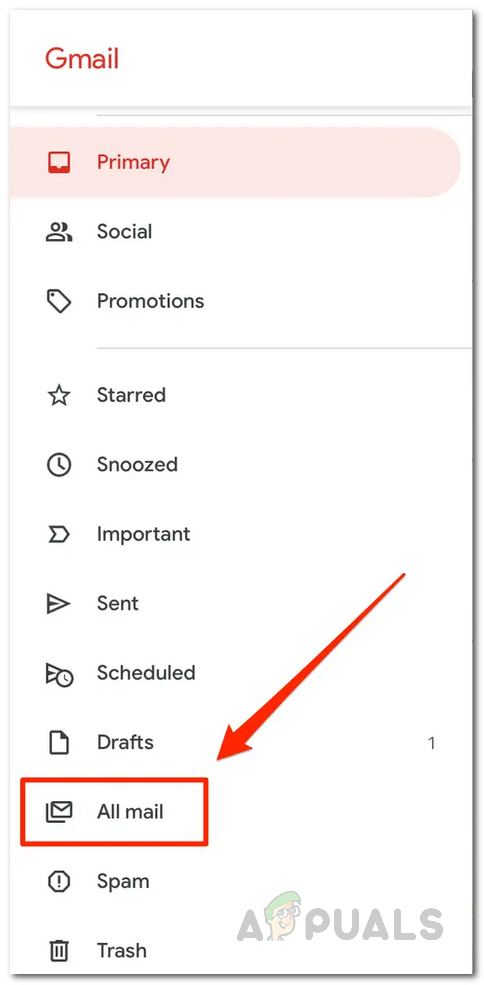
- Hierdoor wordt de lijst uitgevouwen. Klik vervolgens op de knop. alle mails.
![]()
- Hierna kunt u alle ontvangen e-mails bekijken. Blader door de lijst en zoek de e-mail die u wilt dearchiveren.
- Daarnaast kunt u het bericht ook rechtstreeks opzoeken via de beschikbare zoekbalk.
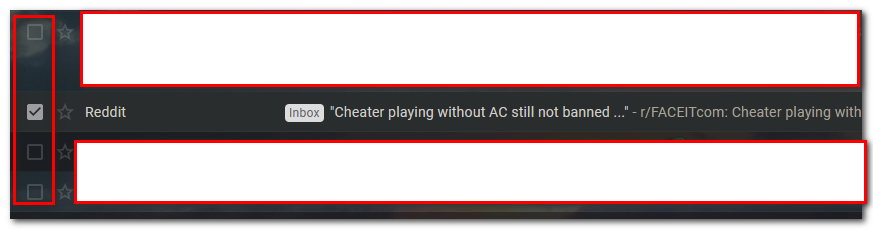
- Nadat je het bericht hebt gevonden, selecteer je het door op het selectievakje links van het bericht te klikken.
![]()
- Klik vervolgens in het menu dat verschijnt op het pictogram dat de volgende inhoud bevat: pijl naar beneden Zoals op de afbeelding te zien is, wordt je bericht nu naar je inbox verplaatst.
![]()
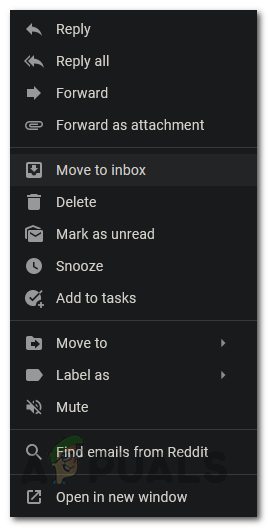
- U kunt ook met de rechtermuisknop op het bericht klikken en selecteren Verplaats naar Inbox uit het vervolgkeuzemenu dat verschijnt.
![]()
- U kunt ook op een pictogram klikken Verplaats naar Inbox Door de brief te openen.
![]()
- En dat is alles! Je hebt een e-mail succesvol gedearchiveerd. Herhaal deze stappen voor alle e-mails die je wilt dearchiveren. Om het makkelijker te maken, kun je alle e-mails die je wilt dearchiveren selecteren en vervolgens op het pictogram klikken. Verplaats naar Inbox In plaats van ze één voor één te doen.


Gmail-e-mails dearchiveren op mobiel via de Gmail-app
Het blijkt dat je, naast de methode die je op een computer gebruikt, ook e-mails kunt de-archiveren met de Gmail-app op je mobiele telefoon. Ook dit proces is heel eenvoudig. Volg hiervoor de onderstaande instructies:
- Eerst openen Gmail-app op uw mobiele telefoon.
- Nadat je het hebt geopend, klik je op de knop. Plus In de linkerbovenhoek.
- Scroll een beetje naar beneden tot je de optie ziet. alle mailsKlik erop om naar de map te gaan. alle mails.
![]()
- Zoek daar in de lijst met e-mails naar de berichten die u wilt dearchiveren.
- Eenmaal gevonden, Indrukken en ingedrukt houden Selecteer het bericht om het te kiezen. Doe dit voor alle berichten die u naar uw inbox wilt verplaatsen.
- Klik vervolgens op het pictogram Verplaatst naar de inbox Bovenaan (het pictogram met een naar beneden wijzende pijl).
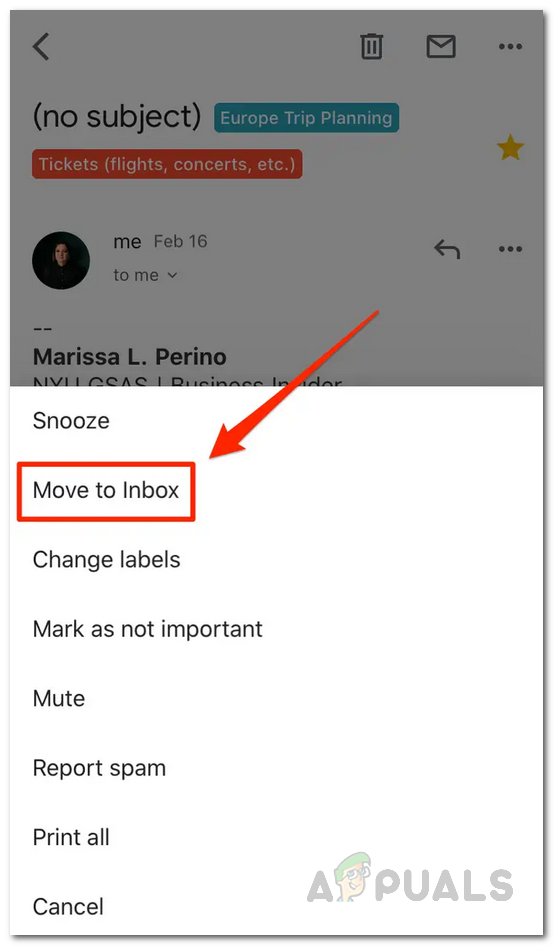
- Daarnaast kunt u het bericht openen en vervolgens op de drie puntjes bovenaan klikken. Selecteer in het menu dat verschijnt de optie Verplaatst naar de inbox Om het bericht te dearchiveren.
![]()
- Zodra dat is gebeurd, worden alle geselecteerde berichten naar de map 'Postvak IN' verplaatst en daarmee gedearchiveerd. Dat is alles.
Reacties zijn gesloten.