

Sommige Outlook-gebruikers melden dat ze regelmatig de foutcode 0x800CCCDD (" Uw IMAP-server heeft de verbinding verbroken ") tegenkomen bij het verzenden of ontvangen van e-mails via hun IMAP-account. Deze foutcode duidt specifiek op een verzend-/ontvangstfout.
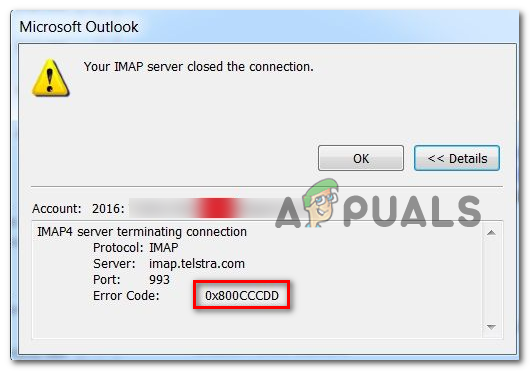
Er lijken verschillende oorzaken te zijn voor dit Outlook IMAP-probleem:
- De fout wordt veroorzaakt door de verzendende/ontvangende groepen. Meestal wordt deze fout veroorzaakt door een functie in Outlook genaamd 'Verzend-/ontvangstgroepen'. In dat geval kunt u het probleem zonder gevolgen oplossen door de instellingen voor 'Verzend-/ontvangstgroepen' in Outlook te openen en de functie uit te schakelen.
- beschadigde tijdelijke gegevens Als het probleem is ontstaan na een onverwachte afsluiting van het apparaat of na een antivirusscan, kunt u het mogelijk oplossen door het betreffende e-mailaccount opnieuw toe te voegen in Outlook om tijdelijke gegevens te verwijderen.
- Beschadigd PST-bestand Uw Outlook-gegevensbestand kan de oorzaak van dit probleem zijn als het beschadigd is geraakt. Als u het niet kunt verwijderen, kunt u proberen het te repareren met het hulpprogramma ScanPST.exe.
- Beschadigd Outlook-profiel Als deze foutmelding alleen verschijnt bij het verbinden via IMAP, is het mogelijk dat uw Outlook-profiel beschadigd is. Maak in dat geval een nieuw Outlook-profiel aan en synchroniseer uw account opnieuw om het probleem op te lossen.
- Onvoldoende servertijd Standaard dwingt Outlook verzend- en ontvangstbewerkingen af binnen een bepaalde tijd. Als uw internetverbinding dit niet toelaat, kunt u een foutmelding krijgen nadat de server een time-out heeft bereikt. In dat geval kunt u dergelijke foutmeldingen voorkomen door de standaard time-out van de server te verlengen.
- De e-mailprovider ondersteunt geen IMAP. Deze foutmelding kan ook verschijnen als uw e-mailprovider IMAP-verbindingen blokkeert. Een mogelijke oplossing is om in dat geval het POP-protocol te gebruiken.
- Onjuiste tijd en datum Deze fout kan ook optreden als uw lokale tijd en datum aanzienlijk verschillen van de tijd en datum op uw server. Om dit op te lossen, hoeft u alleen maar uw lokale tijd aan te passen naar de juiste datum- en tijdwaarden.
Methode 1: Schakel de functie 'Verzend- en ontvangstgroepen' uit.
Zoals te zien is, wordt dit probleem in de meeste gedocumenteerde gevallen veroorzaakt door de functie Verzenden/Ontvangen . Houd er rekening mee dat deze functie niet is ontworpen voor IMAP-verbindingen – IMAP kan namelijk automatisch synchroniseren zonder tussenkomst van Outlook.
Als u dus foutcode 0x800CCCDD ontvangt met een IMAP-server, betekent deze fout niet dat u geen e-mails kunt verzenden of ontvangen in uw inbox. U hoeft in dit geval alleen de verzend-/ontvangstfunctie handmatig uit te schakelen in de Outlook-instellingen, zodat uw IMAP-server de volledige controle over het proces krijgt.
Deze oplossing zal het probleem niet permanent verhelpen, aangezien u de foutmelding nog steeds zult ontvangen telkens wanneer u Outlook opstart. Het voordeel is echter dat u nu probleemloos e-mails kunt verzenden en ontvangen.
Let op: als u op zoek bent naar een permanente oplossing die de hoofdoorzaak van het probleem aanpakt, ga dan direct door naar Methode 2.
Hier volgt een korte stapsgewijze handleiding om de functie 'Verzenden/Ontvangen' in de Outlook-instellingen uit te schakelen en het probleem op te lossen:
- Open Outlook en wacht tot het synchroniseert met uw IMAP-account. Als u niet bent aangemeld, meld u dan aan met het account waarmee u problemen ondervindt.
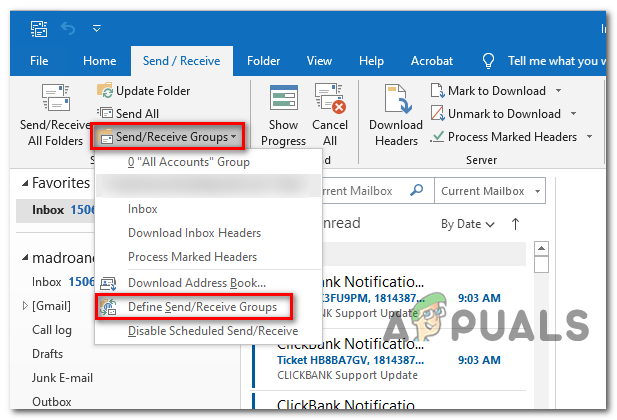
- Nadat u succesvol bent ingelogd, klikt u op het tabblad. Verzenden/Ontvangen Via de menubalk bovenaan. Klik vervolgens op het uitklapmenu. Verzend-/ontvangstgroepen Klik dan op Definitie van verzendende/ontvangende groepen Uit de lijst met beschikbare opties.
![]()
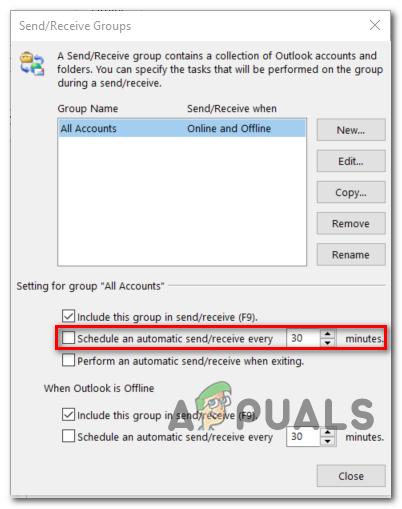
- Zodra u de lijst invoert Verzend-/ontvangstgroepen, Bevind zich Alle accounts van onderen groepsnaam, ga dan naar Groepsinstellingen “Alle accounts” En deselecteer het bijbehorende vakje Plan het automatisch verzenden/ontvangen elke * minuut.
![]()
- Klik na het bewerken op de knop. Sluiten En start Outlook opnieuw op.
- Probeer een e-mail te versturen of een testbericht naar jezelf te sturen en controleer of de foutcode nog steeds verschijnt. 0x800CCCDD.
Als hetzelfde probleem aanhoudt of als u op zoek bent naar een permanente oplossing, ga dan verder met de volgende mogelijke oplossing hieronder.
Methode 2: Het e-mailaccount opnieuw toevoegen
Zoals te zien is, kan dit probleem ook ontstaan door beschadiging van tijdelijke gegevens van het e-mailaccount dat momenteel met Outlook is verbonden. Na een antivirusscan of een onverwachte computerstoring kunnen sommige tijdelijke bestanden beschadigd raken, waardoor Outlook de gegevens niet correct kan synchroniseren.
In dit geval kunt u het probleem snel oplossen door uw e-mailaccount (van nul af aan) opnieuw aan te maken met behulp van de mailinglijst in het configuratiescherm. Het succes van deze methode is door veel getroffen gebruikers bevestigd.
Hier volgt een korte, stapsgewijze handleiding voor het opnieuw toevoegen van een problematisch e-mailaccount met Windows Mail:
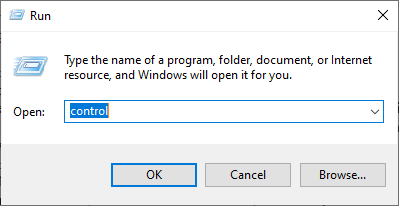
- Dialoogvenster openen تشغيل door te drukken Windows-toets + RSchrijf vervolgens 'controle' En druk op Enter Om de interface te openen Klassiek bedieningspaneel.
- Na het bereiken van de interface Klassiek bedieningspaneelGebruik de zoekfunctie in de rechterbovenhoek van het scherm om te zoeken naar 'mail'.
- Klik vervolgens in de lijst met resultaten op E-mail (Microsoft Outlook) uit de lijst met resultaten.
- Zodra je het venster binnenkomt Account instellingen, selecteer tabblad البريد الإلكتروني en klik op de knop . nieuwe….
- vanuit het raam Een account toevoegenGa verder en voer uw naam, e-mailadres en wachtwoord in voordat u op Volgende klikt om het proces voor het toevoegen van een nieuw account te voltooien.
- Nadat u het nieuwe account succesvol hebt aangemaakt, gaat u terug naar Accountinstellingen > E-mail Verwijder het oude account (het account waarvan je vermoedt dat het beschadigd is). Je kunt dit doen door het te selecteren en op 'Verwijderen' te klikken.
- Selecteer tot slot de zojuist aangemaakte e-mail en klik op instellen als standaard.
- Open Outlook opnieuw, meld u aan met hetzelfde e-mailadres waarmee u eerder problemen ondervond en controleer of het probleem nu is opgelost.
Als je nog steeds foutcode 0x800CCCDD krijgt , ga dan verder met de volgende mogelijke oplossing hieronder.
Methode 3: Voer het ScanPST.exe-programma uit.
Als de eerste twee hierboven genoemde methoden in uw geval niet werken, kunt u het probleem mogelijk oplossen met de ingebouwde e-mailreparatietool: de Inbox Repair Tool (ScanPST.exe). Deze tool is opgenomen in elke recente versie van Outlook en kan algemene probleemoplossing uitvoeren op .PST-bestanden.
Als het probleem in het persoonlijke mapprofiel zit , kunt u het probleem snel oplossen door de Outlook-gegevens te scannen met het hulpprogramma ScanPST.exe .
Hier volgt een stapsgewijze handleiding voor het repareren van een Outlook-gegevensbestand met behulp van de tool ScanPST.exe:
- Begin met het sluiten van Outlook en alle bijbehorende processen.
- Open vervolgens Verkenner en navigeer naar een van de volgende locaties (afhankelijk van de architectuur van uw besturingssysteem):
C:\Program Files - 64-bits versies
C:\Program Files - 32-bits versies
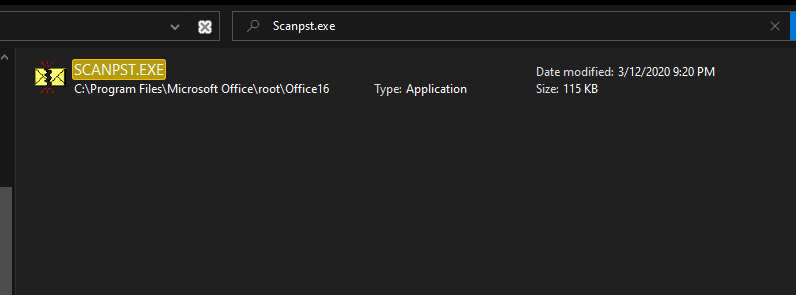
- Zodra je de juiste locatie hebt bereikt, gebruik je de zoekfunctie in de rechterbovenhoek om te zoeken naar 'SCANPST.exe'En dubbelklik erop in de resultatenlijst.'
![]() ملاحظة: Als u het uitvoerbare bestand niet kunt vinden SCANPST Met behulp van de zoekfunctie kunt u proberen het handmatig te vinden op een van de volgende locaties:
ملاحظة: Als u het uitvoerbare bestand niet kunt vinden SCANPST Met behulp van de zoekfunctie kunt u proberen het handmatig te vinden op een van de volgende locaties:
2016: C:Program Files (x86)Microsoft OfficerootOffice16
2013: C: Program Files (x86) Microsoft OfficeOffice15
2010: C: Program Files (x86) Microsoft OfficeOffice14
2007: C: Program Files (x86) Microsoft OfficeOffice12
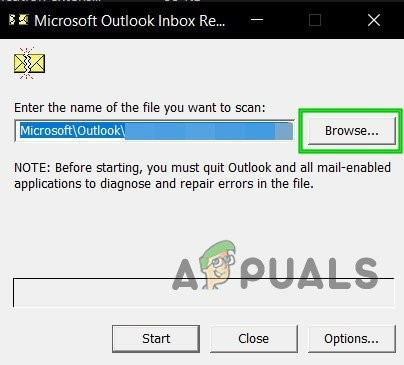
- Zodra je een geschikt hulpmiddel kunt vinden PSTScan.exe Help, open het en klik op Blader (Overzicht) Om het pad naar uw PST-bestand in te stellen. Nadat u het juiste bestand succesvol in de Inbox Repair Tool hebt geladen, klikt u op Start (Begin) met het zoeken naar eventuele schade.
![]() ملاحظة: De standaardlocatie voor een PST-bestand is in Outlook-documenten Files.
ملاحظة: De standaardlocatie voor een PST-bestand is in Outlook-documenten Files. - Nadat het proces is voltooid, verschijnt een dialoogvenster met de gevonden fouten en inconsistenties. Klik eerst op de knop. Reparatie (Reparatie) Om het proces te starten, is het raadzaam het bijbehorende vakje aan te vinken. Maak een back-up van het gescande bestand voordat u het repareert.
- Zodra het proces is voltooid, start u Outlook en controleert u of het probleem nu is opgelost.
 ملاحظة: Als u het uitvoerbare bestand niet kunt vinden SCANPST Met behulp van de zoekfunctie kunt u proberen het handmatig te vinden op een van de volgende locaties:
 ملاحظة: De standaardlocatie voor een PST-bestand is in Outlook-documenten Files.
Als je nog steeds dezelfde 0x800CCCDD- foutmelding krijgt , ga dan verder met de volgende mogelijke oplossing hieronder.
Als het probleem nog steeds niet is opgelost, ga dan verder met de volgende mogelijke oplossing hieronder.
Methode 4: Een nieuw Outlook-profiel aanmaken
Als de eerste oplossingen niet werken en u nog steeds consequent foutcode 0x800CCCDD tegenkomt terwijl uw IMAP-account is verbonden met Outlook, kunt u overwegen uw huidige lokale Outlook-profiel volledig te verwijderen voordat u uw account opnieuw synchroniseert.
Deze methode is succesvol gebleken voor veel gebruikers die constant de foutmelding " Uw IMAP-server heeft de verbinding verbroken " tegenkwamen.
Hier volgt een korte, stapsgewijze handleiding voor het verwijderen van uw huidige Outlook-profiel en het aanmaken van een nieuw profiel:
- Begin met het sluiten van Outlook en alle bijbehorende services.
- Tik daarna op Windows-toets + R Een dialoogvenster openen تشغيل. typ dan 'control.exe' En druk op Enter een raam openen Klassiek bedieningspaneel.
![]()
- In het configuratiescherm scrollt u door de lijst met items naar beneden en klikt u op E-mail (Microsoft Outlook).
![]() ملاحظة: Je kunt de zoekbalk gebruiken om het gemakkelijk te vinden.
ملاحظة: Je kunt de zoekbalk gebruiken om het gemakkelijk te vinden. - Zodra het venster voor het instellen van e-mail is bereikt, klikt u op Toon profielen binnenin Profielen.
![]()
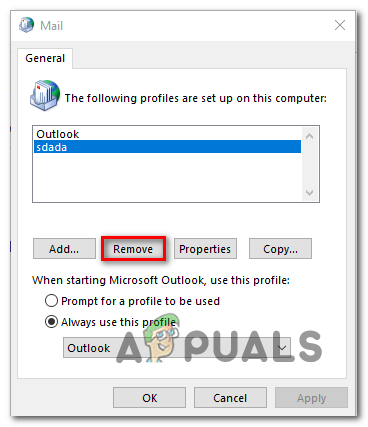
- Selecteer vanuit de hoofdmailinglijst Outlook-profiel Welke gebruik je momenteel? Klik op Verwijdering Om er vanaf te komen.
![]() ملاحظة: Als u belangrijke informatie in uw lokale e-mailaccountgegevensbestand (.PST of .OST) hebt opgeslagen, is het verstandig om daar nu een back-up van te maken.
ملاحظة: Als u belangrijke informatie in uw lokale e-mailaccountgegevensbestand (.PST of .OST) hebt opgeslagen, is het verstandig om daar nu een back-up van te maken. - Klik in het bevestigingsvenster op نعم Om het verwijderingsproces te voltooien.
- Start Outlook opnieuw op en volg de stappen om uw e-mailaccount opnieuw in te stellen. Houd er rekening mee dat, omdat u eerder uw Outlook-gegevensbestand hebt verwijderd, uw e-mailclient een nieuw bestand moet aanmaken en dit aan uw nieuwe profiel moet koppelen.
- Synchroniseer Outlook en probeer een testmail te verzenden of te ontvangen om te zien of het probleem nu is opgelost.
 ملاحظة: Je kunt de zoekbalk gebruiken om het gemakkelijk te vinden.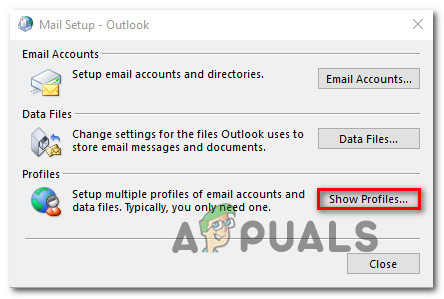
 ملاحظة: Als u belangrijke informatie in uw lokale e-mailaccountgegevensbestand (.PST of .OST) hebt opgeslagen, is het verstandig om daar nu een back-up van te maken.
Als hetzelfde probleem zich blijft voordoen, ga dan verder met de volgende mogelijke oplossing hieronder.
Methode 5: Servertime-outs verlengen
Als je bij het gebruik van je Gmail-account met Outlook alleen foutcode 0x800CCCDD krijgt , is er waarschijnlijk sprake van een servertime-out.
Outlook is ontworpen om binnen een specifiek tijdsbestek te werken waarbinnen het verzenden en ontvangen van e-mails moet worden voltooid. Standaard is deze tijd ingesteld op één minuut, maar afhankelijk van uw internetverbinding en netwerkbelasting is dit mogelijk niet voldoende.
Als dit scenario op u van toepassing is, kunt u het probleem waarschijnlijk oplossen door enkele aanpassingen te maken aan de standaardinstellingen voor verzend-/ontvangstgroepen en de servertime-out te verhogen naar 10 minuten om de foutmelding " Uw IMAP-server heeft de verbinding verbroken" te voorkomen.
Hier volgt een korte, stapsgewijze handleiding om ervoor te zorgen dat uw e-mailclient voldoende tijd krijgt om de gegevensuitwisseling te voltooien door de time-outwaarde van de server te verhogen :
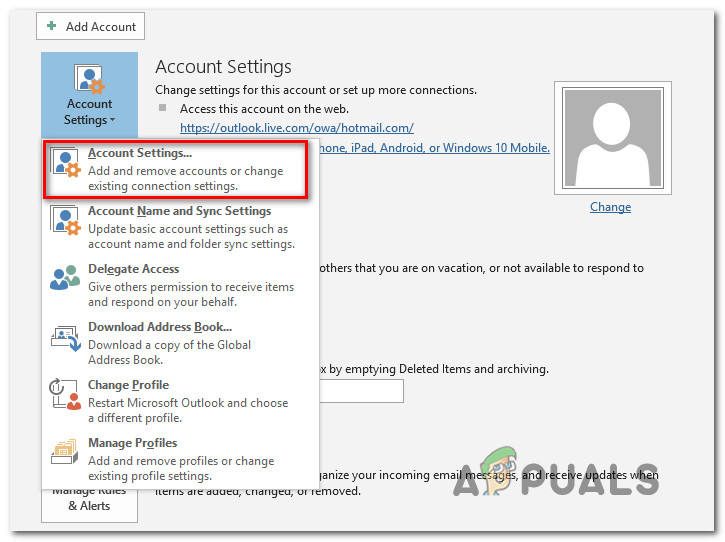
- Open uw Outlook-programma en klik op een bestand Ga vanuit de bovenste menubalk naar het tabblad 'Info' en klik op Accountinstellingen > Accountinstellingen.
![]()
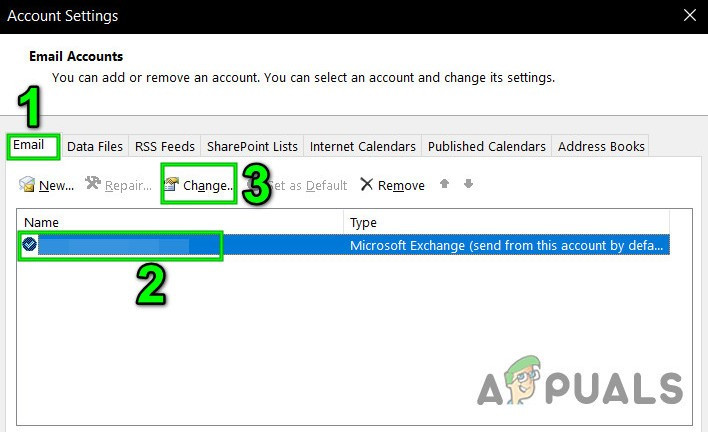
- Uit een lijst Account instellingen, klik op het tabblad البريد الإلكترونيSelecteer vervolgens het e-mailadres waarmee u problemen ondervindt en druk op de knop. Een verandering Uit de lijst met beschikbare opties.
![]()
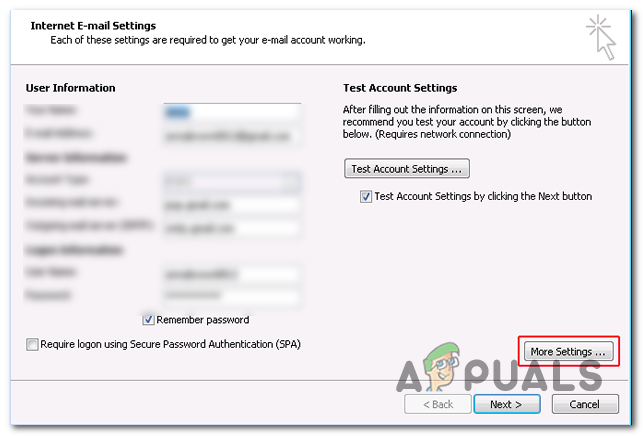
- Nadat u het volgende menu hebt bereikt, klikt u op de knop. Plus-instellingen (Het onderste rechterdeel van het scherm).
![]()
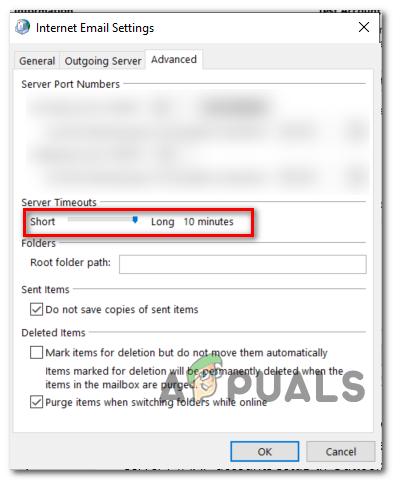
- Ga in het menu 'Internet-e-mailinstellingen' naar het tabblad 'Geavanceerd' en wijzig de schuifregelaar die bij dit menu hoort. De servertime-outs zijn lang (10 minuten)..
![]()
- tik op OK om de wijzigingen op te slaan.
- Start uw apparaat opnieuw op en controleer of het probleem na de volgende opstart is opgelost door Outlook te openen en een testmail te verzenden.
Als dezelfde 0x800CCCDD- fout blijft verschijnen , ga dan verder met de volgende mogelijke oplossing hieronder.
Methode 6: POP gebruiken in plaats van IMAP
Als je dit probleem met je Gmail-account ondervindt en geen van de bovenstaande oplossingen heeft gewerkt, kun je overschakelen naar een handmatige POP-verbinding in plaats van IMAP (Internet Message Access Protocol) om de 0x800CCCDD- fout te verhelpen.
Dit is meer een tijdelijke oplossing dan een echte, maar veel getroffen gebruikers bevestigden dat dit de enige manier was om de foutmelding "Uw IMAP-server heeft de verbinding verbroken" permanent te verhelpen.
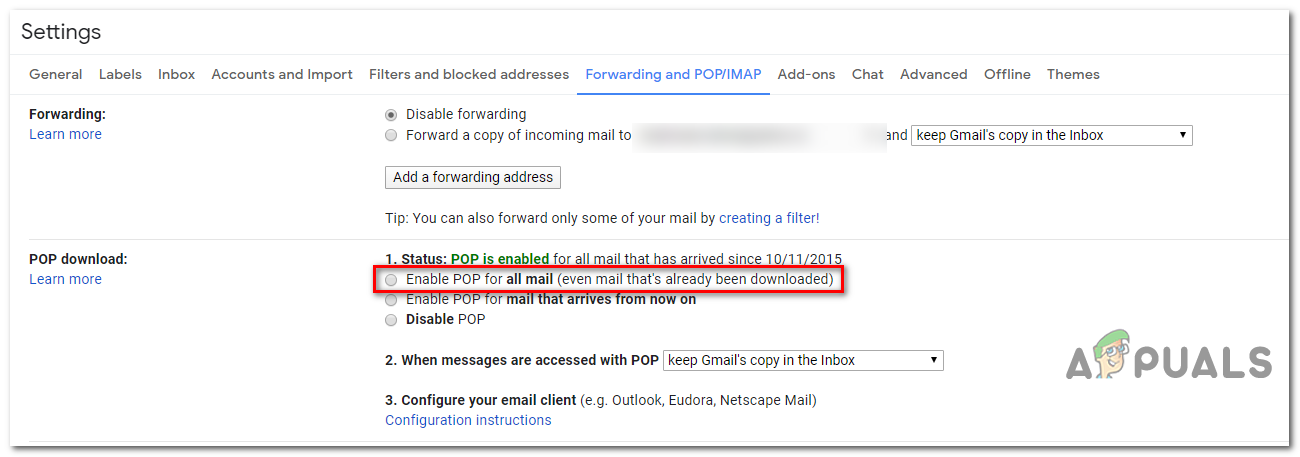
Houd er rekening mee dat je bij Gmail eerst POP (Post Office Protocol) moet inschakelen in de instellingen van je Gmail-account voordat je het kunt koppelen aan Outlook.
Hier vind je een complete handleiding voor het inschakelen van POP in je Gmail-instellingen en het koppelen ervan aan je Outlook-account:
- Inloggen bij Gmail (vanaf hier) En log in op je Google-account.
- Klik vervolgens op het tandwielpictogram (rechtsboven) en daarna op settings Vanuit het zojuist verschenen contextmenu.
- Zodra u de lijst invoert settings, selecteer tabblad Doorsturen en POP / IMAP Via het horizontale menu bovenaan.
![]()
- Scrol vervolgens naar beneden naar het gedeelte voor POP-downloads en selecteer de knop met het label Schakel POP in voor alle inkomende e-mail vanaf nu.
- Klik vervolgens op het bijbehorende vervolgkeuzemenu. Wanneer berichten worden geopend met POP en klik Bewaar de kopie van Gmail in de inbox..
- Nadat je de nodige wijzigingen hebt aangebracht, klik je op Wijzigingen opslaanSluit vervolgens de Gmail-instellingen af.
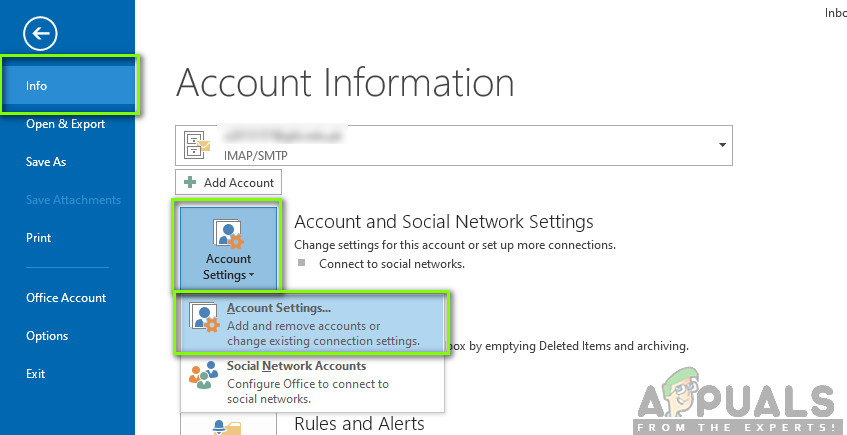
- Open Outlook en klik op het tabblad. Dien in Klik bovenaan op 'Info' in het menu dat verschijnt.
- Tik vervolgens op accountinstellingen Om het vervolgkeuzemenu weer te geven, klikt u op accountinstellingen.
![]()
- Zodra je in het menu Accountinstellingen bent, klik je op het tabblad. E-mail Klik dan op Nieuwe.
- Binnen een dialoogvenster Account toevoegenVoer uw naam, Gmail-adres en wachtwoord in. Outlook vult de rest van de gegevens automatisch voor u in.
ملاحظة: Als de gegevens niet automatisch worden ingevuld, selecteer dan Handmatige installatie of extra servertypen en klik Volgende. - Selecteer op het scherm 'Service kiezen' de optie POP أو IMAP en klik Volgende.
- Gebruik de volgende instellingen voor Gmail POP:
- Gmail POP-serveradres: pop.gmail.com
- Gmail POP-gebruikersnaam: Je Gmail-adres (Bijvoorbeeld: example@gmail.com)
- Gmail POP-wachtwoord: Uw Gmail-wachtwoord
- Gmail POP-poort: 995
- Gmail vereist POP SSL: نعم
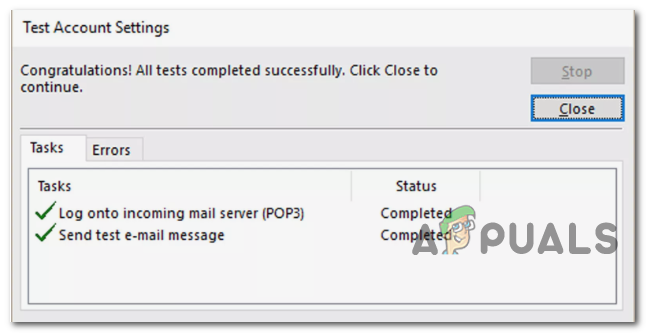
- Klik op Volgende om Outlook de verbinding te laten testen en te controleren of er een e-mail kan worden gedownload. Gmail.
![]()
- Als je een succesbericht hebt ontvangen, is de verbinding met Gmail POP succesvol tot stand gebracht en is de fout verholpen. 0x800CCCDD.
Als hetzelfde probleem zich blijft voordoen, ga dan verder met de volgende mogelijke oplossing hieronder.
Methode 7: De datum en tijd instellen
Een andere mogelijke oorzaak van foutcode 0x800CCCDD is een groot tijdsverschil tussen uw lokale tijd en de tijd op de server. Dit kan te wijten zijn aan een defecte CMOS-batterij.
Als dit scenario op u van toepassing is, kunt u het probleem waarschijnlijk oplossen door de datum, tijd en tijdzone aan te passen aan de juiste waarden in het menu ' Datum en tijd '. Veel getroffen gebruikers hebben bevestigd dat dit de oplossing was.
Volg de onderstaande instructies om de juiste datum en tijd in te stellen:
Let op: de onderstaande instructies zijn universeel en werken ongeacht uw Windows-versie.
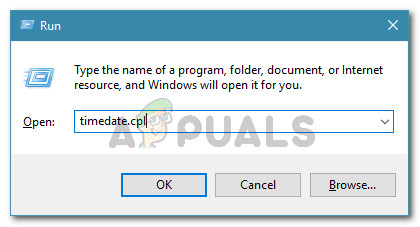
- Klik op Windows-toets + R Om het dialoogvenster 'Uitvoeren' te openen, typt u: 'timetable.cpl' En druk op Enter een raam openen datum en tijd.
![]()
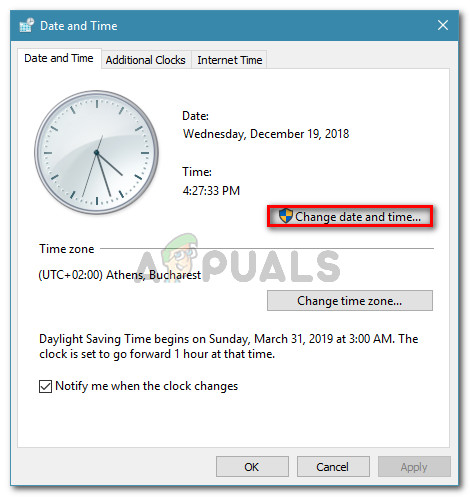
- Zodra u zich in het datum- en tijdvenster bevindt, selecteert u het tabblad. datum en tijd en klik Datum en tijd wijzigen.
![]() ملاحظة: Wanneer een venster verschijnt UAC (Gebruikersaccountbeheer), Klik نعم Om beheerdersrechten te verlenen.
ملاحظة: Wanneer een venster verschijnt UAC (Gebruikersaccountbeheer), Klik نعم Om beheerdersrechten te verlenen. - Stel in de volgende lijst de juiste tijd in, gebruik vervolgens de kalender om de juiste waarden te selecteren op basis van uw tijdzone en klik op OK om de wijziging op te slaan.
![]()
- Nadat u de instellingen succesvol hebt gewijzigd, start u uw computer opnieuw op en controleert u of de foutcode 0x800CCCDD is verholpen door Outlook te openen.
 ملاحظة: Wanneer een venster verschijnt UAC (Gebruikersaccountbeheer), Klik نعم Om beheerdersrechten te verlenen.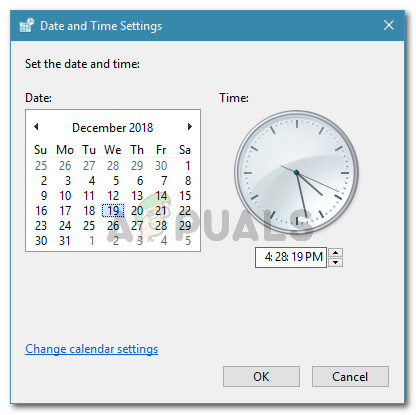
Reacties zijn gesloten.