

Veel Outlook-gebruikers melden dat ze bij elke opstart een foutmelding 'Product zonder licentie' zien , ondanks dat ze een maandelijks, driemaandelijks of jaarlijks abonnement hebben op Office 365 en Office 2016. Het probleem is niet beperkt tot een specifiek besturingssysteem, aangezien het ook is gemeld op Windows 10, Windows 8.1 en Windows 7.
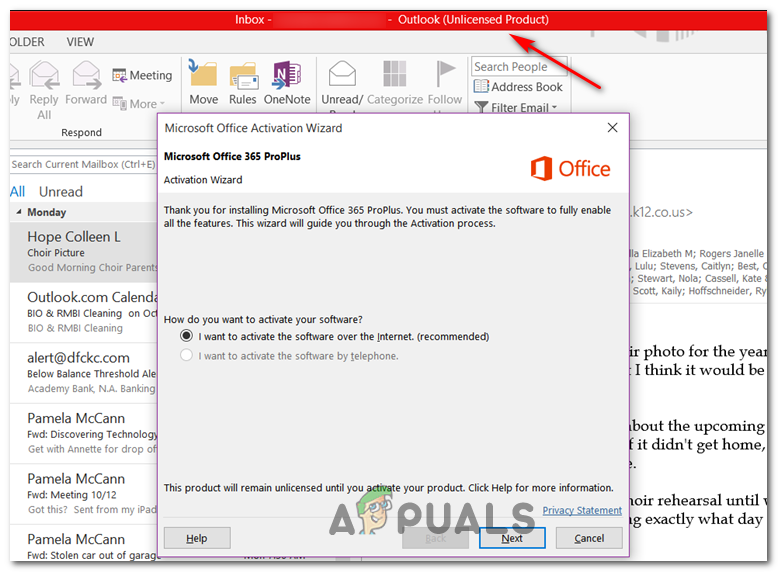
Gezien de grote kans dat u te maken hebt met een veelvoorkomende netwerkstoring, kunt u het beste beginnen met het oplossen van fouten met 'Product zonder licentie' door de activeringsprobleemoplosser te gebruiken die compatibel is met Office 365 en Office 2016.
Als er geen bruikbare oplossing wordt aangedragen, kunt u enkele aanpassingen maken en handmatig alle items verwijderen die verband houden met het activeren van Office via CMD, de Register-editor en Referentiebeheer, en kijken of dat het probleem oplost.
Als dat niet werkt, is de kans groot dat er sprake is van een lokaal corruptieprobleem. In dat geval kunt u proberen uw Office-installatie te herstellen met behulp van de online herstelprocedure.
Methode 1: Voer de probleemoplosser voor activering uit.
Zoals u kunt zien, kunt u het probleem, als het wordt veroorzaakt door een relatief veelvoorkomende activeringsfout, automatisch oplossen door de probleemoplosser voor Windows-activering uit te voeren op het Office-pakket dat de foutmelding 'Product zonder licentie' veroorzaakt.
Deze ingebouwde tool bevat een reeks algemene stappen voor probleemoplossing die automatisch kunnen worden toegepast als een bekend scenario wordt gedetecteerd. Veel gebruikers hebben bevestigd dat dit proces succesvol was en dat de onderstaande instructies hen in staat stelden het probleem snel op te lossen.
Hieronder vindt u een stapsgewijze handleiding voor het uitvoeren van de probleemoplosser voor activering op het betreffende Office-pakket om de foutmelding 'Product zonder licentie' op te lossen :
- Bezoek deze link (hierDownload vanuit uw standaardbrowser de nieuwste versie van de probleemoplosser voor activering. Deze tool werkt met Office 365, Office 2019 en Office 2016.
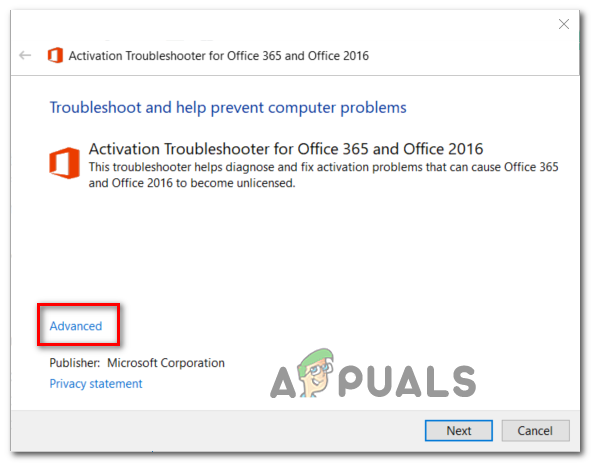
- Zodra het proces is voltooid, opent u het zojuist gedownloade .diagcab-bestand en klikt u op de hyperlink. Geavanceerde mogelijkheden.
![]()
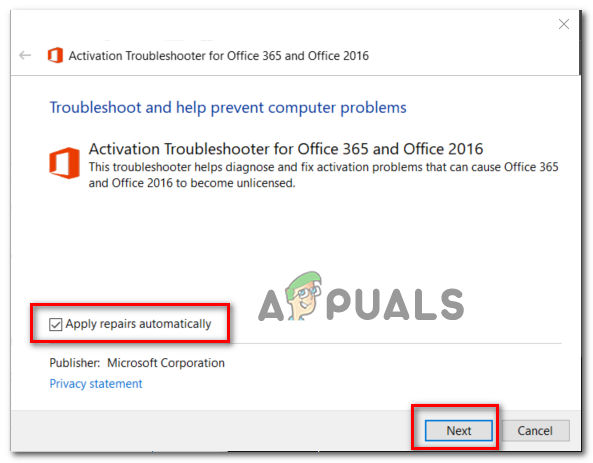
- Vink vervolgens het bijbehorende vakje aan. De reparatie wordt automatisch uitgevoerd., Dan klikken volgende Om verder te gaan naar de volgende lijst.
![]()
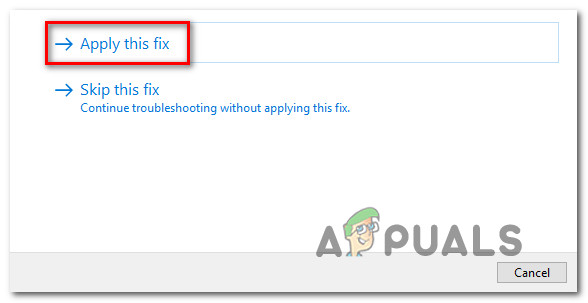
- Wacht tot de tool eventuele problemen met uw Office-licenties detecteert. Als er een passende oplossing wordt gevonden, klikt u daarop. Pas deze oplossing toe Wacht tot het is geïmplementeerd.
![]() ملاحظة: Afhankelijk van de aard van het probleem, moet u mogelijk handmatig enkele stappen uitvoeren om de aanbevolen oplossing toe te passen.
ملاحظة: Afhankelijk van de aard van het probleem, moet u mogelijk handmatig enkele stappen uitvoeren om de aanbevolen oplossing toe te passen. - Zodra het proces is voltooid, start u uw computer opnieuw op en wacht u tot het volgende opstartproces is voltooid.
 ملاحظة: Afhankelijk van de aard van het probleem, moet u mogelijk handmatig enkele stappen uitvoeren om de aanbevolen oplossing toe te passen.
Als hetzelfde probleem zich blijft voordoen, ga dan verder met de volgende mogelijke oplossing hieronder.
Methode 2: Office-activering opnieuw instellen
Zoals te zien is, komt de foutmelding 'product zonder licentie' vaak voor bij gebruikers die regelmatig van apparaat wisselen met één licentieabonnement, of bij bedrijven die regelmatig Office 365-tenants toevoegen of wijzigen. Dit probleem kan ook verergerd worden door de beslissing van sommige organisaties om het gebruik van inloggegevens voor eenvoudige aanmeldingen toe te staan.
Als dit scenario op u van toepassing is, kunt u het probleem waarschijnlijk oplossen door 4 verschillende locaties te scannen om de activering te resetten en Office opnieuw te installeren in een schone staat.
De onderstaande procedures omvatten het controleren van de licentiestatus met behulp van het script ' ospp.vbs: ' en vervolgens het verwijderen van de bijbehorende productcodes voor eerdere Office-programma's die de verificatieprocedure mogelijk verstoren.
Volg de onderstaande instructies om de Office-activering volledig te resetten:
- Zorg ervoor dat Outlook, Word, Excel en alle andere programma's in het suite gesloten zijn. Office Volledig, zonder dat er achtergrondprocessen actief zijn.
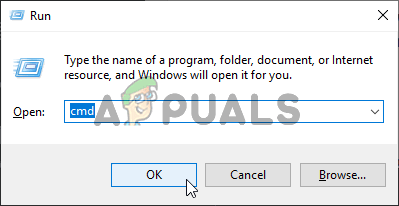
- druk op mijn toets Windows + R Een dialoogvenster openen lopen (Uitvoeren). Binnen het tekstvak van lopen, schrijven 'cmd' Druk vervolgens op de toetsen Ctrl + Shift + Enter Om een opdrachtpromptvenster met beheerdersrechten te openen.
![]() ملاحظة: Op verzoek van UAC (gebruikersaccountbeheer), Klik Ja (Ja) voor het toekennen van de bevoegdheden aan de beheerder.
ملاحظة: Op verzoek van UAC (gebruikersaccountbeheer), Klik Ja (Ja) voor het toekennen van de bevoegdheden aan de beheerder. - Typ in een opdrachtpromptvenster met beheerdersrechten de volgende opdracht en druk op Enter. Enter Om een licentie weer te geven Office 365 Momenteel in gebruik:
C:Program Files (x86)Microsoft officeoffice15>cscript ospp.vbs /dstatus
Let op: Noteer de laatste 5 tekens van de geïnstalleerde productcode die bij de weergegeven licentiesleutel horen, want u hebt deze in de volgende stap nodig.
- Typ vervolgens de volgende opdracht en druk op Enter. Enter Om de Office-productcode te verwijderen:
C:Program Files (x86)Microsoft officeoffice15>cscript ospp.vbs /unpkey:“De laatste 5 cijfers van de geïnstalleerde productcode”
Let op: " Laatste 5 tekens van de geïnstalleerde productcode " is slechts een placeholder. U moet dit vervangen door de laatste 4 tekens van de geïnstalleerde productcode (die u in stap 3 hebt verkregen).
 ملاحظة: Op verzoek van UAC (gebruikersaccountbeheer), Klik Ja (Ja) voor het toekennen van de bevoegdheden aan de beheerder.
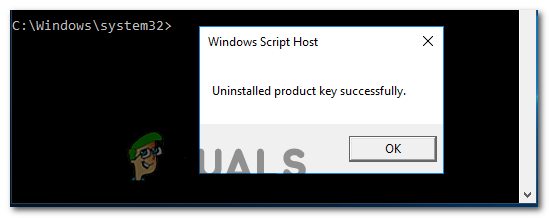
- Na het uitvoeren van bovenstaande opdracht ziet u een bericht met daarin 'Productcode is succesvol verwijderdAls u dit bericht ziet, beschouw het dan als een bevestiging dat de bewerking is geslaagd en sluit de opdrachtprompt (CMD) die met beheerdersrechten wordt uitgevoerd.
![]()
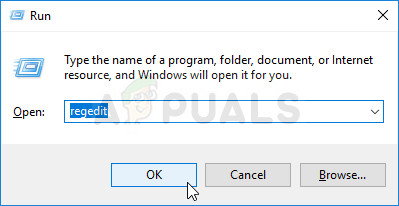
- Dialoogvenster openen lopen Een andere door te drukken Windows-toets + R Nogmaals. Schrijf dan. 'regedit' En druk op Enter Om een tool te openen register-editor.
![]()
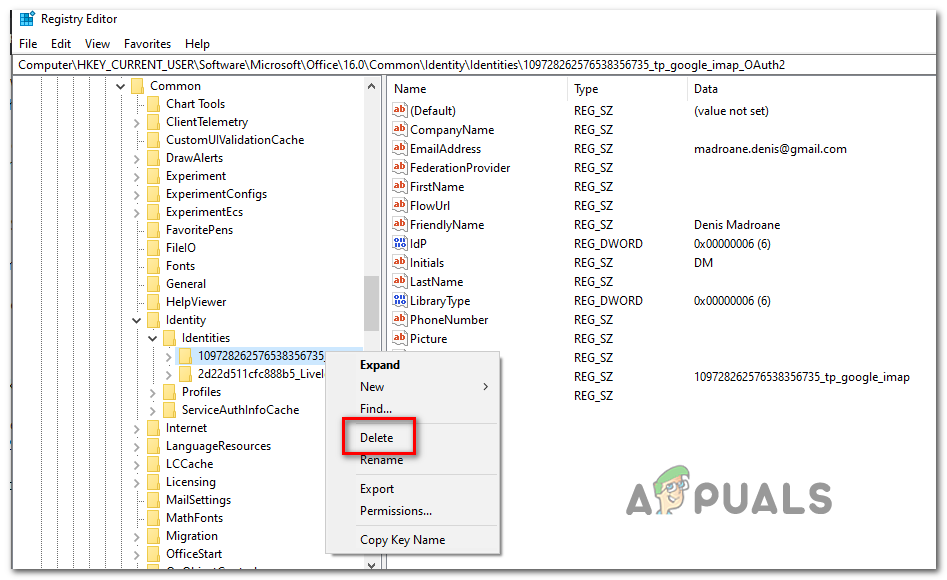
- Binnenkomen register-editorGa naar de volgende locatie via het menu aan de rechterkant, of door de locatie direct in de navigatiebalk te plakken en op Enter te drukken. Enter Om er direct toegang toe te krijgen:
HKCUSoftwareMicrosoftOffice15.0 of 16.0CommonIdentityIdentities
- Met sleutelselectie IdentiteitKlik met de rechtermuisknop op elke submap en klik op verwijderen om het te verwijderen.
![]()
- Zodra elke sleutel is verwijderd IdentiteitU kunt de Register-editor veilig sluiten.
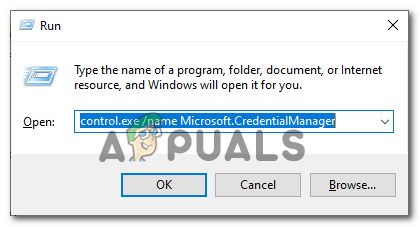
- Tik daarna op Windows-toets + R Om een ander Run-commando te openen, typt u 'control.exe /name Microsoft.CredentialManager'En druk Enter Openen Credential Manager.
![]()
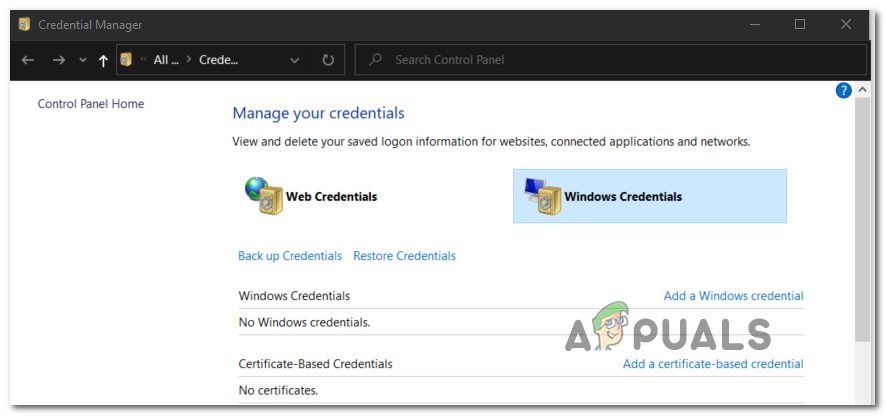
- Zodra je binnenkomt Credential Manager, Bevind zich Windows-referenties binnenin Beheer uw inloggegevens.
![]()
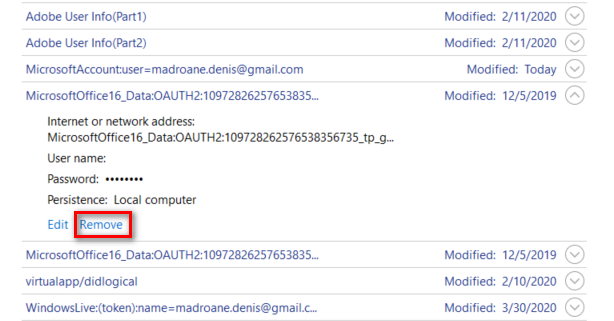
- Scroll vervolgens naar beneden door de lijst. Algemene inloggegevens Zoek naar referenties die compatibel zijn met Office 15 en Office 16. Klik er vervolgens één keer op om ze uit te vouwen en klik daarna op... Verwijdering om van ze af te komen.
![]()
- Nadat alle aanmeldingsgegevens uit de opslag zijn verwijderd, start u uw computer opnieuw op en activeert u uw Office-licentie opnieuw zodra de volgende opstartprocedure is voltooid.
Als hetzelfde probleem zich blijft voordoen, ga dan verder met de volgende mogelijke oplossing hieronder.
Methode 3: Reparatie van de kantoorinstallatie
Als de bovenstaande methode het probleem niet oplost, krijgt u waarschijnlijk een foutmelding 'product zonder licentie' als gevolg van een lokale beschadiging in uw Office-installatiemap. In de meeste gevallen begint dit probleem na een onverwachte computerafsluiting of nadat een antivirusscan bepaalde Office-installatieonderdelen in quarantaine heeft geplaatst.
In dit geval zou u het probleem moeten kunnen oplossen door uw Office-installatie te repareren om eventuele schade te herstellen die de foutmelding 'product zonder licentie' zou kunnen veroorzaken.
Volg de onderstaande instructies voor een stapsgewijze handleiding voor het repareren van uw Office-installatie:
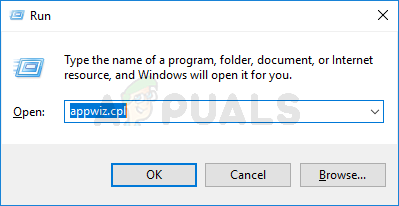
- druk op de toets Windows + R Een dialoogvenster openen تشغيلSchrijf vervolgens “appwiz.cpl” Klik in het tekstvak op Enter een menu openen programma's en functies.
![]()
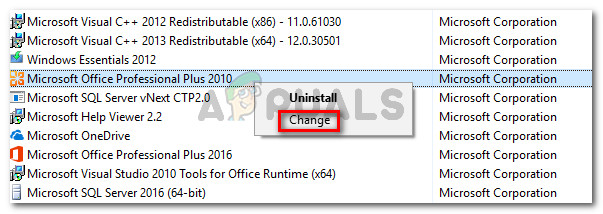
- Ga in het menu 'Programma's en functies' naar beneden in de lijst met geïnstalleerde toepassingen en zoek de Office-installatie waarmee u problemen ondervindt. Zodra u deze hebt gevonden, klikt u met de rechtermuisknop op de Office-gerelateerde vermelding en selecteert u 'Oplossen'. Een verandering Via het contextmenu dat verschijnt.
![]()
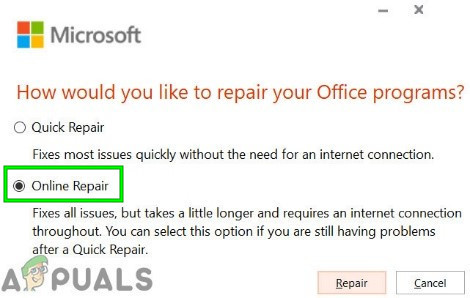
- Klik in het reparatievenster op de optie. Online reparatie Wacht na het selecteren van de beschikbare opties tot het proces is voltooid. Houd er rekening mee dat u een stabiele internetverbinding nodig hebt om deze reparatiemethode toe te passen.
![]()
- Nadat het proces is voltooid, start u uw apparaat opnieuw op en controleert u of er een foutmelding is. “Product zonder licentie” Het probleem is mogelijk verholpen na de volgende opstartprocedure.
Reacties zijn gesloten.