

Sommige Windows- en Mac-gebruikers krijgen de foutmelding " Configuratieverificatie mislukt " wanneer ze hun e-mailaccount aan Thunderbird proberen te koppelen. Deze foutmelding verschijnt direct nadat ze hun e-mailgegevens hebben ingevoerd en op 'Klaar' of ' Account aanmaken' hebben geklikt.
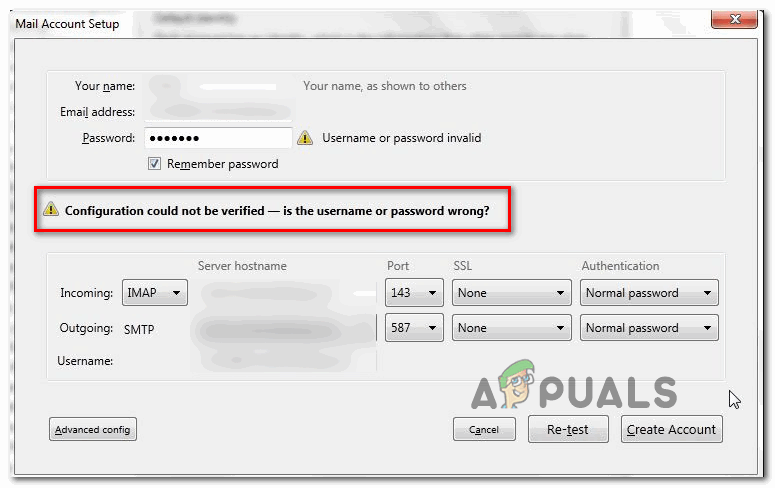
Er blijken verschillende mogelijke oorzaken te zijn voor de foutmelding " Configuratie kon niet worden geverifieerd ". Hier volgt een korte opsomming:
- Onjuiste inloggegevens Een van de meest voorkomende oorzaken van deze foutmelding is een onjuiste gebruikersaccount. Probeer daarom, voordat u iets anders doet, eerst verbinding te maken met de betreffende webclient met dezelfde e-mailgegevens. Als dat lukt, sluit u de mogelijkheid van onjuiste e-mailgegevens uit.
- Fout in Thunderbird (versie 68.2.0 en ouder) Als je een oudere versie van Thunderbird gebruikt, kan deze foutmelding verschijnen vanwege een slechte verbinding tussen de Thunderbird-app en Mozilla Firefox (dit gebeurt alleen als Firefox je primaire browser is). In dat geval zou je het probleem moeten kunnen oplossen door te updaten naar de nieuwste versie van Thunderbird.
- Minder veilige applicaties zijn niet toegestaan. Als je dit probleem ondervindt met Yahoo- of Google-e-mail, houd er dan rekening mee dat de verbinding mogelijk geblokkeerd is omdat je e-mailprovider minder veilige applicaties blokkeert. In dat geval kun je het probleem oplossen door naar je Gmail- of Yahoo-instellingen te gaan en minder veilige applicaties toe te staan gegevens te synchroniseren.
- Schakel tweestapsverificatie in. Zoals veel getroffen gebruikers hebben bevestigd, is de gegevenssynchronisatie van Thunderbird uiterst onbetrouwbaar als tweestapsverificatie is ingeschakeld. Als u uw e-mailaccount wilt koppelen aan Thunderbird of Outlook, kunt u het beste tweestapsverificatie uitschakelen.
- Firewall-interferentie Het blijkt dat deze fout ook verergerd kan worden door beperkingen die uw firewall oplegt. Het is mogelijk dat Windows Firewall of een vergelijkbare firewall van derden verbindingen met uw e-mailserver blokkeert. In dat geval kunt u het probleem oplossen door de Thunderbird-applicatie toe te voegen aan de lijst met veilige afzenders in uw firewallinstellingen.
Methode 1: Controleer de accountgegevens.
Voordat u andere mogelijke oplossingen probeert, moet u eerst controleren of u de juiste accountgegevens gebruikt. De foutmelding kan er simpelweg op wijzen dat het e-mailadres of wachtwoord dat u gebruikt onjuist is.
Gelukkig is er een manier om deze theorie te testen: probeer gewoon hetzelfde account rechtstreeks vanuit je browser te gebruiken en kijk of je dan wel correct verbinding kunt maken. Ga bijvoorbeeld naar mail.google.com of mail.yahoo.com (of een andere e-mailprovider) en gebruik dezelfde inloggegevens die de foutmelding " Configuratieverificatie mislukt " veroorzaken .
Als het je gelukt is om via de webclient van je e-mailprovider met dezelfde gebruikersnaam en hetzelfde wachtwoord verbinding te maken, dan heb je zojuist bevestigd dat de inloggegevens die je gebruikt correct zijn.
Als u de geldigheid van uw inloggegevens kunt bevestigen, is de kans groot dat het probleem zich lokaal voordoet. Ga in dat geval verder met de volgende mogelijke oplossing hieronder.
Methode 2: Installeer de nieuwste versie van Thunderbird.
U kunt ook de foutmelding " Configuratieverificatie mislukt " tegenkomen als gevolg van een bug in Thunderbird die optrad op Windows-computers met versie 68.2.0 en ouder. Volgens de ontwikkelaar die dit probleem heeft opgelost, kan het worden veroorzaakt door onjuiste verbindingen tussen Thunderbird en Mozilla Firefox (indien deze is ingesteld als standaardbrowser).
Gelukkig is dit probleem opgelost vanaf Thunderbird versie 68.2.1. Dus als je dit probleem ondervindt op een Windows-pc en Mozilla als standaardbrowser gebruikt, forceer dan een update van je e-mailclient.
Om dit te doen, open je Thunderbird, klik je op het tabblad Help (in de bovenste menubalk) en vervolgens op Over Thunderbird (in het contextmenu) om de app te dwingen automatisch bij te werken.
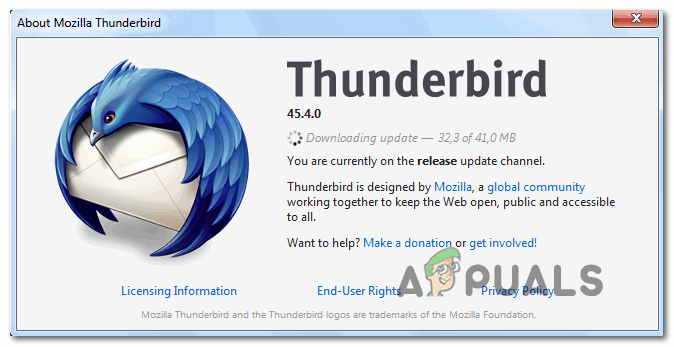
Als er een nieuwe versie beschikbaar is, zal de app zichzelf bijwerken naar de nieuwste versie. Zodra het proces is voltooid, wordt u gevraagd de app opnieuw op te starten. Klik hiervoor op ' Thunderbird opnieuw opstarten om bij te werken '.
Nadat je de app opnieuw hebt opgestart, probeer je in te loggen op je e-mailaccount en controleer je of de fout is verholpen. Als je de foutmelding ' Configuratie kon niet worden geverifieerd ' nog steeds ziet, ga dan verder met de volgende mogelijke oplossing.
Methode 3: Minder veilige applicaties toestaan (alleen Yahoo en Gmail)
Als je dit probleem ondervindt met een Yahoo- of Gmail-e-mailadres, is de kans groot dat je de foutmelding " Configuratieverificatie mislukt " ziet, omdat je e-mailclient niet is geconfigureerd om minder veilige apps toe te staan gegevens te synchroniseren. Houd er rekening mee dat zowel Google als Yahoo minder veilige apps standaard blokkeren.
Maar ga er niet van uit dat Thunderbird onveilig is en dat je risico loopt om gehackt te worden. Google en Yahoo beschouwen alle e-mailclients van derden als 'minder veilige applicaties' – dit geldt ook voor Outlook, Thunderbird, Mailbird, SeaMonkey, enzovoort.
Als dit scenario op uw huidige situatie van toepassing is en minder veilige applicaties niet zijn toegestaan in de instellingen van uw e-mailprovider, kunt u dit probleem eenvoudig oplossen door deze optie in te schakelen. Volg hiervoor de instructies van uw e-mailprovider:
a. Minder veilige applicaties toestaan in Gmail
- Bezoek Instellingenmenu voor je Google-account Log in met uw gebruikersgegevens.
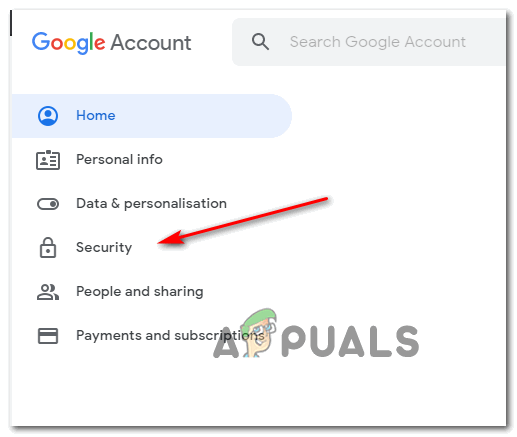
- Nadat u succesvol bent ingelogd, klikt u op الأمان Via het menu aan de linkerkant van het scherm.
![]()
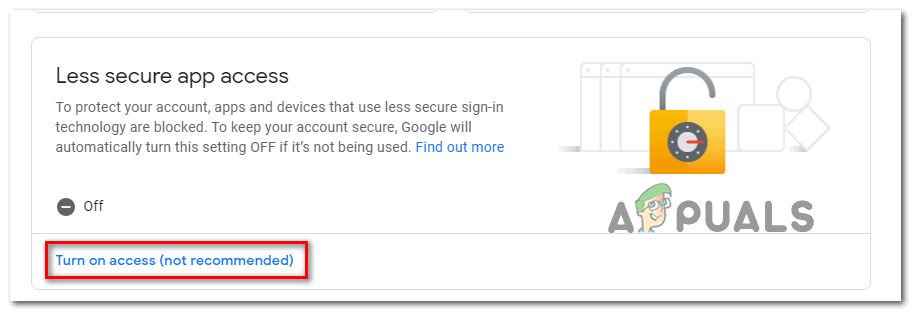
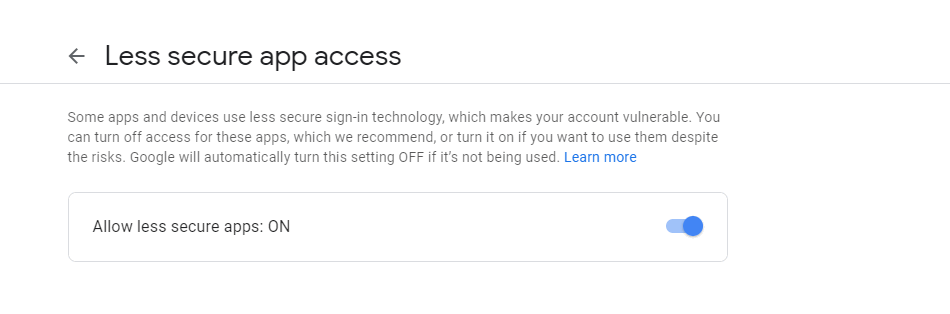
- Scrol vervolgens naar beneden naar de lijst met minder veilige apps en tik op Toegankelijkheid ingeschakeld (niet aanbevolen).
![]()
- Schakel in de lijst met minder veilige toepassingen de bijbehorende schakelaar in. Minder veilige applicaties toestaan: Uit.
![]()
- Zodra de toegang is verleend, ga terug naar uw Thunderbird-applicatie en herhaal de procedure die eerder de fout veroorzaakte.De configuratie kon niet worden geverifieerd.'.
b. Het toestaan van minder veilige applicaties in Yahoo Mail
- aankomen aan Yahoo Mail-instellingen Je eigen account in je standaardbrowser. Voer je gebruikersgegevens in wanneer daarom wordt gevraagd en controleer vervolgens of je hierom opnieuw wordt gevraagd.
- Zodra je op de pagina met accountinstellingen van Yahoo Mail bent, gebruik je het menu aan de linkerkant om te klikken op الحساب.
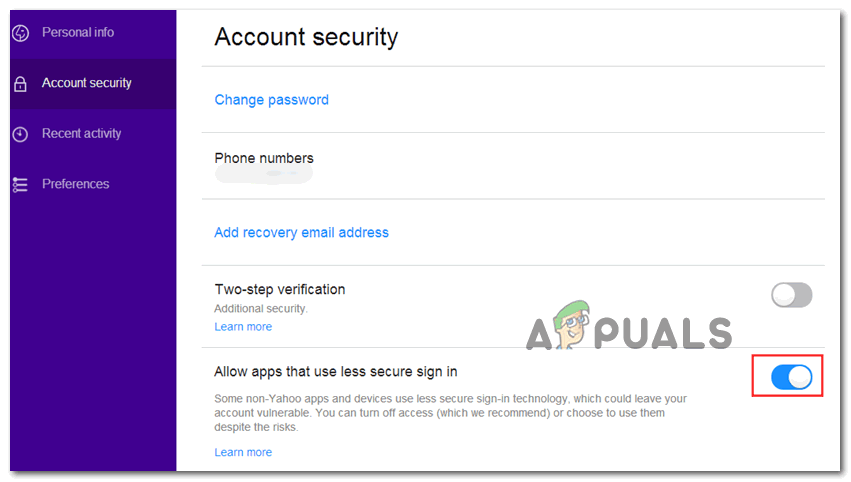
- Met geselecteerd tabblad الحسابGa naar het rechtergedeelte en scroll naar beneden tot je het betreffende gedeelte bereikt. Apps toestaan die gebruikmaken van minder veilige inlogmethoden. Schakel de bijbehorende sleutel in.
![]()
- Nadat je minder veilige aanmelding hebt ingeschakeld, ga je terug naar de Thunderbird-app en probeer je je e-mailaccount opnieuw te koppelen.
Als de foutmelding " Configuratie kon niet worden geverifieerd " blijft verschijnen, ga dan verder met de volgende mogelijke oplossing hieronder.
Methode 4: Schakel tweestapsverificatie uit
Een van de belangrijkste redenen waarom je in Thunderbird de foutmelding " Configuratieverificatie mislukt " kunt krijgen, is tweestapsverificatie. Houd er rekening mee dat Thunderbird niet de enige e-mailclient is die problemen ondervindt met tweestapsverificatie; elke belangrijke desktop-e-mailclient kan problemen ondervinden met e-mailaccounts die deze functie gebruiken.
Hoewel er enkele alternatieve oplossingen zijn, zijn deze niet betrouwbaar. De beste aanpak (als u uw e-mailclient per se aan Thunderbird wilt koppelen) is daarom om de tweestapsverificatie uit te schakelen.
Om u hierbij te helpen, hebben we drie verschillende submappen aangemaakt (één voor elke e-mailprovider met het grootste marktaandeel). Volg de handleiding die van toepassing is op uw e-mailprovider:
A. Schakel tweestapsverificatie uit op Outlook.com
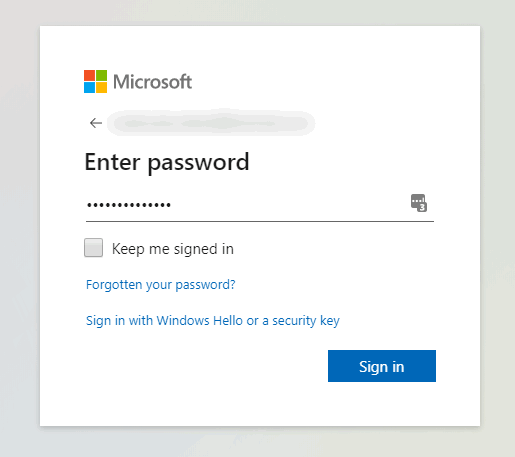
- bezoek pagina Veiligheidsinstellingen Van Live.com Log in met je account op Outlook.comVoer het e-mailadres en wachtwoord in van uw Outlook.com-account en klik op Inloggen om de procedure te voltooien.
![]()
- Als u via e-mail of sms wordt gevraagd om uw identiteit te verifiëren, doe dit dan om het verificatieproces te voltooien.
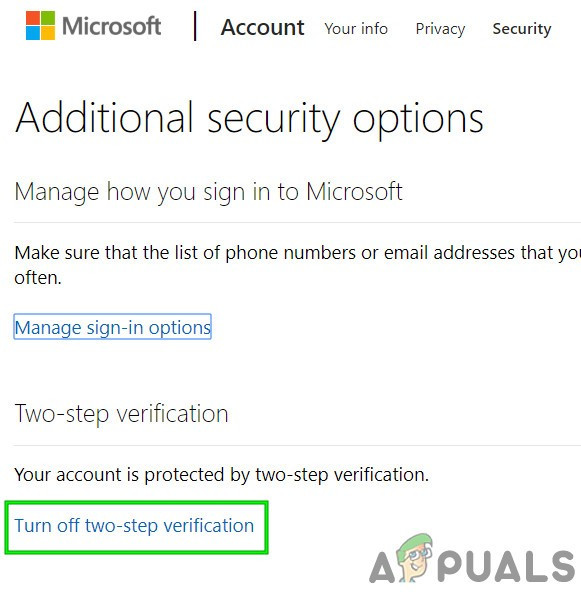
- Zodra u succesvol bent ingelogd en zich in het menu bevindt, VeiligheidsinstellingenScroll naar beneden naar de categorie XNUMX-staps verificatie en klik Schakel tweestapsverificatie uit.
![]()
- Volg vervolgens de instructies op het scherm om tweestapsverificatie voor dit Outlook.com-account uit te schakelen.
- Nadat u de tweestapsverificatie hebt uitgeschakeld, gaat u terug naar uw Thunderbird-client, logt u in met dezelfde inloggegevens en controleert u of u de synchronisatie kunt voltooien zonder de foutmelding te krijgen.De configuratie kon niet worden geverifieerd.'.
b. Tweestapsverificatie uitschakelen op Yahoo
- Bezoek Het tabblad 'Account' in je Yahoo Mail. Log in met uw accountgegevens.
ملاحظة: Afhankelijk van uw beveiligingsinstellingen kan u gevraagd worden om uw identiteit te verifiëren via een e-mailapplicatie of via een sms-bericht. - Zodra je in het tabblad 'Account' bent, gebruik je het verticale menu aan de linkerkant om te klikken op Accountbeveiliging.
![]()
- Als u wordt gevraagd opnieuw in te loggen, doe dit dan en bevestig uw identiteit via e-mail of sms totdat u succesvol bent ingelogd.
- Nadat u succesvol bent ingelogd, gebruikt u het menu aan de rechterkant om naar beneden te scrollen naar Checklist in twee stappen En deselecteer de bijbehorende toets.
![]()
- Nadat je de tweestapsverificatie hebt uitgeschakeld, probeer je opnieuw verbinding te maken met Thunderbird en controleer je of de foutmelding nog steeds verschijnt.De configuratie kon niet worden geverifieerd.'.
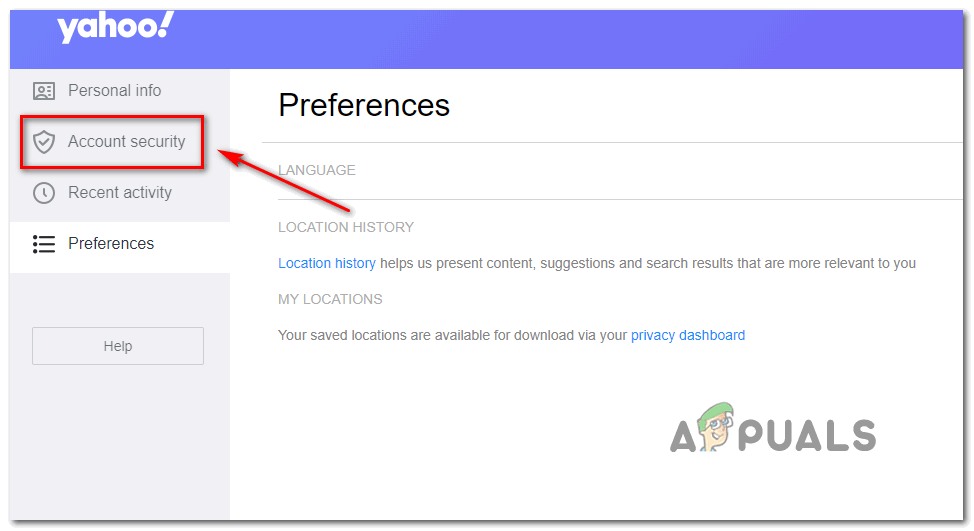
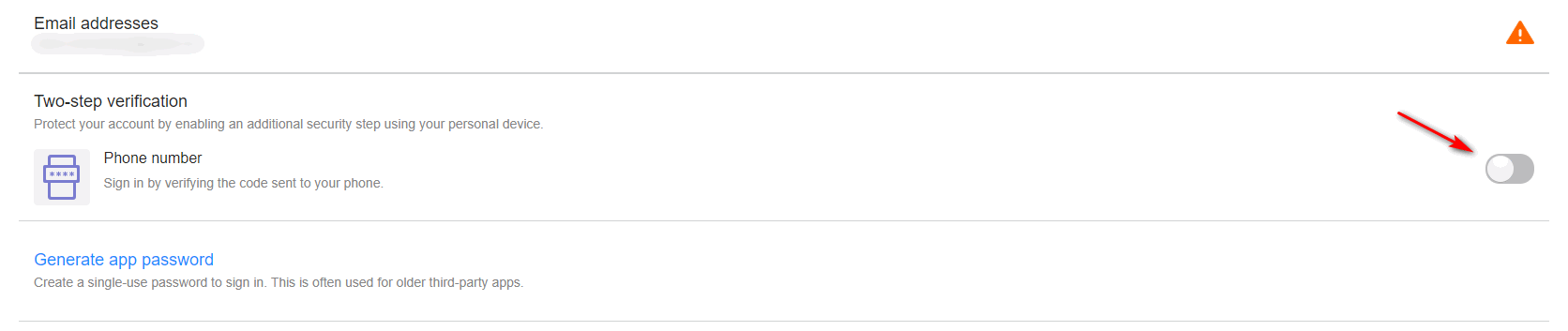
c) Tweestapsverificatie uitschakelen in Gmail
- Open je standaardbrowser en ga vervolgens naar Uw Google-accountpagina Log in met je account.
- Nadat u bent ingelogd, klikt u op het tabblad. الأمان Via het verticale menu aan de linkerkant.
![]()
- Scrol vervolgens naar beneden naar het tabblad. Log in bij Google en klik Tweestapsverificatie.
![]()
- Volg vervolgens de instructies op het scherm om tweestapsverificatie uit te schakelen.
- Nadat je de tweestapsverificatie hebt uitgeschakeld in de instellingen van Gmail, ga je terug naar Thunderbird en probeer je opnieuw verbinding te maken met je account.
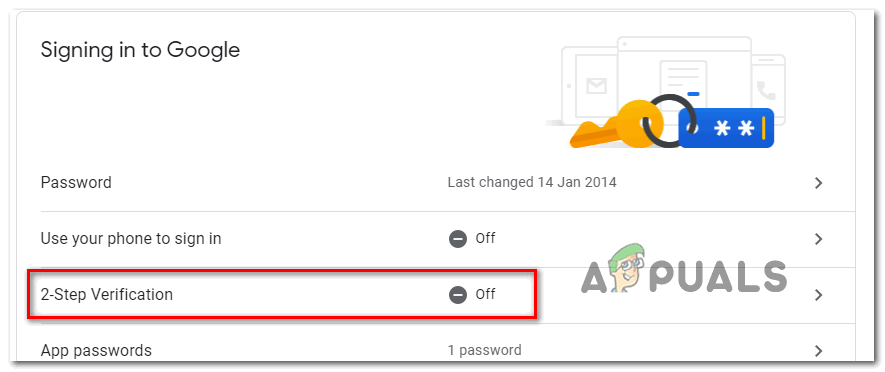
Als u al hebt gecontroleerd of tweestapsverificatie is uitgeschakeld en u nog steeds de foutmelding ' Configuratie kon niet worden geverifieerd ' krijgt, ga dan verder met de volgende mogelijke oplossing hieronder.
Methode 5: Voeg Thunderbird toe aan de whitelist in uw firewallinstellingen.
Het blijkt dat je ook een foutmelding ' Configuratieverificatie mislukt ' kunt krijgen als je firewall Thunderbird blokkeert vanwege een vals positief resultaat. Houd er rekening mee dat dit zowel bij Windows Firewall (de ingebouwde suite) als bij Avast en enkele andere firewalls van derden kan voorkomen.
Als u een firewall gebruikt en denkt dat dit scenario op u van toepassing is, kunt u het probleem mogelijk oplossen door de Thunderbird-client toe te voegen aan de lijst met toegestane items (whitelist).
Als u Windows Firewall gebruikt, volg dan de onderstaande instructies om de Thunderbird-e-mailclient aan de lijst met veilige afzenders toe te voegen, zodat uw firewall uitgaande verbindingen niet blokkeert:
Let op: als u een firewall van een derde partij gebruikt, zoek dan online naar specifieke instructies voor het toevoegen van applicaties aan de whitelist. De stappen kunnen variëren afhankelijk van de beveiligingssoftware die u gebruikt.
- Dialoogvenster openen تشغيل Door op de toets . te drukken Windows + RTyp in het tekstvak dat verschijnt: “controle firewall.cpl“En druk Enter Om de klassieke interface te openen van Windows Firewall.
![]()
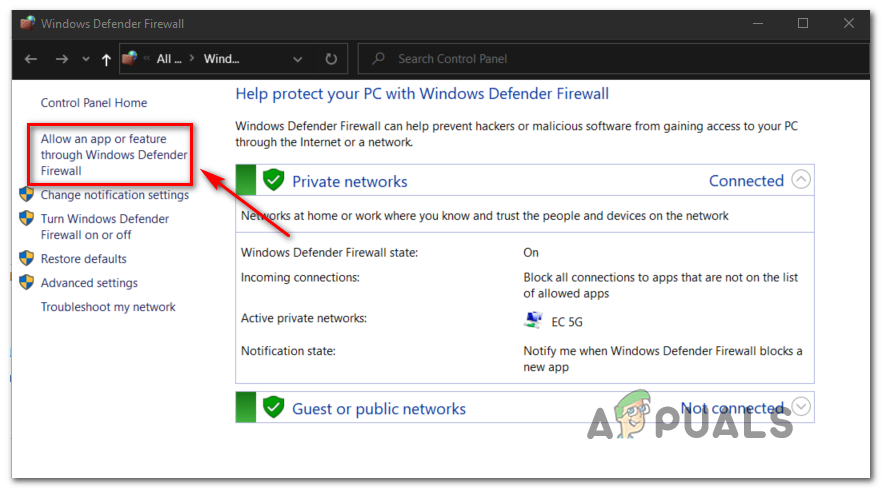
- Zodra u in het menu van Windows Defender Firewall bent, gebruikt u de linkerzijbalk om te klikken op Sta toe dat een toepassing of functie de Windows Defender-firewall passeert.
![]()
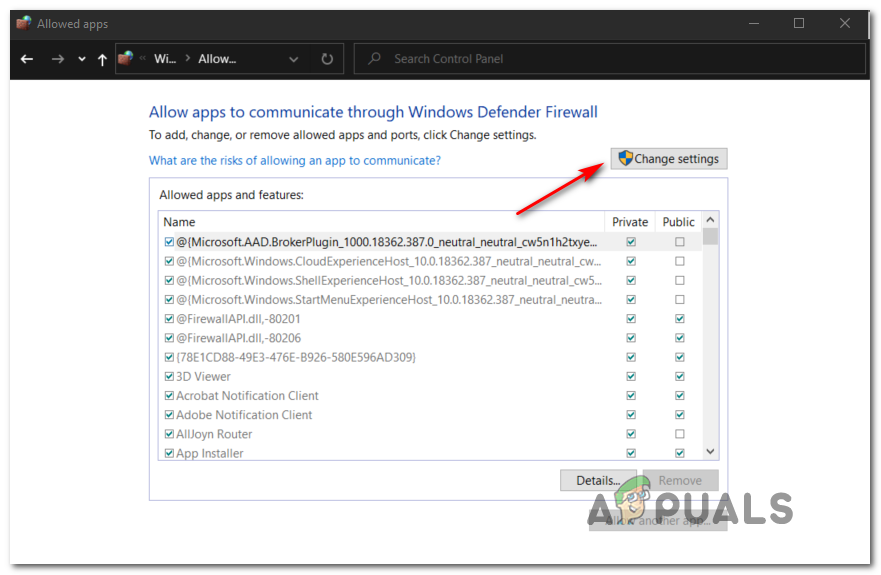
- Zodra u de lijst invoert Toegestane apps, Klik op de knop Instellingen veranderen Klik dan op نعم Bij het eisen Gebruikersaccountbeheer (UAC) Om de bevoegdheden van de beheerder te verlenen.
![]()
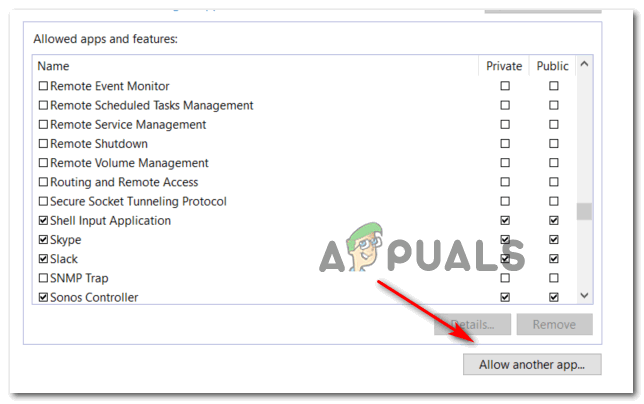
- Nadat je beheerdersrechten hebt verkregen, scroll je door de lijst met toegestane items en controleer je of Thunderbird in deze lijst staat. Zo ja, zorg er dan voor dat de twee bijbehorende vakjes zijn aangevinkt. Bijzonder وJaar Voordat u op klikt OK om de wijzigingen op te slaan.
ملاحظة: Als Thunderbird nog niet aan de lijst met toegestane programma's is toegevoegd, klik dan op de knop. Een andere app toestaan Voeg de vermelding handmatig toe, zodat u de applicatie vervolgens op de whitelist kunt plaatsen.![]()
- Zodra de Thunderbird-app op de whitelist staat, open je de app opnieuw en probeer je nogmaals in te loggen met je e-mailaccount.
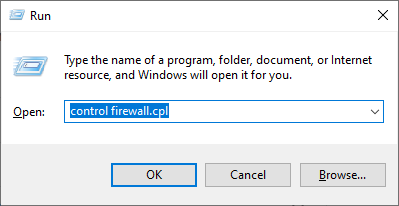
Als de foutmelding " Configuratie kon niet worden geverifieerd " blijft verschijnen, ga dan verder met de volgende methode hieronder.
Methode 6: Google-cookies inschakelen op Mac (alleen voor macOS)
Als je deze foutmelding ziet wanneer je je Gmail-account probeert te koppelen aan de Thunderbird-mailapp op je Mac, wordt het probleem waarschijnlijk veroorzaakt doordat Google geen cookies accepteert.
In dit geval zou je het probleem moeten kunnen oplossen door naar het voorkeurenmenu in je Safari-app te gaan en cookies van derden in te schakelen. Verschillende getroffen gebruikers hebben bevestigd dat dit proces hen uiteindelijk in staat stelde de foutmelding " Configuratie kan niet worden geverifieerd " te verhelpen en Thunderbird weer normaal te gebruiken.
Hier is een korte handleiding voor het inschakelen van Google-cookies op macOS:
- Open op je MacOS-systeem het volgende: Safari (via bandopname) Acties (Onderaan het scherm).
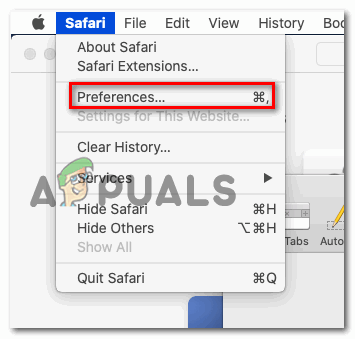
- Nadat u bent ingelogd, gebruikt u de bovenste balk van Safari om te klikken op Voorkeuren Vanuit het zojuist verschenen contextmenu.
![]()
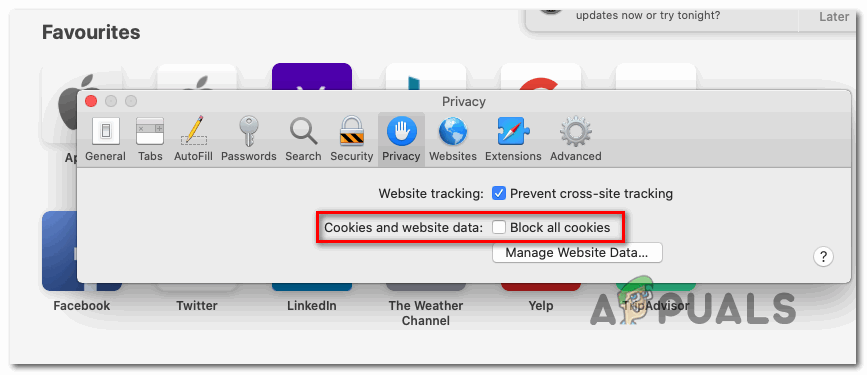
- Zodra u de lijst invoert Voorkeuren, tik op Privacy Selecteer het via het horizontale menu bovenaan.
- Schakel vervolgens het bijbehorende vakje uit. Alle cookies blokkeren Hiermee kunt u Google toestaan cookies op uw Mac op te slaan.
![]()
- Ga terug naar je Thunderbird-app, maak opnieuw verbinding en controleer of de fout zich nog steeds voordoet.De configuratie kon niet worden geverifieerd."Het lijkt nog steeds zo voor je."
Reacties zijn gesloten.