

Als Outlook niet opent op uw Windows-pc en vastloopt wanneer u het probeert te starten, kan het zijn dat de applicatie beschadigd is of dat er een probleem in het systeem is waardoor de applicatie vastloopt.
In de meeste gevallen worden dergelijke fouten veroorzaakt door beschadigde gebruikersprofielen, defecte add-ons en problemen met Office-bestanden. Hieronder hebben we een aantal effectieve probleemoplossingsmethoden opgesomd die voor andere getroffen gebruikers met hetzelfde probleem hebben gewerkt.
We hopen dat deze methoden u zullen helpen het probleem snel op te lossen.
1. Herstart je pc.
Het kan nuttig zijn om uw computer opnieuw op te starten voordat u overgaat op complexere probleemoplossingsmethoden.
Het kan voorkomen dat u een Office-toepassing niet kunt gebruiken vanwege een tijdelijke fout of beschadiging. In de meeste gevallen kunt u deze problemen, aangezien ze van tijdelijke aard zijn, oplossen door uw systeem opnieuw op te starten.
Als opnieuw opstarten niet werkt, ga dan verder met de volgende methode hieronder.
2. Maak een nieuw profiel aan
Het kan ook zijn dat u de Outlook-applicatie niet kunt openen omdat uw gebruikersprofiel beschadigd is.
Om er zeker van te zijn dat dit in uw situatie niet het geval is, raden we u aan een nieuw gebruikersaccount aan te maken en te controleren of dat verschil maakt.
Ga als volgt te werk:
- Typ 'Configuratiescherm' in de Windows-zoekbalk en klik erop. Open.
- Typ 'Mail' in de zoekbalk en klik op het meest relevante resultaat.
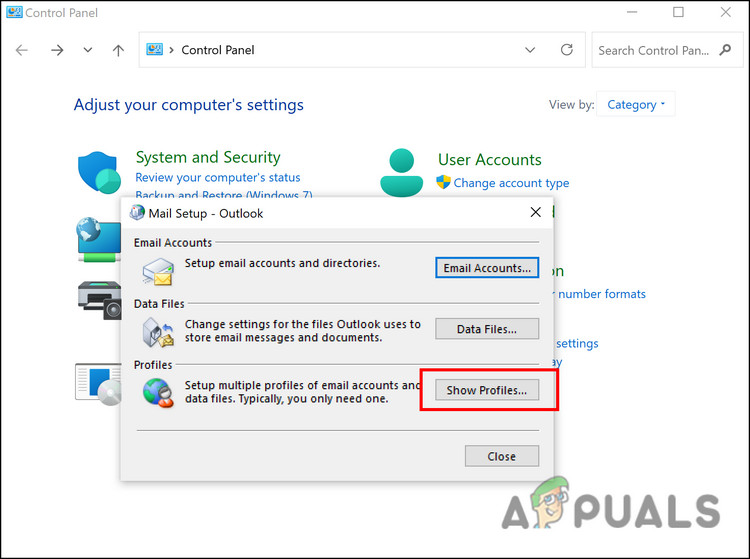
- Klik in het volgende dialoogvenster op Toon profielen.
![Outlook Mail-profielen weergeven]()
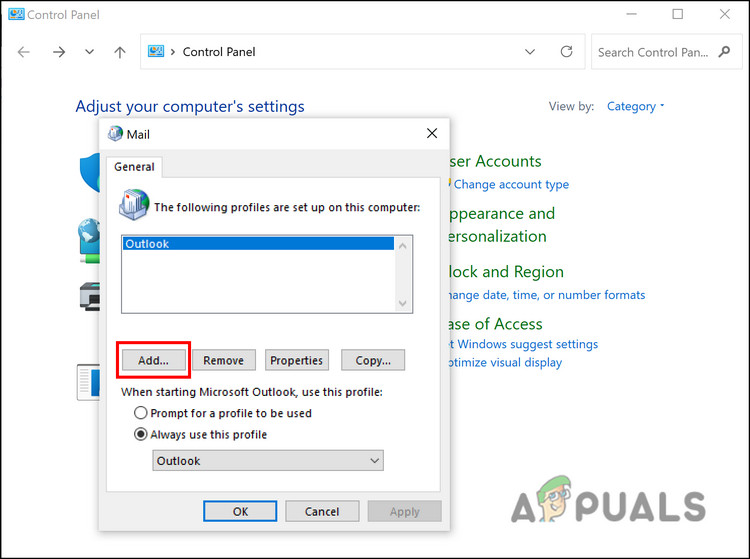
- Tik vervolgens op Knop toevoegen.
![Outlook-profiel toevoegen]()
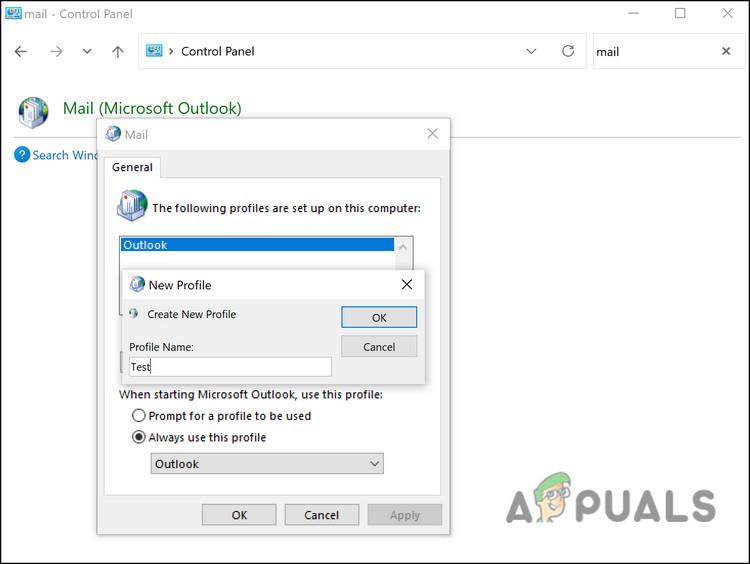
- Typ vervolgens de naam die u aan uw nieuwe profiel wilt geven in het tekstvak. Profielnaam.
![Outlook-profielnaam]()
- Vul nu de overige gegevens in het dialoogvenster 'Account toevoegen' in en klik op volgende.
- Klik ten slotte op Knop Voltooien om de wijzigingen op te slaan.
Gebruik daarna dit account om in te loggen bij Outlook en controleer of het probleem daarmee is opgelost.
3. Schakel plug-ins uit
Daarnaast kunnen geïnstalleerde add-ons dit probleem soms veroorzaken. U kunt overwegen om add-ons in Outlook uit te schakelen, indien u deze gebruikt, om het probleem op te lossen.
Hier is hoe het te doen:
- Open Outlook en ga vervolgens naar het tabblad een bestand.
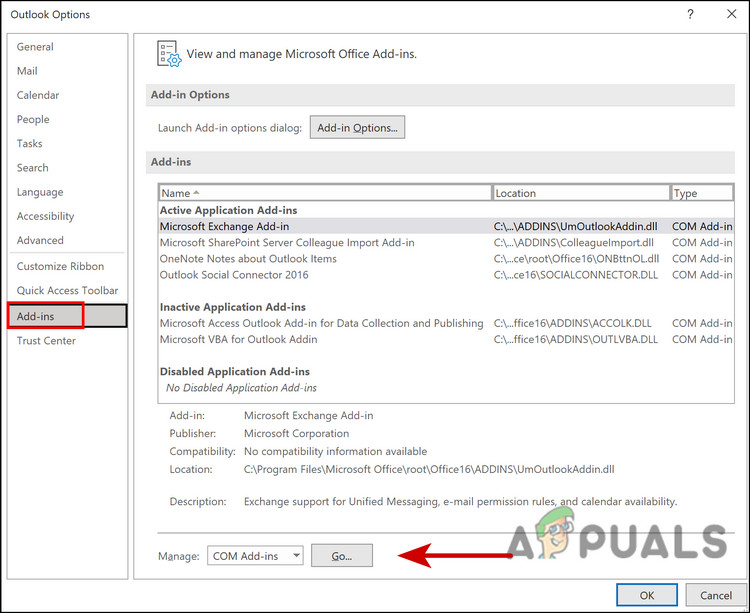
- Kiezen opties van het linkerdeel.
- Klik in het dialoogvenster met opties op de betreffende optie. extra banen.
- Klik op de knop overgang in het volgende venster.
![add-ins-go]()
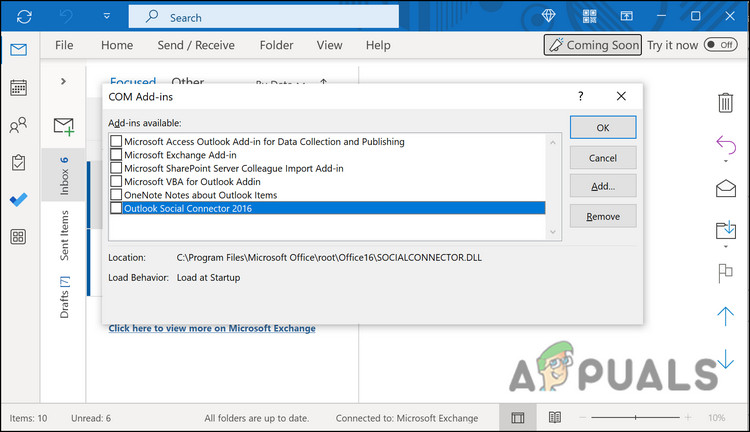
- Schakel alle vakjes die bij add-ons horen uit om ze te deactiveren.
![selectievakjes-outlook]()
- Klik op de knop OK om de wijzigingen op te slaan.
4. Voer Outlook uit in de veilige modus
In de veilige modus worden alle integraties en add-ons van derden uitgeschakeld, waardoor alleen de essentiële functies beschikbaar blijven.
Net zoals Windows de veilige modus gebruikt, doen de meeste toepassingen binnen het systeem dat ook. We zullen Outlook in de veilige modus uitvoeren om te zien of het probleem zich dan nog steeds voordoet.
Als het probleem zich niet voordoet, is een integratie van een derde partij waarschijnlijk de boosdoener. Als het probleem zich echter zelfs in de veilige modus voordoet, kunt u doorgaan naar de volgende stap in de probleemoplossing.
- Klik op overwinning + R Om de app te openen.
- Typ outlook /safe in het tekstveld 'Uitvoeren' en druk op Enter. Enter.
We hopen dat Outlook zonder problemen in de veilige modus zal werken.
5. Outlook repareren
U kunt ook de ingebouwde reparatietool gebruiken om problemen met Office-toepassingen op te lossen. Met deze tool identificeert en verhelpt Microsoft mogelijke problemen die ervoor kunnen zorgen dat een of meer Office-toepassingen vastlopen.
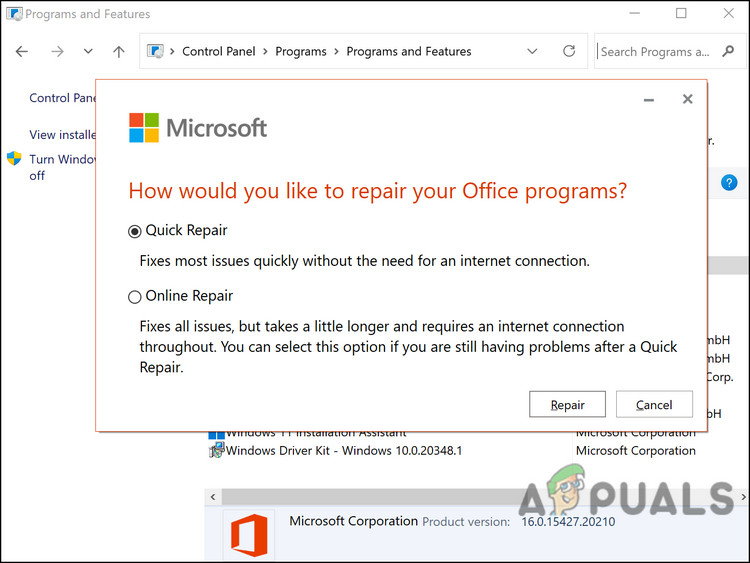
Er zijn twee manieren om het apparaat te repareren: snelle reparatie en online reparatie. Met snelle reparatie kan het probleem worden opgelost zonder internetverbinding. Als alternatief kunt u de online reparatieoptie gebruiken, die enkele minuten in beslag kan nemen.
Ga als volgt te werk:
- druk op mijn toets overwinning + R Samenvoegen om het dialoogvenster 'Uitvoeren' te openen.
- Typ 'control' in het tekstveld van het dialoogvenster en druk vervolgens op Enter. Enter.
- Klik op Programma's (Programma's) in het venster Configuratiescherm.
![programma's]()
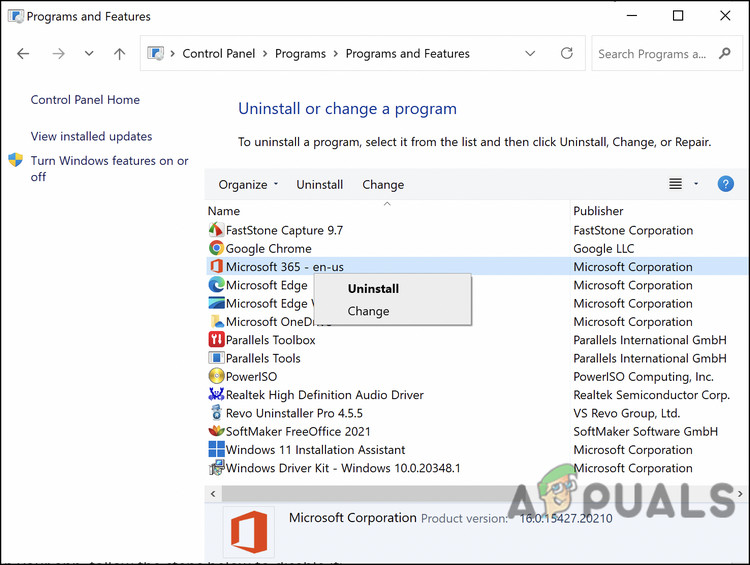
- Kiezen programma's en functies (Programma's en functies).
- Op je scherm zou nu een lijst met geïnstalleerde programma's moeten verschijnen. Zoek Office 365 en klik er met de rechtermuisknop op.
- Kiezen Een verandering (Wijzigen) via het contextmenu.
![]()
- In het volgende venster ziet u twee opties: Online reparatie en Snelle reparatie.
![snelle-reparatie-online-reparatie-outlook]()
- Kiezen Snelle oplossing (Snelle reparatie) Controleer eerst of dat uw probleem oplost.
- Als de fout aanhoudt, ga dan verder met de online reparatie en wacht tot het proces is voltooid. Controleer vervolgens of het probleem is opgelost.

6. Het Windows-register bewerken
Een andere oplossing die voor gebruikers werkte, was het verwijderen van een specifieke registersleutel uit de Register-editor. Voor wie het nog niet weet: het Windows-register is een geavanceerd hulpmiddel dat informatie over programma's en processen van het Windows-besturingssysteem bevat in de vorm van sleutels.
Je kunt de functies van je besturingssysteem aanpassen door deze sleutels te bewerken of te verwijderen, en dat is precies wat we in deze methode gaan doen.
Omdat de Register-editor een gevoelig programma is, raden we ten zeerste aan een back-up te maken voordat u verdergaat met de onderstaande stappen. Zo kunt u de huidige staat van het register herstellen als er tijdens het proces iets misgaat.
Dit is wat je moet doen:
- Klik op overwinning + R Samenvoegen om het dialoogvenster 'Uitvoeren' te openen.
- Typ in het tekstveld van het dialoogvenster 'regedit' en klik. Enter.
- Nadat u de Register-editor hebt geopend, gaat u naar de onderstaande locatie.
HKEY_CURRENT_USERSOFTWAREMicrosoftWindows NTCurrentVersionWindows Messaging Subsystem
- Klik met de rechtermuisknop op de sleutel Profielen en selecteer Verwijdering .
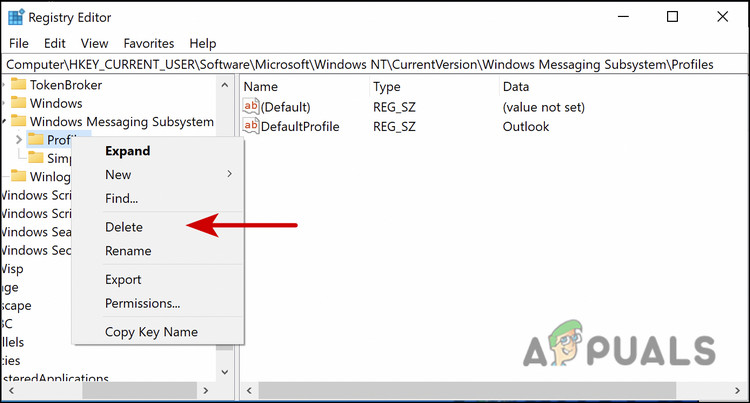
Sluit na afloop de Register-editor en controleer of u Outlook nu zonder problemen kunt uitvoeren.
7. Outlook-bestanden repareren
Al uw e-mails, gebeurtenissen, contactpersonen en taken worden opgeslagen in Outlook-gegevensbestanden. Net als gegevens in de cache kunnen deze bestanden soms beschadigd raken, wat kan leiden tot problemen zoals het probleem dat we hier bespreken.
Gelukkig is het repareren van deze beschadigde bestanden heel eenvoudig. Als beschadigde gegevensbestanden de oorzaak van het probleem zijn, zou het repareren ervan door de onderstaande stappen te volgen het probleem moeten oplossen. We gebruiken hiervoor de Inbox-reparatietool (scanpst.exe).
Dit is alles wat je moet doen:
- De eerste stap is het vinden van het bestand scanpst.exe. Gebruikers van Microsoft 365/Outlook 2019/Outlook 2016 vinden het bestand op de volgende locatie in Verkenner:
C:Program FilesMicrosoft Officerootoffice16
- Als u Outlook 2013 gebruikt, ga dan als volgt te werk:
C: Program Files (x86) Microsoft OfficeOffice15
- Als u Outlook 2010 gebruikt, ga dan naar de volgende website:
C: Program Files (x86) Microsoft OfficeOffice14
- Zodra je het bestand hebt gevonden, dubbelklik je erop. Inbox-reparatietool om het aan te zetten.
![Microsoft Outlook-inbox reparatie]()
- De tool vraagt u om de locatie van het PST-bestand op te geven dat gescand moet worden. Gebruikers van Outlook 2007 en eerdere versies gaan naar de volgende locatie:
C:Gebruikers%gebruikersnaam%AppDataLocalMicrosoftOutlook
- Gebruikers van Outlook 2010, Outlook 2013, Outlook 2016, Outlook 2019 en Microsoft 365 dienen naar de volgende pagina te gaan:
C:Users%username%DocumentsOutlook Files
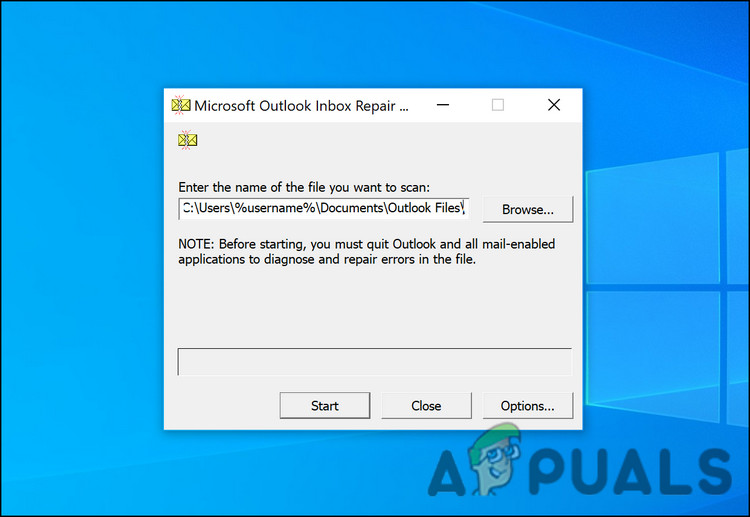
- Druk nu op de knop begin om het scanproces te starten.
- Klik op de knop nadat de scan is voltooid. details Om te onderzoeken wat de oorzaak van het probleem was.
- U kunt nu op de knop 'Repareren' drukken om de fout te herstellen. Dit proces kan enige tijd duren, dus wees geduldig.
Zodra het reparatieproces is voltooid, hopen we dat u Outlook zonder problemen kunt gebruiken.
8. Controleer of Outlook in compatibiliteitsmodus werkt.
Dit probleem kan zich ook voordoen als u Outlook in compatibiliteitsmodus gebruikt. De oplossing is eenvoudig: schakel deze modus uit om Outlook weer normaal te laten werken.
Hier is hoe het te doen:
- Als u Outlook 2013 gebruikt, kunt u het bestand Outlook.exe vinden door in Verkenner naar de volgende locatie te navigeren:
C:Program FilesMicrosoft OfficeOffice 15 of C:Program Files (x86)Microsoft OfficeOffice 15
- Gebruikers van Outlook 2010 kunnen naar de volgende website gaan:
C:Program FilesMicrosoft OfficeOffice 14 of C:Program Files (x86)Microsoft OfficeOffice 14
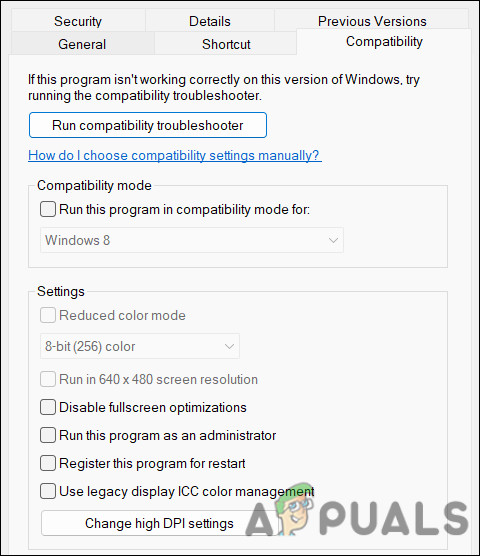
- Klik met de rechtermuisknop op een bestand Outlook.exe En kies Eigendommen (Eigenschappen) via het contextmenu.
- Ga in het volgende dialoogvenster naar het tabblad. verenigbaarheid (Compatibiliteit) Als er vakjes zijn aangevinkt, deselecteer deze dan.
![]()
- tik op تطبيق (Toepassen) > OK (OK) om de wijzigingen op te slaan.
Reacties zijn gesloten.