

Sommige Windows 11-gebruikers melden dat ze foutcode 0x800c0004 tegenkomen wanneer ze hun Yahoo Mail-account opnieuw proberen toe te voegen aan de Mail-app in Windows 11. Dit probleem lijkt specifiek te zijn voor Windows 11.
Afhankelijk van uw specifieke situatie kunnen er verschillende onderliggende oorzaken voor dit probleem zijn. Hier is een lijst met scenario's die u kunt onderzoeken:
- UWP-inconsistentie Dit probleem kan worden veroorzaakt door een corruptie die alle UWP-applicaties treft. Het is met name waarschijnlijk dat dit gebeurt als u dezelfde foutmelding krijgt bij andere e-mailproviders dan Yahoo. Veel getroffen gebruikers geven aan dat het probleem is opgelost door de probleemoplosser voor Windows Store-apps te gebruiken en de voorgestelde oplossing toe te passen.
- Het Yahoo-account is al gekoppeld. Zoals u kunt zien, kunt u dezelfde 0x800c0004-foutmelding krijgen als het account dat de foutmelding geeft wanneer u het probeert toe te voegen, al is gekoppeld aan de Mail-app in Windows 11. Om dit probleem op te lossen, kunt u het beste het Yahoo-account volledig verwijderen.
- Spoedpatch voor Windows 11: applicatie niet geïnstalleerd Microsoft heeft al een patch uitgebracht om dit probleem op te lossen. Andere klanten die hetzelfde probleem ondervonden, meldden dat het was opgelost na het handmatig bijwerken van hun UWP-app.
- Onjuiste inloggegevens Zoals je ziet, kun je dit probleem ook tegenkomen als het wachtwoord dat je gebruikt om je Yahoo Mail-account te koppelen aan de Windows Mail-app onjuist is. Om dit op te lossen, log je in op je Yahoo Mail-account via een willekeurige browser en maak je een wachtwoord aan voor een andere toepassing. Gebruik vervolgens dat wachtwoord om de verbinding tot stand te brengen.
- Het probleem dat de Mail-app in Windows 11 treft. Een ander scenario om te overwegen is wanneer de automatische synchronisatiefunctie mislukt en het primaire e-mailprogramma in Windows 11 beschadigd raakt. Dit gebeurt meestal na een onverwachte systeemstoring die optrad tijdens een upgrade van het e-mailprogramma. Probeer de toepassing te resetten of te repareren om het probleem op te lossen en installeer deze indien nodig opnieuw.
- Systeembestanden zijn beschadigd Wanneer een systeemafhankelijkheid van het Windows Mail-programma beschadigd raakt, kunt u soms met dit probleem te maken krijgen. Voordat u overgaat tot complexere reparaties of een schone installatie, is het raadzaam om een SFC- en DISM-scan uit te voeren.
- Tweefactorauthenticatie (2FA) is uitgeschakeld. Zoals je ziet, is het sinds Yahoo zijn beveiligingsprotocollen heeft verbeterd onmogelijk om je Yahoo-account te koppelen aan een externe e-mailaggregator zoals de Windows Mail-app als tweefactorauthenticatie (2FA) niet is ingeschakeld. Als 2FA bij jou is uitgeschakeld, kun je het probleem oplossen door deze functie in te schakelen en je account te koppelen aan je Windows Mail-app.
Nu u op de hoogte bent van de meest voorkomende oorzaken van dit probleem op uw computer, zullen we een aantal bewezen oplossingen doornemen die door andere gebruikers zijn gebruikt die ook foutcode 0x800c0004 tegenkwamen bij het toevoegen van een Yahoo-e-mailaccount aan de Mail-app in Windows 11.
1. Voer de probleemoplosser van de App Store uit.
De meeste native Windows 11-apps hebben ook last van hetzelfde probleem, wat de hoofdoorzaak is. Volgens veel getroffen gebruikers kan het probleem worden opgelost door de probleemoplosser voor Windows Store-apps te gebruiken en de voorgestelde oplossing toe te passen.
Let op: dezelfde lijst met vereisten is van toepassing op de kerncomponent van de store en op alle native applicaties die op het Universal Windows Platform (UWP) draaien.
U vermoedt wellicht dat een gedeelde afhankelijkheid van de Windows Mail-app is aangetast door een defecte update of een andere vorm van bestandsbeschadiging. In dergelijke gevallen is het gebruik van de probleemoplosser voor Windows-toepassingen en het laten uitvoeren van de automatische reparatiefunctie de meest effectieve oplossing.
De probleemoplosser voor Windows-toepassingen is een reparatietool met verschillende automatische reparatieopties die kunnen worden gebruikt als een scenario wordt gedetecteerd waarvan bekend is dat het een probleem veroorzaakt.
Als u dat nog niet hebt gedaan, start dan de probleemoplosser voor Windows-toepassingen. Volg daarna de onderstaande stappen om de voorgestelde oplossing toe te passen en eventuele gedeelde afhankelijkheden te herstellen:
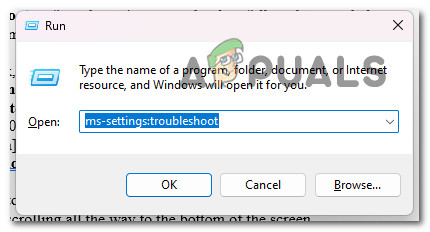
- Klik op Windows-toets + R Tegelijkertijd een dialoogvenster openen lopen.
- door te typen “ms-settings:troubleshoot” in het tekstvak en druk op Binnenkomen, Er verschijnt een tabblad. Problemen oplossen In de lijst settings.
![]()
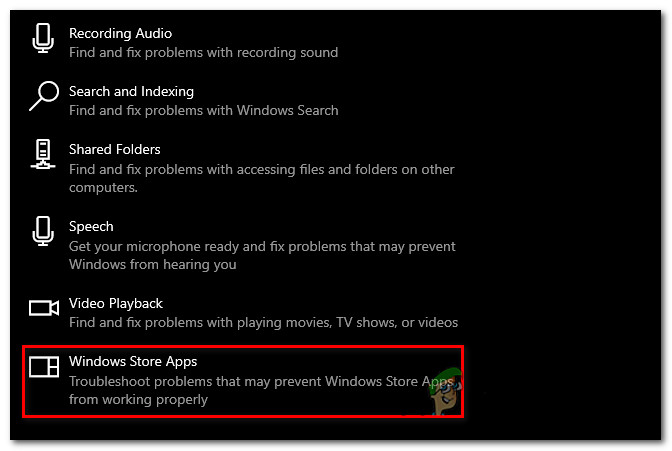
- Rechtsonder in het venster Problemen, zoek naar een optie Andere probleemoplossers.
- Nadat je naar de onderkant van de pagina bent gescrold, selecteer je een optie. lopen naast Windows Store-apps In de lijst Andere probleemoplossers Het toegewezen bedrag.
![]()
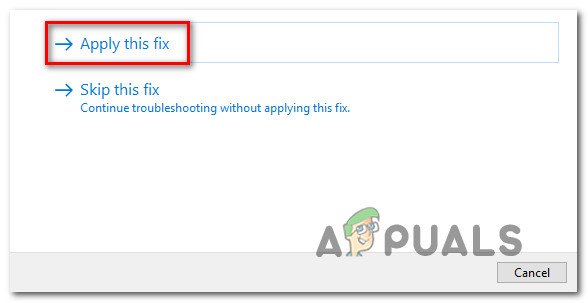
- Wacht tot de eerste controle is voltooid om te bepalen of er na het opstarten een mogelijke oplossing is gevonden. Probleemoplosser voor Windows Store-apps.
- tik op "Pas deze oplossing toeAls er een oplossing wordt voorgesteld, selecteer deze dan.
![]() ملاحظة: Afhankelijk van het type reparatie dat wordt beschreven, moet u mogelijk een reeks handleidinginstructies volgen om de taak te voltooien.
ملاحظة: Afhankelijk van het type reparatie dat wordt beschreven, moet u mogelijk een reeks handleidinginstructies volgen om de taak te voltooien. - Nadat de behandeling succesvol is uitgevoerd, start u uw Windows-pc opnieuw op om te controleren of het probleem is opgelost.
 ملاحظة: Afhankelijk van het type reparatie dat wordt beschreven, moet u mogelijk een reeks handleidinginstructies volgen om de taak te voltooien.
Als het probleem hiermee nog steeds niet is opgelost, ga dan verder met de volgende methode hieronder.
2. Verwijder het Yahoo-account
We hebben gemerkt dat je rekening moet houden met de foutcode 0x800c0004 als het account dat de fout veroorzaakt al is gekoppeld aan de Mail-app van Windows 11. Om dit probleem op te lossen, moet je je Yahoo-account verwijderen voordat je het opnieuw probeert toe te voegen.
Verschillende getroffen gebruikers bevestigden dat ze dit probleem konden oplossen door naar het tabblad 'Accounts beheren' (in het menu ' Instellingen ' van de Mail-app ) te gaan en het Yahoo:-account te verwijderen.
Hier is hoe het te doen:
- druk op de toets Windows een menu openen Begin.
- Schrijf vervolgens mail Klik vervolgens in de zoekfunctie hierboven op Windows Mail uit de lijst met resultaten.
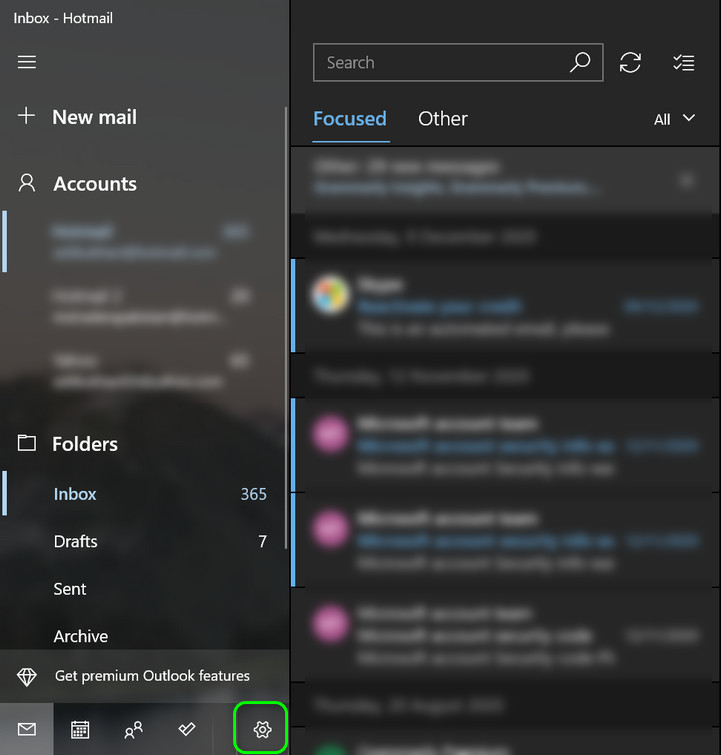
- Zodra je de applicatie opent, ga je verder. Windows Mail, klik op het icoon Instellingen.
![]()
- Klik vervolgens op de volgende methode Accountbeheer en klik Yahoo-account Momenteel online, volgens de lijst met gekoppelde e-mailadressen.
- tik op Verwijder dit account van dit apparaat. Van de onderstaande lijst kunt u vervolgens wachten tot het proces is voltooid.
- Probeer het maar eens toe te voegen. Yahoo-account Die heb ik zojuist naar de Mail-app verplaatst.
Als het probleem hiermee nog steeds niet is opgelost, ga dan verder met de volgende methode hieronder.
3. Maak een wachtwoord aan voor je Yahoo-e-mailaccount.
Zoals u kunt zien, kunt u dit probleem ook tegenkomen als het wachtwoord dat u gebruikt om uw Yahoo Mail-account aan Windows Mail te koppelen, onjuist is.
Let op: Na de laatste protocolupdate van Yahoo moet u een ander wachtwoord aanmaken om uw mailbox te koppelen aan een e-mailprogramma van derden, zoals Windows Mail.
Om dit probleem op te lossen, logt u in op uw Yahoo Mail-account via een willekeurige browser, maakt u een wachtwoord aan voor een andere applicatie en gebruikt u dat wachtwoord om de verbinding tot stand te brengen.
Dit is wat je moet doen:
- Open webbrowser Handig voor u. (Google Chrome, Firefox of een andere browser die u regelmatig gebruikt)
- Gebruik je ID en wachtwoord Om in te loggen bij Yahoo MailGebruik je standaard inloggegevens en voltooi de verificatie indien nodig.
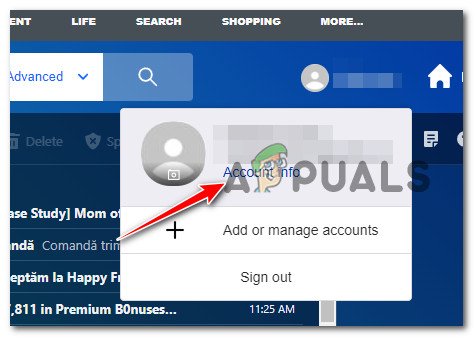
- Klik op je naamicoon in de rechterbovenhoek en selecteer vervolgens accountgegevens.
![]()
- Je moet kiezen الحساب In het volgende gedeelte (van de lijst aan de linkerkant).
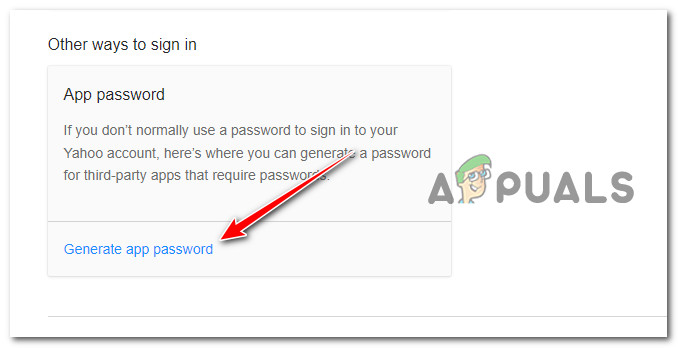
- Er verschijnt nu een nieuw tabblad; scroll naar beneden naar het betreffende gedeelte. Andere manieren om in te loggen en klik Maak een wachtwoord aan voor de applicatie (onder 'App-wachtwoord').
![]() ملاحظة: Dit helpt je bij het aanmaken van een wachtwoord voor elk type applicatie van derden dat gebruikmaakt van een wachtwoord. Yahoo Mail-protocol Inclusief de Windows Mail-app.
ملاحظة: Dit helpt je bij het aanmaken van een wachtwoord voor elk type applicatie van derden dat gebruikmaakt van een wachtwoord. Yahoo Mail-protocol Inclusief de Windows Mail-app. - Zodra je op het volgende scherm bent, typ je Windows Mail in het vak voor de toepassingsnaam en klik je vervolgens op Creëer een wachtwoord.
![]()
- Daarna zal hij Yahoo Mail Nu aan het creëren Een wachtwoord van 16 tekens. Kopieer de code exact zoals deze is.
- Heropen Windows Mail en sla het eerste verbindingsscherm over.
- Ga daarna naar Instellingen, Klik dan op Accountbeheer.
- Klik op het volgende scherm op Een account toevoegen.
- Onthoud dat je deze keer niet voor Yahoo moet kiezen. Kies in plaats daarvan voor... Een ander account ((POP, IMAP).
- Vul adres in Yahoo Mail die u gebruikt.
ملاحظة: Zorg ervoor dat het hetzelfde adres is als dat je in stap 2 hebt gebruikt. - Voer het wachtwoord van 16 tekens in. Die heb je gewoon van Yahoo gekopieerd toen er om een wachtwoord werd gevraagd.
- Kiezen sparen Nadat je je naam hebt ingevoerd.
- Controleer of u de verbinding tot stand kunt brengen zonder dezelfde 0x800c0004-foutmelding te krijgen.
 ملاحظة: Dit helpt je bij het aanmaken van een wachtwoord voor elk type applicatie van derden dat gebruikmaakt van een wachtwoord. Yahoo Mail-protocol Inclusief de Windows Mail-app.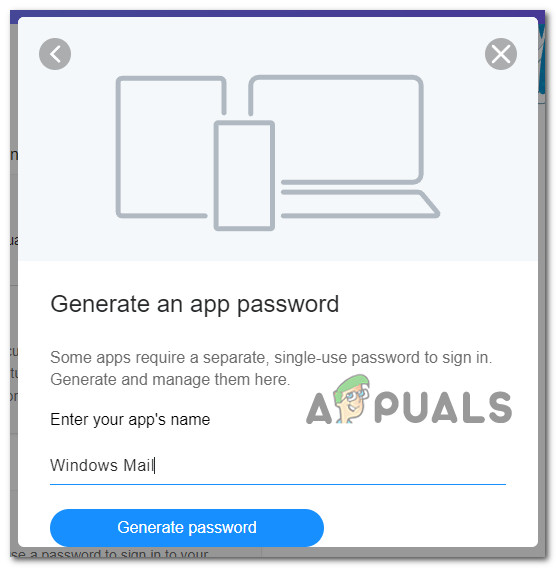
Als het probleem hiermee nog steeds niet is opgelost, ga dan verder met de volgende methode hieronder.
4. Update de Mail-app
Een andere veelvoorkomende oorzaak van dit probleem is een verouderde versie van Windows 11 Mail die niet automatisch wordt bijgewerkt. Andere gebruikers die hetzelfde probleem ondervonden, meldden dat het was opgelost door de UWP-applicatie handmatig bij te werken.
Opmerking: Dit proces werkt vaak goed als er Windows-updates op uw pc staan die nog geïnstalleerd moeten worden. Voordat u de onderstaande stappen gebruikt om de Windows 11 Mail-app via de Microsoft Store te upgraden, is het sterk aan te raden om eerst alle openstaande Windows-updates (beveiligingsupdates, cumulatieve updates en functie-updates) te installeren.
Zo kunt u de Mail-app bijwerken:
- Jij kan bereiken Microsoft Store Door het pictogram in de taakbalk te selecteren of door “ in te voerenshopIn de lijst Start.
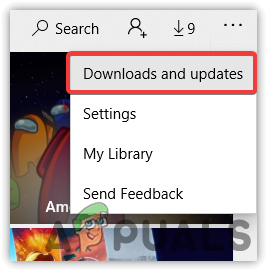
- Selecteer in het menu dat in de rechterbovenhoek van het scherm verschijnt: Downloads en updates (Downloads en updates).
![]()
- binnenin Downloads en updates (Downloads en updates), selecteer Mail en CalendarWacht vervolgens tot de update is voltooid. Afhankelijk van het aantal beschikbare updates moet u mogelijk ook een selectie maken. Krijg updates (Updates ophalen) en wacht tot al uw geïnstalleerde applicaties zijn bijgewerkt.
- Klik op de knop nadat de download is voltooid. الحصول (Get) om de installatie te starten als deze niet automatisch start.
- Start uw computer opnieuw op na het bijwerken van Windows Mail en sluit het programma vervolgens af. Microsoft Store.
- Controleer na de volgende herstart of het probleem is opgelost en of u uw Yahoo Mail-account kunt koppelen aan de Windows Mail-app.
Als hetzelfde probleem zich blijft voordoen, ga dan verder met de volgende methode hieronder.
5. Repareer of reset de Mail-app van Windows 11
Als geen van de bovenstaande oplossingen werkt, is er mogelijk sprake van beschadigde cachegegevens, waardoor de Mail-app nieuwe accounts niet correct kan integreren.
U moet de Agenda- en Mail-apps repareren of opnieuw instellen, omdat ze zich op hetzelfde dashboard bevinden. Gelukkig kunt u, zoals veel bezorgde gebruikers hebben bevestigd, dit probleem mogelijk oplossen door de Windows 11 Mail-app opnieuw te starten via de daarvoor bestemde kanalen.
Als u dit probleem ondervindt met Windows 11 en nog niet hebt geprobeerd het Windows-e-mailprogramma te repareren en opnieuw in te stellen, kunnen de onderstaande stappen wellicht helpen:
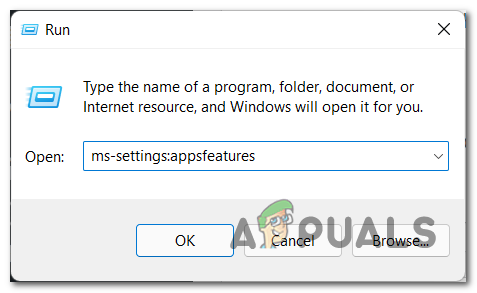
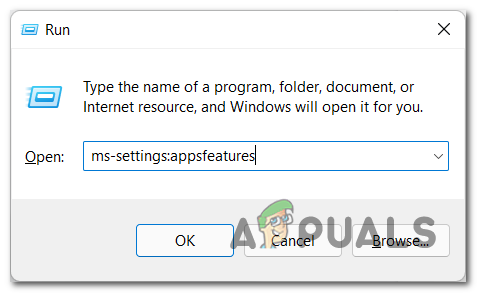
- Het dialoogvenster 'Uitvoeren' verschijnt wanneer u op de Windows-toets + R drukt.
- Er wordt een pagina geopend Toepassingen en functies van app Instellingen على Windows 11 zodra je typt “ms-settings:appsfeatures” in het tekstvak en druk op Enter.
![]() ملاحظة: Als er een vierkant verschijnt UAC (Gebruikersaccountbeheer), kraan نعم Om beheerdersrechten in te schakelen.
ملاحظة: Als er een vierkant verschijnt UAC (Gebruikersaccountbeheer), kraan نعم Om beheerdersrechten in te schakelen. - Gebruik het zoekveld om te zoeken naar mail In de rechterbovenhoek van het paneel Toepassingen en functies.
- Kiezen E-mail en agenda Klik vervolgens in de zoekresultaten op de hyperlink. Geavanceerde instellingen In het contextmenu dat zojuist verschijnt.
![]()
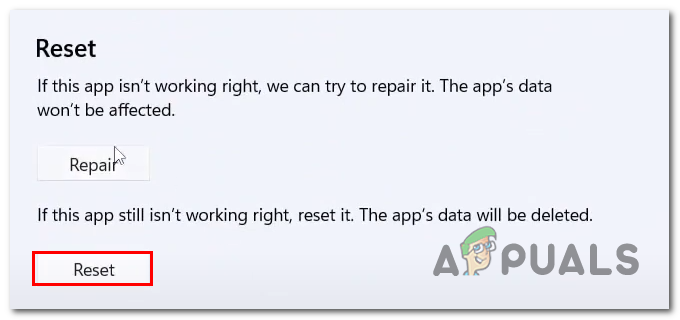
- Ga naar het tabblad Reset en klik op Optie Reparatie Na het openen van de lijsten Geavanceerde mogelijkheden Mijn programma E-mail en agenda.
- Selecteer in het bevestigingsvenster Reparatie Start uw computer pas opnieuw op nadat het proces is voltooid.
- Nadat het reparatieproces is voltooid, klikt u op de knop 'Reset' hieronder en vervolgens nogmaals ter bevestiging.
![]()
 ملاحظة: Als er een vierkant verschijnt UAC (Gebruikersaccountbeheer), kraan نعم Om beheerdersrechten in te schakelen.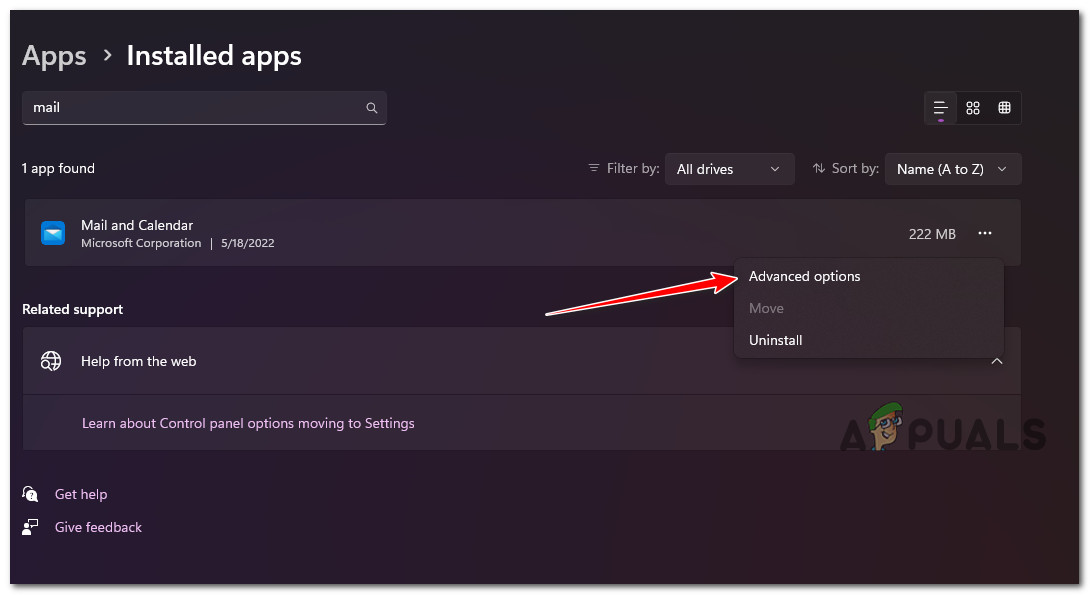
7. Synchroniseer de Mail-app in Windows 11 opnieuw om te zien of het probleem is opgelost nadat beide taken succesvol zijn voltooid.
Als hetzelfde probleem zich blijft voordoen, ga dan verder met de volgende mogelijke oplossing hieronder.
6. Installeer de app Mail en Agenda opnieuw
Als de bovenstaande stappen niet het gewenste resultaat opleveren, kunt u proberen de volledige Mail- en Agenda- component opnieuw te installeren via het tabblad 'Geïnstalleerde apps' in het menu ' Instellingen ' . Dit moet alleen worden gedaan als de hierboven beschreven stappen voor resetten en repareren niet het gewenste resultaat hebben opgeleverd.
Deze procedure is getest en effectief gebleken voor veel gebruikers. Alleen bij Windows 11 Home en Windows 11 PRO komen we dit probleem tegen.
Voordat u het onderdeel vanuit de Microsoft Store downloadt, moet u eerst de app Mail & Agenda Universal Windows Platform volledig verwijderen via de applijst. Start vervolgens uw apparaat opnieuw op en installeer het onderdeel opnieuw.
Volg de onderstaande richtlijnen voor gedetailleerde stapsgewijze instructies over hoe u dit kunt bereiken:
- door te drukken Windows-toets + R Er wordt een dialoogvenster geforceerd weergegeven. lopen.
- Daarna kun je de pagina weergeven. Apps en functies van app settings Op Windows 11 door te typen “ms-settings:appsfeatures” in het tekstvak en druk op Enter.
![]() ملاحظة: Als er een vierkant verschijnt UAC (gebruikersaccountbeheer), kraan Ja Om beheerdersrechten in te schakelen.
ملاحظة: Als er een vierkant verschijnt UAC (gebruikersaccountbeheer), kraan Ja Om beheerdersrechten in te schakelen. - Gebruik het zoekveld om te zoeken naar mail In de rechterbovenhoek van het paneel Toepassingen en functies.
- Kiezen E-mail en agenda Klik vervolgens in de zoekresultaten op de hyperlink. Geavanceerde instellingen In het contextmenu dat verschijnt.
- Ga naar het tabblad verwijderen en klik op de knop . verwijderen Na het openen van de lijsten Geavanceerde mogelijkheden Mijn programma E-mail en agenda.
![]()
- Klik verwijderen Ga terug naar het bevestigingsvenster en wacht tot de verwijdering is voltooid.
- Na het verwijderen van het programma E-mail en agendaStart uw computer opnieuw op en wacht tot het opstartproces is voltooid.
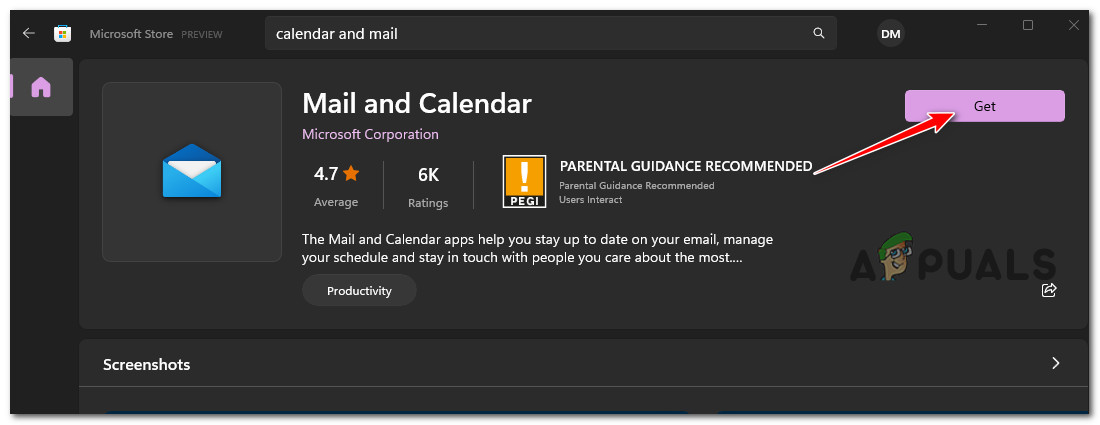
- Open Microsoft Store Typ na het opnieuw opstarten van uw computer "Agenda en e-mailin de zoekbalk.
- Selecteer een app E-mail en agenda Selecteer vervolgens de knop in de lijst met resultaten. الحصول.
![]()
- Voltooi de installatie door de instructies op het scherm te volgen, log in, maak verbinding met uw account en controleer of het synchronisatieprobleem is opgelost.
 ملاحظة: Als er een vierkant verschijnt UAC (gebruikersaccountbeheer), kraan Ja Om beheerdersrechten in te schakelen.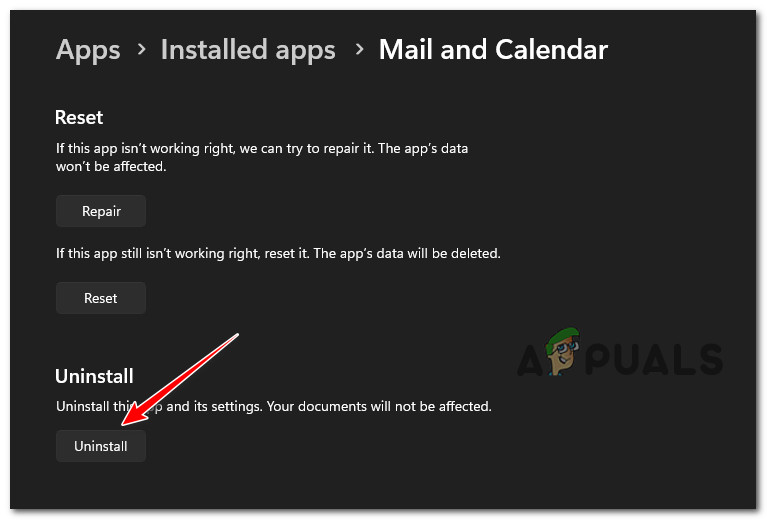
Als hetzelfde probleem zich blijft voordoen, ga dan verder met de volgende methode hieronder.
7. Schakel tweefactorauthenticatie (2FA) in voor uw Yahoo Mail.
Het is ons ter kennis gekomen dat het, sinds Yahoo zijn beveiligingsprocedures heeft gewijzigd, niet langer mogelijk is om een Yahoo-account te koppelen aan een externe e-mailaggregator zoals Windows Mail als tweefactorauthenticatie niet is ingeschakeld.
Als tweefactorauthenticatie (2FA) is uitgeschakeld voor uw account, kan het probleem worden opgelost door deze functie in te schakelen en te integreren met Windows Mail-toepassingen.
Dit is wat u moet doen:
- Open webbrowser Zoals (Google Chrome, Firefox of een andere browser die je regelmatig gebruikt)
- Gebruik je gebruikersnaam en wachtwoord. Om in te loggen bij Yahoo MailGebruik de standaard inloggegevens en voltooi de verificatie indien nodig.
- Klik op je naamicoon in de rechterbovenhoek en selecteer vervolgens accountgegevens.
![]()
- Je moet kiezen الحساب In het volgende gedeelte (van de lijst aan de linkerkant).
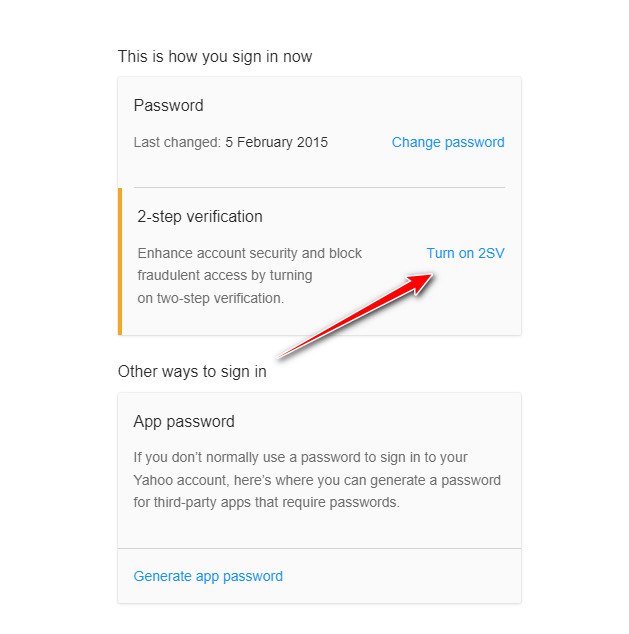
- Scrol op het volgende scherm naar beneden naar "Zo kunt u nu inloggen." en klik Hyperlink: Tweestapsverificatie (2SV) inschakelen (onder XNUMX-staps verificatie).
![]()
- Volg deze instructies om tweestapsverificatie in te stellen met telefoonnummer أو Authenticatietoepassing أو veiligheidssleutel.
- Nadat je tweestapsverificatie succesvol hebt geconfigureerd en geactiveerd, probeer dan je Yahoo-account te koppelen aan de Windows Mail-app en controleer of het probleem nu is opgelost.
Als dezelfde foutcode 0x800c0004 blijft verschijnen , ga dan verder met de volgende methode hieronder.
8. Voer DISM- en SFC-tests uit.
Als u alle bovenstaande oplossingen hebt geprobeerd en nog steeds hetzelfde probleem ondervindt bij het koppelen van uw Yahoo-account aan het standaard e-mailprogramma van Windows 11, moet u in ieder geval overwegen dat er mogelijk sprake is van beschadigde bestanden in het systeem.
In dit specifieke geval moet u proberen de beschadigde bestanden te herstellen die ervoor zorgen dat het e-mailprogramma vastloopt en foutcode 0x800c0004 weergeeft.
SFC ( System File Checker ) en DISM ( Deployment Image Servicing and Management ) moeten respectievelijk worden uitgevoerd om beschadigde systeembestanden te vervangen door gezonde kopieën en defecte opslagsectoren door ongebruikte sectoren.
Dit is wat je moet doen:
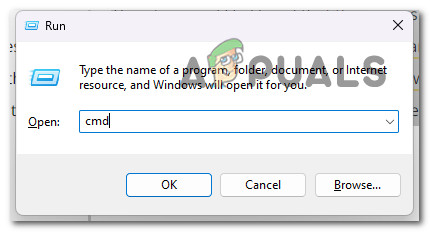
- Een dialoogvenster openen تشغيل, Klik op Windows-toets + R.
- Zodra het dialoogvenster verschijnt, is de volgende stap om te beginnen. Opdrachtprompt Met administratieve bevoegdheden door middel van schriftelijke communicatie. "Cmd" en druk op Control-toets + Shift-toets + Enter-toets Tegelijkertijd.
![]()
- Als reactie op de vraag van Gebruikersaccount controle, Kiezen نعم Om beheerdersrechten in te schakelen.
- In Opdrachtprompt Typ met beheerdersrechten de volgende opdracht en klik op Enter om te beginnen met controleren SFC:
sfc / scannow
ملاحظة: Systeembestandscontrole Het is een volledig lokaal programma dat geen actieve internetverbinding vereist. Om correct te functioneren, gebruikt het een lokaal opgeslagen archief met back-upsysteembestanden om beschadigde bestanden te vervangen door intacte kopieën.
5. Na het afronden van het examen SFC Voer (ongeacht de resultaten) een controle uit. DISM Vanuit hetzelfde opdrachtpromptvenster met beheerdersrechten:Het commando dat u moet gebruiken is DISM /Online /Cleanup-Image /RestoreHealth.
ملاحظة: Het is essentieel om rekening te houden met het volgende: DISM Het is een nieuwe technologie die een betrouwbare internetverbinding vereist. Dit is essentieel omdat DISM Je gebruikt een subcomponent van Windows Update Om veilige vervangingen te vinden voor problematische bestanden die vervangen moeten worden, is het essentieel om deze vervangingen te kunnen vinden.
6. Nadat de procedure succesvol is afgerond, start u uw computer nog een laatste keer opnieuw op en controleert u of het probleem nu definitief is opgelost.
Als het probleem zich nog steeds voordoet, ga dan verder met de laatst mogelijke oplossing hieronder.
9. Het uitvoeren van een correctieve installatie
Als je dit punt hebt bereikt, is je probleem waarschijnlijk het gevolg van beschadigde systeembestanden, wat met traditionele methoden niet op te lossen is.
In deze omstandigheden is de aanbevolen procedure om het probleem op te lossen zonder het besturingssysteem volledig opnieuw te installeren, het bijwerken van alle onderdelen van Windows (inclusief de opstartgegevens).
Er zijn twee mogelijkheden:
- Reparatie-installatie Deze meer tijdrovende procedure staat ook wel bekend als een spotreparatie. Het voordeel is dat u uw persoonlijke bestanden – inclusief muziek, films, programma's en zelfs sommige gebruikersvoorkeuren – kunt behouden zonder vooraf een back-up te maken, hoewel u wel een installatiemedium moet aanleveren.
- schone installatie In Windows 11 kunt u het rechtstreeks vanuit het menu starten zonder installatie-dvd. U verliest uw persoonlijke gegevens als u geen back-up maakt voordat u dit proces start.
Reacties zijn gesloten.