

De foutmelding 'Outlook offline' in Windows verschijnt meestal wanneer u geen internetverbinding hebt of Outlook in de offline modus gebruikt. Naast deze oorzaken kan het probleem in sommige gevallen ook worden veroorzaakt door een verouderde Outlook-applicatie of een fout in de Office 365-suite.
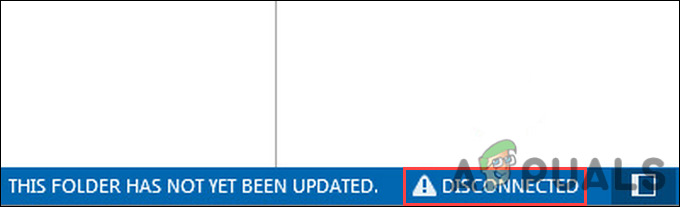
Wat de oorzaak van uw probleem ook is, we hebben hieronder verschillende probleemoplossingsmethoden opgesomd die u zullen helpen het permanent op te lossen. We raden u aan deze methoden eerst te bekijken om de bron van de fout in uw geval te achterhalen. Zodra u dat hebt gedaan, kunt u verdergaan met de meest geschikte probleemoplossingsmethode.
1. Start uw computer opnieuw op
Voordat we overgaan tot ingewikkelde probleemoplossingsmethoden, raden we u aan uw computer opnieuw op te starten.
Soms kan een tijdelijke fout of corruptie in de applicatie ervoor zorgen dat u deze niet effectief kunt gebruiken. Omdat deze problemen van tijdelijke aard zijn, kunt u ze meestal oplossen door uw systeem opnieuw op te starten.
Als opnieuw opstarten niet werkt, ga dan verder met de volgende methode hieronder.
2. Controleer uw verbindingsstatus
Je hebt een stabiele internetverbinding nodig om diensten zoals Outlook te gebruiken. Het eerste wat je in dit geval moet doen, is overschakelen naar een andere verbinding en kijken of dat verschil maakt.
Je kunt ook via je browser inloggen op Outlook Web App en controleren of je het platform daar wel kunt gebruiken. Als dat niet lukt, ligt het probleem waarschijnlijk bij je netwerkverbinding.
Als u het echter wel kunt gebruiken, volg dan de onderstaande methoden om problemen met de desktopapplicatie op te lossen.
3. Controleer op updates
Als bovenstaande methode niet werkt, kunt u controleren of er updates beschikbaar zijn en deze één voor één installeren. Microsoft zelf heeft deze oplossing voor de offline-fout in Outlook voorgesteld, en het heeft al een flink aantal getroffen gebruikers geholpen.
Zo installeer je de updates die nog in behandeling zijn:
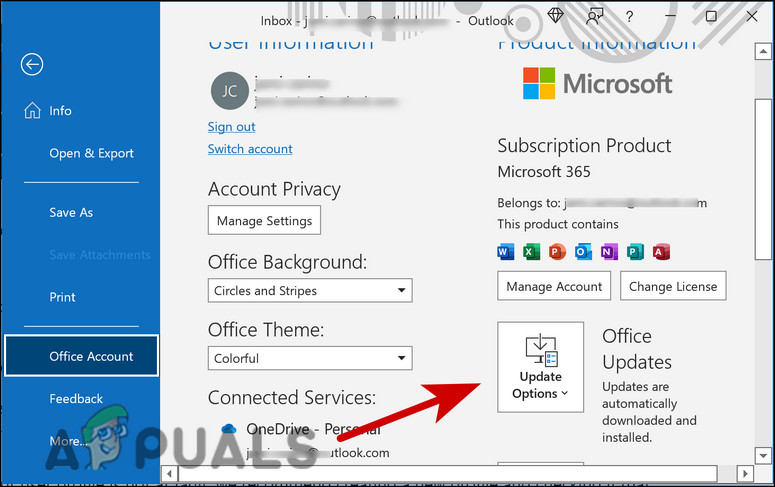
- Open Outlook en selecteer een bestand vanuit de linker bovenhoek.
- Klik in het volgende venster op Office-account.
- Vouw de vervolgkeuzelijst uit Update-opties Onder productinformatie.
![kantoor-update-opties]()
- tik op Update nu vanuit het contextmenu.
- Zodra de openstaande updates zijn geïnstalleerd, zou u de melding 'U bent helemaal up-to-date!' moeten zien. U kunt Outlook vervolgens sluiten en controleren of het probleem is opgelost.
4. Maak een nieuw profiel aan
In sommige gevallen werd de offline-fout in Outlook veroorzaakt door een beschadigd gebruikersprofiel, en loste het aanmaken van een nieuw profiel het probleem op.
Om er zeker van te zijn dat uw gebruikersprofiel niet de oorzaak is, raden we aan een nieuw profiel aan te maken en te controleren of dat het probleem oplost.
Ga als volgt te werk:
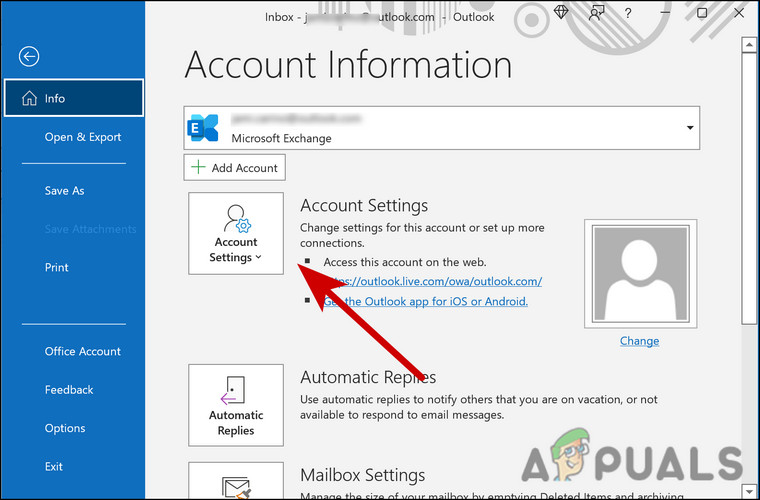
- Open Outlook en ga naar het gedeelte 'Bestand'.
- Kiezen Account instellingen.
![outlook-account-instellingen]()
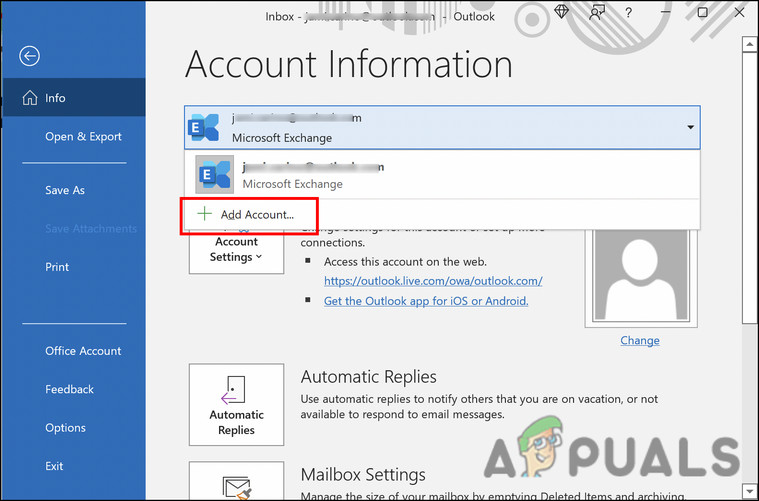
- In het volgende venster verschijnt een dialoogvenster met een overzicht van alle accountinstellingen. Selecteer Een account toevoegen in het.
![outlook-account-toevoegen-instellingen]()
- Voer nu de naam, het e-mailadres en het wachtwoord in van het account dat u wilt toevoegen.
Nadat je het account hebt toegevoegd, controleer je of het probleem met de verbinding zich opnieuw voordoet. Een andere manier om dit probleem op te lossen is door je huidige account te verwijderen en vervolgens opnieuw toe te voegen.
Als je niet meteen een nieuw profiel wilt aanmaken, kun je het account als volgt opnieuw toevoegen:
- Volg de stappen 1-3 hierboven opnieuw, maar selecteer ditmaal het account dat u wilt verwijderen in het venster met accountinstellingen.
- Selecteer 'Verwijderen' in hetzelfde dialoogvenster.
Nadat het account is verwijderd, voegt u het opnieuw toe en controleert u of het probleem is opgelost.
5. Reparatiekantoor 365
Een andere mogelijke oorzaak van de offline-fout in Outlook is dat uw Office 365 mogelijk niet goed functioneert of beschadigd is. In dat geval zullen andere Office-programma's op uw computer zich meestal ook abnormaal gedragen. Het is daarom verstandig om andere toepassingen zoals Word of PowerPoint te controleren om te zien of het probleem daar ook ligt.
Gelukkig is het repareren van Office niet zo moeilijk. De beste manier is door gebruik te maken van de ingebouwde reparatiefunctie, die zowel online reparatie als snelle reparatieopties biedt.
Ga als volgt te werk:
- druk op mijn toets overwinning + R Samenvoegen om het dialoogvenster 'Uitvoeren' te openen.
- Typ 'control' in het tekstveld van het dialoogvenster en druk op Enter. Enter.
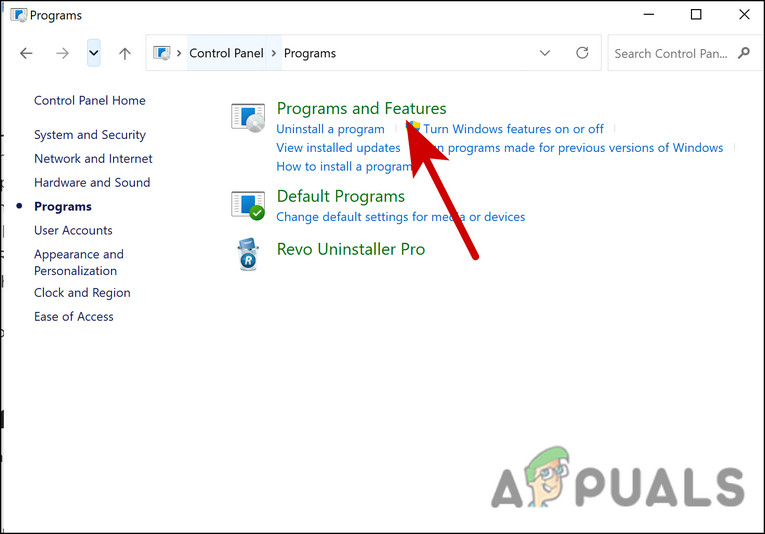
- Ga in het volgende venster naar Programma's.
- Kiezen Programma's en onderdelen.
![Outlook-programma's-functies]()
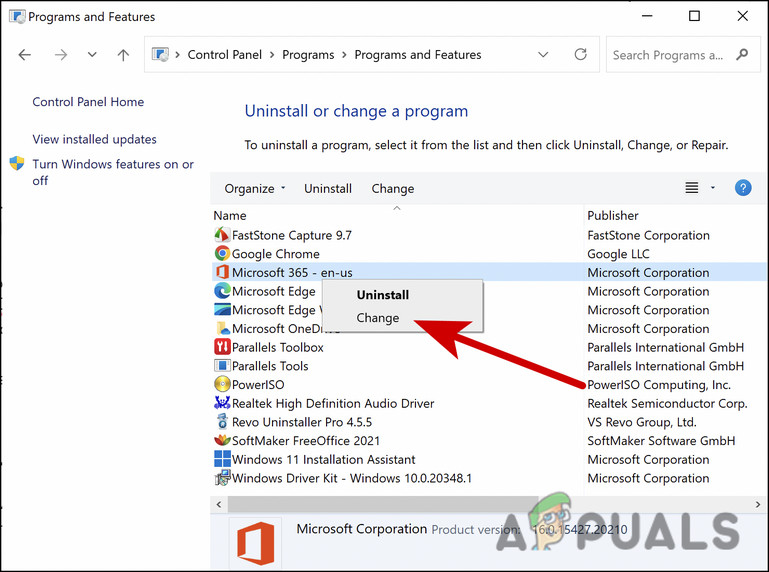
- Je zou nu een lijst moeten zien met de programma's die op je computer zijn geïnstalleerd. Zoek Office 365 en klik er met de rechtermuisknop op.
- Kiezen Veranderen vanuit het contextmenu.
![change-microsoft]()
- In het reparatievenster ziet u twee opties; Online reparatie و Snelle reparatieVoor de eerste optie heb je een internetverbinding nodig, terwijl Snel repareren offline werkt.
- We raden u aan om te beginnen met de optie 'Snelle reparatie'. Als dat niet werkt, kies dan voor 'Online reparatie'.
Zodra het reparatieproces is voltooid, start u Outlook en controleert u of het nu zonder problemen verbinding kan maken met internet.
6. Schakel de offline functionaliteit uit.
Outlook biedt een offline-functie. Als deze is ingeschakeld, kan het zijn dat de Outlook-applicatie geen verbinding kan maken met internet, wat kan leiden tot een offlinefout in Outlook.
Als deze functie in uw app is ingeschakeld, volg dan de onderstaande stappen om deze uit te schakelen:
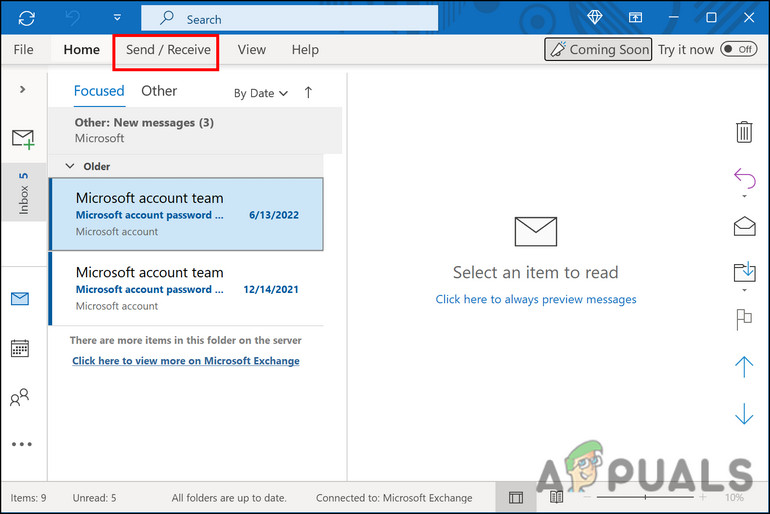
- Open Outlook en ga naar het tabblad Verzenden/Ontvangen.
![Verzenden-Ontvangen-Outlook]()
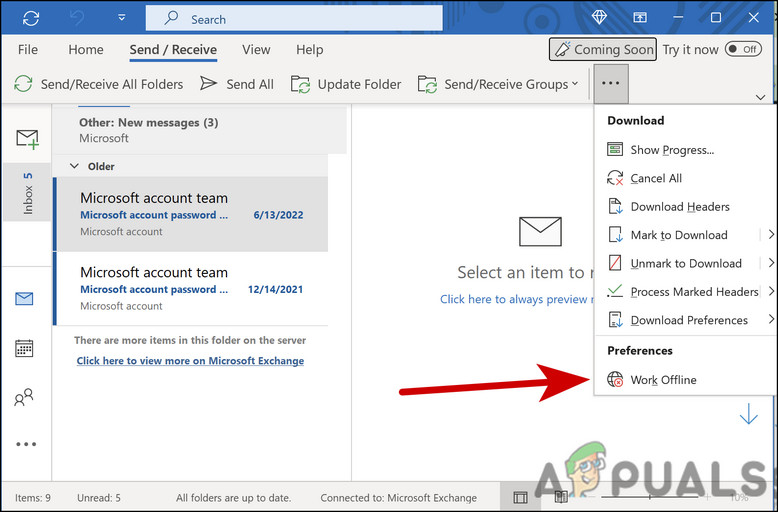
- Klik op de knop offline werken om het uit te schakelen.
![Offline werken met Outlook]()
Zodra dit is voltooid, hopen we dat Outlook de verbinding weer herstelt.
7. Schakel plug-ins uit
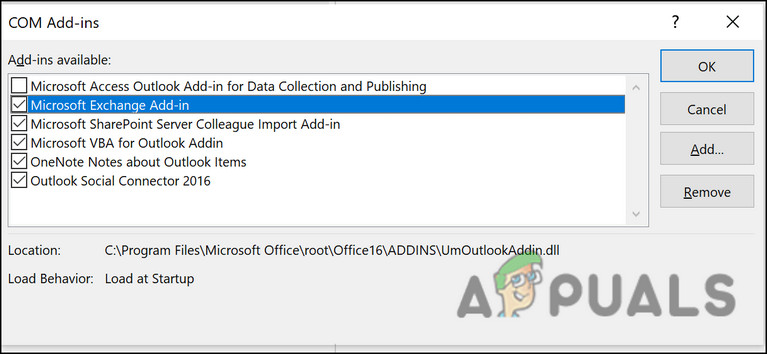
Soms kunnen geïnstalleerde add-ons problemen veroorzaken, wat resulteert in de huidige foutmelding. Als u add-ons gebruikt met Outlook, raden we u aan deze uit te schakelen om het probleem op te lossen.
Hier is hoe het te doen:
- Open Outlook en ga naar het tabblad 'Bestand'.
- Kiezen opties van het linkerdeel.
- Selecteer in het volgende dialoogvenster extra banen.
- Klik nu op de knop overgang Aan de rechterkant van het dialoogvenster.
- Om de add-ons uit te schakelen, vinkt u de vakjes uit die bij alle vermelde add-ons horen.
![Additional-Jobs-COM]()
- Klik op de knop OK om de wijzigingen op te slaan.
Controleer na afloop of de fout nu is verholpen.
Reacties zijn gesloten.