

Het zoekprobleem in Outlook treft IMAP- , POP- en offline Exchange-accounts, waardoor e-mails niet worden weergegeven. Dit probleem komt vaak voor op Windows 11.

Dit probleem wordt voornamelijk veroorzaakt door een onjuiste registervermelding of problemen met Outlook. Er zijn echter ook andere redenen waarom dit probleem in Outlook kan optreden. We hebben een aantal van deze redenen hieronder opgesomd. Vervolgens bespreken we mogelijke oplossingen voor probleemoplossing die voor veel gebruikers hebben gewerkt om het probleem te verhelpen.
- Probleem met Outlook Interne fouten of storingen in Outlook kunnen de oorzaak van dit probleem zijn. U moet Outlook in Windows 11 repareren om het probleem op te lossen.
- Windows 11-fouten Interne problemen of incompatibiliteit in Windows 11 veroorzaken dit probleem waarschijnlijk. In dat geval zou het uitvoeren van de Windows-probleemoplosser het probleem moeten verhelpen. De probleemoplosser scant op problemen en lost deze op.
- De Outlook-installatie is beschadigd. Als Outlook niet correct is geïnstalleerd, kunnen de bestanden beschadigd raken. In dat geval kan het opnieuw installeren van de applicatie het Outlook-probleem verhelpen.
- Ontbrekende of beschadigde systeembestanden Als er systeembestanden ontbreken of beschadigd zijn, kunt u dit probleem in Microsoft Outlook tegenkomen. In dat geval moet u een SFC- of DISM-scan uitvoeren om de ontbrekende of beschadigde bestanden te vinden, te herstellen en te repareren.
- Onjuiste indexeringsstatus Soms kan een onjuiste indexering of locatie-instelling dit probleem in Outlook veroorzaken. In dat geval moet u uw zoek- en locatie-indexering controleren om er zeker van te zijn dat deze correct werkt.
- Windows-zoekfunctie uitschakelen Het uitschakelen van Windows Search is waarschijnlijk de reden waarom de zoekfunctie in Outlook niet werkt. In dat geval raden we u aan om Windows Search weer in te schakelen, zodat u Outlook zonder onderbrekingen of problemen kunt gebruiken.
- Indexeringsopties niet correct geconfigureerd. Als de indexeringsopties niet correct zijn ingesteld of geconfigureerd, kunt u dit probleem ondervinden. Om het probleem op te lossen, moet u ervoor zorgen dat de indexeringsopties correct zijn geconfigureerd.
- Het Microsoft Office-pakket is beschadigd. In de meeste gevallen kan een beschadigd Microsoft Office-pakket dit probleem in Outlook ook veroorzaken. We raden aan uw Microsoft Office-pakket te repareren om het probleem op te lossen.
Dit zijn dus enkele van de redenen die tot dergelijke problemen leiden. Laten we nu overgaan tot effectieve oplossingen om het probleem op te lossen.
1. Office opnieuw instellen op Windows 11
Interne problemen binnen Outlook kunnen de voornaamste oorzaak zijn. In dat geval wordt aangeraden de Office-applicatie in Windows 11 opnieuw in te stellen om het probleem op te lossen. U kunt dit doen door de volgende stappen te volgen:
- Druk tegelijkertijd op de Win- en I-toetsen om de Windows-instellingen te openen.
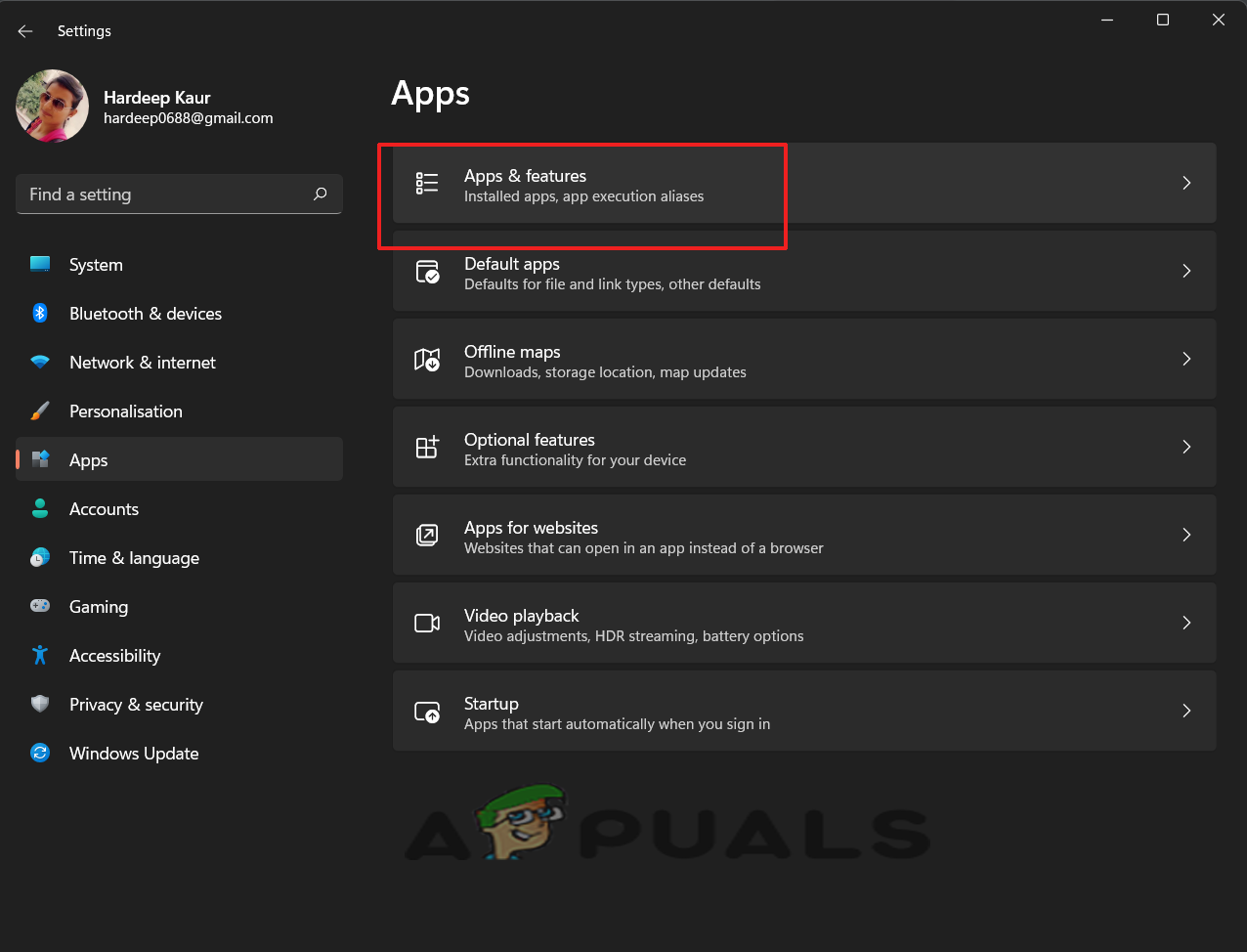
- Ga in het instellingenvenster naar het gedeelte 'Toepassingen' en klik op Toepassingen en functies in het rechterpaneel.
![]()
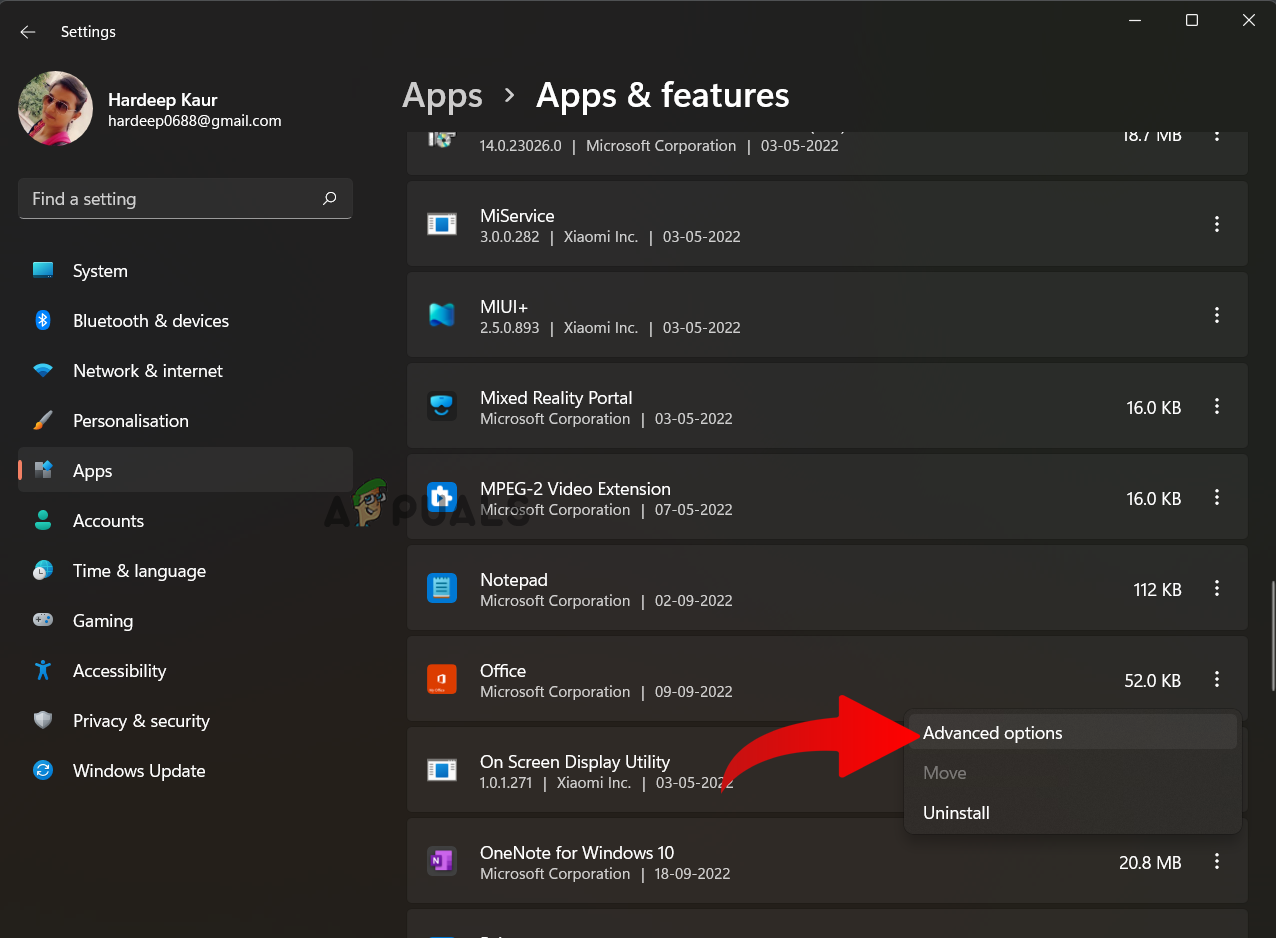
- Klik op de drie puntjes naast Office Kies de geavanceerde opties.
![]()
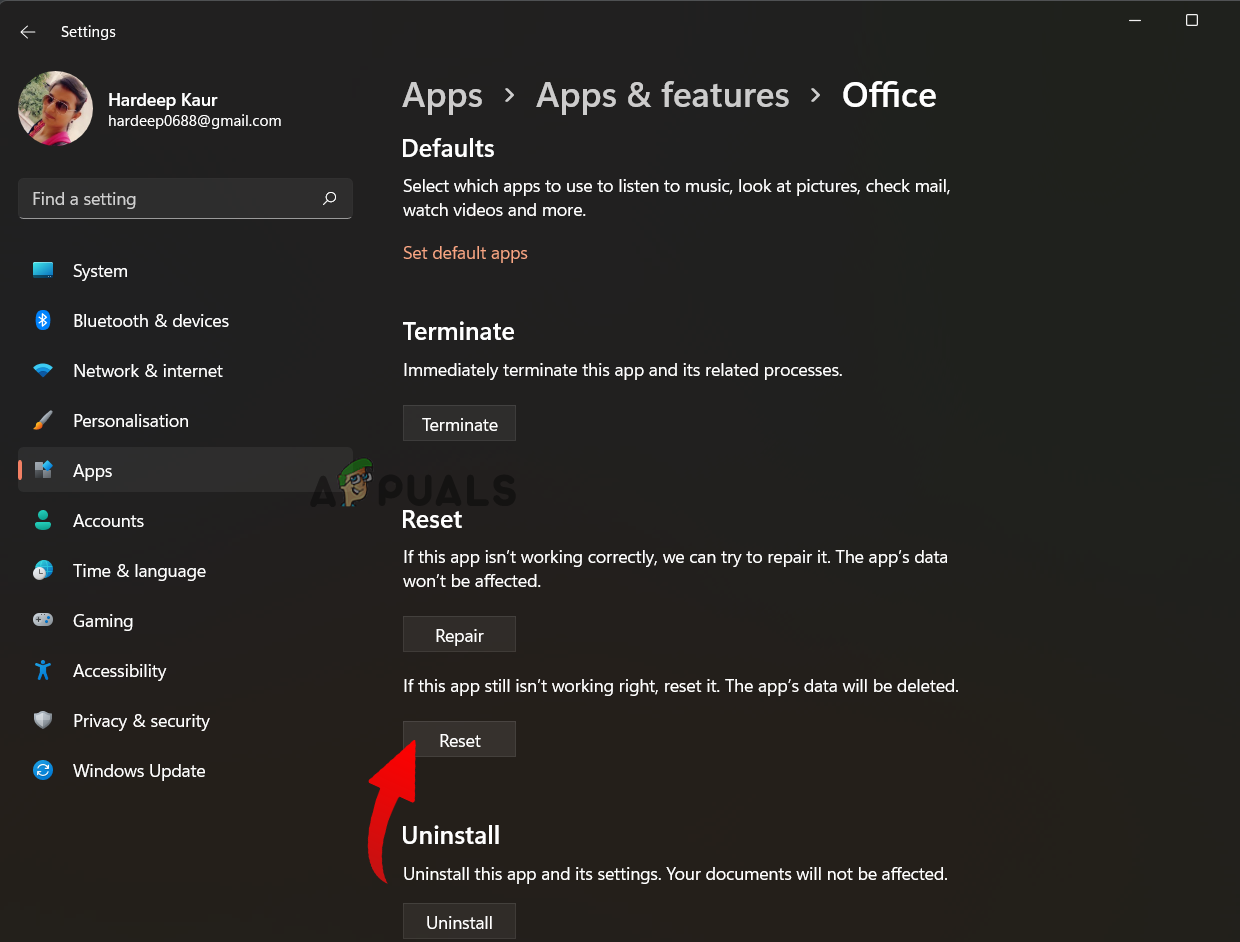
- Scroll vervolgens naar beneden en zoek de betreffende sectie. Reseten klik op de knop . Reset .
![]()
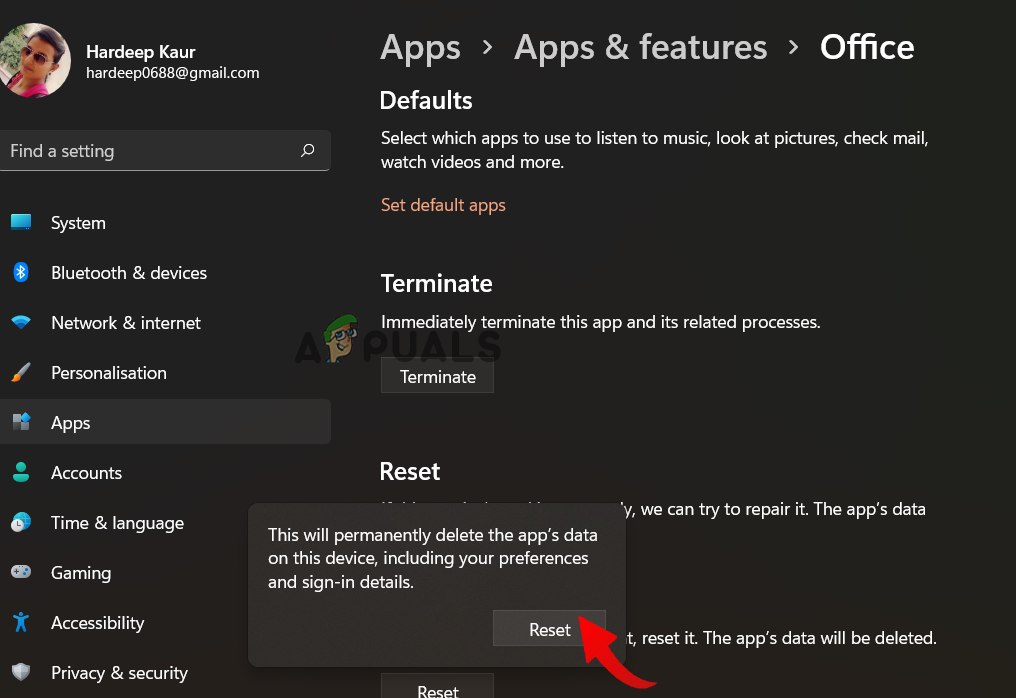
- Wanneer de checklist verschijnt, klikt u op de knop. Reset .
![]()
Wacht nu tot het proces is voltooid. Start daarna uw systeem opnieuw op en open Outlook om te controleren of de zoekfunctie correct werkt.
2. Voer de Windows-probleemoplosser uit
Windows biedt ingebouwde probleemoplossers om diverse problemen in het Windows-besturingssysteem op te lossen. Dat Outlook niet werkt, kan ook worden veroorzaakt door specifieke Windows-problemen.
Daarom raden we u aan de probleemoplosser van Windows uit te voeren. Deze scant automatisch naar veelvoorkomende problemen en lost deze op. U kunt dit doen door de onderstaande instructies te volgen:
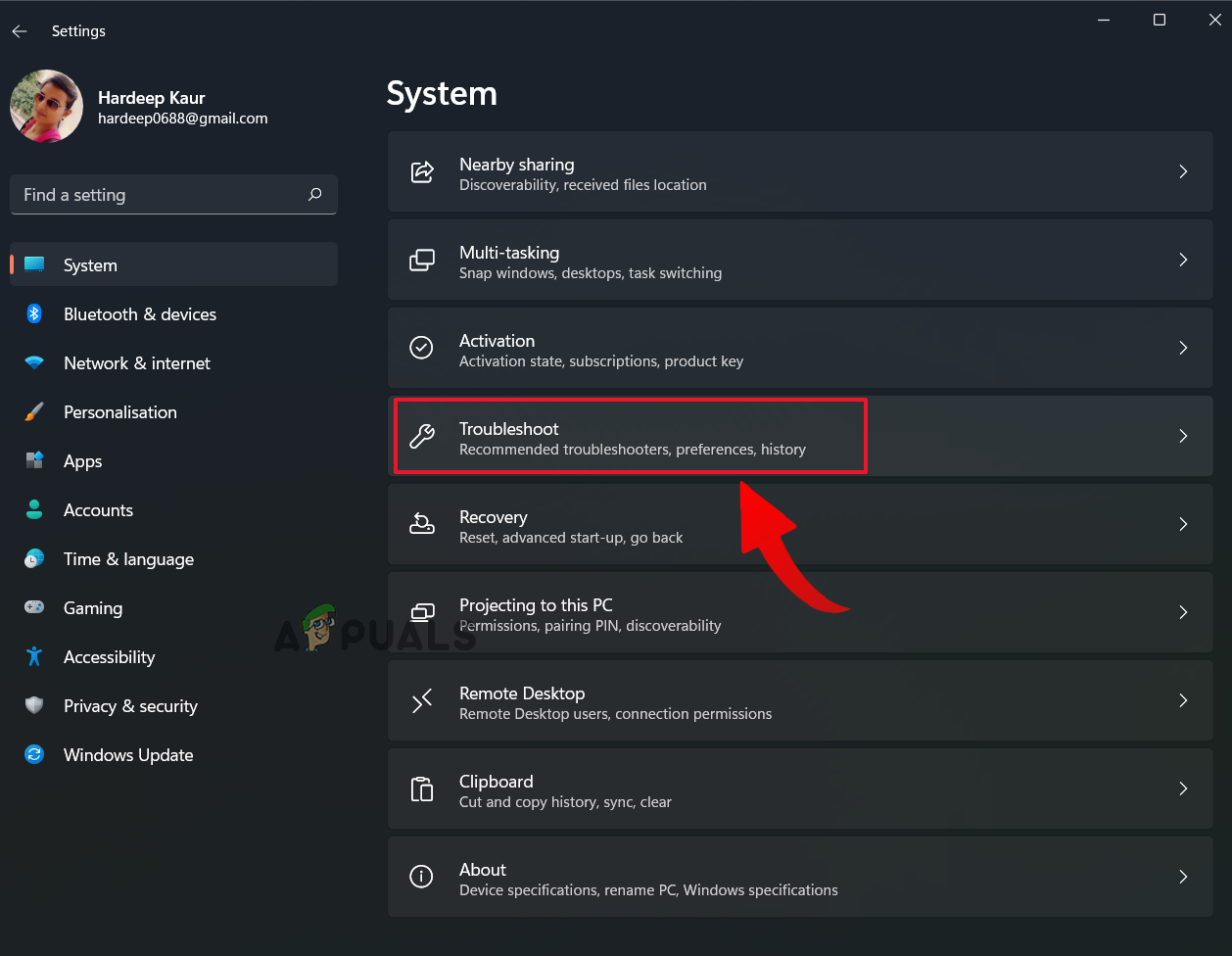
- Druk op de Windows-toets en vervolgens op de I-toets om de Windows-instellingen te openen.
- Ga nu naar het tabblad 'Systeem' in het linkerpaneel.
- Kies vervolgens een optie. vind de fouten en los het op.
![]()
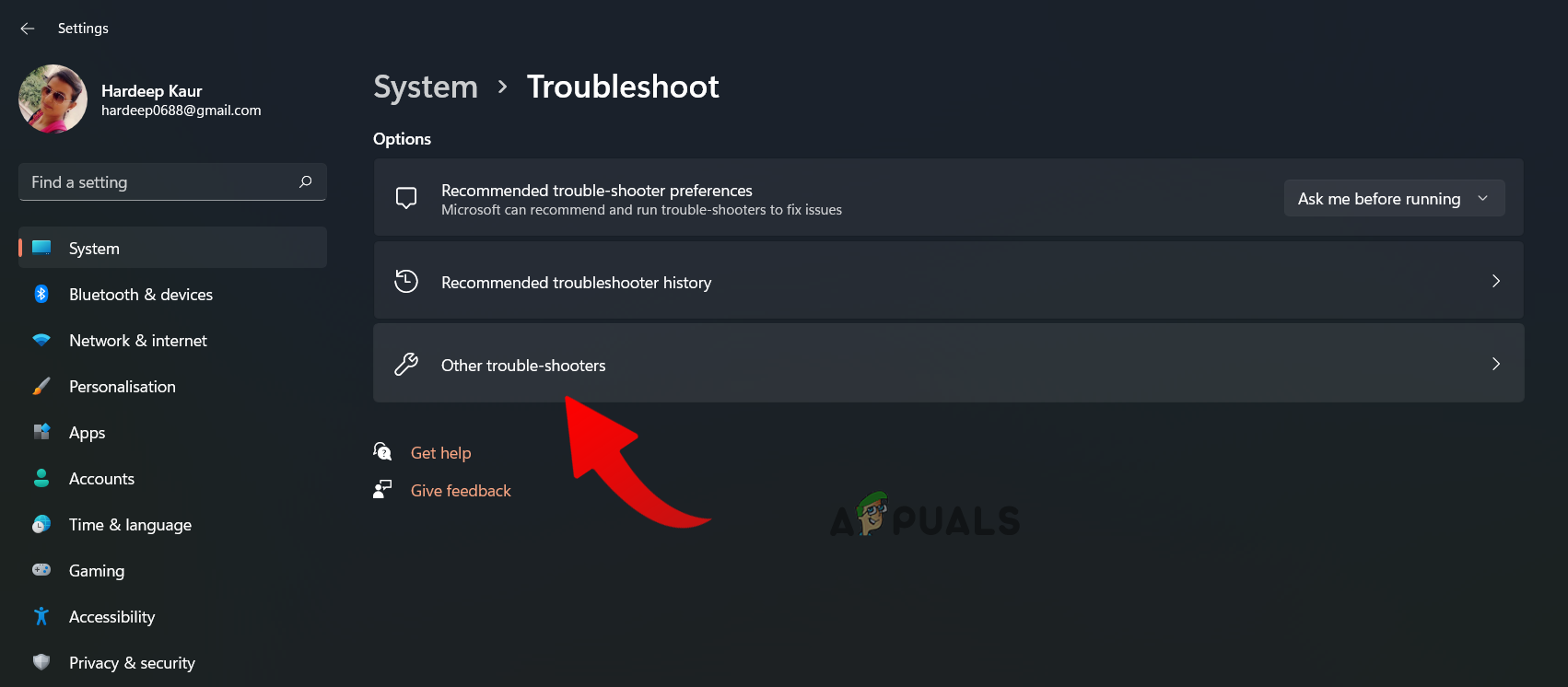
- Selecteer vervolgens de optie 'Andere probleemoplossers en reparateurs'.
![]()
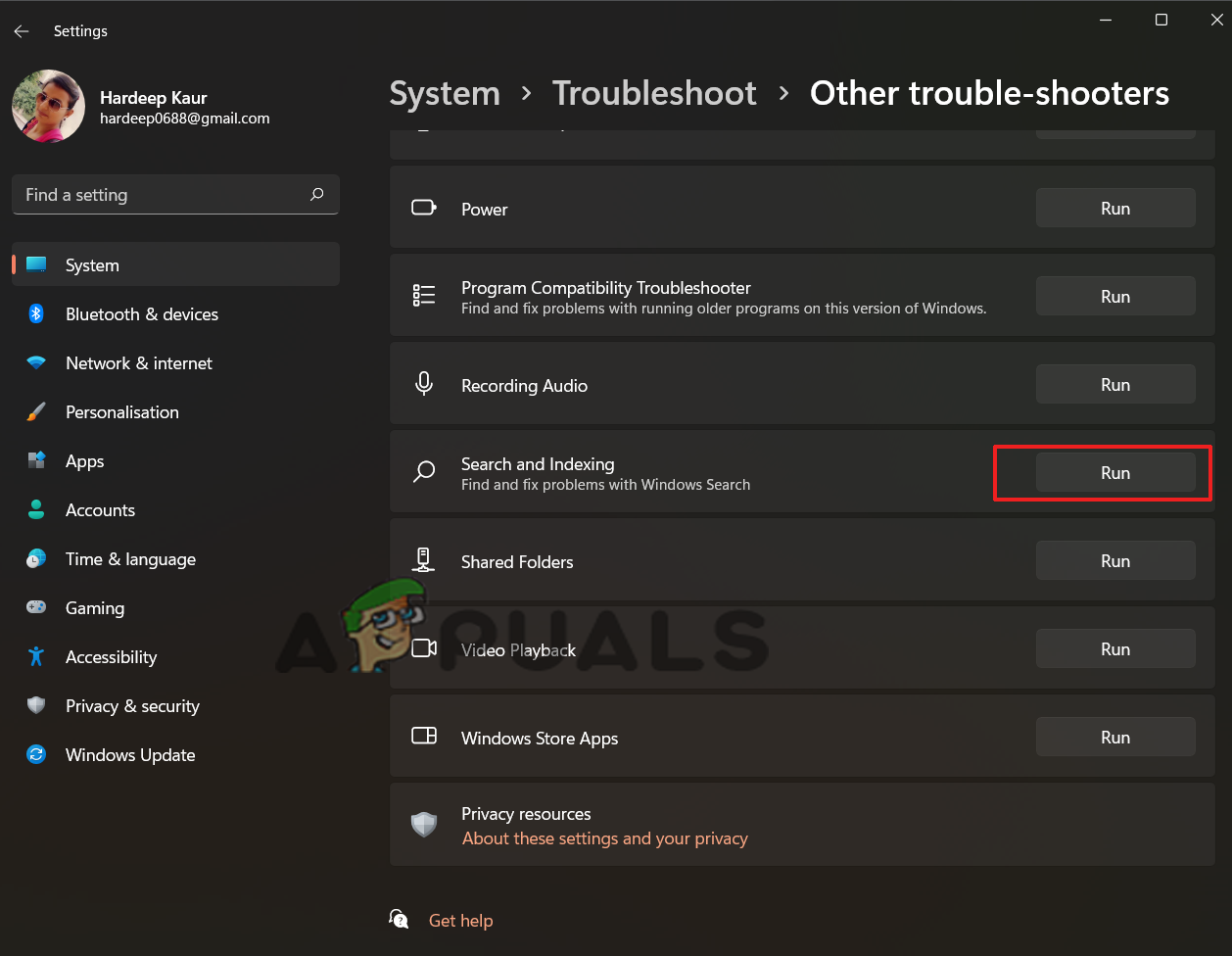
- Scroll naar beneden en ga naar de zoek- en indexeringsoptie.
- Klik op de knop تشغيل Om de probleemoplosser voor zoeken en indexeren uit te voeren.
![]()
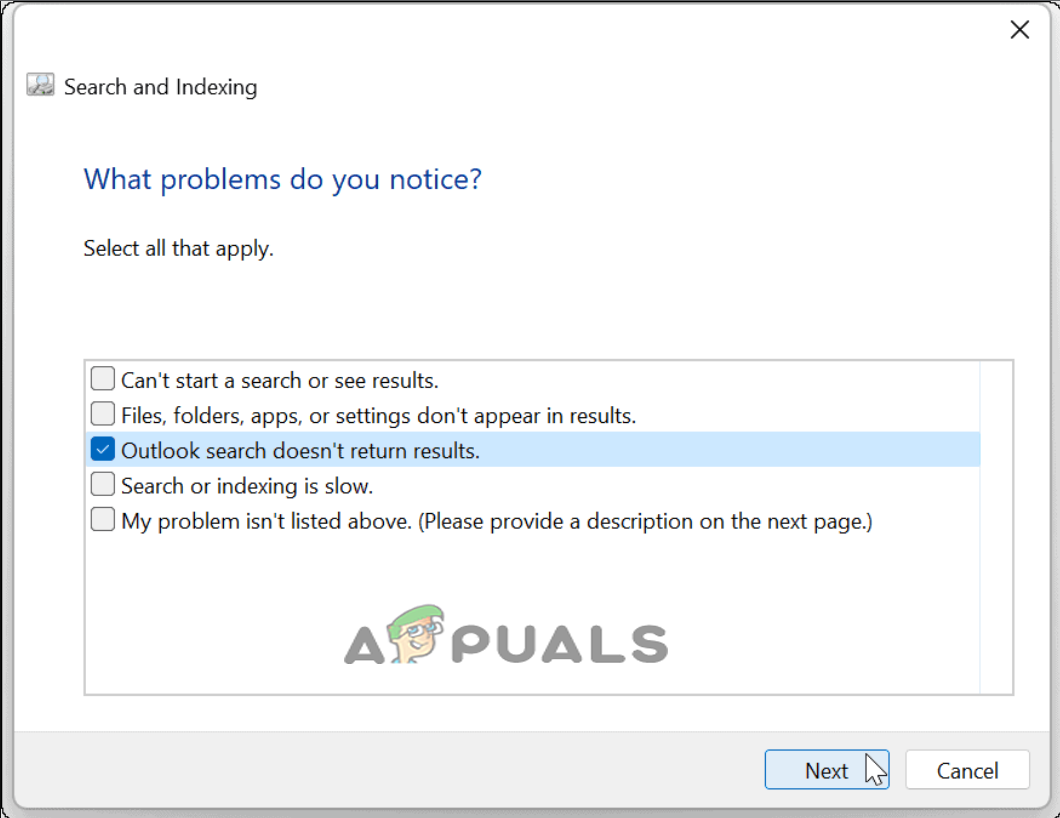
- Selecteer in het venster dat verschijnt de optie De zoekfunctie van Outlook geeft geen resultaten weer. en klik volgende Volg de instructies die op het scherm verschijnen.
![]()
- Wanneer u de probleemoplosser uitvoert, worden problemen automatisch geïdentificeerd en verholpen.
3. Controleer de indexering van zoekresultaten en websites in Outlook.
U kunt ook de indexeringsstatus en -locatie van de zoekopdracht in Outlook controleren om er zeker van te zijn dat de zoekfunctie correct werkt. Hieronder vindt u de instructies hiervoor:
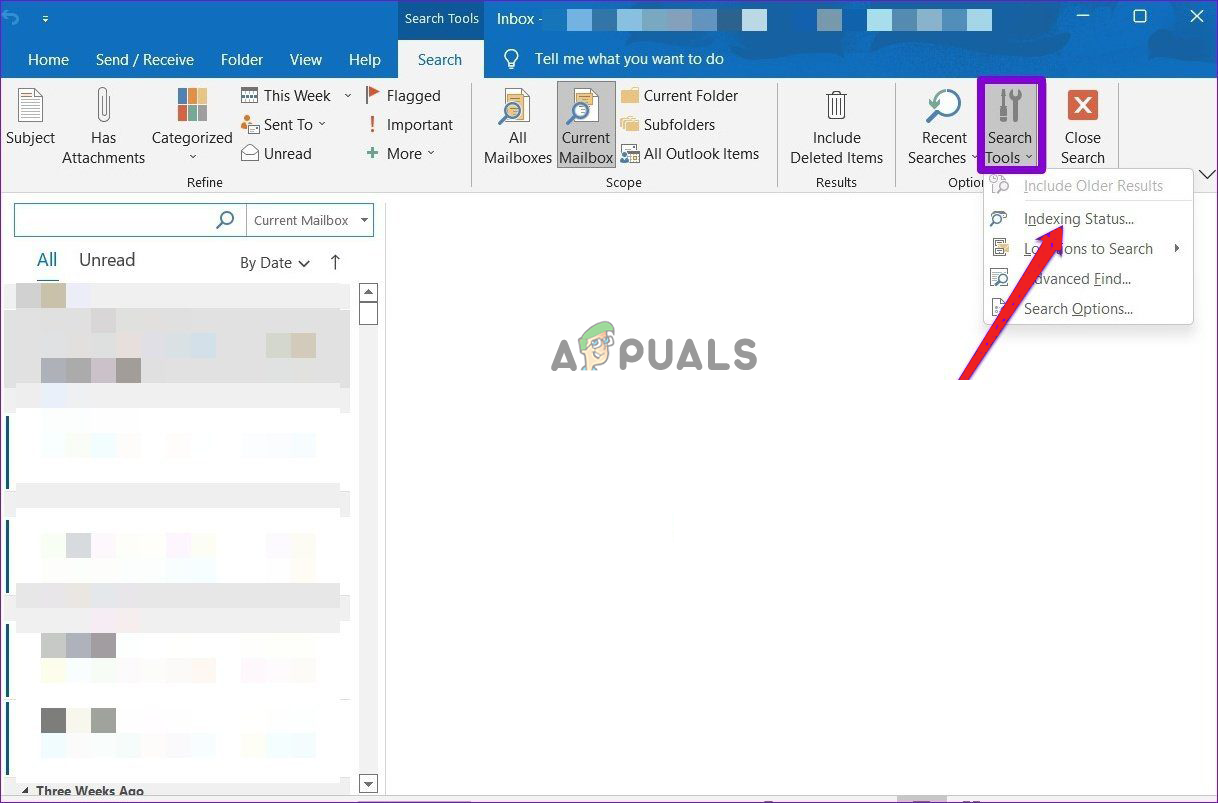
- Open Microsoft Outlook.
- Klik op het zoekpictogram, oftewel het vergrootglas.
- Ga vervolgens naar de zoekopties in de rechterbovenhoek van de zoekmenubalk.
- Kies nu een optie. indexeringsstatus Uit de lijst met opties die verscheen.
![]()
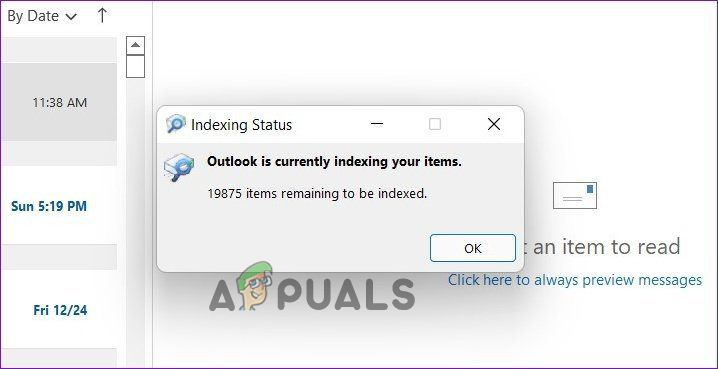
- Zodra u in het venster met de indexeringsstatus bent, kunt u de resterende geïndexeerde items bekijken.
![]()
- Wacht tot Outlook het indexeringsproces heeft voltooid.
- Controleer na afloop of het zoekprobleem in Outlook nog steeds niet werkt.
4. De zoekindex van Windows 11 opnieuw opbouwen
Je kunt proberen dit probleem te omzeilen door de zoekindexering in Windows 11 handmatig opnieuw op te bouwen. Deze oplossing heeft voor veel gebruikers gewerkt, dus het is het proberen waard. Volg hiervoor de eenvoudige stappen hieronder:
- Meld u af bij Outlook.
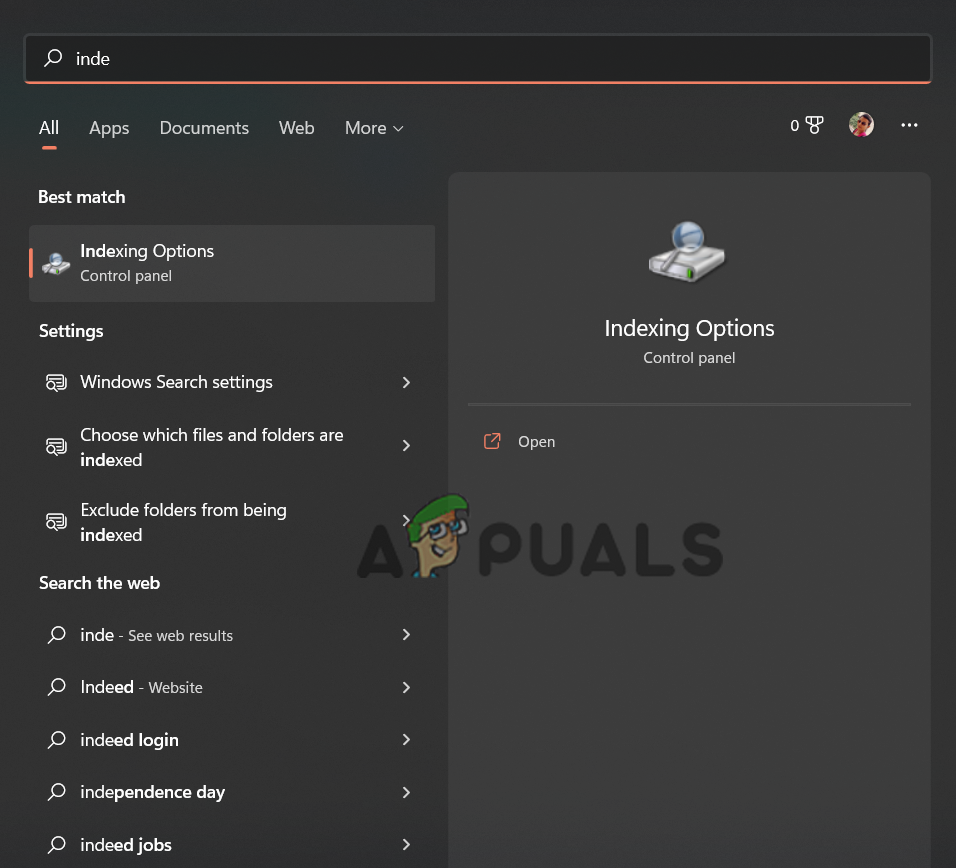
- Start de Windows-zoekfunctie door de Windows-toets ingedrukt te houden en vervolgens op de S-toets te drukken.
- Kijk nu omhoog Indexeringsopties (Indexeringsopties) Typ 'indexering' in de zoekbalk. Dubbelklik op het resultaat om het te openen.
![]()
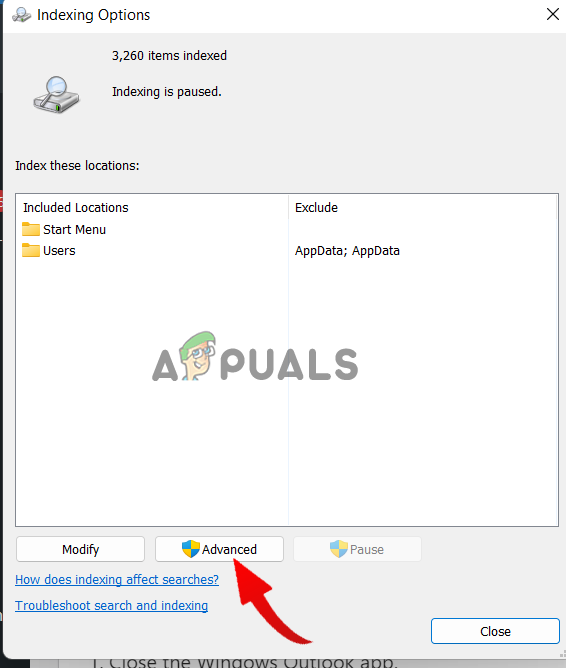
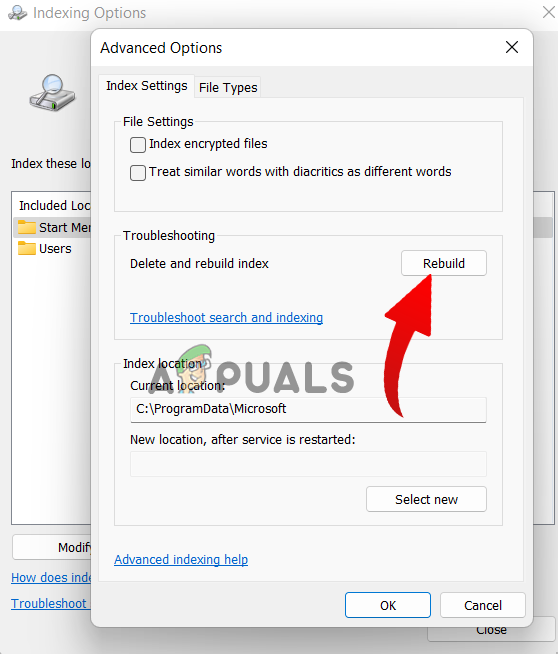
- Ga naar de optie Geavanceerd.
![]()
- Druk vervolgens op de .-toets herbouwen (Opnieuw opbouwen) naast de optie "Index verwijderen en opnieuw opbouwen" in het onderdeel Probleemoplossing.
![]()
- Druk op "OK" en vervolgens op "Sluiten"; controleer nu of er een probleem is. De zoekbalk die ontbreekt in Outlook. Het probleem is opgelost.
5. Indexeringsopties opnieuw configureren
Windows-indexering is het proces waarbij berichten, bestanden en andere gegevens op uw computer worden gecategoriseerd. Hierdoor kunt u gemakkelijk naar items op uw computer zoeken. In sommige gevallen kan het aanpassen van de Windows-indexeringsopties zoekproblemen in Outlook oplossen.
- Sluit de Windows Outlook-applicatie.
- Open de Windows-zoekfunctie door de Win- en S-toetsen tegelijk in te drukken.
- Zoeken Indexeringsopties En open het.
![]()
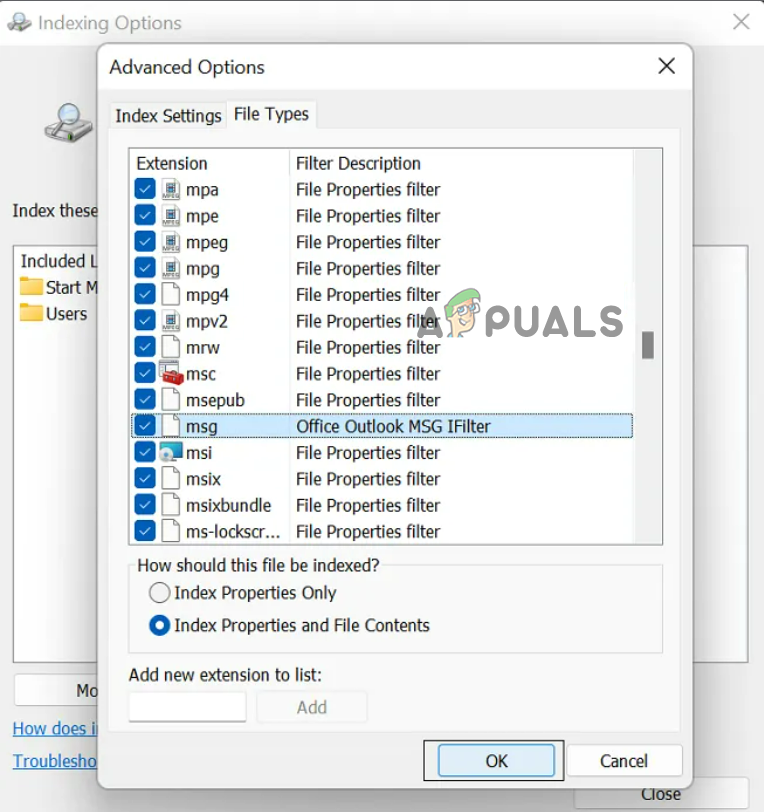
- Selecteer vervolgens de geavanceerde optie en ga naar het tabblad Bestandstypen.
- Scroll naar beneden en selecteer berichtextensieSchakel de optie in om de eigenschappen en inhoud van het bestand te indexeren.
![]()
- Klik op OK en vervolgens op Sluiten om af te sluiten.
6. Schakel de Windows-zoekservice in.
Als Windows Zoeken is uitgeschakeld, zult u dit probleem ongetwijfeld tegenkomen. Om dit te voorkomen, moet u ervoor zorgen dat Windows Zoeken is ingeschakeld. Als het is uitgeschakeld, volg dan de onderstaande instructies om het in te schakelen.
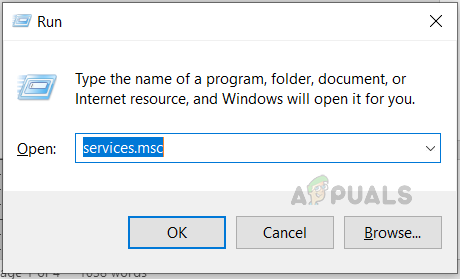
- Open Windows Start door de Windows-toets en de R-toets tegelijk in te drukken.
- Type services.msc Druk in het dialoogvenster 'Uitvoeren' op de Enter-toets.
![]()
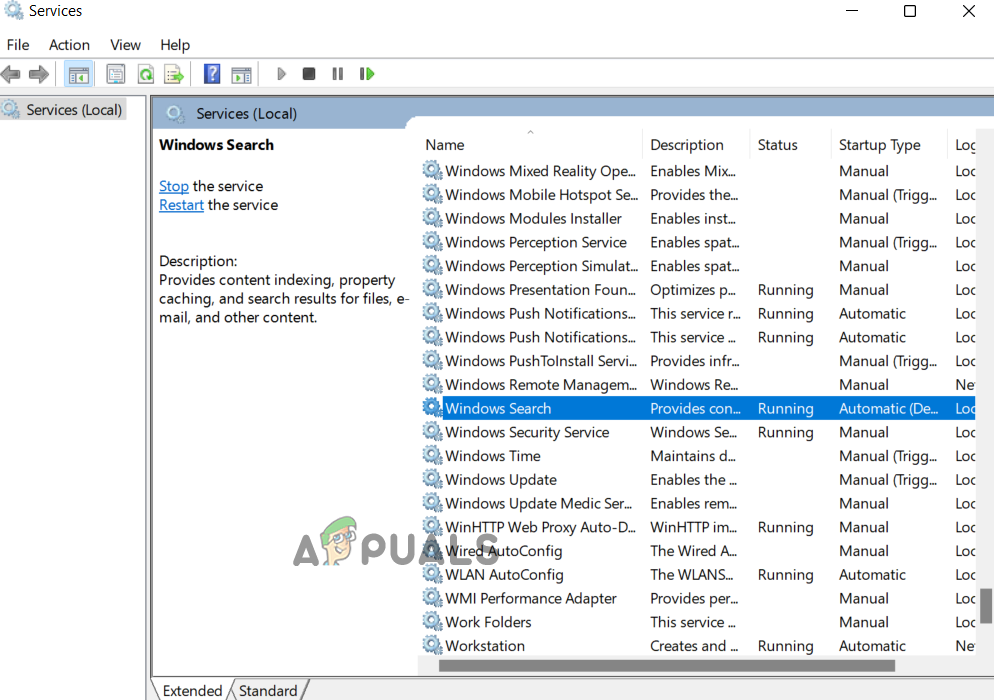
- Ga in het venster Services naar de optie Windows Search Geef dit aan in het naamveld.
![]()
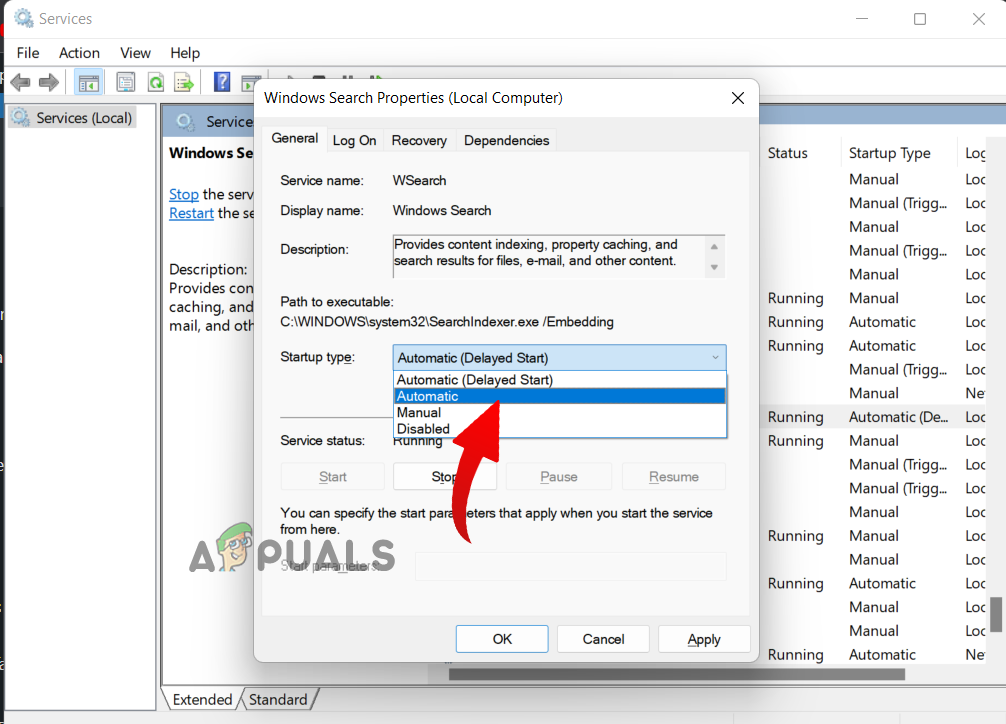
- Klik vervolgens in het venster 'Eigenschappen van Windows Zoeken' op het vervolgkeuzemenu en selecteer de gewenste optie. Automatisch Voor het opstarttype.
![]()
- Klik op de knop 'Toepassen' en sla de wijzigingen op.
- Klik vervolgens op de knop 'Start' om de service uit te voeren als deze is uitgeschakeld.
- Klik op OK en sluit het venster.
7. Installeer MS Office opnieuw.
Soms kan een beschadigde of onderbroken Outlook-installatie dit probleem veroorzaken. Ook als u een oudere versie van Outlook gebruikt, kan deze problemen ondervinden bij het uitvoeren van zoekopdrachten. In dat geval raden we aan Outlook te verwijderen en opnieuw te installeren om het probleem op te lossen.
Volg de onderstaande stappen om dit te doen:
- Druk op de Windows-toets + I om de Windows-instellingen te openen.
- Ga naar de categorie Apps en selecteer de optie. Toepassingen en functies van het rechterdeel.
![]()
- Scroll naar beneden en selecteer Microsoft Office.
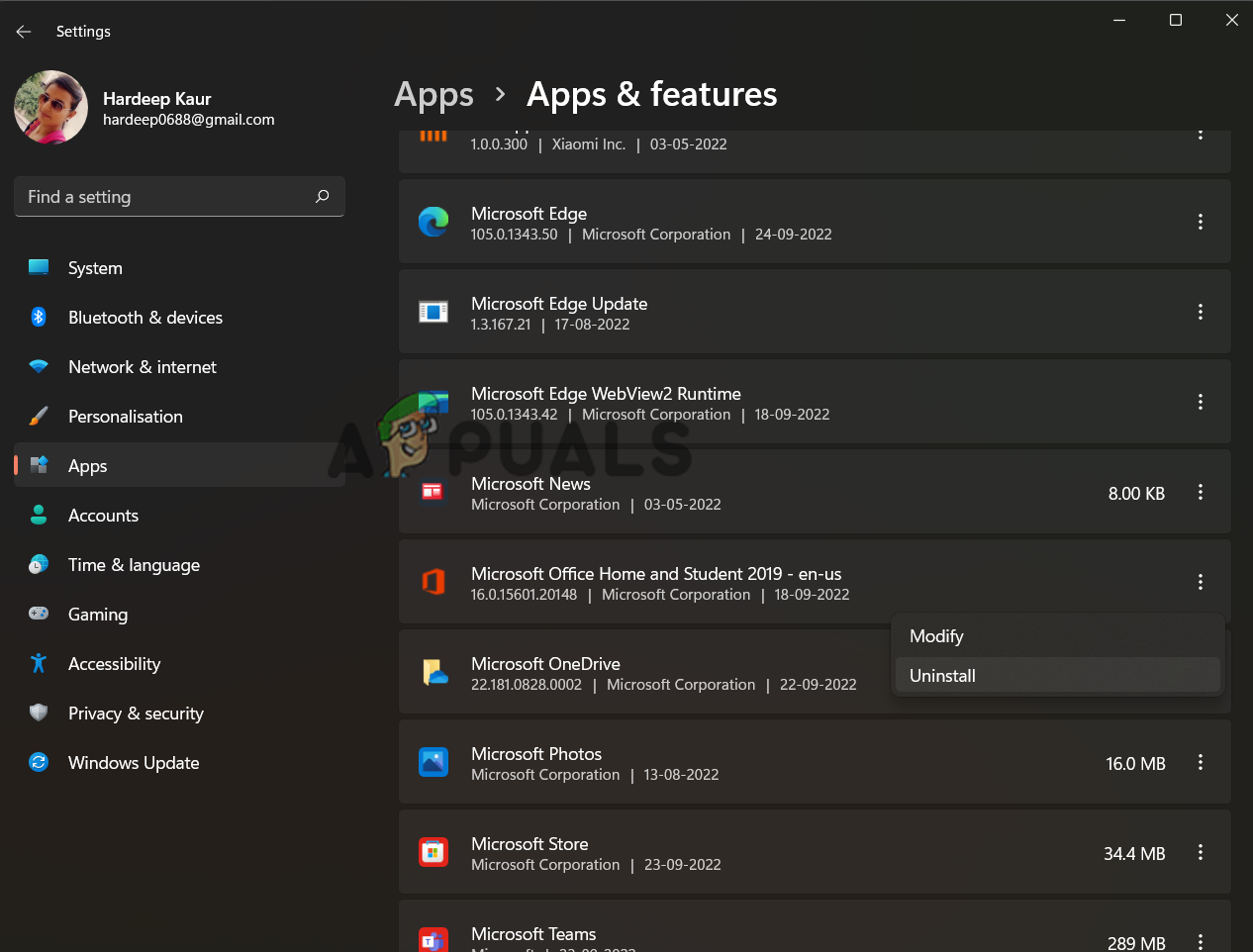
- Klik met de rechtermuisknop op Office en selecteer de optie 'Verwijderen'.
![]()
- Nadat het verwijderingsproces is voltooid, gaat u naar de installatiemap van Microsoft Office.
- Verwijder alle resterende bestanden in de map.
- Ga vervolgens naar de Microsoft Store en download en installeer de nieuwste versie van de Office-app.
- Open de applicatie na de installatie en controleer of het Outlook-probleem is opgelost.
8. Het Microsoft Office-pakket repareren
Soms kan het probleem te maken hebben met een beschadigd Microsoft Office-pakket. Als geen van de bovenstaande oplossingen werkt, raden we aan het Microsoft Office-pakket te repareren om het probleem op te lossen. Volg de onderstaande stappen om het Microsoft Office-pakket te repareren:
- Open de Windows-instellingen door op de twee toetsen tegelijk te drukken. Win en ik Tegelijkertijd.
- Ga naar de categorie Apps en selecteer de optie. Toepassingen en functies van het rechterdeel.
![]()
- Scroll nu naar beneden en ga naar de Microsoft Office-app.
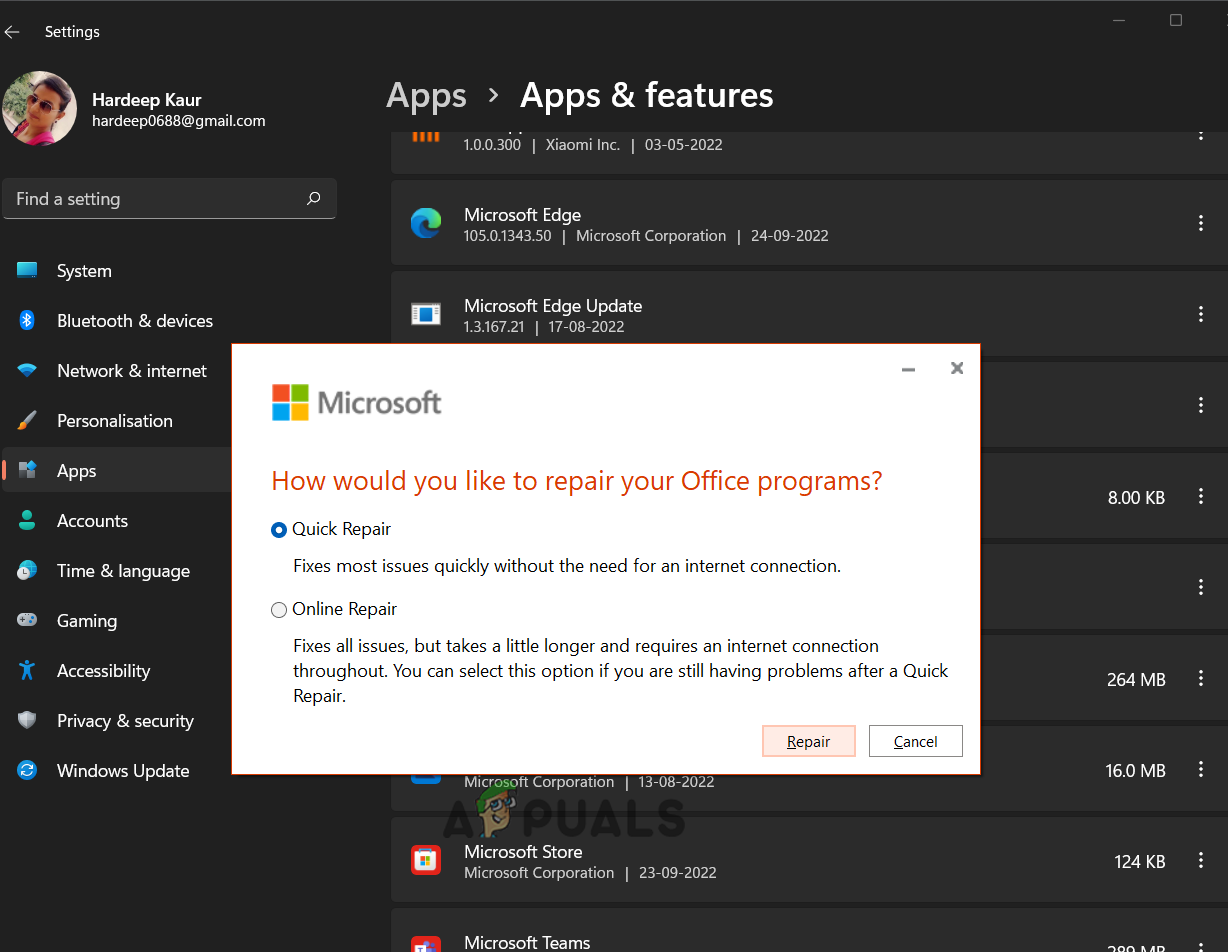
- Klik op de drie puntjes in het gedeelte van het Microsoft Office-programma en selecteer de optie 'Bewerken'.
- Klik op Ja voor definitieve bevestiging om de aanvraag te wijzigen wanneer u daarom wordt gevraagd.
- Kies nu 'Snel repareren' als u offline wilt repareren. Ga anders naar... Online reparatie Als u een complete online reparatieservice wilt, kan dit lang duren.
![]()
- Klik op de knop 'Repareren' en klik er nogmaals op ter bevestiging.
- Wacht tot het proces is voltooid.
- Nadat u klaar bent, start u uw systeem opnieuw op en opent u Outlook om te controleren of het probleem met de zoekfunctie is opgelost.
9. Voer een systeemherstel uit
Als geen van de oplossingen het probleem verhelpt, raden we aan een systeemherstel uit te voeren. Hiermee wordt uw Windows 11-systeem teruggezet naar een eerdere staat waarin het probleem zich niet voordeed. Volg de onderstaande instructies om dit te doen:
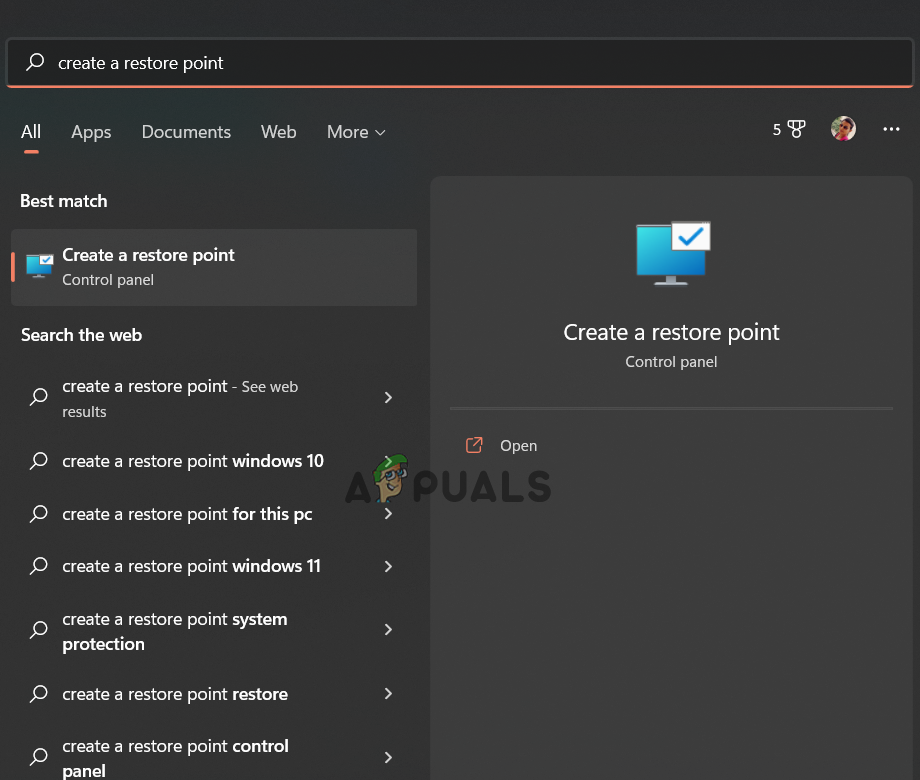
- Open het Windows Startmenu. Typ Maak een herstelpunt in het zoekvak en selecteer het eerste resultaat dat verschijnt.
![]()
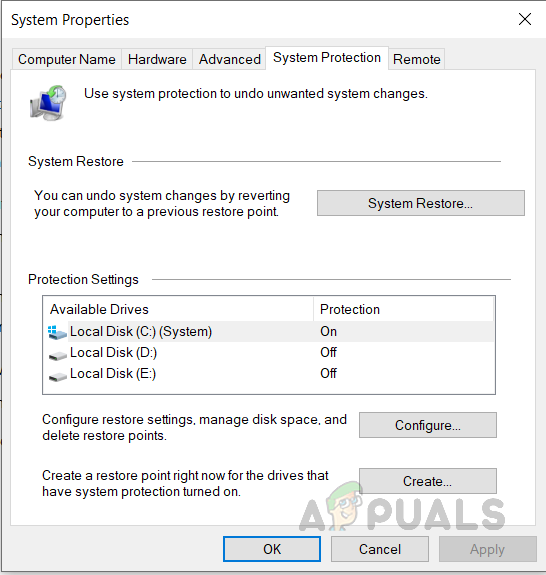
- Ga naar het tabblad systeem beveiliging Klik op Systeemherstel.
![]()
- Selecteer het aanbevolen herstelpunt, of kies de tweede optie om er zelf een te selecteren.
- Volg nu de instructies op het scherm om een systeemherstel uit te voeren.
Ik hoop dat dit artikel u effectieve oplossingen heeft geboden en het probleem heeft opgelost dat de zoekfunctie van Outlook niet werkt in Windows 11.
Reacties zijn gesloten.