

Outlook kan berichten weergeven zoals ' Fout bij het downloaden van bestandsinhoud ' of ' We konden het bestand niet openen ' wanneer u bijlagen probeert te openen, met name in de nieuwe Outlook-app of gedeelde postvakken. Dit betekent dat de app de bijlage niet kan ophalen vanwege synchronisatieproblemen, toegangsbeperkingen of beschadigde cachegegevens.
De meest voorkomende oorzaak is een beschadigde of overvolle Outlook-cache. Andere oorzaken zijn onder meer onjuiste tijdzone-instellingen van de mailbox of uitgeschakelde invoegtoepassingen. In sommige gevallen kunnen regels voor beveiligde weergave of tijdelijke beperkingen voor bestandstoegang voorkomen dat bijlagen worden geopend.
1. Controleer de internetverbinding
Als uw internetverbinding traag of instabiel is, kan de bijlage mogelijk niet laden en openen. Probeer over te schakelen naar een ander netwerk of naar de 5 GHz-band van uw wifi-netwerk voor een snellere verbinding.
Je kunt je router ook opnieuw opstarten. Druk op de aan/uit-knop aan de achterkant van de router om hem uit te schakelen, wacht een paar seconden en schakel hem dan weer in. Controleer na het opnieuw inschakelen of je internetverbinding stabiel is.
Gebruik indien mogelijk een Ethernetkabel in plaats van wifi. Bekabelde verbindingen zijn doorgaans stabieler en voorkomen onderbrekingen.
2. Controleer op compatibiliteitsproblemen
Het kan voorkomen dat u een bijlage niet kunt openen in Microsoft Outlook als uw computer het bestandstype niet herkent. Vraag de afzender om de bijlage opnieuw te verzenden in een gangbaar formaat dat uw programma's kunnen openen (bijvoorbeeld PDF, DOCX, XLSX, JPG of PNG).
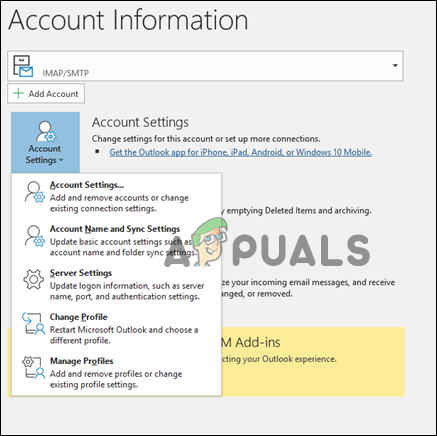
3. Stel uw Outlook-e-mailadres in als uw primaire e-mailadres.
Als u meerdere Outlook-accounts hebt, stelt u het account dat u gebruikt om de bijlage te ontvangen in als het standaardaccount.
- Geef de accountinstellingen op in het bestand en klik vervolgens op Account instellingen.
![Kan bijlagen niet openen in Outlook.]()
- Selecteer in het tabblad E-mail het account dat u als standaard wilt gebruiken.
- Selecteer nu instellen als standaard Sluit vervolgens af.
4. Wis de cachebestanden van Outlook.
Soms raakt de cache van Outlook beschadigd, wat problemen kan veroorzaken bij het openen van bijlagen.
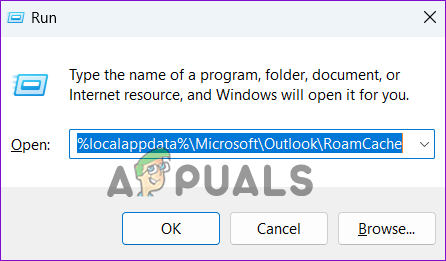
- Druk op de Windows-toets + R om het dialoogvenster 'Uitvoeren' te openen.
- Typ het volgende in het dialoogvenster 'Uitvoeren' en druk vervolgens op Enter:
%localappdata%MicrosoftOutlookRoamCache
![Bijlagen kunnen niet worden geopend in Microsoft Outlook.]()
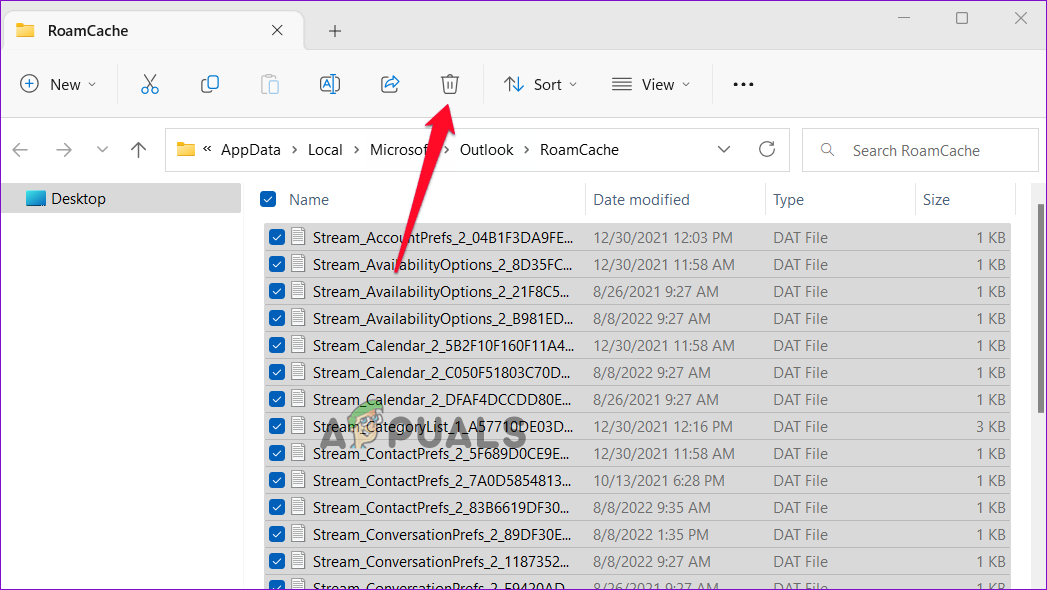
- De map RoamCache wordt geopend in Bestandsverkenner.
- Selecteer alle bestanden in deze map en klik op het prullenbak-/verwijderingspictogram om ze te verwijderen.
![Bijlagen kunnen niet worden geopend in Microsoft Outlook.]()
5. Microsoft Outlook bijwerken
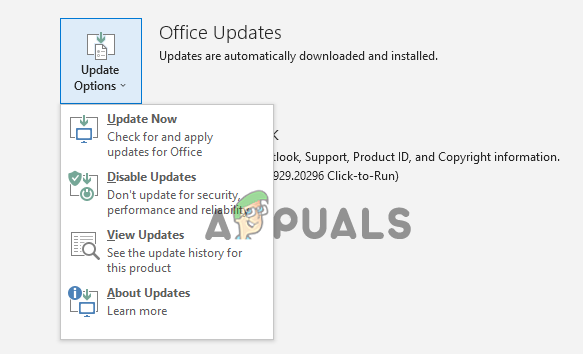
Als Outlook geen bijlagen opent, ontbreken er mogelijk belangrijke updates. Door Outlook bij te werken, kunt u de stabiliteit en beveiliging verbeteren en de bugs verhelpen die dit probleem veroorzaken.
- Open Microsoft Outlook en klik op het tabblad Bestand.
- Klik op 'Update-opties' onder het tabblad 'Office-account'.
- Kies dan Update nu (Nu bijwerken).
![Bijlagen kunnen niet worden geopend in Microsoft Outlook.]()
- Zodra de update is voltooid, start u Outlook opnieuw op.
6. Schakel invoegingen in Outlook uit.
Sommige Outlook-invoegtoepassingen kunnen conflicteren met bijlagen. Schakel ze één voor één uit om de oorzaak te achterhalen.
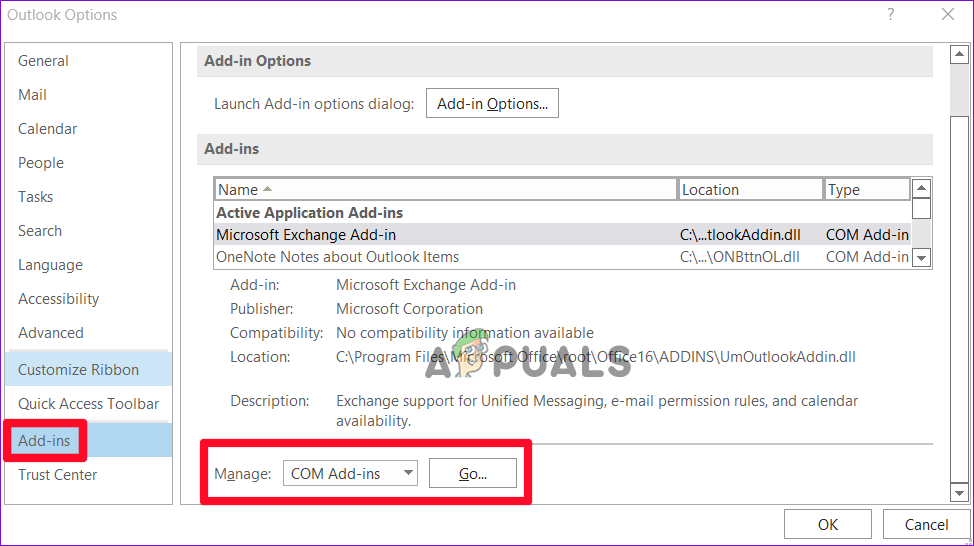
- Start Microsoft Outlook en klik op een bestand, dan verder opties.
- tik op extra banen.
![Bijlagen kunnen niet worden geopend in Microsoft Outlook.]()
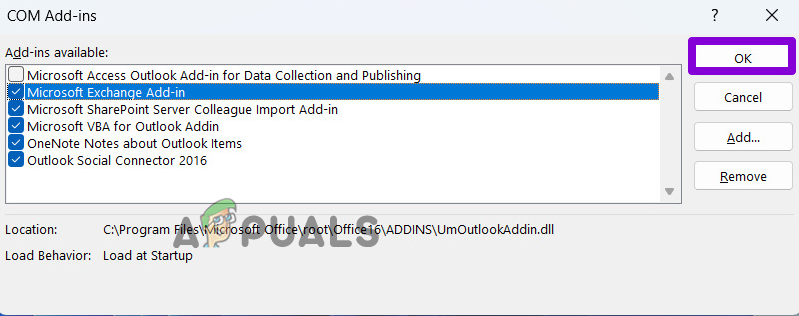
- Binnen het management, specificeren COM-add-ons En druk op overgang.
- Schakel elke extra functie uit om deze te deactiveren.
![Bijlagen kunnen niet worden geopend in Microsoft Outlook.]()
- tik op OKStart Outlook vervolgens opnieuw op en test of de bijlage geopend kan worden. Schakel de invoegingen één voor één weer in om het probleem te achterhalen.
7. Schakel antivirussoftware uit
Uw antivirussoftware kan soms ten onrechte veilige bestanden als verdacht aanmerken en blokkeren. Als u nog steeds geen bijlagen kunt openen, kan het zijn dat uw antivirussoftware Outlook stoort.
Schakel uw antivirussoftware tijdelijk uit en probeer het opnieuw. Vergeet niet om deze daarna weer in te schakelen.
7.1 Microsoft Defender
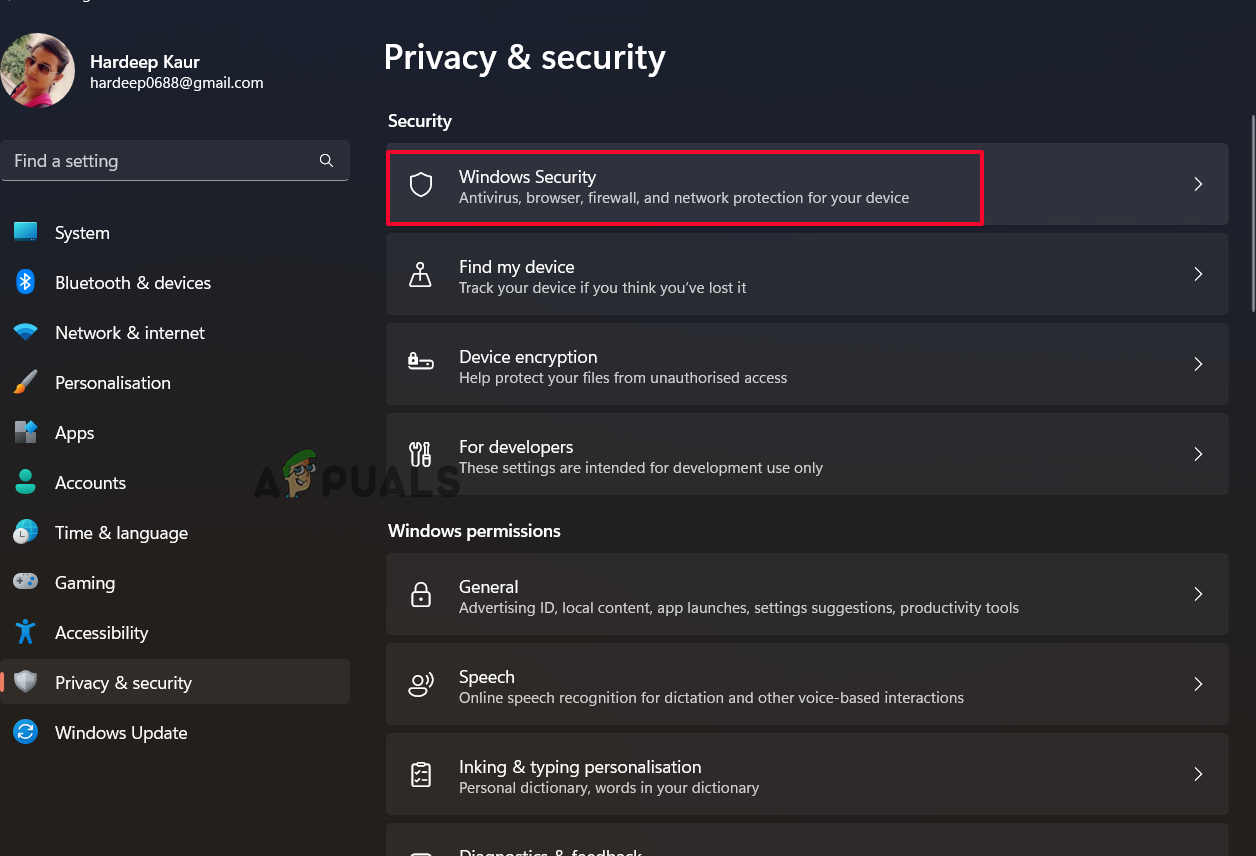
- Klik op overwinning + I om Windows-instellingen te openen.
- Ga naar Privacy en veiligheid > Windows-beveiliging > Bescherming tegen virussen en gevaren.
![Bijlagen kunnen niet worden geopend in Microsoft Outlook.]()
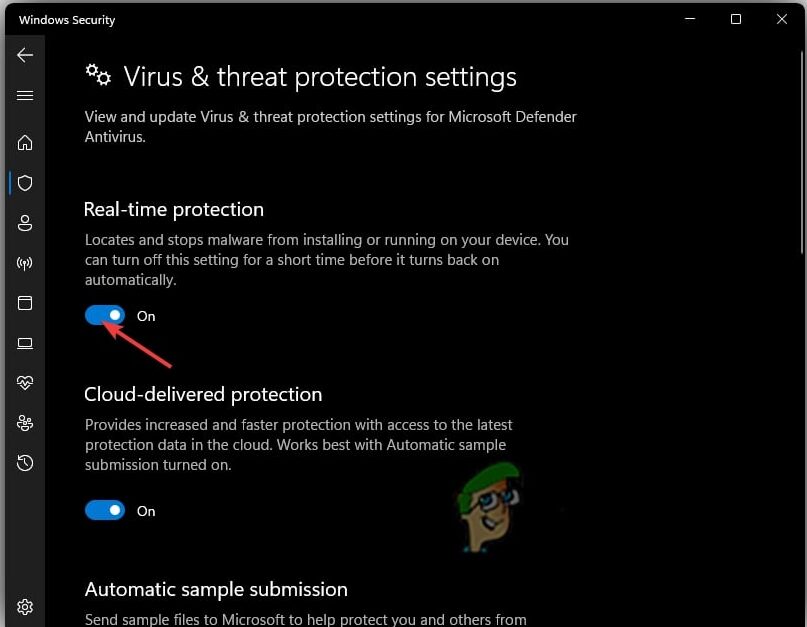
- tik op Instellingen beheren Om je te beschermen tegen virussen en bedreigingen, schakel je het uit. Realtime bescherming.
![Bijlagen kunnen niet worden geopend in Microsoft Outlook.]()
- Probeer de faciliteit opnieuw te openen. Schakel de beveiliging weer in wanneer u klaar bent.
7.2 Virusbescherming door derden:
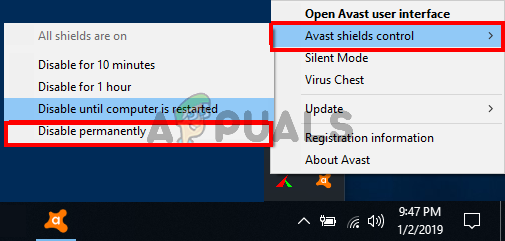
- Open uw antivirusprogramma van derden en ga naar Instellingen.
- Zoek het gedeelte 'Beveiliging', schakel de beveiliging tijdelijk uit en sla je instellingen op.
![Bijlagen kunnen niet worden geopend in Microsoft Outlook.]()
- Controleer of je de bijlage nu kunt openen. Schakel de beveiliging daarna weer in.
8. Controleer de instellingen voor het verwerken van bijlagen in Outlook.
Als de voorbeeldweergave van bijlagen is uitgeschakeld, kunt u bijlagen mogelijk niet rechtstreeks in Outlook openen.
- Open Outlook en klik op het menu Bestand.
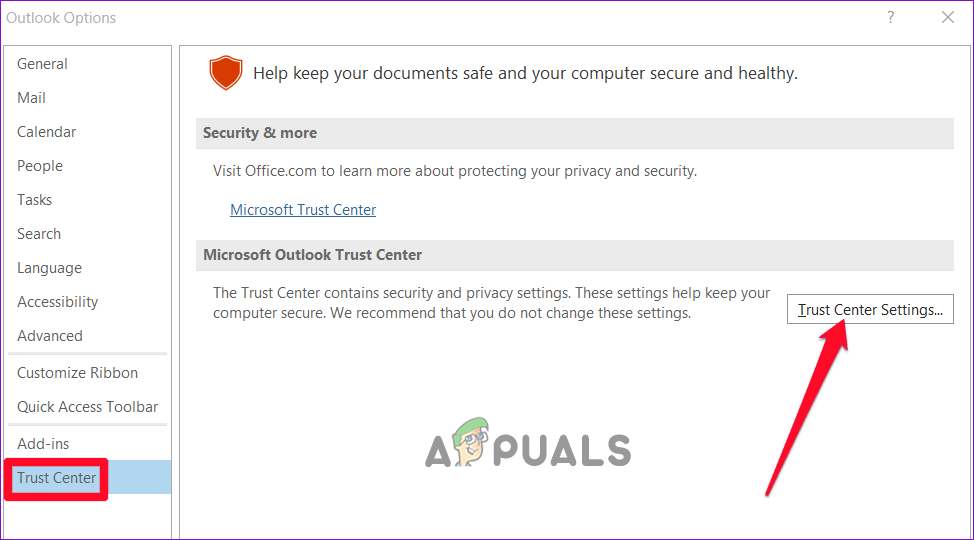
- Kiezen opties, ga dan naar het tabblad documentatiecentrumen tik op Instellingen voor vertrouwenscentrum.
![Bijlagen kunnen niet worden geopend in Microsoft Outlook.]()
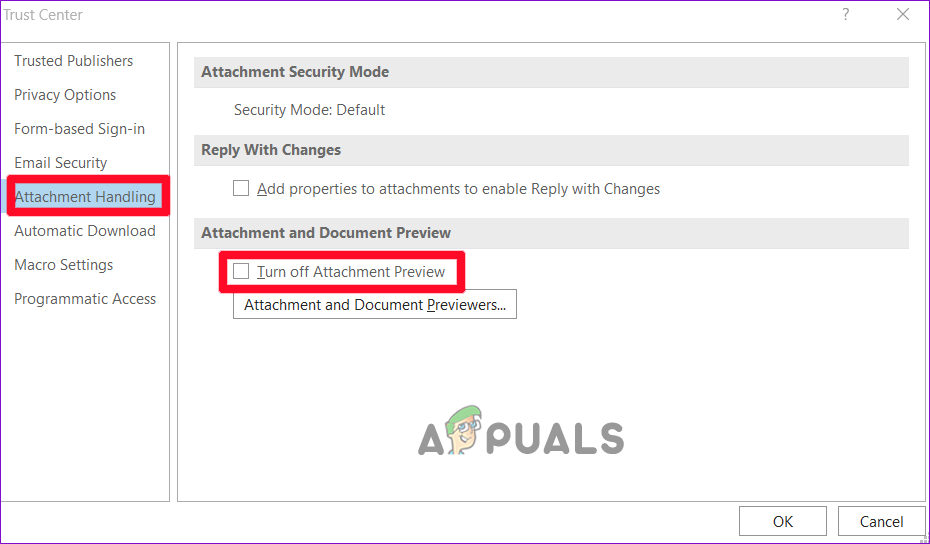
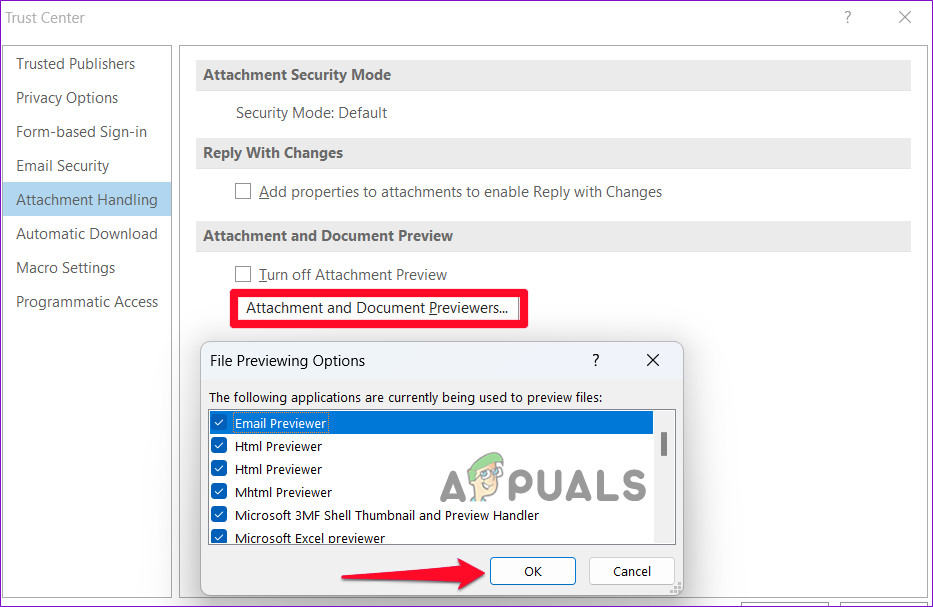
- op het tabblad Behandeling van bijlagenZorg ervoor dat de optie Schakel de voorbeeldweergave van bijlagen uit. niet gedefinieerd.
![Bijlagen kunnen niet worden geopend in Microsoft Outlook.]()
- tik op Bijlage- en documentviewers Zorg ervoor dat u de modellen inschakelt die u nodig hebt.
![Bijlagen kunnen niet worden geopend in Microsoft Outlook.]()
Start Microsoft Outlook opnieuw op en probeer de bijlage te openen om te zien of het probleem is opgelost.
9. Voer het hulpprogramma scanpst.exe uit.
Als het probleem aanhoudt, kunt u de ingebouwde Outlook-tool voor het herstellen van de inbox (scanpst.exe) uitvoeren. Deze tool kan beschadigde Outlook-gegevensbestanden (.ost) en persoonlijke mapbestanden (.pst) repareren.
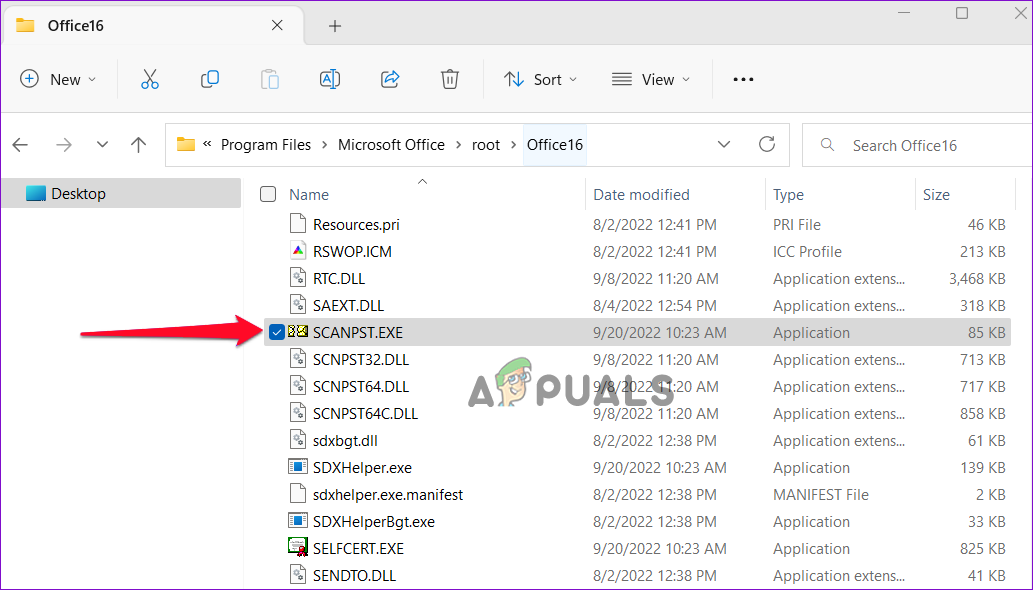
- Druk op Windows + E om Verkenner te openen en navigeer naar:
C:Program FilesMicrosoft OfficerootOffice16
- Dubbelklik SCANST.EXE om het te openen.
![Bijlagen kunnen niet worden geopend in Microsoft Outlook.]()
- Klik Begin Om het inspectie- en reparatieproces te starten, volgt u de instructies.
Reacties zijn gesloten.