

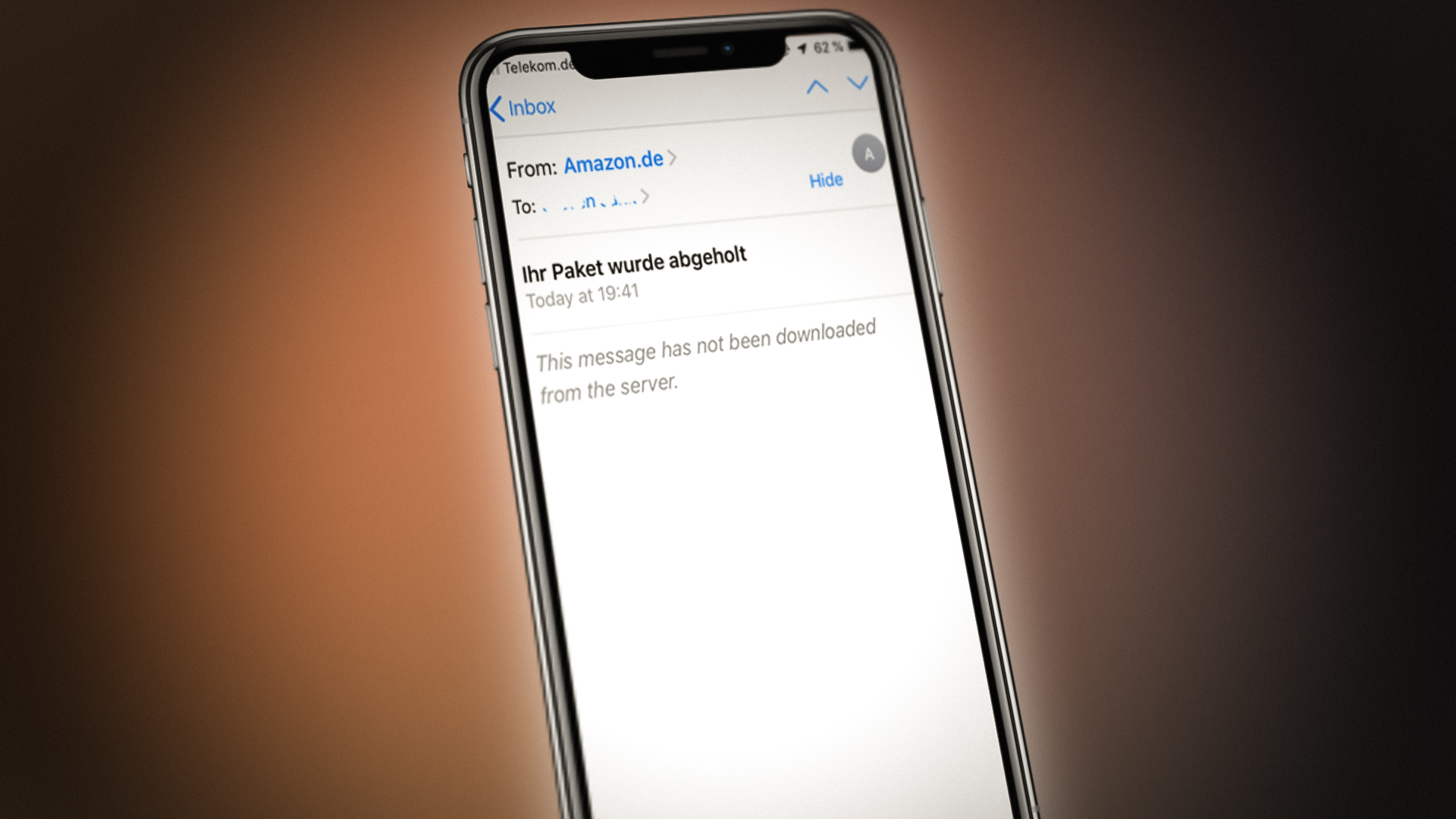
Foutmelding “Het bericht is niet van de server gedownload."In uw e-mailprogramma" betekent dat het niet is gelukt om het volledige bericht van de server op te halen. Dit komt vaak door een zwakke internetverbinding, onjuiste e-mailinstellingen of serverproblemen.
Softwarefouten of verouderde applicaties kunnen deze fout ook veroorzaken.
In dit artikel bespreken we verschillende oplossingen om deze fout te verhelpen.
1. Start de Mail-app opnieuw op nadat u deze geforceerd hebt afgesloten.
Een tijdelijke storing tussen de Mail-app van de iPhone en de e-mailserver kan problemen veroorzaken bij het downloaden van berichten. Om dit op te lossen, sluit u de Mail-app geforceerd af en opent u deze opnieuw. Dit verhelpt kleine problemen en vernieuwt de verbinding met de server, waardoor de app opnieuw kan proberen berichten te downloaden.
- Een app openen Mail Bekijk op je iPhone een e-mailbericht waarin eerder de melding 'Dit bericht is niet van de server gedownload' stond.
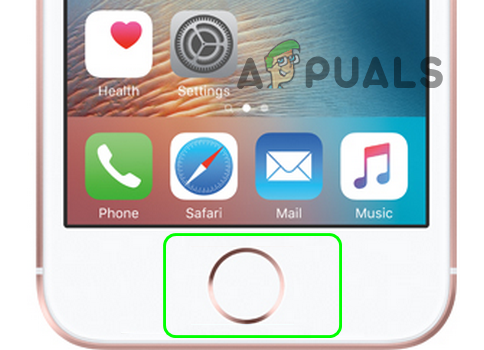
- Houd ingedrukt knop Thuis knop Wacht 7 tot 10 seconden totdat de Mail-app sluit en het startscherm verschijnt.

- Een app opnieuw openen Mail Controleer of het naar behoren werkt.
- Als dat niet werkt, dichtbij E-mailtoepassing Met geweld Ga terug en zet het uit. Wi-Fi in de instellingen.
- Herstarten Je telefoon en inschakelen Mobiele data.
- Open de Mail-app en controleer of het probleem is opgelost.
2. Werk de iOS-versie van je iPhone bij naar de nieuwste versie.
Als de iOS-versie van je iPhone niet is bijgewerkt naar de nieuwste versie, kan dit compatibiliteitsproblemen met de e-mailserver veroorzaken. In dat geval kan het bijwerken van de iOS-versie van je iPhone het probleem mogelijk oplossen. Maak voor de update een back-up van je iPhone, voor het geval de update niet goed verloopt of fouten bevat.
- Laadapparaat iPhone Je eigen exemplaar en verbinding met het netwerk. Wi-Fi Als de updategrootte groot is.
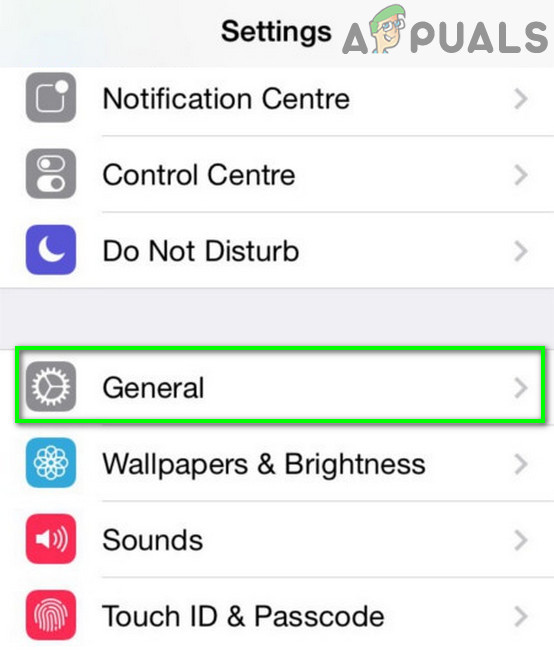
- Open iPhone-instellingen En kies Jaar.

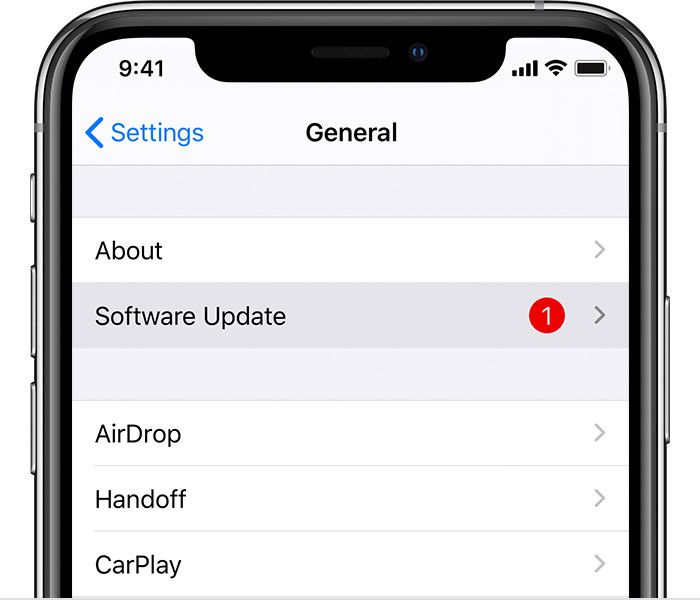
- Ga naar Software-update Om te controleren of er een update beschikbaar is voor iOS.

- Als er een update beschikbaar is, installeer deze dan. Download het وinstalleer het.
- Na de update, Start je iPhone opnieuw op Controleer of het probleem met het downloaden van e-mails is opgelost.
3. Stel de e-mailpreview in op 5 regels.
Door de e-mailpreview naar vijf regels te wijzigen, kan de applicatie de berichtinhoud efficiënter laden. Door in eerste instantie minder gegevens te downloaden, verbruikt de applicatie minder bandbreedte en processorkracht, wat laadproblemen kan oplossen, met name bij trage of instabiele verbindingen. Deze wijziging verhoogt de kans dat e-mails correct en zonder fouten worden geladen.
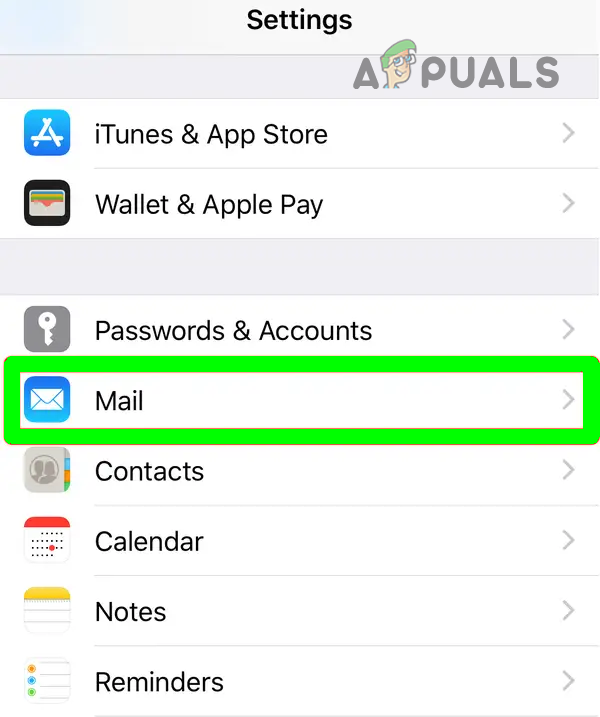
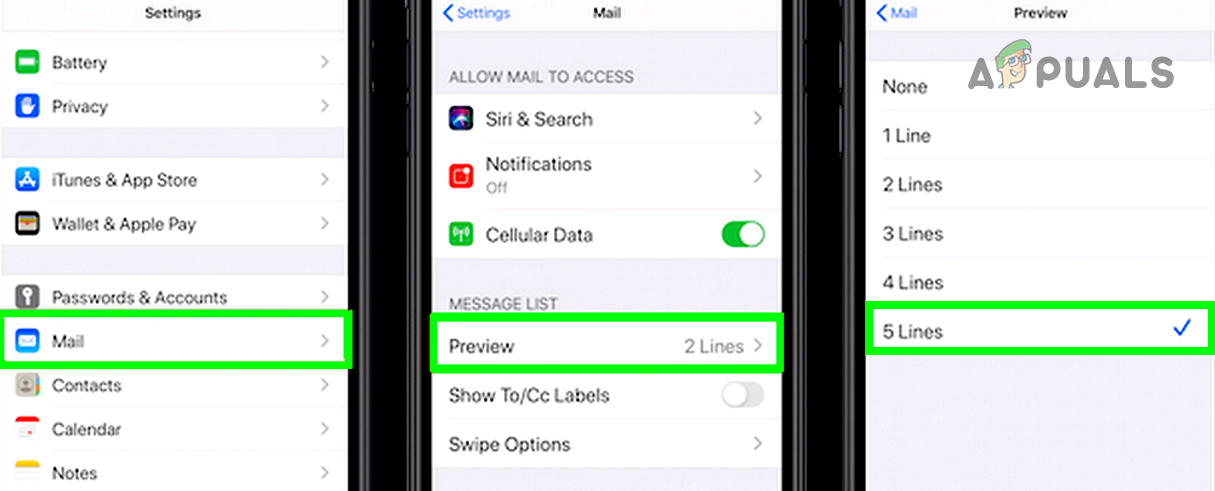
- Open iPhone-instellingen en ga naar Mail.

- Klik in het gedeelte 'Berichtenlijst' op Voorbeeld En kies 5 regels.

- Herstarten Controleer je iPhone om te zien of het probleem met het downloaden van e-mails is opgelost.
- Als dat niet werkt en je gebruikt aangepaste mappen, probeer dan het volgende: Speciale tekens verwijderenControleer de mapnamen, zoals het streepje (~), om te zien of dat de fout verhelpt.
4. Schakel het ophalen van gegevens in via de telefooninstellingen.
Om ervoor te zorgen dat uw e-mails consistent worden gedownload, stelt u uw telefoon in op de "Ophalen"-modus. Zo controleert uw telefoon regelmatig op nieuwe berichten. Dit houdt uw inbox up-to-date en vermindert vertragingen die worden veroorzaakt door synchronisatieproblemen met de server, waardoor de foutmelding "Bericht niet gedownload van server" wordt verholpen.
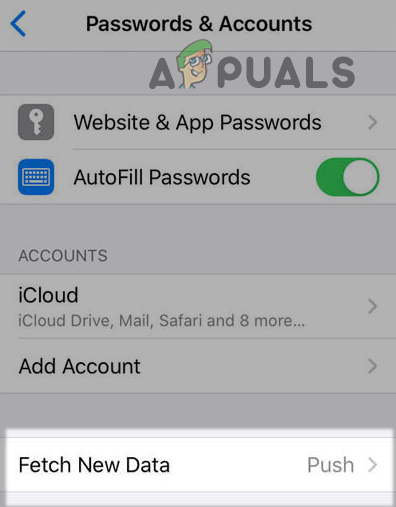
- Open iPhone-instellingen en ga naar Wachtwoorden en accounts.

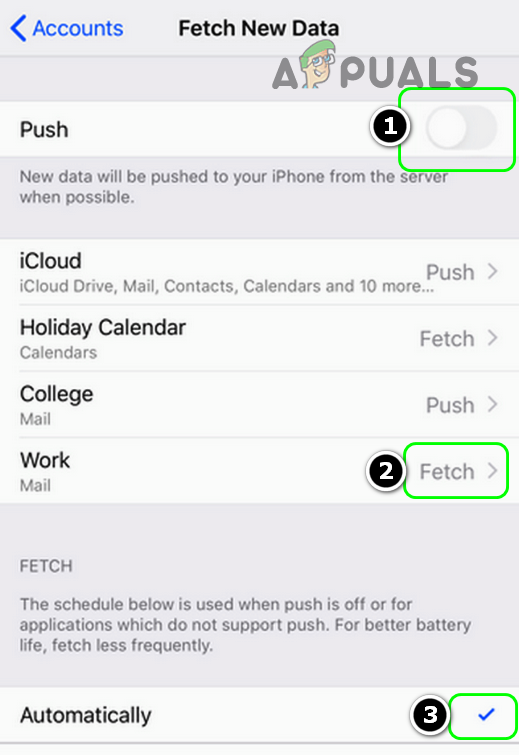
- Kiezen nieuwe gegevens ophalen en zet uit Duwen.

- Inschakelen halen en zet het op automatischMogelijk moet u op het account klikken dat een probleem ondervindt en 'Ophalen' selecteren.

- set Alle andere accounts Dit geeft aan dat je moet drukken. halen Start je iPhone opnieuw op.
- Controleer na het opnieuw opstarten of het probleem met het downloaden van berichten is opgelost.

5. Schakel de volledige download in bij de instellingen van de verzend-/ontvangstgroep.
E-mails worden mogelijk niet volledig gedownload vanwege beperkte synchronisatie-instellingen. Schakel de optie 'Het volledige item downloaden, inclusief bijlagen' in uw instellingen in om ervoor te zorgen dat uw e-mailprogramma het complete bericht ontvangt en de foutmelding 'Bericht niet gedownload van server' voorkomt.
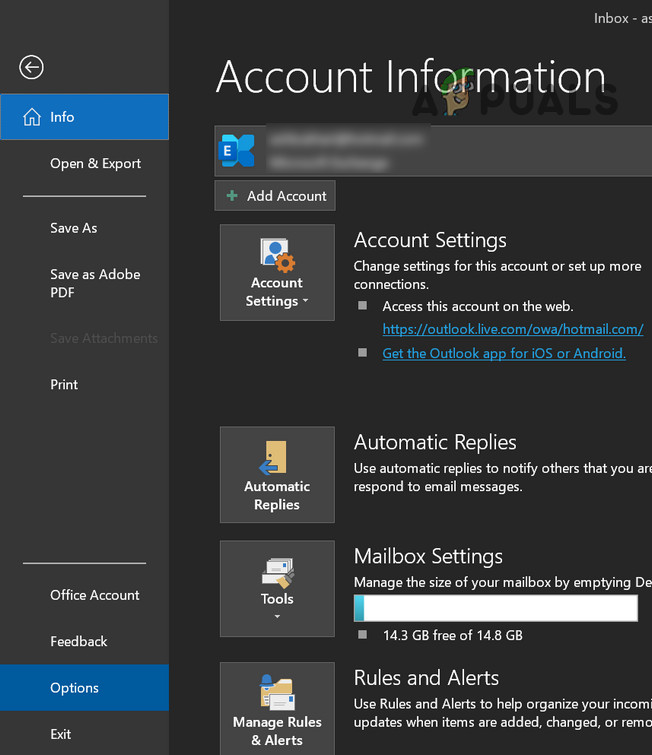
- Open Outlook en ga naar de lijst een bestand.
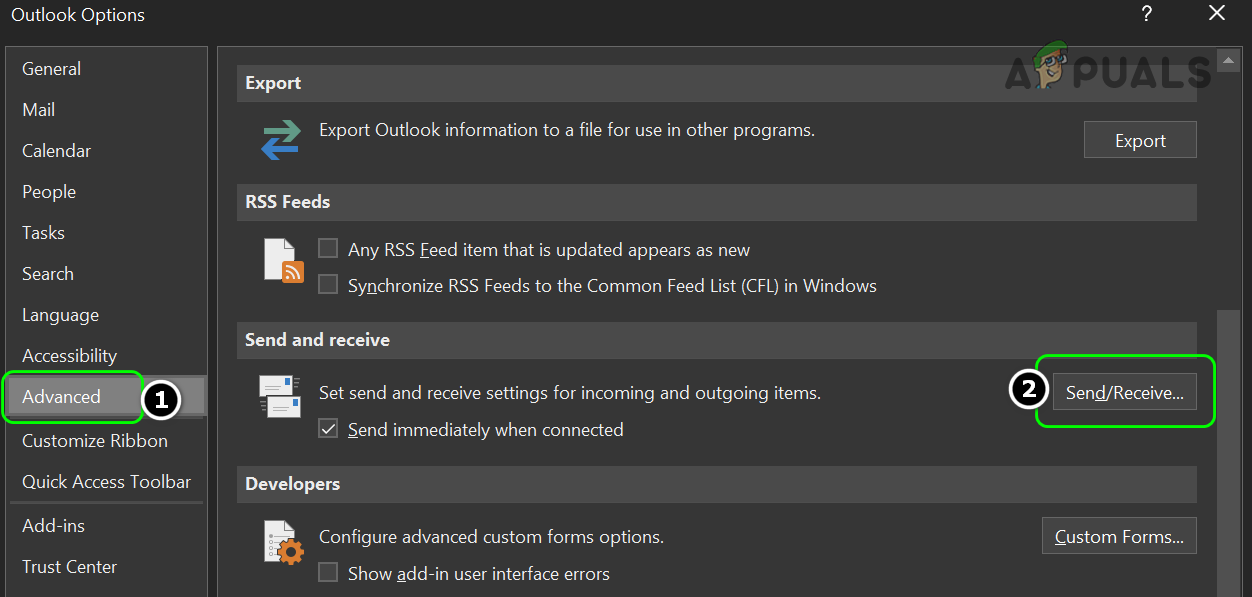
- Ga naar het tabblad optiesen open vervolgens het tabblad Geavanceerd.

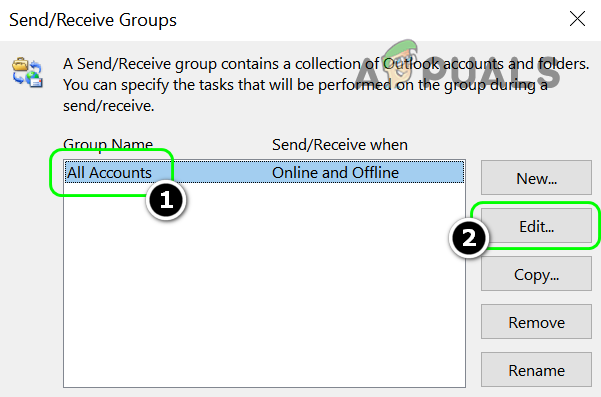
- Klik in het gedeelte Verzenden/Ontvangen op Verzenden/Ontvangen en selecteer Alle accounts Of geef het account op dat een probleem heeft, indien dit in de lijst staat.

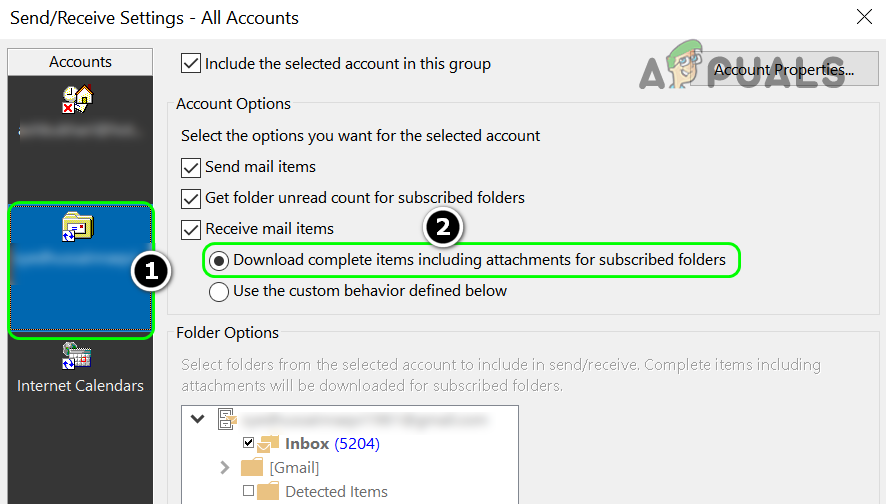
- Klik VrijlatingEn selecteer in het linkergedeelte Het account met het probleem.

- Geef binnen de items van de ontvangen post het volgende aan: Download alle items, inclusief bijlagen, voor gedeelde mappen..

- Gerecht Veranderingen enHerstarten jouw systeem.
- Controleer na het opnieuw opstarten of het probleem met het downloaden van berichten is opgelost.
6. Schakel de 'Recente modus' in Gmail in.
Door Gmail over te schakelen naar de 'Recente modus' ontvangt uw e-mailapp alleen de meest recente berichten. Dit voorkomt synchronisatieproblemen waardoor e-mails verouderd lijken en zorgt ervoor dat u geen berichten mist vanwege oudere gegevens.
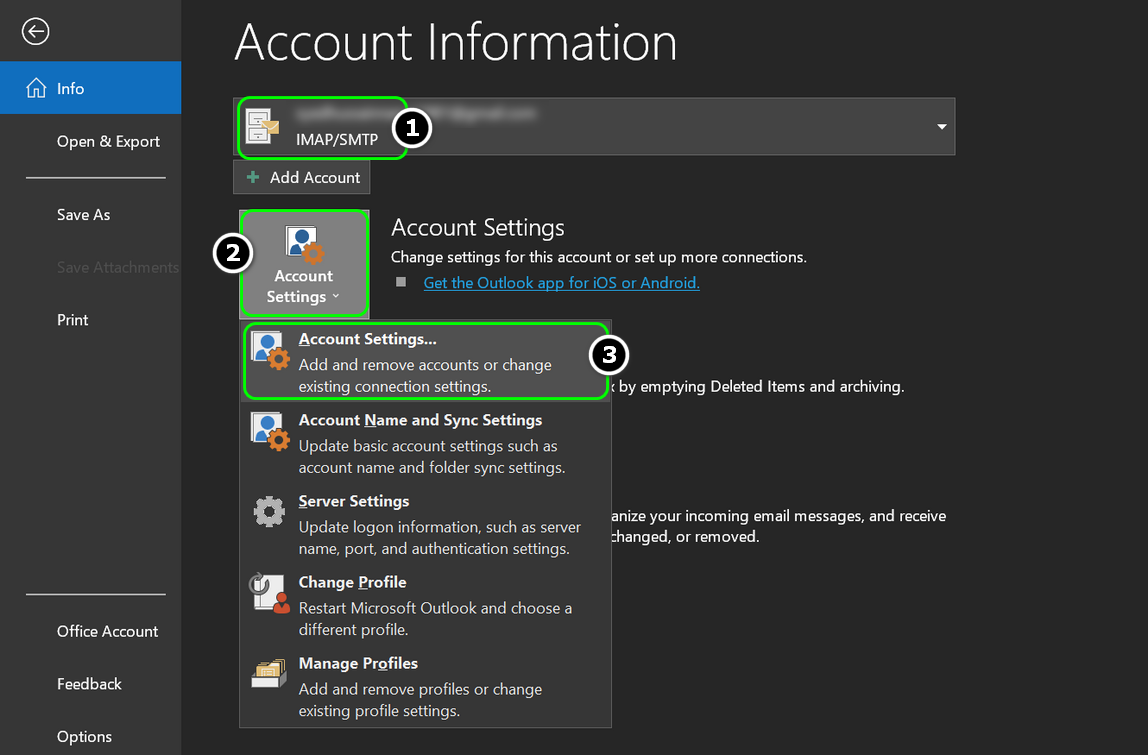
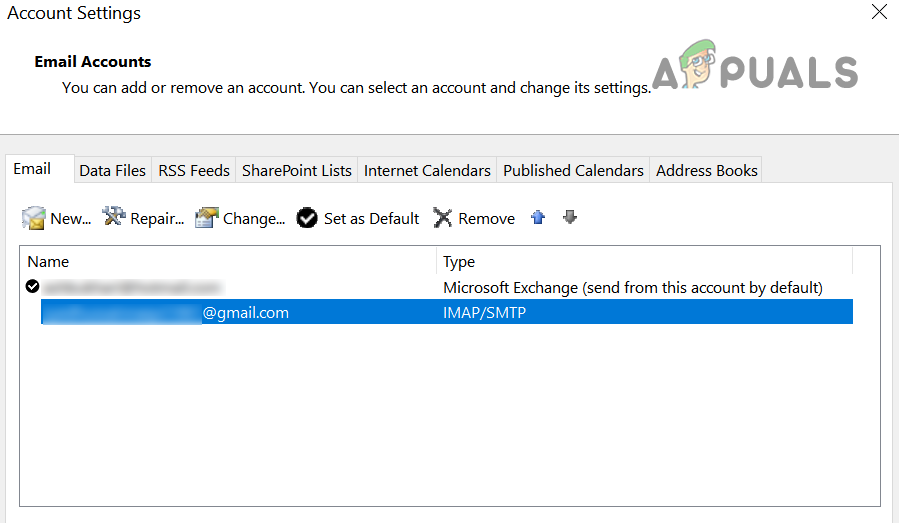
- Open Account instellingen ل Gmail In uw e-mailprogramma, zoals Outlook, en in het tabblad البريد الإلكتروني، Dubbelklik Op het adres Gmail.

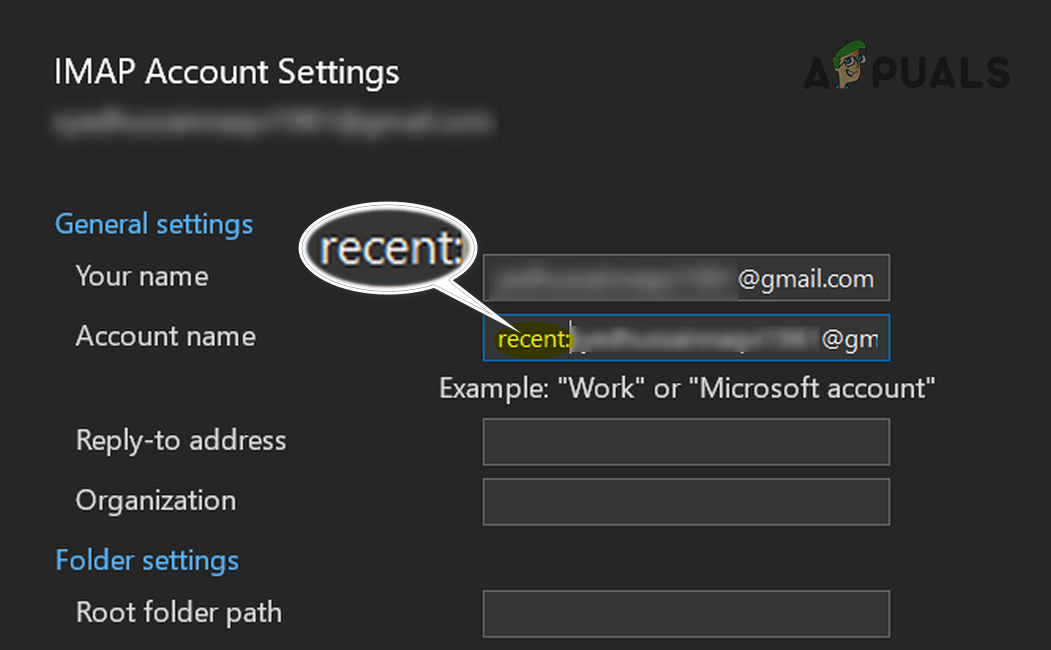
- In een doos gebruikersnaamToevoegen "recentVoor je accountnaam, bijvoorbeeld als je accountnaam is testgebruiker@gmail.comWijzig het naar recent:testuser@gmail.com.

- tik op volgende Klik na het bijwerken van de instellingen op Gedaan.

- Herstarten Controleer je systeem en kijk of het probleem met het downloaden van berichten is opgelost. iPhone-gebruikers moeten mogelijk de modus 'Recente berichten gebruiken' inschakelen via Instellingen >> Mail >> Gmail.
- Als dat niet werkt, controleer dan of IMAP uitschakelen Het probleem is opgelost op de Gmail-website.
7. Schakel de instelling 'Een kopie op de server bewaren' in.
Om toegang tot uw e-mails te behouden, schakelt u de instelling 'Een kopie op de server bewaren' in. Hiermee wordt een back-up op uw e-mailserver gemaakt, zodat u uw berichten vanaf elk apparaat kunt openen, zelfs als uw lokale applicatie problemen ondervindt.
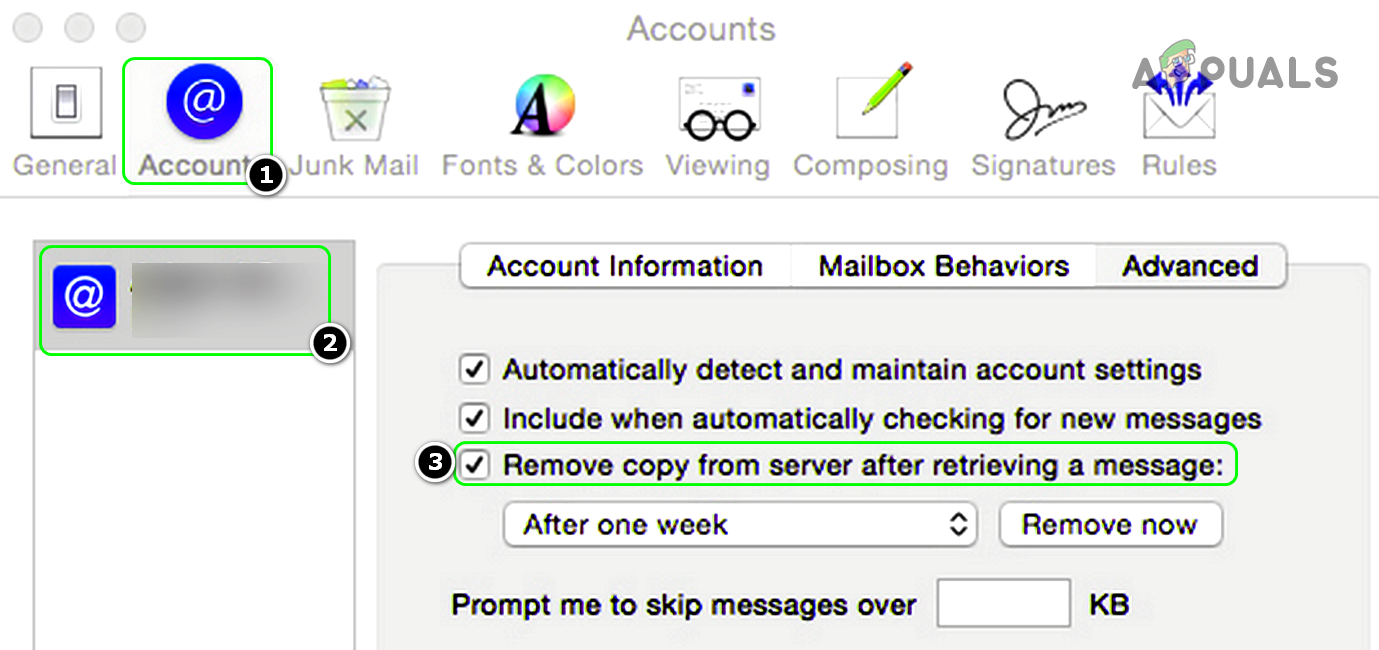
- Een app openen E-mailadres en ga naar Voorkeuren.
- Ga naar het tabblad Accounts en selecteer Het account met het probleem.
- Ga naar het tabblad Geavanceerd و deselecteren Een optie Verwijder een kopie van de server na het herstellen van het bericht.Sommige apparaten hebben mogelijk opties zoals 'Nooit van de server verwijderen' of 'Een kopie op de server laten staan'.

- dichtbij Venster Mail en voorkeuren Herstarten jouw systeem.
- herhalen Herhaal deze stappen voor alle andere e-mailclients op uw apparaten en controleer vervolgens of het probleem met het downloaden van berichten is opgelost.
Houd er rekening mee dat na het inschakelen van deze instelling, als Verwijderd Als een bericht afkomstig is uit de map 'Verwijderd' op uw telefoon of computer, kan dit e-mailbericht ook van het andere apparaat verwijderd zijn. Als u vervolgens probeert het bericht op het andere apparaat te openen, kan dit problemen veroorzaken bij het downloaden ervan.
8. Schakel het antispamprogramma op uw apparaat uit.
Soms blokkeert antispamsoftware ten onrechte legitieme e-mails, wat downloadproblemen kan veroorzaken. Door de antispamfunctie van uw apparaat tijdelijk uit te schakelen, kunnen e-mails wel worden doorgelaten. Zo kunt u vaststellen of het filterproces de oorzaak van het probleem is. Vergeet niet om de functie later weer in te schakelen om uw apparaat veilig te houden.
WaarschuwingGa te werk op eigen risico, want het uitschakelen van uw antispam- of beveiligingsproduct op uw systeem/apparaat kan het systeem blootstellen aan bedreigingen zoals virussen, Trojaanse paarden, enzovoort.
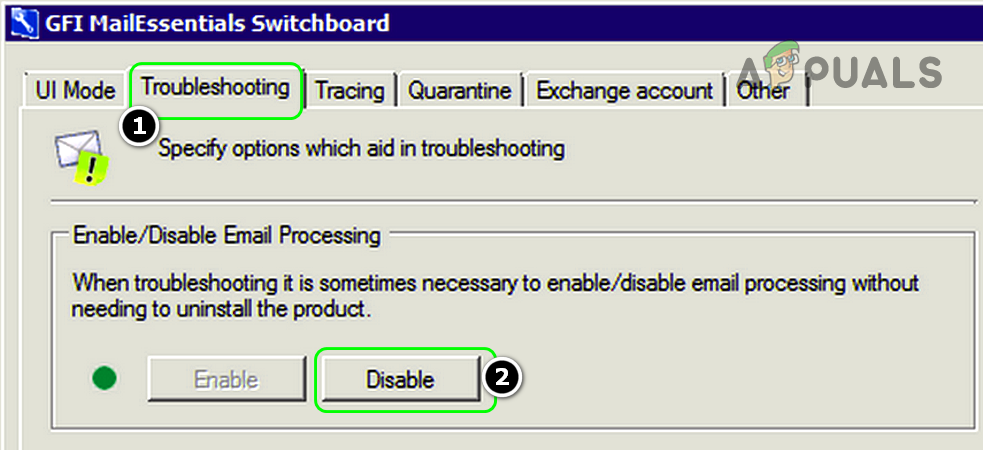
- Open GFI MailEssentials-telefooncentrale En ga naar het tabblad vind de fouten en los het op.
- In sectie E-mailverwerking in-/uitschakelen, Klik uitzettenen tik vervolgens op نعم In het dialoogvenster "De service moet opnieuw worden opgestart".

- Open je e-mailprogramma en controleer of het probleem met het downloaden van berichten van de server is opgelost.
9. Voeg je e-mailaccount opnieuw toe aan de Mail-app.
De Mail-app kan mogelijk geen berichten van e-mailservers downloaden vanwege een tijdelijk verbindingsprobleem of een beschadigd e-mailaccount op het apparaat. In dat geval kan het probleem mogelijk worden opgelost door het e-mailaccount uit en weer aan te zetten, of door het opnieuw toe te voegen aan de Mail-app.
9.1 Het e-mailaccount uitschakelen en weer inschakelen
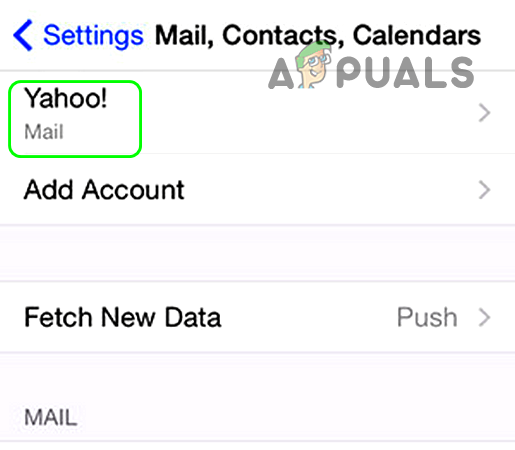
- Ga naar iPhone-instellingen en open E-mail, contacten, agenda's.

- bevind zich Het account met het probleem en switch Mail zetten Stilgelegd.

- wacht Totdat de e-mails van het account verdwijnen uit de Mail-client.

- Herstarten Je iPhone, dan aanzetten email account.
- wacht Controleer na de synchronisatie van de e-mail of het probleem met het downloaden van berichten is opgelost.


9.2 Het e-mailaccount opnieuw toevoegen
- ga naar de iPhone-instellingen en open E-mailadres (Of wachtwoorden en accounts).
- Klik op Accounts En kies Het e-mailaccount met het probleem.
- bevind zich account verwijderen Hij benadrukte dit door te drukken Verwijderd van mijn iPhone.

- Herstarten Schakel je iPhone in en voeg het account (voor Gmail, gebruik een ander type dan POP3) opnieuw toe aan de Mail-app en controleer of het werkt.
- Controleer indien nodig, en als uw account gebruikmaakt van tweefactorauthenticatie (2FA), of 2FA uitschakelen Het lost het probleem op.
- Als het probleem aanhoudt, probeer dan het volgende: Schakelen tussen POP3- of IMAP-accounttypen om het op te lossen.

10. Installeer de Mail-app opnieuw.
Door de Mail-app opnieuw te installeren, wordt deze gereset en worden eventuele problemen met bestanden of instellingen opgelost. De app wordt tevens bijgewerkt naar de nieuwste versie, waardoor deze beter werkt en het downloaden van berichten wordt verbeterd.
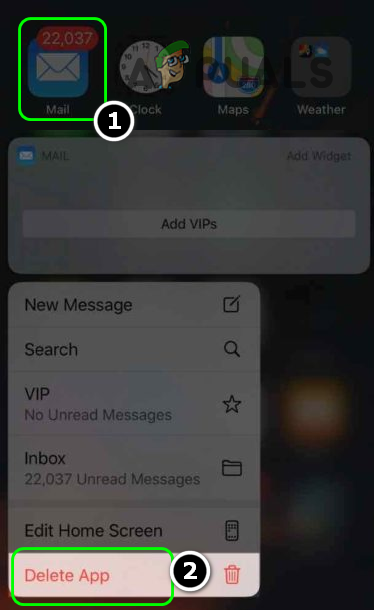
- Open iPhone-lijst وHoud ingedrukt op de app E-mailadres Totdat er een pop-upmenu verschijnt.
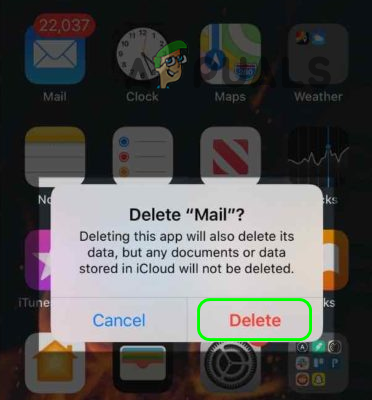
- bevind zich De app verwijderen Vanuit het pop-upmenu, vervolgens Hij bevestigde het. Verwijder de Mail-app.

- Herstarten Na het opnieuw opstarten van je iPhone, open je het volgende: Apple App Store.

- Zoeken E-mailadres وثبت De Mail-app voor iPhone.
- Een app openen E-mailadres وBereid het voor volgens uw behoeften.
- Controleer of de Mail-app berichten van de servers kan downloaden.
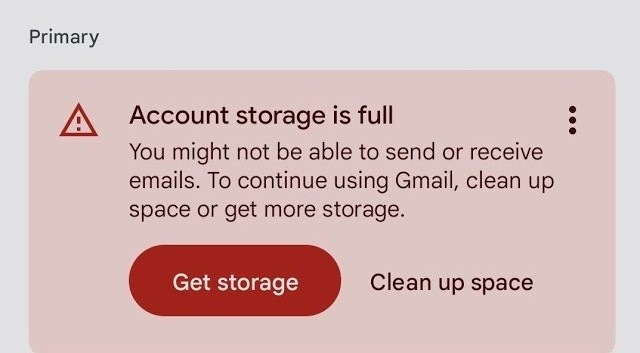
11. Controleer de maximale mailboxgrootte in uw e-mailaccount.
Veel e-mailproviders hanteren limieten voor de hoeveelheid gegevens die uw inbox kan bevatten. Als u deze limiet overschrijdt, kan uw apparaat mogelijk geen nieuwe berichten meer downloaden.
- Open de website vanE-mailserviceprovider Uw account en inloggen op uw account.
- Zoek naar meldingen of instellingen die het volgende weergeven: De mailbox gebruiken Jouw.

- Als je de maximale capaciteit bijna bereikt hebt, verwijder dan onnodige e-mails of Archiveer oude berichten Om ruimte vrij te maken.
- Doe na het schoonmaken het volgende:Bijwerken أو Herstarten Open je e-mailprogramma en controleer of nieuwe berichten correct worden gedownload.
12. Controleer de serverinstellingen van uw e-mailaccount.
Onjuiste serverinstellingen kunnen ervoor zorgen dat uw e-mailprogramma geen berichten kan downloaden. Door deze instellingen te controleren en bij te werken, zorgt u ervoor dat uw apparaat correct verbinding kan maken met de server, waardoor berichten naar behoren kunnen worden gedownload.
- Een app openen Instellingen Ga op je apparaat naar de instellingen van je e-mailaccount.
- Verifiëren Details van de inkomende (IMAP/POP3) en uitgaande (SMTP) mailserverDit omvat poortnummers en instellingen. SSL.
- Als u niet zeker bent van de juiste instellingen, druk dan op de knop. Ondersteuningssite Neem contact op met uw e-mailprovider of met de klantenservice.
- Nadat je de instellingen hebt gecontroleerd en gecorrigeerd, sla je de wijzigingen op.Probeer de e-mails te downloaden. alweer.
13. Grote bijlagen kunnen downloadproblemen veroorzaken.
Grote bijlagen kunnen uw e-mailprogramma vertragen, vooral bij een zwakke internetverbinding of wanneer uw opslagruimte vol is. Het verwijderen van deze bijlagen of het gebruik van een snellere verbinding kan downloadproblemen verminderen en het laden van e-mails versnellen.
- Open je e-mail op webbrowser Of een andere e-mailclient die grote berichten aankan.
- Zoeken e-mail Bekijk het eens met het grote opzetstuk. De grootte ervan.
- Als het te groot is, vraag het dan aan de afzender. bestandscompressie Of gebruik een cloudservice om het te delen.
- Na het aanpassen van de bevestigingsgrootte, Opnieuw downloaden De e-mail wordt naar uw belangrijkste klant gestuurd om te controleren of het werkt.
Reacties zijn gesloten.