

Outlook en Exchange vormen de ruggengraat van de communicatie binnen elke organisatie, en er kunnen grote problemen ontstaan als deze twee applicaties niet meer met elkaar communiceren. Een voorbeeld van zo'n probleem is de interne Outlook-fout in Exchange met code 80000000, waarbij de Outlook-client geen verbinding kan maken met de Exchange-server op de lokale server (hoewel de externe verbinding wel werkt) en foutcode 80000000 weergeeft. Het volgende bericht wordt doorgaans weergegeven:
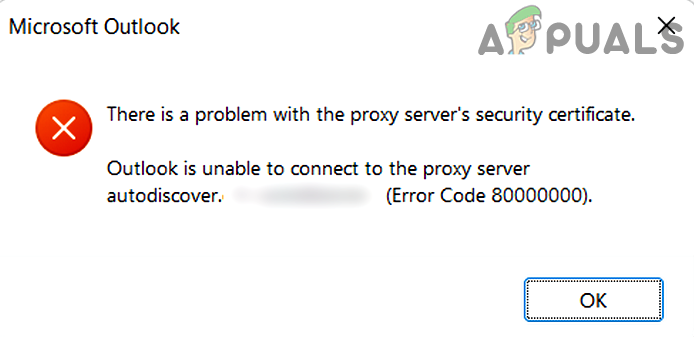
De interne Outlook-fout in Exchange met code 80000000 wordt hoofdzakelijk toegeschreven aan de volgende oorzaken:
- HTTP-protocolVanwege de complexiteit van HTTP (certificaten, enz.) wordt aangeraden om de Exchange-server via TCP/IP te benaderen. Als de Outlook-client is geconfigureerd voor HTTP, kan de Outlook-client foutcode 80000000 tegenkomen.
- Onjuiste configuratie van het beveiligingsproduct van de server.Als uw serverbeveiligingsproduct (zoals F5) uw Outlook/Exchange-verbinding verstoort, kunt u een interne Outlook/Exchange-fout met code 80000000 tegenkomen.
- TLS-updateTLS is een verbeterde versie van SSL. Als de nieuwste update niet op het clientsysteem is geïnstalleerd, kan de Outlook-client incompatibel worden met de Exchange-server, wat een Exchange-fout met code 80000000 kan veroorzaken bij interne toegang.
Configureer de Outlook-client om het TCP/IP-protocol te gebruiken.
Omdat de Outlook-client interne problemen ondervindt bij gebruik van het HTTP-protocol, kan het configureren van de client voor gebruik van het TCP/IP-protocol (zoals aanbevolen bij gebruik van de client in een interne omgeving) het probleem mogelijk oplossen.
- Start een app Outlook en open een menu een bestand Zijn eigen.
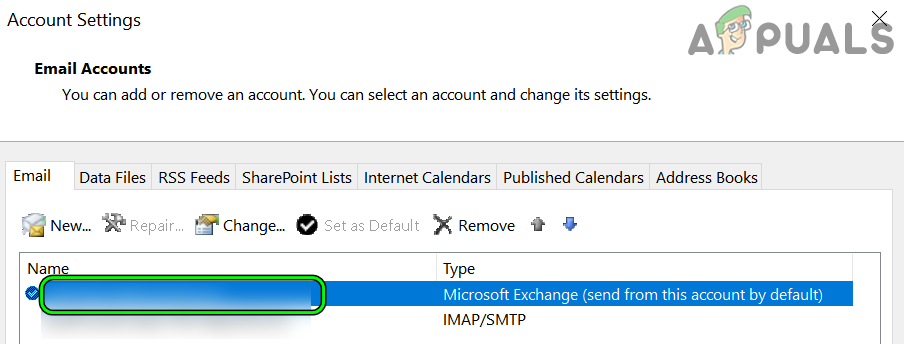
- Klap nu aan de rechterkant het vervolgkeuzemenu uit voor Account instellingen en selecteer Account instellingen.

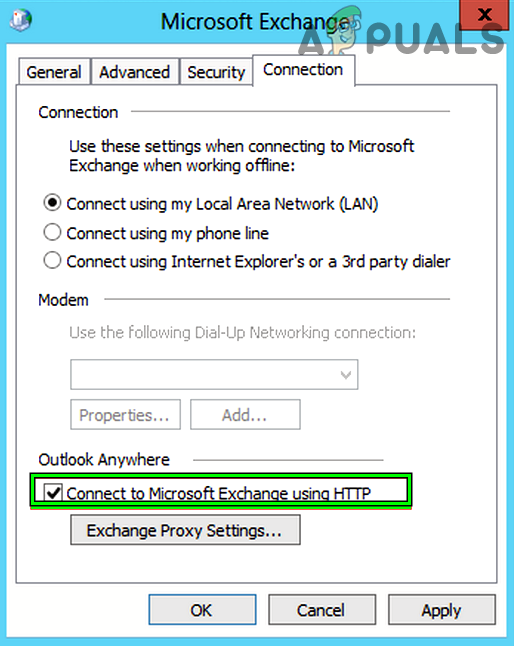
- Vervolgens, in het tabblad البريد الإلكتروني Binnen de accountinstellingen, Dubbelklik على الحساب Die gebruikmaakt van een Exchange-server en in het resulterende venster opent Meer instellingen.

- Nu op het tabblad Verbinding، Verwijder het vinkje naast 'Verbinding maken met Microsoft Exchange via HTTP'. وGerecht uw wijzigingen.

- dan, Herstarten Open de Outlook-client en controleer of deze correct werkt.

Bewerk het systeemlogboek om de HTTP-waarde te verwijderen.
Outlook kan een interne Exchange-fout 80000000 weergeven als de HTTP-instellingen van het systeem niet correct zijn geconfigureerd in het systeemregister. Het correct configureren van deze instellingen kan het probleem mogelijk oplossen.
WaarschuwingU handelt op eigen risico, aangezien het wijzigen van het systeemregister uw gegevens/systeem kan beschadigen als dit niet correct wordt gedaan.
- Om te voorkomen dat het te laat is, creëer eerst het volgende: Systeemregisterback-up.
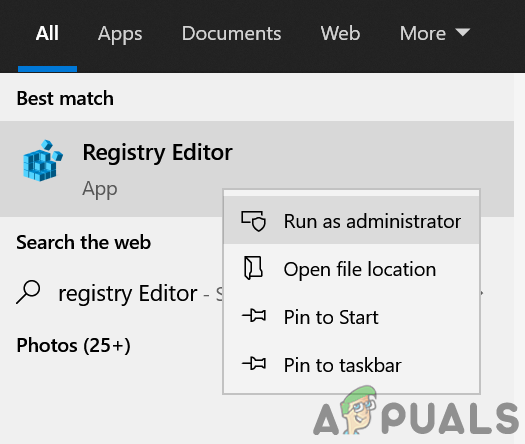
- Klik nu op Windows en zoek naar register-editor.
- dan, Rechtsklikken Over het resultaat register-editor En kies Uitvoeren als Administrator.

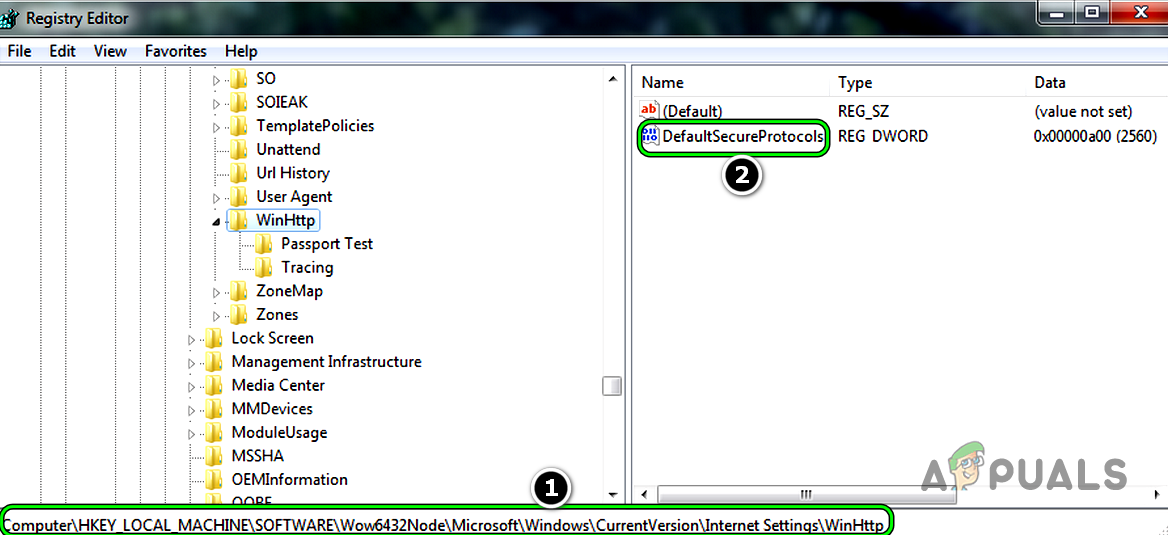
- الآن hij bewoog Naar het volgende pad:
HKEY_LOCAL_MACHINESOFTWAREWOW6432NodeMicrosoftWindowsCurrentVersionInternet SettingsWinHttp
- Vervolgens, aan de rechterkant, verwijderen Waarden Standaard beveiligde protocollen وdichtbij editor.

- direct, Herstarten Controleer na het opnieuw opstarten van uw systeem of de Outlook Exchange-fout 80000000 is opgelost.
Als het probleem aanhoudt en u problemen ondervindt bij het openen van de Exchange-server vanuit uw lokale netwerk, controleer dan of de server DNS 'Lokaal' verwijst correct naar het lokale adres van de server. uitwisseling.
Activeer de TLS 1.1- en TLS 1.2-protocollen op het clientapparaat.
TLS (Transport Layer Security) is de opvolger van het oudere SSL (Secure Sockets Layer), of eenvoudiger gezegd, TLS is een verbeterde versie van SSL. Als TLS 1.1 en 1.2 niet zijn ingeschakeld op het clientapparaat, is het mogelijk niet compatibel met de bijgewerkte Exchange-server, wat het probleem kan veroorzaken. In dit geval kan het inschakelen van TLS 1.1 en TLS 1.2 op het clientsysteem het probleem mogelijk oplossen.
- Open webbrowser وherberg een bestand Eenvoudige reparatie Volgende vanaf de site Microsoft de officiële.
- Na het downloaden, Vullen Eenvoudige reparatie Jouwverantwoordelijk.
- Vervolgens Volgen Er verschijnen instructies op je scherm voor het uitvoeren van de reparatie, en vervolgens... Herstarten jouw systeem.
- Na het opnieuw opstarten, openen webbrowser وherberg Volgende update Van de site Microsoft Update-catalogus de officiële.

- الآن herberg Update volgens de instructies van uw besturingssysteem en download vervolgens de software. Vullen De update werd gedownload alsverantwoordelijk.
- Vervolgens Volgen Instructies voor uw systeem voor het toepassen van de update, en vervolgens, Herstarten jouw systeem.
- Controleer na het opnieuw opstarten of de interne Exchange-fout 80000000 in Outlook is opgelost.

Als dat niet werkt, controleer dan Koppeling Microsoft TLS-instellingen Volgende Volgens hun aanbevelingen. Als dat ook niet werkt en uw organisatie maakt gebruik van F5 VeiligheidZorg ervoor dat als er een wijziging is, dit wordt gecontroleerd. Encryptie methode: ل F5 In SSL-profiel من hypothetisch naar mij STANDAARD op ALLES: DHE-RSA-DES-CBC3-SHA! Het lost het probleem op. Bovendien, als de klant die het probleem ondervindt gebruikmaakt van Windows 7 F5-beveiliging was op de server geïnstalleerd, dus het was tijd om het apparaat te upgraden naar Windows 10, aangezien F5 veel problemen veroorzaakte (waaronder het probleem dat hier wordt besproken) voor Windows 7-apparaten.
Reacties zijn gesloten.