

Om WhatsApp op je computer te gebruiken, moet je een QR-code scannen met je telefoon om je WhatsApp-account te koppelen aan WhatsApp Web. Dit kan erg frustrerend zijn als de QR-code niet goed laadt.

Er zijn verschillende redenen waarom je QR-code mogelijk niet wordt gedownload. Denk hierbij aan problemen met de backend van WhatsApp, een slechte internetverbinding, onjuiste browserinstellingen of het feit dat je WhatsApp-account aan meerdere apparaten is gekoppeld. Ongeacht deze redenen bieden we effectieve en eenvoudige oplossingen om dit probleem direct op te lossen.
Oplossing 1: Zorg ervoor dat je een goede internetverbinding hebt.
Het is essentieel dat zowel uw mobiele telefoon als uw computer een sterke en stabiele internetverbinding hebben. Gebruik websites voor internet snelheidstests zoals Fast.com of Speedtest van Ookla om te controleren of uw verbinding voldoende is.

Als uw verbinding zwak of instabiel is, neem dan contact op met uw internetprovider om het probleem op te lossen. Probeer daarna de QR-code opnieuw te laden.
Probeer eens je mobiele data te gebruiken om te kijken of je daarmee een QR-code kunt uploaden.
Oplossing 2: Controleer de status van de WhatsApp-server
De QR-code laadt mogelijk niet vanwege problemen aan de WhatsApp-kant. U kunt de huidige serverstatus controleren via DownDetector . Zoek naar een grafiek op de site; een plotselinge piek in de grafiek duidt op een ongebruikelijk hoog aantal meldingen in vergelijking met het normale aantal voor dat tijdstip.
Als WhatsApp Web ernstige storingen ondervindt, moet je wachten tot de ontwikkelaars het probleem hebben opgelost. Zo niet, dan ligt het probleem mogelijk ergens anders. Lees verder om een oplossing te vinden die bij jouw situatie past.

Oplossing 3: Update WhatsApp en je webbrowser.
Zorg ervoor dat WhatsApp en je webbrowser zijn bijgewerkt naar de nieuwste versies. Het gebruik van oudere versies kan diverse problemen veroorzaken, waaronder het niet laden van QR-codes.
Updates bevatten meestal bugfixes die bekende problemen oplossen. Een update kan dus de oplossing zijn, omdat deze waarschijnlijk alle fouten verhelpt die ervoor zorgen dat de QR-code niet correct wordt weergegeven.
Oplossing 4: Start uw webbrowser opnieuw op.
Soms kan het herstarten van je webbrowser problemen oplossen door tijdelijke fouten te verhelpen die ervoor kunnen zorgen dat de QR-code niet wordt weergegeven.
Als het probleem niet is opgelost na een herstart, kun je ook proberen WhatsApp Web tijdelijk in een andere browser te openen.
Oplossing 5: VPN- of proxy-instellingen uitschakelen
VPN's en proxy's kunnen de werking van WhatsApp Web verstoren, omdat ze je echte IP-adres en locatie verbergen, wat de service kan belemmeren.
Het uitschakelen van je VPN- of proxy-instellingen kan het probleem mogelijk oplossen. Als je regelmatig een VPN gebruikt en dit probleem ondervindt, probeer deze dan uit te schakelen om te zien of dat helpt.
Oplossing 6: Wis de cache van je browser.
Een opgehoopte cache in je webbrowser kan laadproblemen veroorzaken. Het volledig wissen van de cache van je browser kan dit probleem vaak oplossen.
Gezien de grote verscheidenheid aan browsers die mensen gebruiken, kunt u, ongeacht uw voorkeur, deze vijf subhandleidingen met stapsgewijze instructies volgen om uw browsercache correct te wissen, of u nu Chrome, Opera, Firefox, Microsoft Edge of Internet Explorer gebruikt.

Oplossing 7: Gebruik in plaats daarvan "Link naar telefoonnummer".
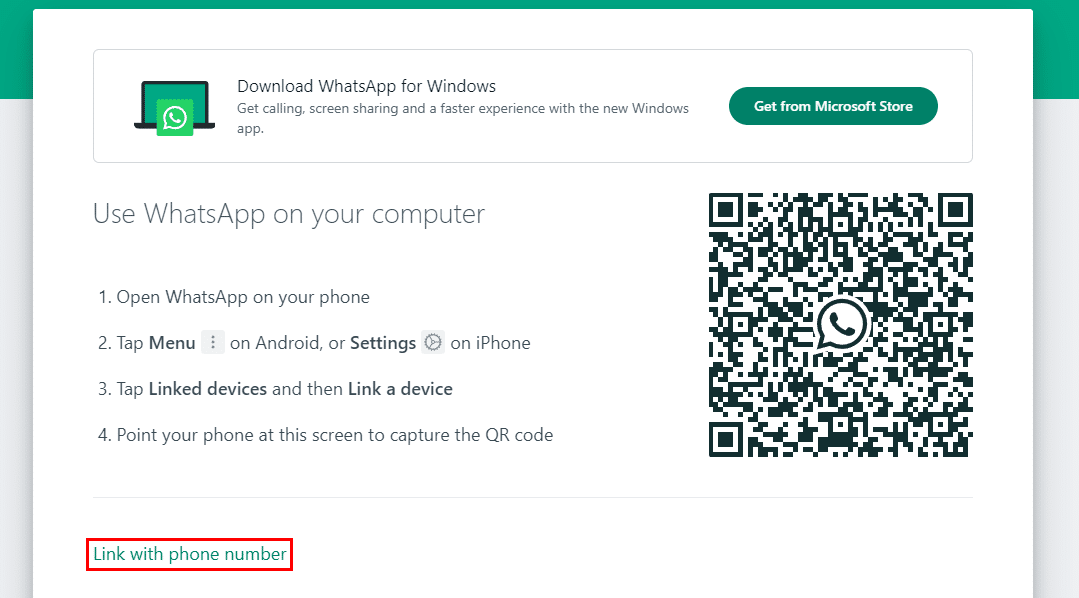
Het scannen van een QR-code is niet de enige manier om WhatsApp met je apparaten te verbinden. Een alternatief is het koppelen van je telefoonnummer via de functie linksonder in het WhatsApp Web-scherm.
- knop https://web.whatsapp.com.
- tik op Een koppeling maken met een telefoonnummer linksonder.
![]()
- Kies je land en voer je telefoonnummer in, klik vervolgens op volgende.
![]()
- In plaats van een QR-code verschijnt er een symbool.
![]()


Voer vervolgens de gegenereerde code in op je WhatsApp:
Voor Android-gebruikers:
- Open WhatsApp.
- Klik op de drie puntjes rechtsboven in het scherm.
![]()
- Ga naar Gekoppelde apparaten > Een apparaat koppelen > Koppelen via telefoonnummer.
![]()
- Voer de code in die eerder via WhatsApp Web is gegenereerd.
![]()


Voor iPhone-gebruikers:
- Open WhatsApp.
- Klik op Instellingen rechtsonder.
![]()
- Kiezen Bijbehorende apparaten > apparaat aansluiten > In plaats daarvan linken naar een telefoonnummer.
![]()
- Voer de code in die je van WhatsApp Web hebt ontvangen.
![]()


Oplossing 8: Neem contact op met de WhatsApp-ondersteuning.
Als geen van de bovenstaande oplossingen werkt, kunt u contact opnemen met het WhatsApp-ondersteuningsteam voor verdere hulp.
Om contact op te nemen met de ondersteuning, ga naar deze website en vul de vereiste gegevens in.

Reacties zijn gesloten.