

Google Chrome blinkt uit in het synchroniseren van browsergegevens tussen desktop- en mobiele apparaten. De ingebouwde Chrome-synchronisatiefunctie, die dit mogelijk maakt, werkt efficiënt op de achtergrond.
Na verloop van tijd kunnen er problemen optreden waarbij Chrome je browsegegevens niet meer op alle apparaten beschikbaar maakt. In dergelijke gevallen kan het resetten van de Chrome-synchronisatie het probleem verhelpen.
Door de Chrome-synchronisatie te resetten, kun je ook prestatieproblemen, vergeten synchronisatiewachtwoorden en per ongeluk verwijderde browsegegevens oplossen. Het is echter verstandig om van tevoren te kijken hoe het proces werkt.
Wat gebeurt er als je Chrome-synchronisatie reset
Chrome gebruikt Google-servers om wijzigingen in je browsegegevens te uploaden en te synchroniseren tussen apparaten. Door de Chrome-synchronisatie te resetten, kun je weer helemaal opnieuw beginnen.
Het resetproces begint met het verwijderen van browsergegevens die op de servers van Google zijn opgeslagen. Vervolgens wordt u op al uw apparaten afgemeld bij Chrome. Dit schakelt de synchronisatie van Chrome overal uit.

Je verliest geen lokaal opgeslagen wachtwoorden in Chrome Password Manager, bladwijzers of automatisch aanvulgegevens van Chrome (evenals andere vormen van browsegegevens) op je apparaten. Dit maakt de procedure voor het resetten van de Chrome-synchronisatie volledig veilig. Wees echter voorzichtig bij het opnieuw inschakelen van de functie.
Chrome gaat ervan uit dat de gegevens op het eerste apparaat waarop u inlogt, het meest actueel zijn. Hoewel u elk van uw apparaten kunt gebruiken om de Chrome-synchronisatie te resetten, moet u deze opnieuw inschakelen op een apparaat met een volledige kopie van uw browsegegevens. Anders bestaat de kans dat er verouderde gegevens tussen apparaten worden gesynchroniseerd.
Waarom zou u Chrome-synchronisatie opnieuw instellen?
Hieronder vindt u verschillende scenario's waarin het resetten van de Chrome-synchronisatie nodig kan zijn.
Je kunt je gegevens niet synchroniseren tussen apparaten.
Soms kan Chrome-synchronisatie gegevens op Google-servers beschadigen. Dit kan leiden tot diverse synchronisatieproblemen. Zo kan Chrome-synchronisatie bijvoorbeeld recente wijzigingen niet synchroniseren, dubbele gegevens zoals bladwijzers aanmaken of weigeren te werken op nieuwere apparaten.
Als je zeker weet dat je Chrome-synchronisatie correct hebt ingesteld , kun je proberen deze te resetten om het probleem op te lossen. Nadat je je online gegevens hebt verwijderd, meld je je opnieuw aan met het apparaat waarop je meest recente browsegegevens staan.
Het systeem blijft prestatieproblemen ondervinden.
Ondervind je nog steeds prestatieproblemen in Chrome? Als je de aanbevolen stappen voor het oplossen van problemen met vastlopende Chrome al hebt gevolgd , kun je dit verhelpen door de synchronisatie van Chrome te resetten.
Ik ben mijn synchronisatiewachtwoord vergeten.
Met de synchronisatiewachtzin kunt u gegevens versleutelen die op de servers van Google zijn opgeslagen. Dit voorkomt dat iemand uw browsegegevens kan lezen als u per ongeluk uw inloggegevens voor uw Google-account kwijtraakt.

Als je je synchronisatiewachtwoord vergeet, kun je je browsegegevens niet meer synchroniseren met nieuwere apparaten. In dat geval kan het resetten van Chrome-synchronisatie het probleem verhelpen. Je moet dit ook doen als je je synchronisatiewachtwoord wilt wijzigen.
Ik heb per ongeluk mijn wachtwoorden of bladwijzers verwijderd.
Als je per ongeluk wachtwoorden of bladwijzers in Chrome verwijdert, kun je deze herstellen door de Chrome-synchronisatie opnieuw in te stellen.

Omdat een reset de synchronisatie van Chrome overal uitschakelt, kun je op de rest van je apparaten controleren of er wachtwoorden of bladwijzers zijn verwijderd zonder dat de synchronisatie van wijzigingen wordt onderbroken en deze ook worden verwijderd.
Maak vervolgens gebruik van de synchronisatiefunctie van Chrome door eerst in te loggen op het apparaat, waarbij al je browsegegevens behouden blijven.
U hebt privacybezwaren.
Vind je het vervelend dat je browsegegevens op Google-servers worden opgeslagen? Als je Chrome-synchronisatie helemaal wilt uitschakelen, kun je de instellingen resetten om je online gegevens te verwijderen. Daarnaast kun je er ook voor kiezen om je webactiviteit in Chrome te wissen.
Chrome-synchronisatie resetten
Het opnieuw instellen van de Chrome-synchronisatie is een eenvoudig proces. Je kunt dit doen op elk apparaat (desktop of mobiel) waarop je bent aangemeld met je Google-account. Je hoeft dit niet op andere apparaten te herhalen.
Desktop (Windows/macOS)
1. Open het Chrome-menu en selecteer Instellingen.
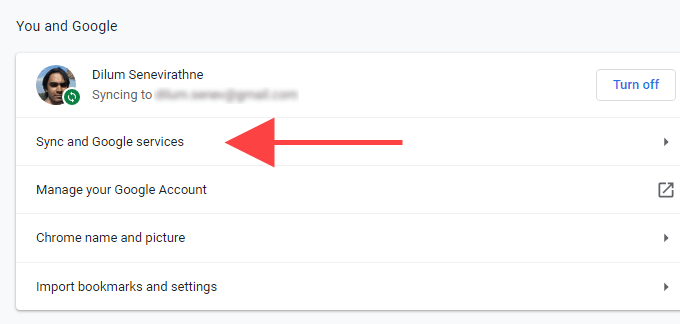
2. Selecteer Synchronisatie en Google-services.
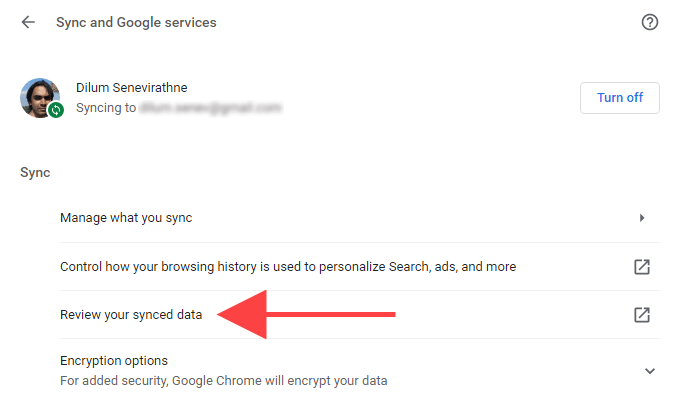
3. Selecteer een overzicht van uw gesynchroniseerde gegevens.
4. Scroll naar beneden op de Chrome Sync- gegevenspagina en selecteer 'Synchronisatie opnieuw instellen'.
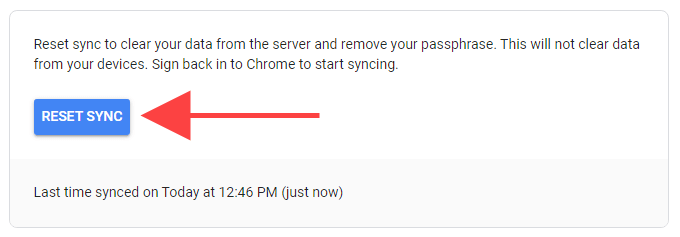
5. Selecteer OK.
Mobiele telefoon (Android/iOS)
1. Open het Chrome-menu en klik op Instellingen.
2. Klik op Synchroniseren en Google-services.
3. Klik op Synchronisatie beheren.
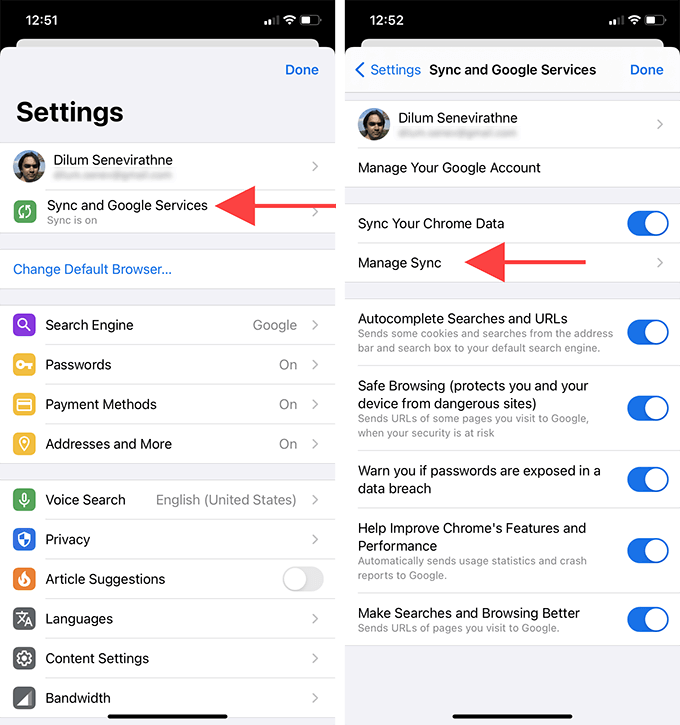
4. Klik op ' Gesynchroniseerde gegevens beheren' (Android) of 'Gegevens van Chrome-synchronisatie ' (iOS).
5. Scroll naar beneden op de Chrome Sync- gegevenspagina en klik op Synchronisatie opnieuw instellen.
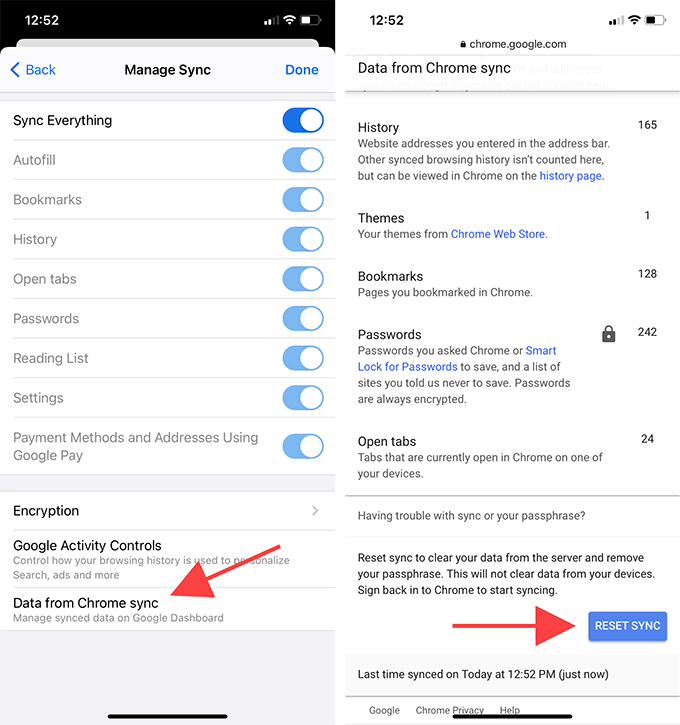
6. Klik op OK.
Chrome-synchronisatie inschakelen
Nadat je de Chrome-synchronisatie opnieuw hebt ingesteld, kun je opnieuw inloggen en de synchronisatie op je apparaten activeren. Omdat je al was ingelogd in de browser, hoef je je Google-accountgegevens niet opnieuw in te voeren.
Maar vergeet niet in te loggen vanaf een apparaat met de meest recente (of complete) versie van je browsegegevens. Anders loop je het risico dat je per ongeluk je meest recente wachtwoorden, bladwijzers en automatisch ingevulde gegevens verwijdert door oudere gegevens te synchroniseren.
Desktop (Windows/macOS)
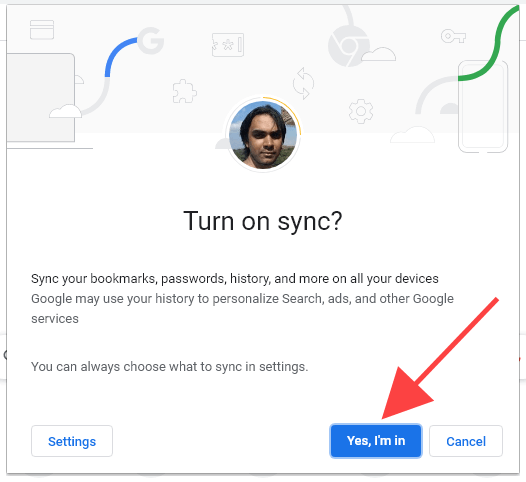
1. Zoek je profielpictogram aan de rechterkant van de adresbalk van Chrome.
2. Selecteer 'Synchronisatie inschakelen'.
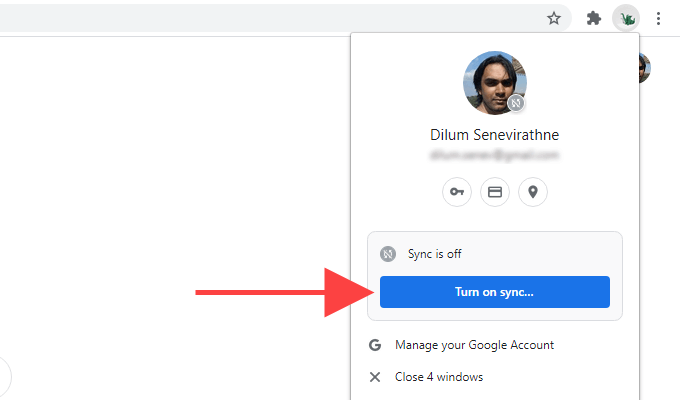
3. Selecteer Ja, ik doe mee.
Mobiele telefoon (Android/iOS)
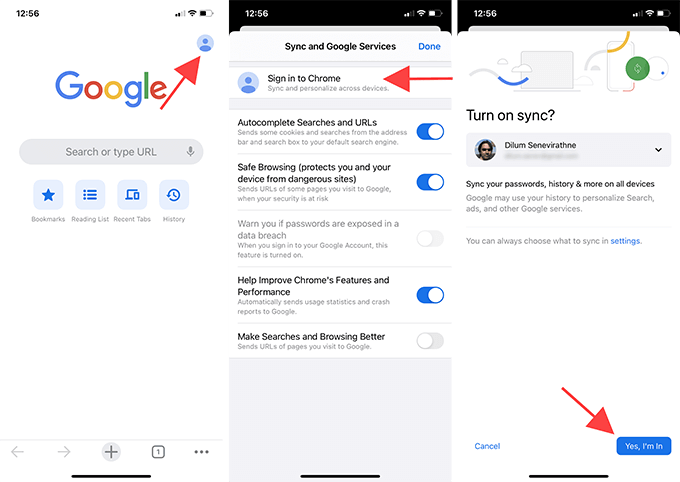
1. Open een nieuw tabblad en klik op het profielpictogram in de rechterbovenhoek van het scherm.
2. Klik op Aanmelden bij Chrome.
3. Klik op Ja, ik doe mee.
Meld je vervolgens aan bij Chrome op je andere apparaten. Je browsegegevens zouden nu gesynchroniseerd moeten zijn. Als je eerder synchronisatieproblemen hebt gehad, controleer dan je wachtwoorden ( Instellingen > Wachtwoorden ) en bladwijzers om te zien of het resetten van de Chrome-synchronisatie het probleem heeft opgelost.
Als je de synchronisatie in Chrome reset om het synchronisatiewachtwoord te verwijderen, kun je naar Instellingen > Synchronisatie en Google-services > Versleutelingsopties gaan om een nieuw wachtwoord in te stellen.
Oplossing voor synchronisatieproblemen in Chrome
Het resetten van Chrome-synchronisatie kan een breed scala aan problemen met Google Chrome oplossen. Zorg er wel voor dat u begrijpt hoe de procedure werkt (vooral bij het opnieuw inloggen en inschakelen van Chrome-synchronisatie) om te voorkomen dat u gegevens verliest.
Reacties zijn gesloten.