

Microsoft Excel is een ongelooflijk krachtig programma dat complexe berekeningen met gemak aankan, maar niet wanneer Excel-formules niet werken of niet correct worden berekend. In zulke gevallen kan het frustrerend zijn om de oorzaak van het probleem te achterhalen, en nog frustrerender om de juiste oplossing te vinden.

Gelukkig worden deze problemen vaak veroorzaakt door simpele fouten of verkeerde instellingen die gemakkelijk te verhelpen zijn. Als uw Excel-formules niet werken of geen berekeningen uitvoeren, volg dan de onderstaande stappen om het probleem op te lossen.
Schakel over naar automatische berekening
Een veelvoorkomende reden waarom Excel-formules of -berekeningen mogelijk niet werken, is dat de berekeningsopties in Excel zijn ingesteld op handmatig in plaats van automatisch. Dit betekent dat het werkblad niet automatisch wordt bijgewerkt wanneer er wijzigingen worden aangebracht in de gegevens of formules.
Volg deze stappen om dit probleem op te lossen:
- Open uw Excel-werkmap en selecteer het tabblad 'Formules'.
- Klik op de knop 'Berekeningsopties'.
- Selecteer 'Automatisch' in het下拉菜单.
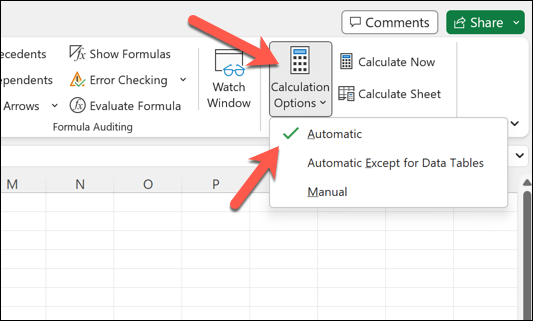
Formules worden nu automatisch bijgewerkt wanneer er wijzigingen worden aangebracht. Als u de berekening in het werkblad handmatig wilt herhalen, kunt u dit op elk gewenst moment doen door op F9 op uw toetsenbord te drukken.
Je kunt het actieve werkblad ook opnieuw berekenen door op Shift + F9 te drukken.
Verwijder tekst, spaties of apostrofen uit de formule.
Soms werken Excel-formules niet omdat ze tekst, spaties of apostrofen bevatten. Deze elementen kunnen formulefouten veroorzaken. Om dit probleem op te lossen, controleer de formules zorgvuldig en verwijder alle ongewenste tekens of spaties.
Als je een aanhalingsteken of apostrof in je formule hebt, overweeg dan om dubbele aanhalingstekens te gebruiken om een enkel aanhalingsteken weer te geven. Gebruik bijvoorbeeld in plaats van ="Het is een geweldige dag" ="Het is een geweldige dag".
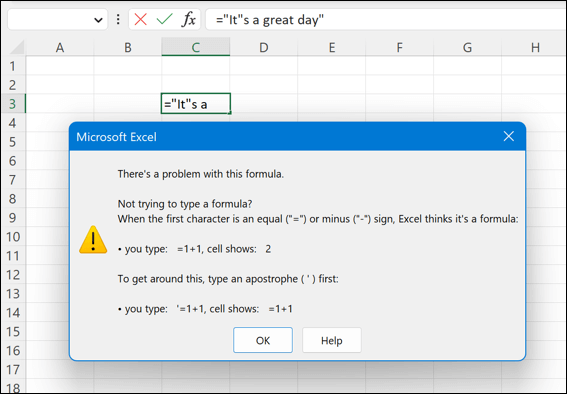
Er is geen eenvoudige manier om dit probleem op te lossen – u zult moeten controleren of uw formules correct zijn ingevoerd in uw hele dataset.
Schakel over naar het digitale celformaat.
Een andere veelvoorkomende reden waarom Excel-formules niet goed werken, is een onjuiste celopmaak. Als de cel met de formule is opgemaakt als tekst in plaats van als getal, wordt de formule als platte tekst weergegeven en niet berekend.
Volg deze stappen om dit probleem op te lossen:
- Open uw Excel-werkmap en selecteer de cel die de formule bevat.
- Selecteer in het gedeelte 'Nummer' van het tabblad 'Start' het vervolgkeuzemenu voor de nummerindeling.
- Kies de gewenste celindeling, zoals Algemeen of Getal.
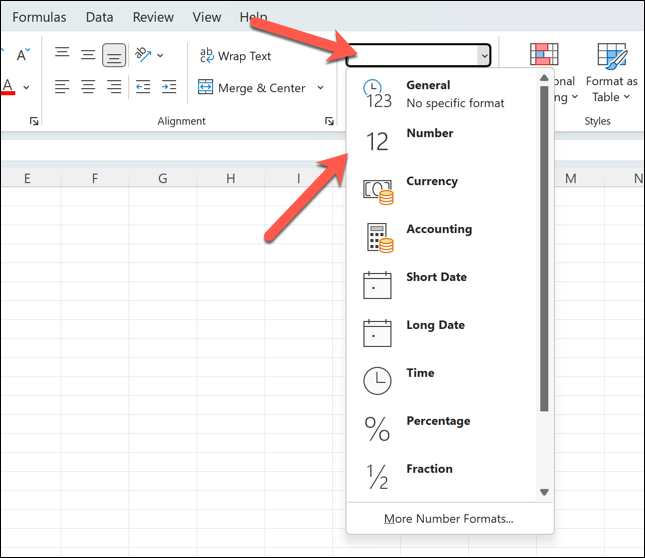
Na het wijzigen van de celopmaak zou de vergelijking naar verwachting moeten werken, ervan uitgaande dat er geen andere onderliggende problemen zijn met de vergelijking of de gegevensset.
Het identificeren en verwijderen van circulaire verwijzingen
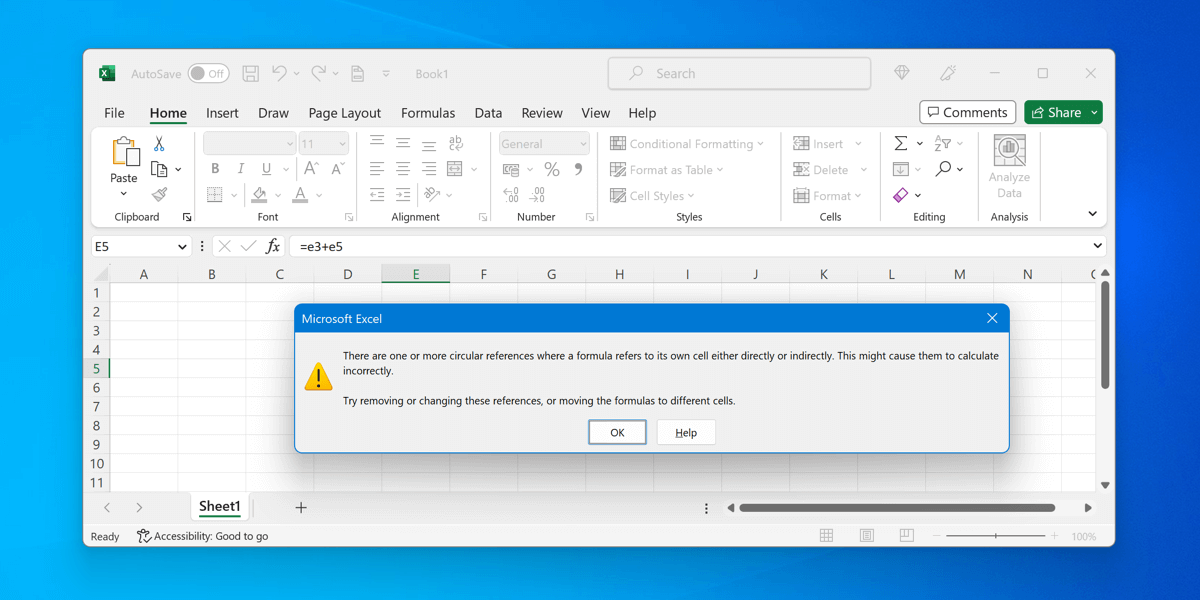
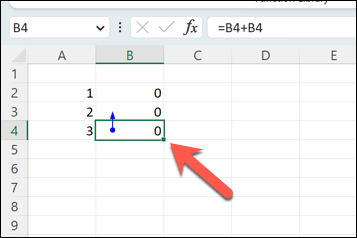
Cirkelredeneringen ontstaan wanneer een formule direct of indirect naar zichzelf verwijst, waardoor een oneindige lus ontstaat die niet kan worden opgelost. Het identificeren en corrigeren van cirkelredeneringen is cruciaal voor de correcte werking van formules.
Om circulaire verwijzingen te identificeren, kunt u de foutcontrolefunctie in de statusbalk van Excel gebruiken.
- Open uw Excel-werkmap en selecteer het tabblad Formules.
- Klik in het gedeelte 'Formulecontrole' op 'Foutcontrole' > 'Circulaire verwijzingen'.
- Selecteer in de lijst een van de weergegeven circulaire verwijzingen; Excel selecteert automatisch de cel die de circulaire verwijzingsformule bevat.
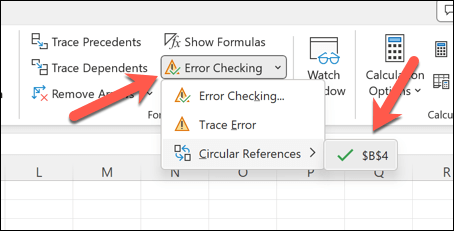
Corrigeer deze verwijzingen door de formule of celverwijzing dienovereenkomstig aan te passen. U kunt bijvoorbeeld de gegevens die u elders gebruikt kopiëren en plakken en de formule bijwerken zodat deze in plaats daarvan die gegevens gebruikt. Zo kunt u ernaar verwijzen zonder in een oneindige lus van verwijzingen terecht te komen.
Als deze problemen zijn opgelost, zou uw formule moeten werken.
Het corrigeren van onjuiste syntaxis of haakjes in de formule.
Een veelvoorkomende reden waarom formules in Excel niet werken, is een fout in de syntaxis van functieargumenten of een onjuist gebruik van haakjes. Dit kan leiden tot fouten zoals de #N/A-formulefout , waarbij de gegevens die de formule nodig heeft niet correct worden gerefereerd.
Het is over het algemeen verstandig om de argumenten die een functie vereist goed te begrijpen en ze dienovereenkomstig te gebruiken. Hoewel er geen gouden regel is om te volgen, is het raadzaam om ervoor te zorgen dat u:
- Begin een formule altijd met een gelijkheidsteken =.
- Zorg ervoor dat de argumenten van de functie door komma's worden gescheiden.
- Gebruik haakjes () om berekeningen te groeperen en de volgorde van prioriteit in complexe formules aan te geven.
Daarnaast moet u controleren op beschadigde formules. Dit kan gebeuren wanneer tekst in een formule niet tussen aanhalingstekens staat of wanneer een getal als tekst is opgemaakt (zoals hierboven uitgelegd). Verwijder eventuele aanhalingstekens of wijzig de getalnotatie om deze problemen op te lossen.
Gebruik de knop "Nu berekenen".
Excel verbruikt veel geheugen: hoe groter de werkmap, hoe lastiger het is om de gegevens opnieuw te berekenen. Als een Excel-formule niet werkt zoals verwacht (zelfs met automatische updates ingeschakeld), moet u mogelijk een handmatige herberekening uitvoeren, vooral als u in één keer grote hoeveelheden gegevens hebt gewijzigd.
Om de formules opnieuw te laten berekenen, kunt u de knop 'Nu berekenen' gebruiken. Ga hiervoor als volgt te werk:
- Open uw Excel-werkmap en selecteer het tabblad Formules in het lint.
- Zoek de accountgroep op en druk op de knop 'Nu berekenen'.
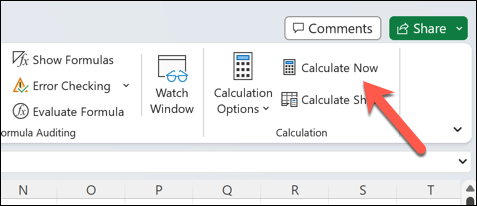
Hierdoor zal Excel alle formules in de werkmap opnieuw berekenen. Als je nog steeds problemen ondervindt met een grote Excel-werkmap, kun je overwegen om een deel van je gegevens over meerdere werkmappen te verplaatsen.
Je kunt de gegevens vervolgens naar behoefte importeren in je hoofd-Excelbestand.
Afhankelijke cellen bekijken en bewerken
Inzicht in de relaties tussen cellen is cruciaal voor het oplossen van problemen met formules. Als een formule in Excel niet correct werkt, is het handig om de afhankelijke cellen te bekijken en aan te passen – de cellen waarnaar de formule verwijst.
- Open hiervoor uw Excel-blad en selecteer de cel met de formule die niet correct wordt berekend.
- Ga naar het tabblad Formules en zoek de sectie Formulecontrole.
- Klik op de knop 'Afhankelijkheden traceren'. Er verschijnen pijlen die wijzen naar cellen die afhankelijk zijn van de geselecteerde cel.
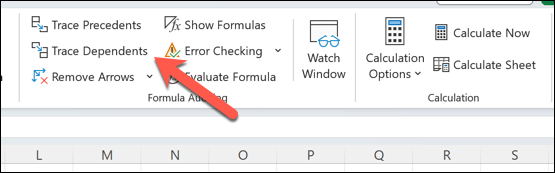
- Om de onderliggende cellen te bewerken, dubbelklikt u op de cel die met de pijl is aangegeven. Vergeet niet te controleren of de onderliggende cellen zelf geen fouten of onjuist opgemaakte inhoud bevatten.
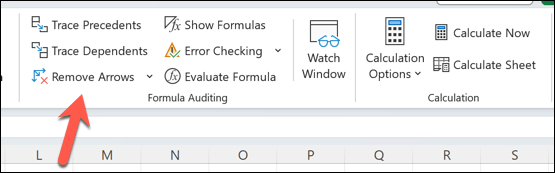
- Om pijlen te verwijderen (nadat u wijzigingen hebt aangebracht), drukt u op de knop 'Pijlen verwijderen' in de groep 'Formulecontrole'.
Problemen met Microsoft Excel oplossen
Als je Excel-formules niet werken of niet correct berekenen, raak dan niet in paniek. Volg de bovenstaande stappen om het probleem in de meeste gevallen op te lossen. Als dat niet werkt, probeer dan je gegevens te controleren, de formules die niet werken te herschrijven of over te schakelen naar een volledig nieuwe werkmap om te zien of dat het probleem verhelpt.
Als er te veel gegevens zijn om te verwerken en Excel niet meer reageert , probeer dan eerst de applicatie opnieuw op te starten voordat u drastischere oplossingen probeert.
Heb je problemen met het werken met externe gegevensbronnen? Als je koppelingen in Excel moet verbreken , vergeet dan niet je formules bij te werken, anders werken ze ook niet meer. Wil je Excel helemaal achter je laten? Dan kun je je Excel-bestand altijd converteren naar Google Sheets en in plaats daarvan online aan je spreadsheet werken.
Reacties zijn gesloten.