

Veel Excel-gebruikers geven hun cellen, constante waarden of formules in een werkblad geen naam. Excel-namen hebben echter wel degelijk een functie. Ze maken de inhoud van een werkblad gemakkelijker leesbaar, schrijfbaar en herbruikbaar. Het is eenvoudiger om inhoud te vinden binnen een benoemd celbereik dan via celverwijzingen. Bovendien zijn ze leuk, omdat je unieke tekens aan de naam kunt toevoegen en symbolen kunt maken zoals een smiley of een hartje.

In Microsoft Excel kunt u twee soorten namen aanmaken: identificatienamen en tabelnamen. Een identificatienaam verwijst naar een cel, een celbereik, een constante of een formule. In dit artikel leert u hoe u deze namen in het naamvak kunt gebruiken. Tabelnamen worden aan tabellen toegekend wanneer ze in een Excel-spreadsheet worden ingevoegd. Maar voordat u begint met het benoemen van gegevensbereiken in Excel, laten we eerst meer leren over het naamvak in Excel!
Wat is een naamvak in Excel en waar vind je het?
Het naamvak in Excel wordt gebruikt om cellen, celbereiken of tabellen een naam te geven. Het is een vak links van de formulebalk. Wanneer u een specifieke cel in een spreadsheet selecteert, wordt de naam van die cel in het naamvak weergegeven. Als u bijvoorbeeld cel A1 selecteert, wordt A1 in het naamvak weergegeven.
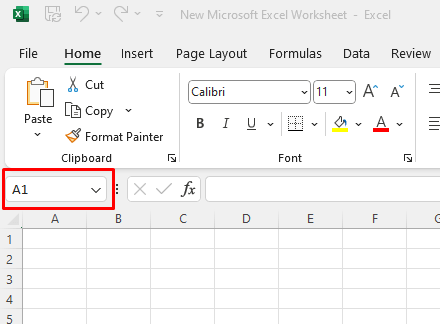
U kunt dit naamvak gebruiken om een unieke naam toe te wijzen aan een groep cellen, in plaats van de rij- en kolomtoewijzingscombinaties te gebruiken.
Hoe voer ik een naam in het naamvak in?
Het benoemen van afzonderlijke cellen of een celbereik is net zo eenvoudig als het typen van de gewenste naam in het vak Naam. Zorg er wel voor dat u een cel of celbereik selecteert voordat u de naam typt. Op die manier weet Excel naar welk bereik u verwijst.
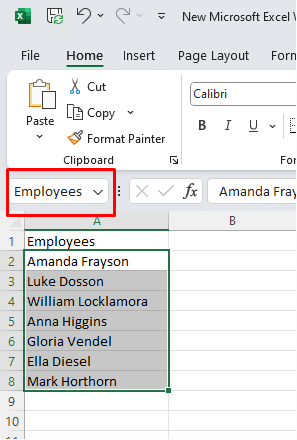
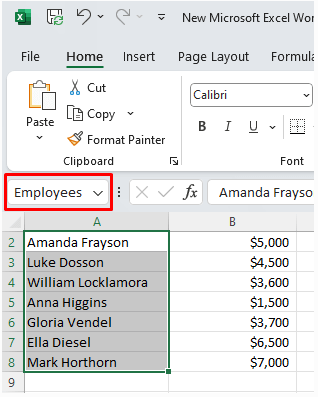
Laten we dit als voorbeeld bekijken. Stel, u hebt een lijst met namen, bijvoorbeeld de namen van medewerkers in uw bedrijf. U kunt alle cellen met namen (zonder koptekst) selecteren en dit bereik de naam 'Medewerkers' geven. Nadat u de gewenste naam in het naamvak hebt getypt, drukt u op de Enter-toets op uw toetsenbord om de naam te voltooien.
Als u dit bereik wilt uitbreiden en kolom B wilt toevoegen, waarin hun salarissen staan, kunt u dit doen door de gegevens in zowel de kolom 'Werknemers' als de kolom 'Salarissen' (zonder kopteksten) te selecteren en de nieuwe naam in het vak 'Naam' in te voeren.
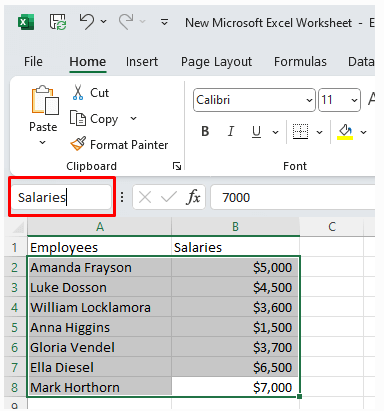
Het is eenvoudig om in Excel een celbereik een naam te geven met behulp van het naamvak. Maar je vraagt je misschien af waarom je dat zou doen.
Hoe gebruik je het naamvak?
Nu je hebt geleerd hoe je celbereiken een naam kunt geven door de gewenste naam in het vak Naam te typen, gaan we kijken hoe je dit kunt gebruiken. Het vak Naam geeft je toegang tot verschillende functies die je dagelijks gebruikt bij het werken met Excel-spreadsheets. Sommige van deze functies zijn essentieel als je met grote Excel-databases werkt.
1. Zoek snel een specifieke cel
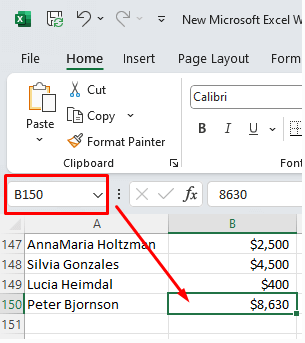
Stel, uw Excel-werkblad staat vol met gegevens, maar u moet specifieke gegevens vinden . U weet dat deze zich in een bepaalde cel bevinden, B150. Door het hele werkblad scrollen om cel B150 te vinden kan onnodig veel tijd kosten. In plaats daarvan kunt u het naamvak gebruiken om die specifieke cel snel te vinden en te selecteren.
Je hoeft alleen maar het naamvak te selecteren en B150 erin te typen. Druk op de Enter-toets op je toetsenbord en je wordt automatisch naar cel B150 geleid, die je vervolgens kunt selecteren.
2. Meerdere cellen selecteren
U kunt het naamvak gebruiken om meerdere cellen tegelijk te selecteren, in plaats van met de muis over het gewenste celbereik te slepen. Stel dat u alle medewerkers in uw lijst wilt selecteren. Typ dan simpelweg de naam 'Medewerkers' in het naamvak en druk op Enter om het celbereik te selecteren dat door die naam wordt aangegeven.
U kunt ook snel een bereik van cellen selecteren dat u geen naam hebt gegeven. Voer eenvoudig de kolom- en rijtoewijzingen in voor het bereik dat u wilt selecteren en druk op Enter. Als u bijvoorbeeld alle cellen van A1 tot en met D10 wilt selecteren, voert u A1:D10 in het vak Naam in om de selectie snel te maken.
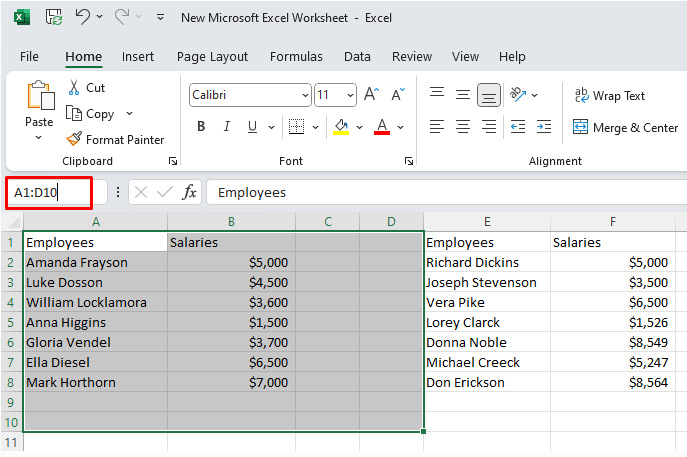
Het selecteren van een celbereik met behulp van het naamvak is vooral handig als uw werkblad lege cellen bevat. In dat geval selecteert de sneltoets Shift + Ctrl + Pijl naar rechts alleen tot een lege cel wordt gevonden. Hetzelfde geldt voor de sneltoets Shift + Ctrl + Pijl naar beneden; deze stopt met selecteren zodra een lege cel wordt bereikt.
3. Snel een reeks cellen identificeren vanuit een actieve cel.
Stel dat u een reeks cellen wilt selecteren, beginnend bij de actieve cel. De actieve cel is de cel die u momenteel hebt geselecteerd.
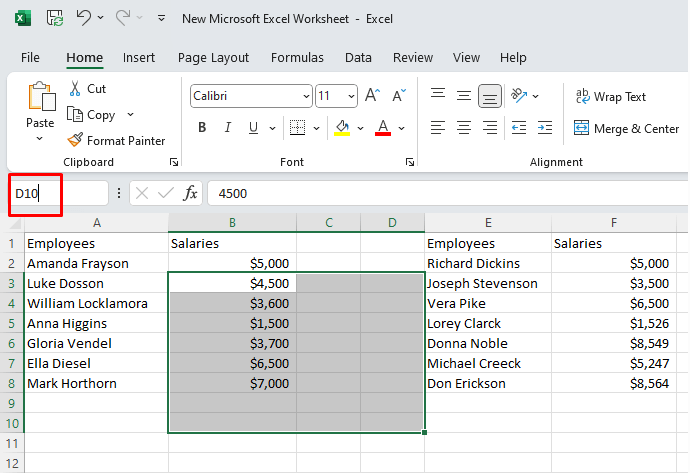
Stel, het gaat om cel B3 en u wilt een selectie maken tot en met D10. In dat geval hoeft u niet het volledige selectiebereik B3:D10 te typen. Typ in plaats daarvan alleen de laatste cel die u wilt selecteren, in dit geval D10. Druk echter niet op Enter. Gebruik in plaats daarvan de sneltoets Shift + Enter om het celbereik te selecteren.
4. Identificeer twee cellen
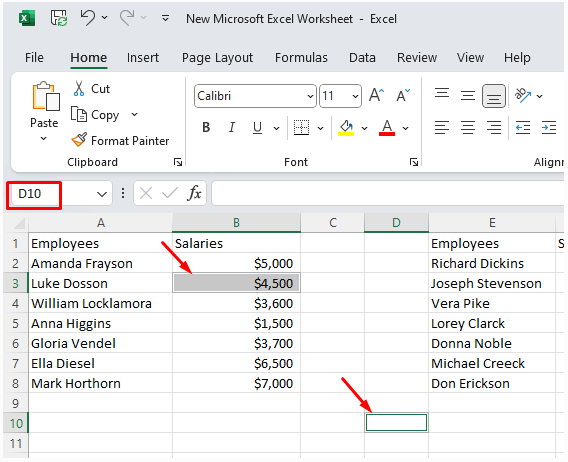
Als u snel twee niet-aangrenzende cellen wilt selecteren, kunt u hiervoor het naamvak gebruiken. U hoeft dan niet door het hele document te scrollen om de gewenste cel te vinden.
Stel dat u B3 en D10 wilt selecteren. Selecteer B3 en typ D10 in het naamvak. Druk vervolgens op Ctrl + Enter op uw toetsenbord.
5. Meerdere celbereiken identificeren
Het is eenvoudig om meerdere bereiken op te geven in het naamvak. Typ de bereiktoewijzingen, gescheiden door komma's (,). Nadat u de bereiken hebt ingevoerd, drukt u op de Enter-toets op uw toetsenbord om ze te selecteren.
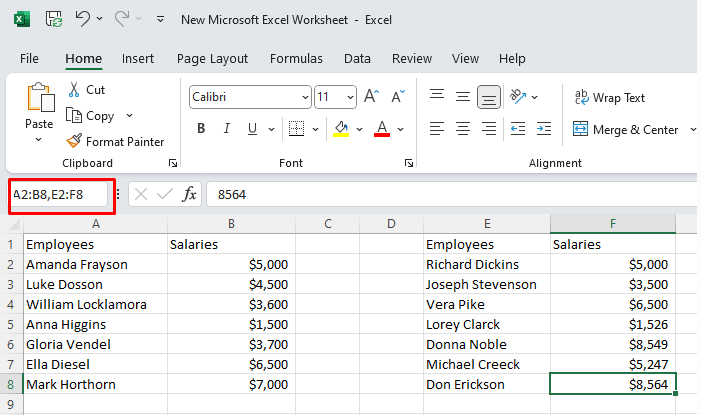
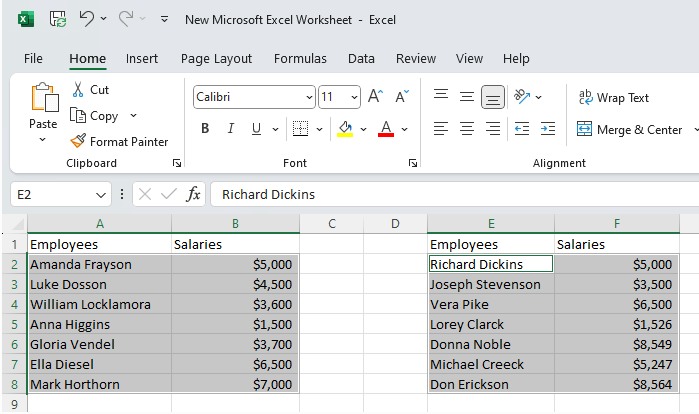
Laten we een voorbeeld bekijken. Als u een reeks cellen tussen A2 en B8, plus E2 en F8 wilt selecteren om alle werknemers en hun salarissen te identificeren, typt u A2:B8,E2:F8 in het vak Naam.
Zodra de Enter-toets wordt ingedrukt, worden de twee celbereiken geselecteerd.
6. Selecteer een hele kolom of rij.
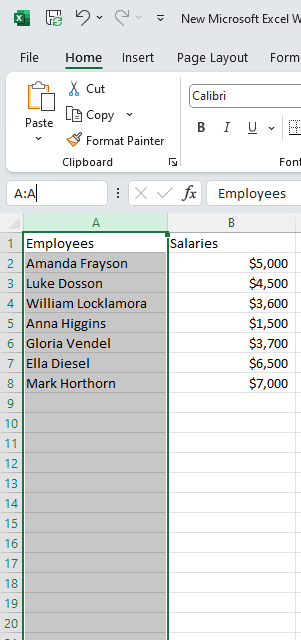
Het selecteren van een hele kolom vanuit een naamvak is eenvoudig. Als u de hele kolom A wilt selecteren, typt u gewoon A:A in het naamvak en drukt u op Enter om deze te selecteren.
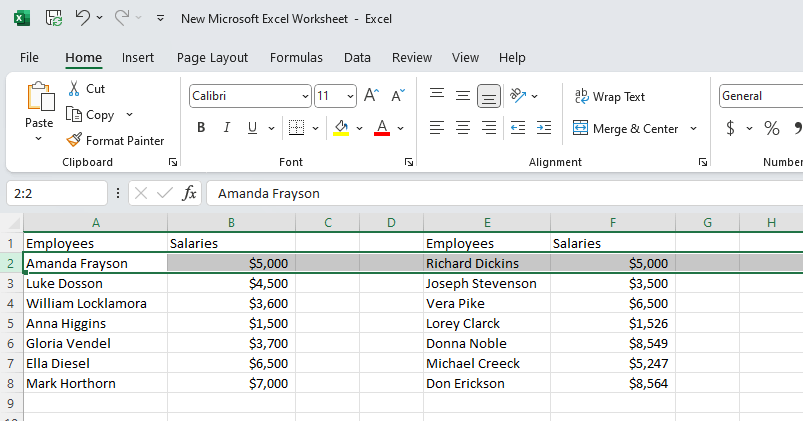
Hetzelfde geldt voor het selecteren van een hele rij. Als u de hele rij 2 wilt selecteren, typt u gewoon 2:2 en drukt u op Enter.
Naamgevingsregels voor Excel
Er zijn bepaalde regels die u moet volgen bij het aanmaken van namen in Excel. Deze regels zijn zo opgesteld dat Excel ze gemakkelijk kan verwerken. Het programma moet de namen kunnen herkennen en gebruiken in functies.
- De eerste letter van de naam moet een letter, een underscore (_) of een backslash (") zijn.
- Alle andere tekens in de naam kunnen letters, cijfers, punten of underscores zijn.
- Het gebruik van spaties is niet toegestaan.
- Uw namen mogen niet lijken op mobiele telefoonnummers (R2D2 of C3P0).
- Omdat Excel de letters C, c, R en r als selectiesneltoetsen gebruikt, kunnen ze niet als namen worden gebruikt.
- Namen zijn niet hoofdlettergevoelig. Excel behandelt 'Employees' en 'EMPLOYEES' alsof het dezelfde naam is.
De naammanager in Excel gebruiken
De naammanager van Excel is ontworpen voor het beheren van namen. U kunt deze gebruiken om bestaande namen te bewerken, te zoeken, te filteren of te verwijderen. U kunt er ook nieuwe namen mee aanmaken. De naammanager is gemakkelijk te openen. U vindt deze op het tabblad Formules in het lint, in de groep Een naam selecteren.
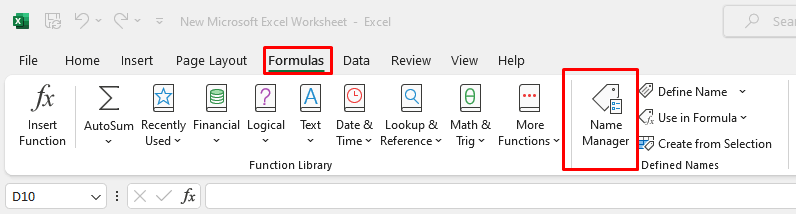
Of je kunt de toetsencombinatie Ctrl + F3 gebruiken om het snel te openen.
Zodra u het dialoogvenster Naambeheer opent, ziet u een lijst met alle namen in het momenteel geopende werkblad.
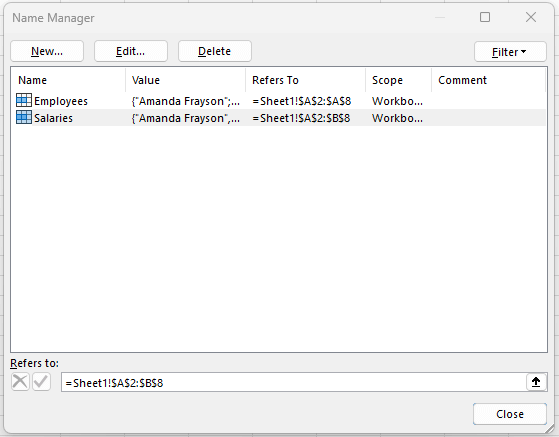
1. Namen bewerken met behulp van de 'Naambeheerder'
Als u een bestaande naam wilt wijzigen met Namenbeheer, selecteert u de naam en klikt u op de knop 'Bewerken…' in het dialoogvenster Namenbeheer. Hier kunt u niet alleen de naam, maar ook de referentie wijzigen.
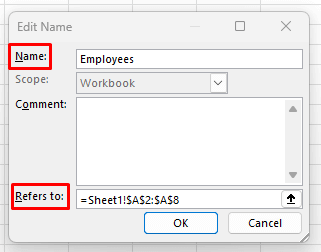
Wanneer je de nieuwe naam invoert, selecteer je OK om de bewerking te voltooien.
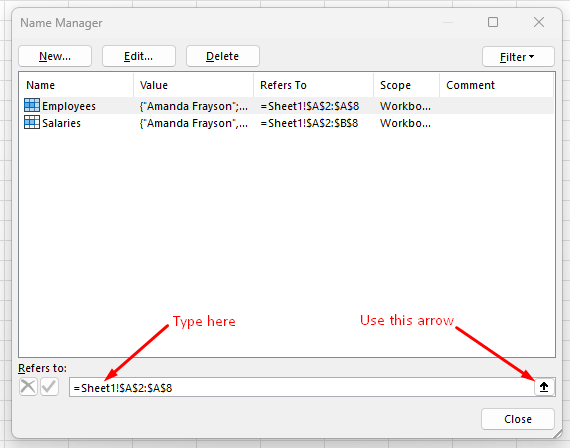
Opmerking: Om een verwijzing te bewerken, hoeft u het dialoogvenster Bewerken niet te openen. U kunt dit doen vanuit het dialoogvenster Naambeheer door de naam die u wilt bewerken te selecteren en een nieuwe verwijzing rechtstreeks in het vak Verwijst naar te typen. U kunt ook de pijl naast het vak Verwijst naar gebruiken om het gewenste bereik te selecteren.
2. Namen filteren met behulp van 'Naambeheer'
Met de filterknop in het dialoogvenster 'Namen beheren' kunt u snel specifieke namen vinden met behulp van filters. Dit is vooral handig als 'Namen beheren' een lange lijst met namen bevat.
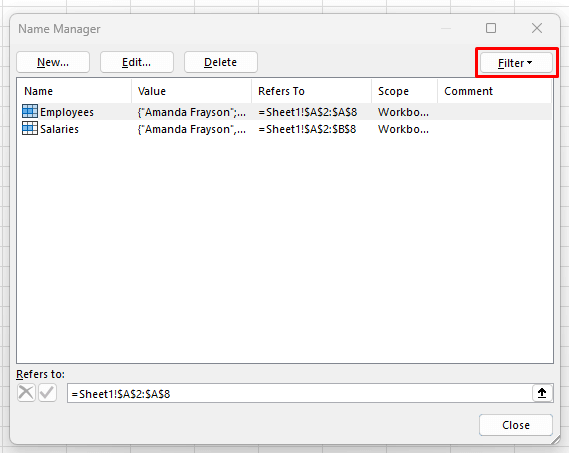
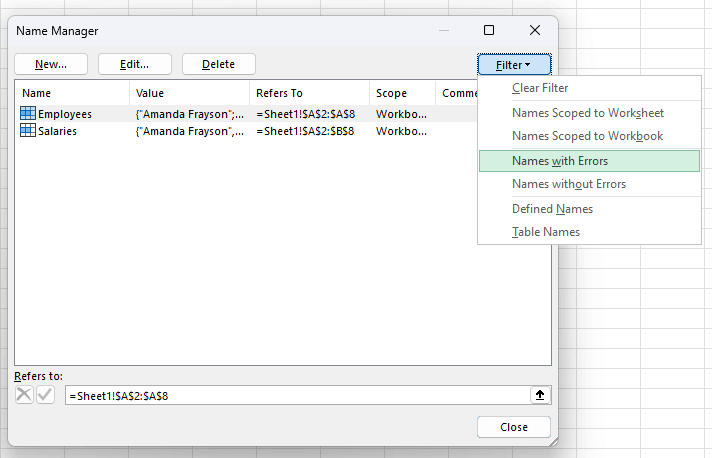
Je kunt namen filteren in drie categorieën:
- De namen die voor het bereik in het werkblad of de werkmap zijn opgegeven.
- Namen die fouten bevatten of juist niet.
- Bepaalde zelfstandige naamwoorden of tabelnamen.
3. Namen verwijderen via 'Namen beheren'
Namen verwijderen via 'Namen beheren' is heel intuïtief. Selecteer de gewenste naam en klik vervolgens op de knop 'Verwijderen'.
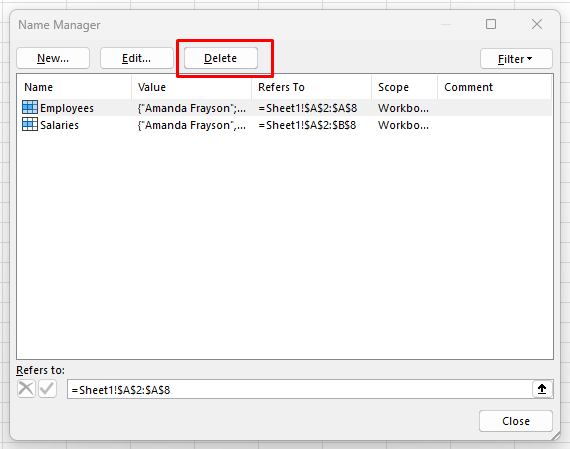
Je kunt ook meerdere namen tegelijk verwijderen door een aantal namen te selecteren en vervolgens op de knop 'Verwijderen' te klikken. Om meerdere namen te selecteren, klik en sleep met de muis of selecteer één naam, houd vervolgens de Ctrl-toets op je toetsenbord ingedrukt en selecteer de andere namen die je wilt verwijderen.
Je kunt ook filteren op namen. Als je alle namen met fouten wilt verwijderen, gebruik dan het filter 'Namen met fouten' om ze te selecteren voordat je op de knop 'Verwijderen' klikt.
Zoals u ziet, is het naamvak in Excel een veelzijdig hulpmiddel waarmee gebruikers gemakkelijk door bereiken, cellen en benoemde gebieden in hun werkmappen kunnen navigeren, deze kunnen selecteren en beheren. Of u nu een beginner bent die net de wereld van Excel ontdekt of een ervaren gebruiker die zijn vaardigheden wil verbeteren, het beheersen van het naamvak is een waardevolle functie die uw productiviteit en efficiëntie bij spreadsheettaken aanzienlijk kan verhogen. Dus, de volgende keer dat u in Excel werkt, onderschat dan niet de kracht en het gemak van het naamvak. Het is een kleine functie met grote voordelen.
Reacties zijn gesloten.