

Microsoft OneDrive is een uitstekende optie voor het maken van back-ups van uw bestanden en het synchroniseren ervan met de cloud op Windows. Het integreert naadloos met Windows Verkenner, waardoor het ongelooflijk eenvoudig is om met uw bestanden te werken, ze te beheren en te delen.
Als je net begint met OneDrive, laat deze handleiding je zien hoe je de cloudopslagservice van Microsoft instelt, toevoegt en gebruikt in Bestandsverkenner.
Voordat je start
Het grootste voordeel van OneDrive op een computer is dat het standaard op Windows is geïnstalleerd. Maar als je OneDrive niet kunt vinden, kun je het eenvoudig downloaden via [website/store name]. Microsoft Store أو Officiële OneDrive-website.
Je hebt echter wel een Microsoft-account nodig om OneDrive te gebruiken. Als je er geen hebt, kun je er een aanmaken tijdens het instellen van de cloudopslagservice – het is gratis.
Wat opslagruimte betreft, biedt het standaard OneDrive-abonnement slechts 5 GB. Je kunt dit verhogen naar 100 GB met Microsoft 365 Basic voor $ 19.99 per jaar of naar 1 TB met Microsoft 365 Personal voor $ 69.99 per jaar.
Meld u aan bij OneDrive
Zoek het OneDrive-pictogram in het systeemvak van Windows en selecteer 'Aanmelden'. Je kunt OneDrive ook zoeken en openen via het Startmenu.
Het installatiescherm van Microsoft OneDrive verschijnt. Voer uw Microsoft-account-ID in het e-mailadresveld in om verder te gaan. Of selecteer 'Account aanmaken' om een nieuw account aan te maken.
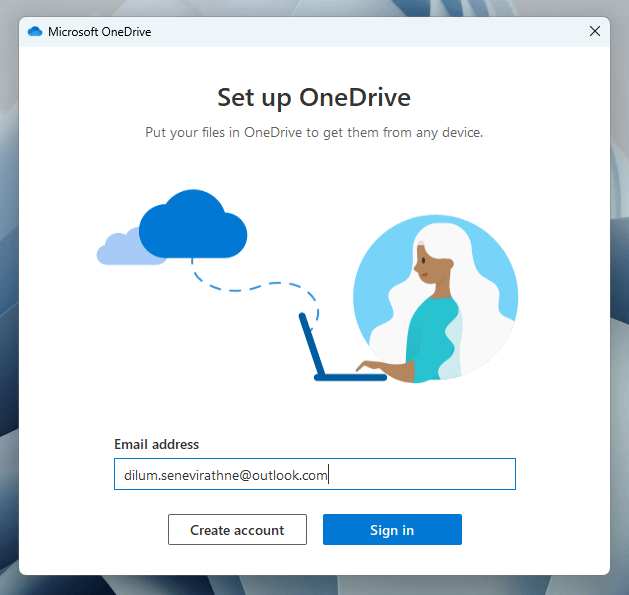
Vervolgens moet u uw Microsoft-accountwachtwoord invoeren. Dit is niet nodig als u al een account hebt. Aangemeld bij Windows Met hetzelfde Microsoft-account.
OneDrive instellen
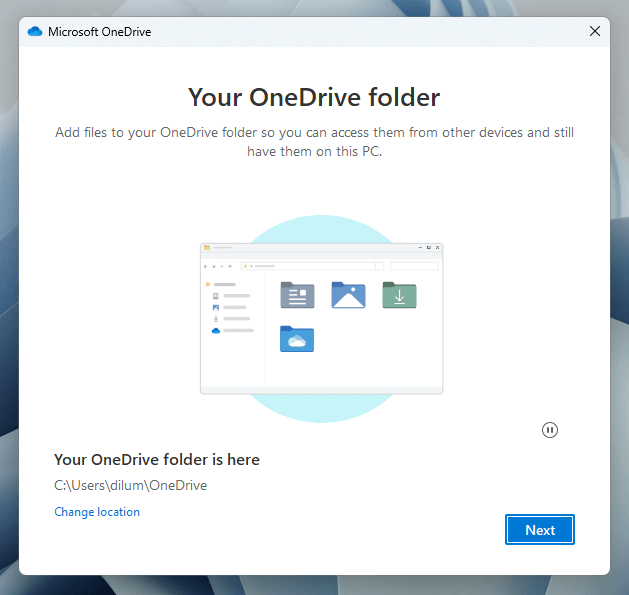
Direct nadat u zich bij OneDrive hebt aangemeld, moet u uw privacyvoorkeuren configureren door aan te geven of u diagnostische en gebruiksgegevens met Microsoft wilt delen. Vervolgens moet u aangeven waar de cloudopslagservice uw gegevens moet synchroniseren.
De standaardlocatie is de hoofdmap van uw Windows-gebruikersaccount. Selecteer de optie 'Locatie wijzigen' als u een andere map wilt kiezen.
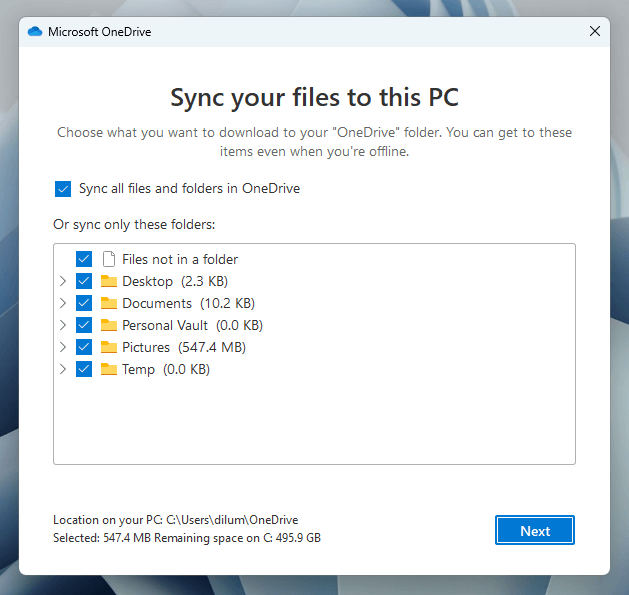
Als je OneDrive al op andere apparaten gebruikt, moet je beslissen of je al je cloudgegevens wilt synchroniseren of alleen specifieke items op je computer. Als je alles wilt synchroniseren maar je je zorgen maakt over de opslagruimte, kun je de functie 'Bestanden op aanvraag' gebruiken om je ruimte te beheren (daarover later meer).
OneDrive zal ook toestemming vragen voor het maken van realtime back-ups van de mappen in uw Windows-gebruikersaccount: Documenten, Afbeeldingen, Bureaublad, Muziek en Video's.
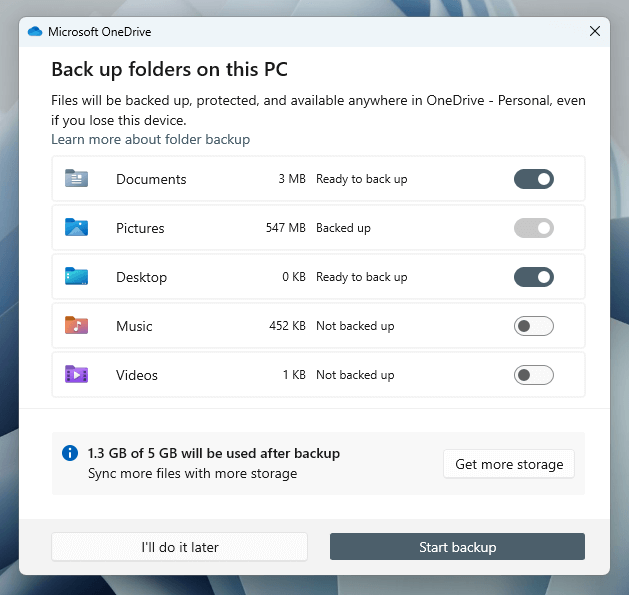
Gebruik de opslagcapaciteitsestimator om te bepalen wat de impact is op uw cloudopslagquotum na het selecteren of deselecteren van elk item. Als opslagruimte geen probleem is, selecteer dan 'Back-up starten'. U kunt back-ups voor elke map later altijd in- en uitschakelen, dus u kunt dit gedeelte gerust overslaan.
OneDrive openen in Bestandsverkenner
Nadat je OneDrive hebt ingesteld, vind je een nieuwe optie genaamd OneDrive in het navigatievenster aan de linkerkant van Verkenner. Als je deze selecteert, zie je de inhoud die al op OneDrive is opgeslagen, inclusief je gebruikersaccountmappen als je ervoor hebt gekozen deze tijdens de installatie te synchroniseren.
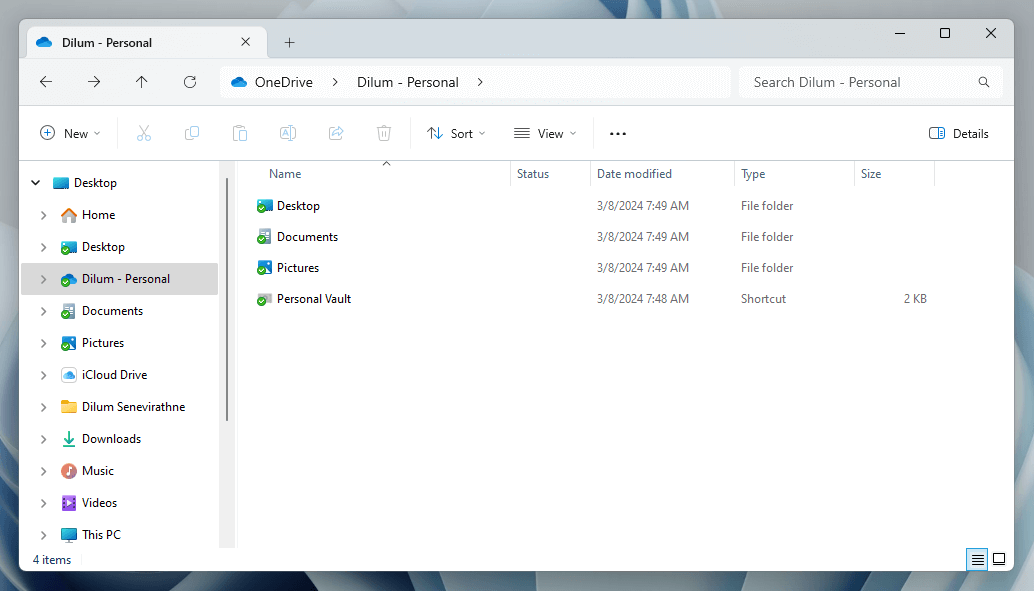
Dankzij de geïntegreerde bestandsverkenner kunt u uw OneDrive-bestanden beheren zoals elk lokaal bestand. Met een rechtermuisklik krijgt u opties om te delen, kopiëren, verwijderen en meer.
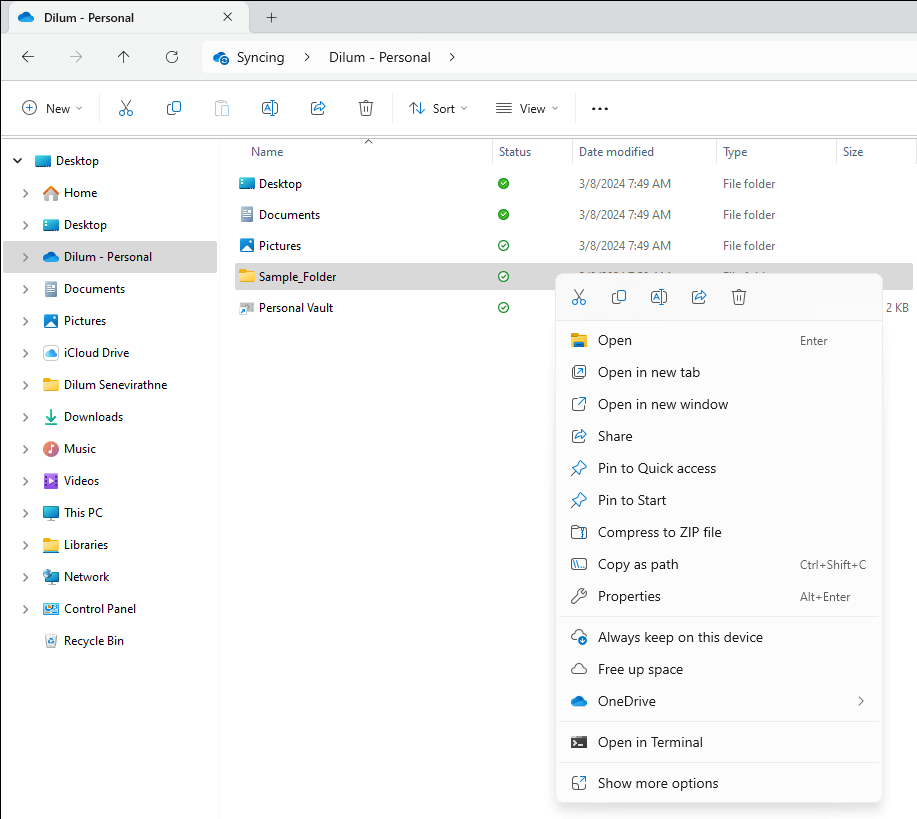
De pictogrammen onder de kolom 'Status' geven de synchronisatiestatus van bestanden en mappen aan. Een groen vinkje betekent dat het item volledig is gesynchroniseerd, terwijl een wolkpictogram aangeeft dat een item in de cloud is opgeslagen. Een draaiende cirkel geeft aan dat een item actief wordt gesynchroniseerd.
Gebruik de functie 'Bestanden op aanvraag'.
OneDrive ondersteunt Bestanden op aanvraag, wat betekent dat u bestanden en mappen als tijdelijke aanduidingen kunt opslaan om opslagruimte te besparen. Klik met de rechtermuisknop op een item en selecteer Ruimte vrijmaken om lokaal opgeslagen gegevens te verwijderen en in plaats daarvan alleen een online miniatuur weer te geven.
Bestandsverkenner haalt alleen gegevens op van OneDrive-servers wanneer u een online item opent. Als u een bestand of map altijd lokaal wilt bewaren, selecteert u de optie 'Altijd op dit apparaat bewaren' in het contextmenu dat verschijnt wanneer u met de rechtermuisknop klikt.
Bestanden en mappen delen met anderen
Met OneDrive kunt u snel bestanden en mappen delen met anderen, rechtstreeks vanuit Verkenner. Begin door met de rechtermuisknop op een item te klikken en 'Delen' te selecteren.
In het pop-upvenster 'Delen' selecteert u de persoon met wie u het item wilt delen door hun naam, groep of e-mailadres in te voeren. Selecteer het bewerkingspictogram en kies tussen 'Kan bewerken' (standaard) en 'Kan bekijken' om het toegangsniveau te bepalen. Als u een betaald opslagabonnement hebt, configureert u de deelinstellingen om een vervaldatum en wachtwoord toe te voegen.
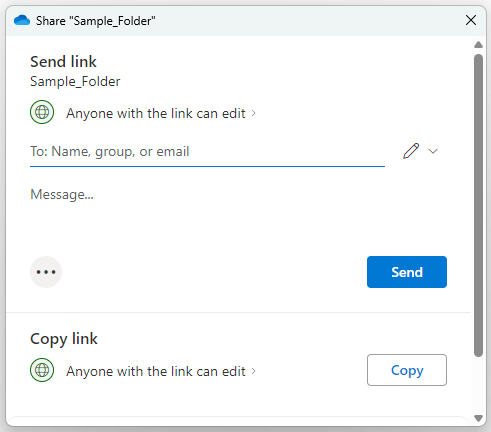
Selecteer vervolgens 'Verzenden' om een link per e-mail te sturen naar de personen met wie u het item wilt delen, of 'Kopiëren' om een deelbare link naar uw Windows-klembord te kopiëren.
De persoonlijke kluis in OneDrive gebruiken
Persoonlijke kluis is een functie in OneDrive waarmee u gevoelige bestanden – bijvoorbeeld uw verzekeringsgegevens – kunt opslaan met behulp van het wachtwoord van uw Windows-gebruikersaccount. Windows Hallo Als extra beveiligingsmaatregel.
Dubbelklik in Verkenner op 'Persoonlijke kluis' in uw OneDrive-map en volg de instructies op het scherm om 'Persoonlijke kluis' te activeren. U kunt er vervolgens maximaal drie bestanden in opslaan (of meer als u betaalt voor extra opslagruimte).
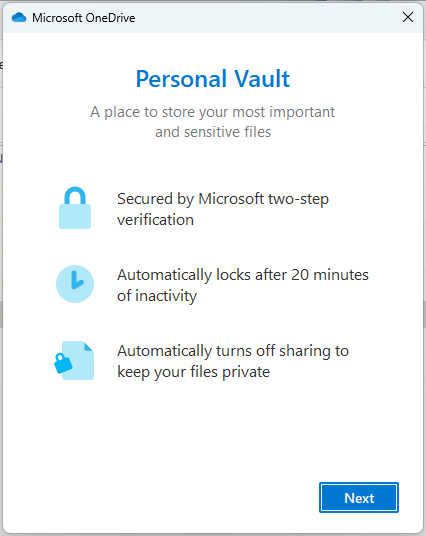
De persoonlijke kluis wordt na 20 minuten automatisch vergrendeld. Om deze eerder te vergrendelen, selecteert u de optie 'Persoonlijke kluis vergrendelen' in het pop-upmenu van de OneDrive-systeembalk.
OneDrive-systeembalk pop-upmenu
OneDrive heeft een gebruiksvriendelijk pop-upmenu in het systeemvak van Windows. Dit menu bevat snelkoppelingen naar uw OneDrive-map (die u kunt openen in Verkenner), een online prullenbak (waarin u 30 dagen de tijd hebt om verwijderde items te herstellen) en de OneDrive-webapp. Ook wordt de synchronisatiestatus van recent gesynchroniseerde items weergegeven.
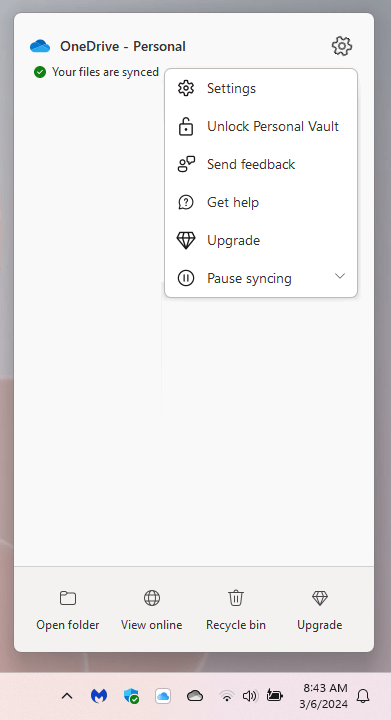
Door op het tandwielpictogram rechtsboven in het OneDrive-pop-upmenu te klikken, krijgt u toegang tot het instellingenpaneel voor cloudopslag, de optie om uw persoonlijke kluis te vergrendelen en de mogelijkheid om de synchronisatie te pauzeren en te hervatten.
Microsoft OneDrive opnieuw configureren
OneDrive biedt verschillende instellingen waarmee u de werking van de cloudopslagservice op uw Windows-pc kunt aanpassen. Om deze instellingen te openen, selecteert u 'Instellingen' in het pop-upmenu van OneDrive in de systeemvakbalk.
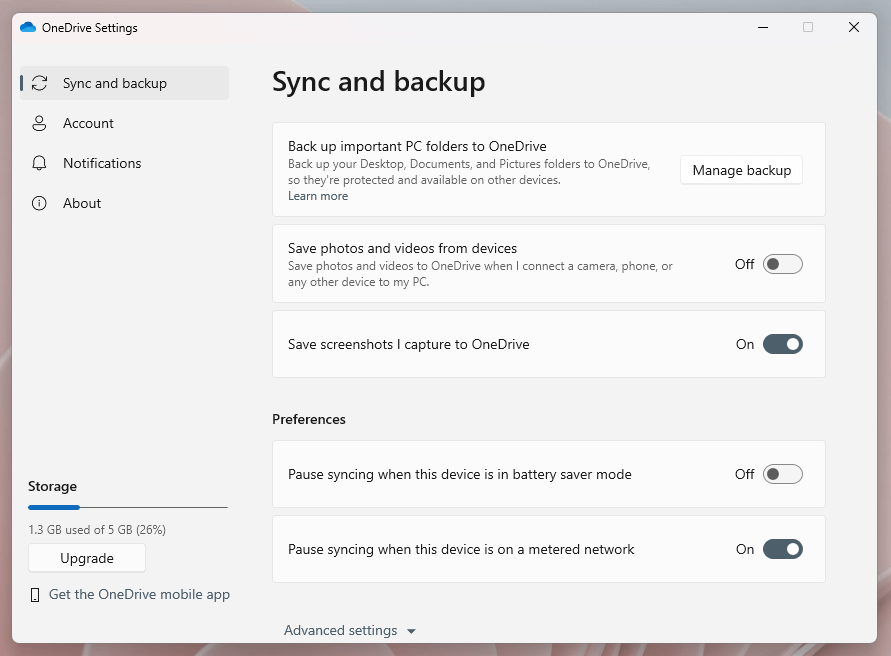
In het gedeelte voor standaardsynchronisatie en back-up in de OneDrive-instellingen kunt u het volgende doen:
- Selecteer de mappen van uw Windows-account, zoals Documenten, Afbeeldingen, Muziek, enzovoort, om er een back-up van te maken naar OneDrive.
- Geef aan of u foto's en video's van externe apparaten automatisch wilt back-uppen wanneer deze op uw computer worden aangesloten.
- Schakel de automatische opslag van schermafbeeldingen in OneDrive in.
- Sta OneDrive toe om de synchronisatie te pauzeren in de energiebesparende modus en op netwerken met beperkte dataverbindingen.
- Stel download- en uploadsnelheden in voor OneDrive.
- Sluit items met bepaalde bestandsextensies uit van synchronisatie.
- De functie 'Bestanden op aanvraag' in- of uitschakelen.
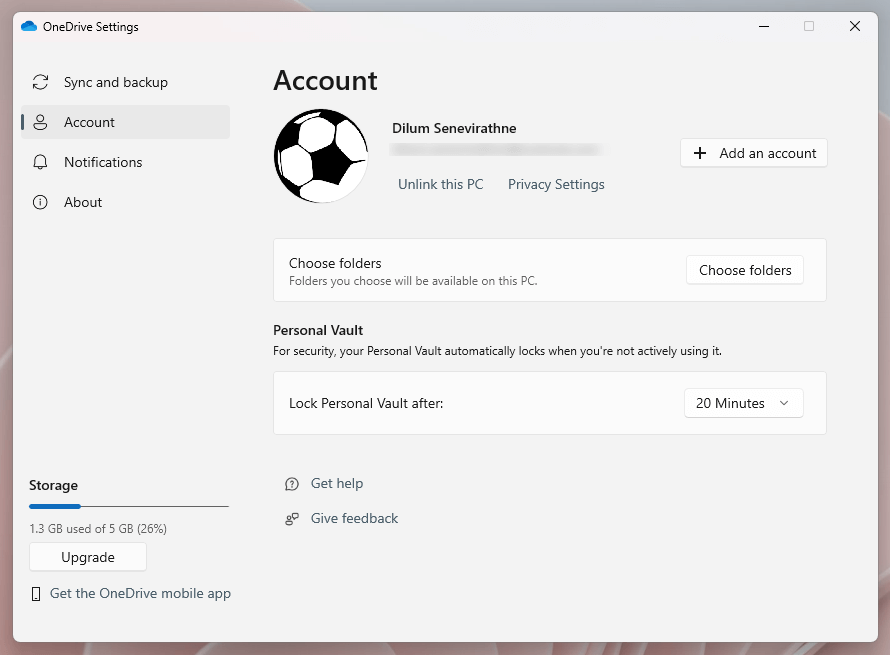
In het gedeelte 'Account' kunt u extra accounts toevoegen, het synchroniseren van OneDrive-mappen in- of uitschakelen en de snelheid instellen waarmee de Persoonlijke kluis automatisch wordt vergrendeld.
Vervolgens is er het tabblad Meldingen, waar u kunt instellen wanneer u meldingen van OneDrive wilt ontvangen. Bijvoorbeeld wanneer de synchronisatie is gepauzeerd, wanneer anderen items met u delen, wanneer u nieuwe 'Deze dag'-herinneringen hebt, enzovoort.
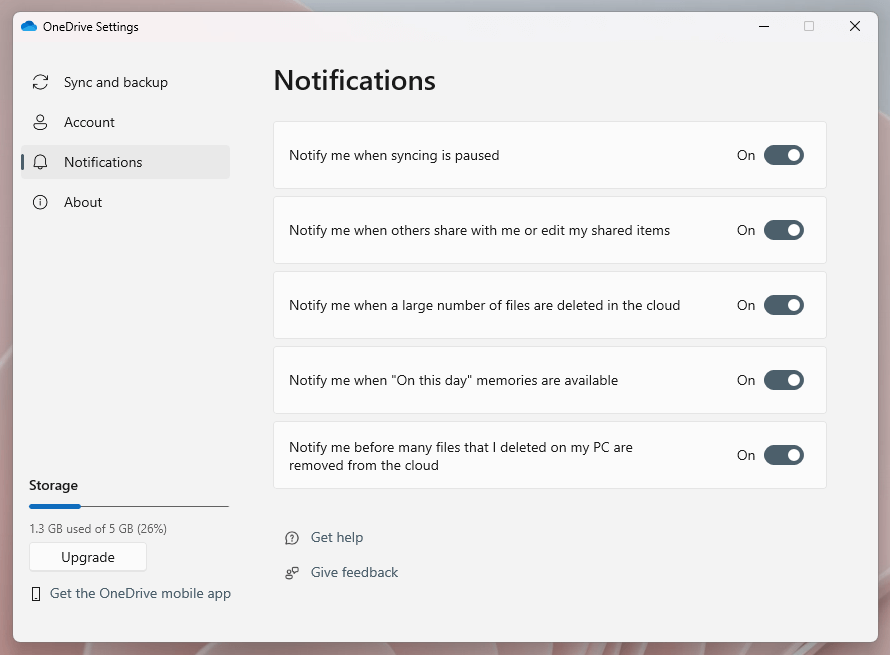
Je huidige OneDrive-opslagabonnement en de hoeveelheid gebruikte opslagruimte worden linksonder in het OneDrive-instellingenvenster weergegeven. Gebruik de knop 'Upgraden' bovenaan om je te abonneren op Microsoft 365 Basic of Microsoft 365 Personal en extra opslagruimte toe te voegen.
Reacties zijn gesloten.